
Backup Licenses - Commander et configurer votre première licence
Découvrez comment commander votre première licence Backup Licenses depuis l'espace client OVHcloud et connecter votre serveur Veeam Backup & Replication à la Veeam Service Provider Console d'OVHcloud
Objectif
Le produit Backup Licenses vous permet de louer des licences Veeam auprès d'OVHcloud pour votre propre serveur Veeam Backup & Replication (VBR), qu'il soit hébergé chez OVHcloud ou dans votre infrastructure. La licence est appliquée automatiquement à votre VBR une fois celui-ci connecté à la Veeam Service Provider Console (VSPC) d'OVHcloud.
Ce guide explique comment commander votre première licence Backup Licenses et connecter votre serveur VBR à la VSPC d'OVHcloud.
Prérequis
- Disposer d'un compte OVHcloud et être connecté à votre espace client OVHcloud.
- Disposer d'un serveur Veeam Backup & Replication installé et opérationnel, et connaître son adresse IP publique.
- Vous connecter à la console VBR avec un compte disposant des droits Administrateur local ou du rôle Veeam Backup Administrator.
Consultez le guide « Restrictions connues » avant de commander : votre version de VBR et votre système d'exploitation déterminent les éditions de licence disponibles.
Accès à l'espace client OVHcloud
Backup Licenses est disponible dans deux univers de votre espace client, avec la même interface :
Bare Metal Cloud :
- Lien direct :
- Pour accéder à vos services :
Bare Metal Cloud>Stockage et sauvegarde>Backup Licenses
Hosted Private Cloud :
- Lien direct :
- Pour accéder à vos services :
Hosted Private Cloud>Stockage et sauvegarde>Backup Licenses
En pratique
Voici les étapes pour mettre en place votre première licence :
- Choisir l'édition de licence adaptée à votre besoin.
- Commander la licence depuis votre espace client OVHcloud en renseignant le nom et l'adresse IP de votre VBR.
- Attendre l'e-mail de livraison contenant vos informations de connexion.
- Ouvrir les flux réseau nécessaires sur votre pare-feu.
- Connecter votre serveur VBR à la VSPC d'OVHcloud.
- Vérifier que la licence est bien appliquée.
Étape 1 : Choisir votre édition de licence
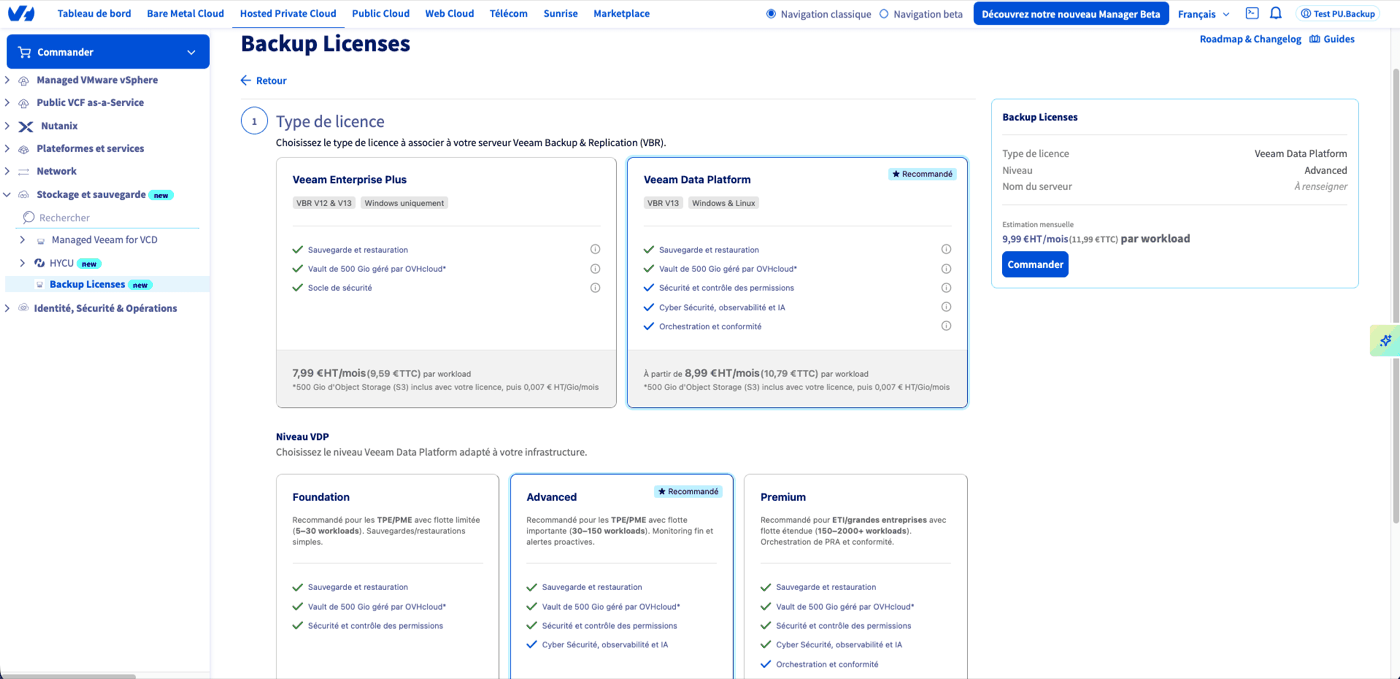
Backup Licenses propose quatre éditions. Le tarif est exprimé par serveur, VM, base de données ou tranche de 500 Go de stockage protégés, et les tarifs à jour sont affichés au moment de la commande dans votre espace client.
Pour le détail exhaustif des fonctionnalités de chaque édition, consultez la comparaison officielle des éditions Veeam Data Platform.
Si votre serveur VBR fonctionne sur une Veeam Software Appliance (Linux), seules les éditions VDP sont disponibles. L'édition Veeam Enterprise Plus n'est proposée que sous Windows.
Étape 2 : Commander votre licence
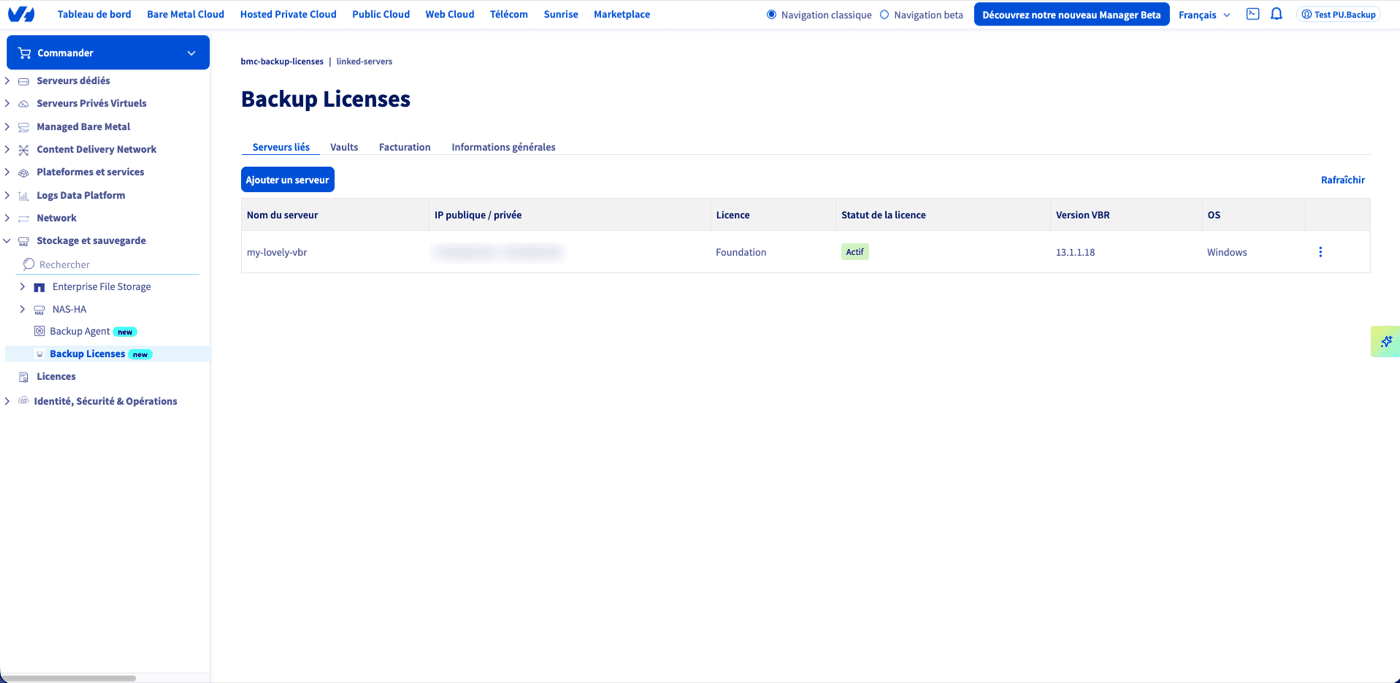
Depuis votre espace client OVHcloud, ouvrez la section Stockage et sauvegarde puis Backup Licenses. Dans l'onglet Serveurs liés, cliquez sur Ajouter un serveur.
À l'étape Type de licence, choisissez la licence à associer à votre serveur VBR : Veeam Enterprise Plus, ou Veeam Data Platform puis le niveau Foundation, Advanced ou Premium.
À l'étape Serveur VBR, renseignez ensuite les informations de votre serveur :
- Nom du service : l'identifiant de votre serveur VBR dans l'espace client OVHcloud. Ce nom sert uniquement à identifier votre serveur dans nos interfaces : il peut être différent du nom d'hôte réel de la machine.
- Adresse IP publique : l'adresse IP publique de votre serveur VBR. Elle est utilisée pour autoriser les échanges entre notre infrastructure et votre serveur.
- Adresse IP du client Veeam : facultatif. L'adresse IP publique de la machine depuis laquelle votre client Veeam est exécuté, si celui-ci ne tourne pas directement sur le VBR.
- Mon serveur Veeam est derrière un NAT : activez cette option si l'IP publique de votre serveur diffère de son IP locale sur le réseau interne.
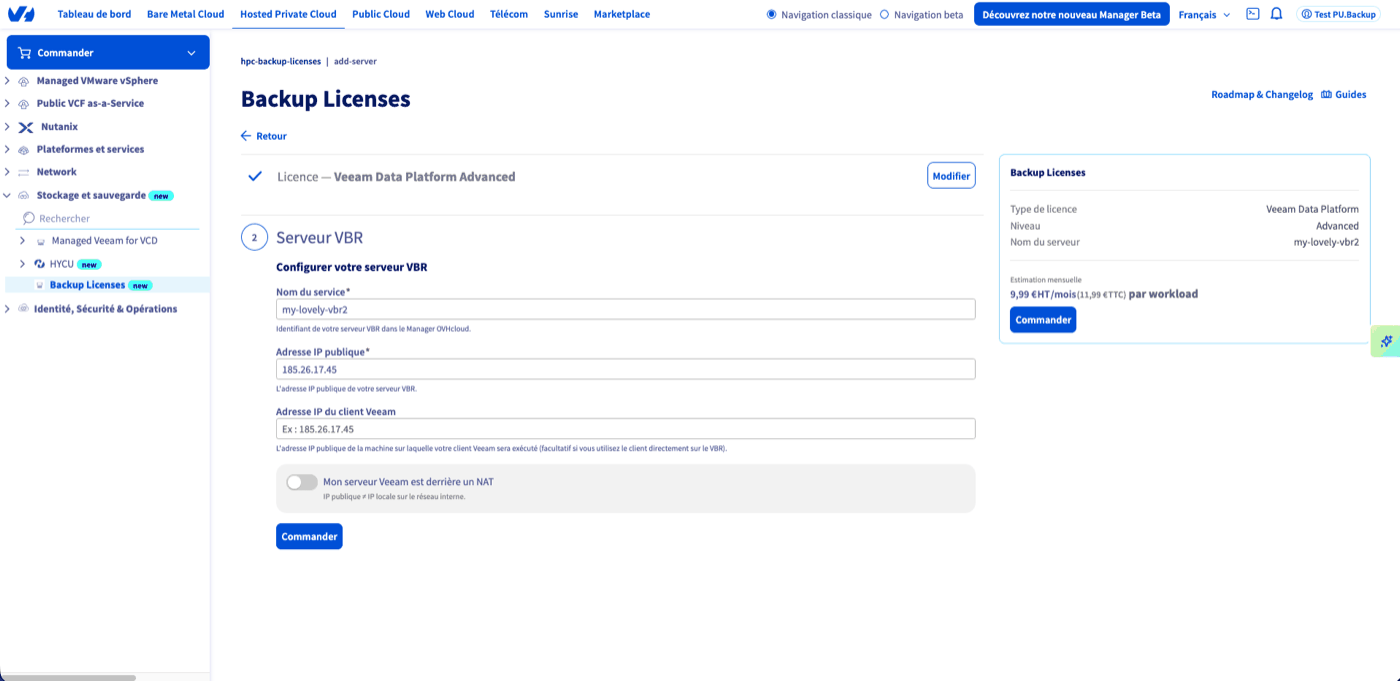
Cliquez enfin sur Commander pour valider la commande.
Étape 3 : Réceptionner l'e-mail de livraison
Une fois la commande finalisée, vous recevez un e-mail de livraison contenant toutes les informations nécessaires à la connexion :
Conservez cet e-mail : il contient les identifiants nécessaires aux étapes suivantes et à toute nouvelle connexion d'un serveur VBR.
Étape 4 : Ouvrir les flux réseau
Avant de connecter votre VBR, assurez-vous que le pare-feu du serveur (et celui de votre réseau) autorise les deux flux suivants :
- En sortie : depuis votre serveur VBR vers la passerelle cloud OVHcloud communiquée dans l'e-mail de livraison (
vspc-adv-cgw…), sur le port 6180. - En entrée : depuis l'adresse IP de notre infrastructure vers votre serveur VBR. En Europe, cette adresse est
79.137.44.43. Les ports à ouvrir dépendent du système d'exploitation du serveur :- vers un serveur Windows (Veeam Backup & Replication, Veeam Backup Enterprise Manager, Veeam ONE, Veeam Backup for Microsoft 365, Veeam Cloud Connect) : TCP 135, 443, 445 et 49152-65535, requis pour le Remote Scheduled Tasks Management (RPC). C'est ce qui permet à la VSPC de déployer l'agent de gestion.
- vers un serveur Linux (Veeam Backup & Replication ou Veeam Backup Enterprise Manager) : TCP 443, requis pour le déploiement de l'agent de gestion.
Si l'un de ces deux flux est bloqué, votre serveur VBR ne pourra pas être connecté ou n'apparaîtra pas correctement dans la VSPC. Consultez le guide « Guide de diagnostic et dépannage » en cas de problème.
Étape 5 : Connecter votre serveur VBR à la VSPC
Les étapes ci-dessous se déroulent depuis la console Veeam Backup & Replication, et non depuis le portail VSPC.
5.1 Ouvrir la console Veeam Backup & Replication
Connectez-vous au serveur où Veeam Backup & Replication est installé (ou à une machine où la console VBR est déployée), puis lancez la console :
- Sur une installation Windows : connectez-vous à
localhost. - Sur une Veeam Software Appliance : indiquez l'adresse du serveur VBR et les identifiants d'un compte disposant du rôle Veeam Backup Administrator.
Si votre VBR fonctionne sur une Veeam Software Appliance (Linux), la collecte de données à distance doit être activée dans la Veeam Host Management Console. Consultez la documentation Veeam « Connecting Linux Veeam Backup & Replication Servers » pour plus d'informations.
5.2 Lancer l'ajout du fournisseur de services
Dans la barre de menu (ribbon) en haut de la console, cliquez sur Add Service Provider.
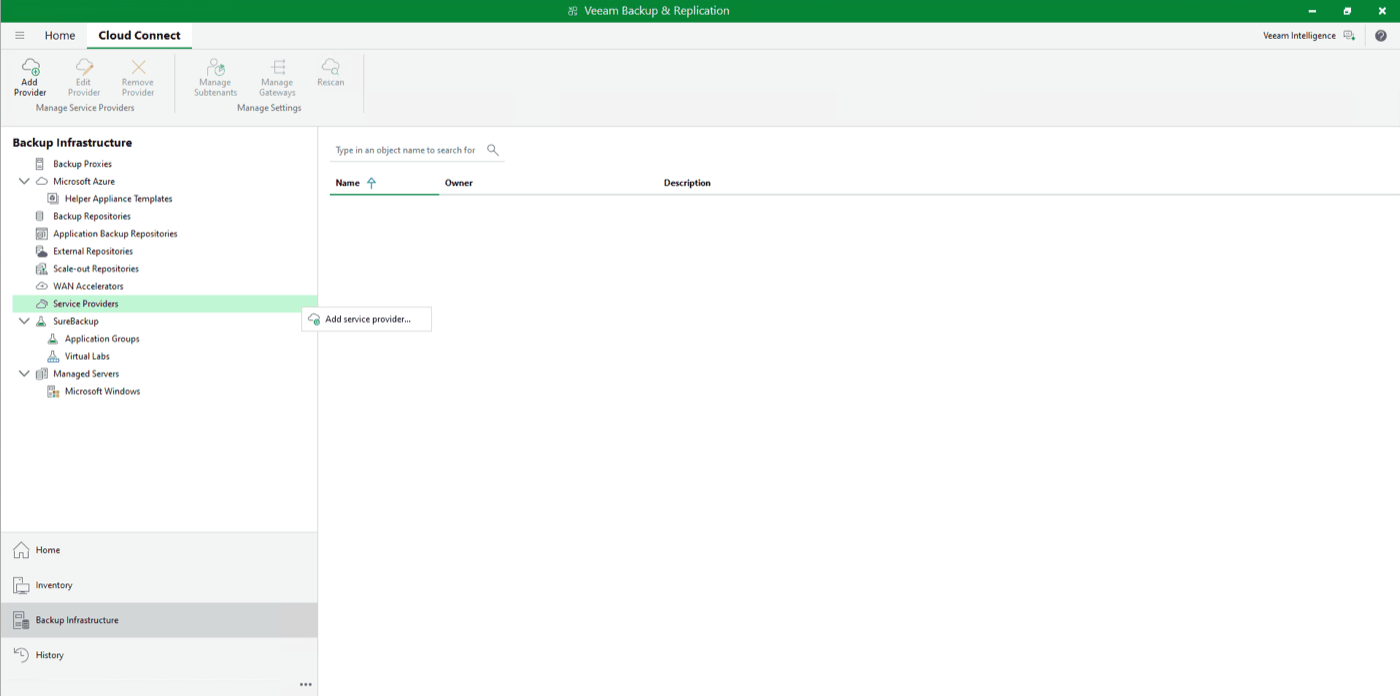
Vous pouvez également passer par le panneau de navigation :
- Ouvrez la vue
Backup Infrastructure. - Repérez le nœud
Service Providers. - Faites un clic droit sur
Service Providerspuis cliquez surAdd Service Provider.
5.3 Renseigner les paramètres du fournisseur
À l'étape Service Provider de l'assistant :
- DNS name or IP address : saisissez l'URL du cloud gateway OVHcloud reçue dans l'e-mail de livraison (
vspc-adv-cgw…). - Port : saisissez le port communiqué par OVHcloud,
6180. - Description : facultatif, une description pour identifier ce fournisseur (par exemple « OVHcloud — Backup Licenses »).
- Cochez la case
Allow this Veeam Backup & Replication installation to be managed by the service provider.
La case Allow this Veeam Backup & Replication installation to be managed by the service provider est indispensable. Sans elle, l'agent de gestion n'est pas installé, votre serveur n'apparaît pas dans la VSPC et la licence ne peut pas lui être attribuée.
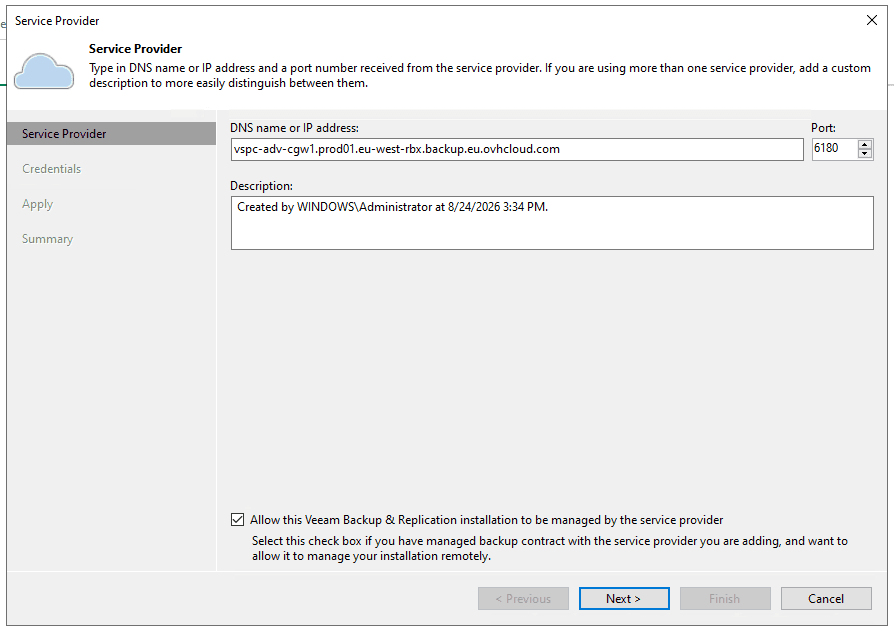
Cliquez sur Next pour passer à l'étape suivante.
5.4 Saisir les identifiants
À l'étape Credentials, renseignez les identifiants du compte Company Tenant reçus dans l'e-mail de livraison :
- Utilisateur : l'identifiant du Company Tenant.
- Mot de passe : le mot de passe associé à ce compte.
Le certificat présenté par la passerelle OVHcloud est vérifié automatiquement, puis cliquez sur Apply.
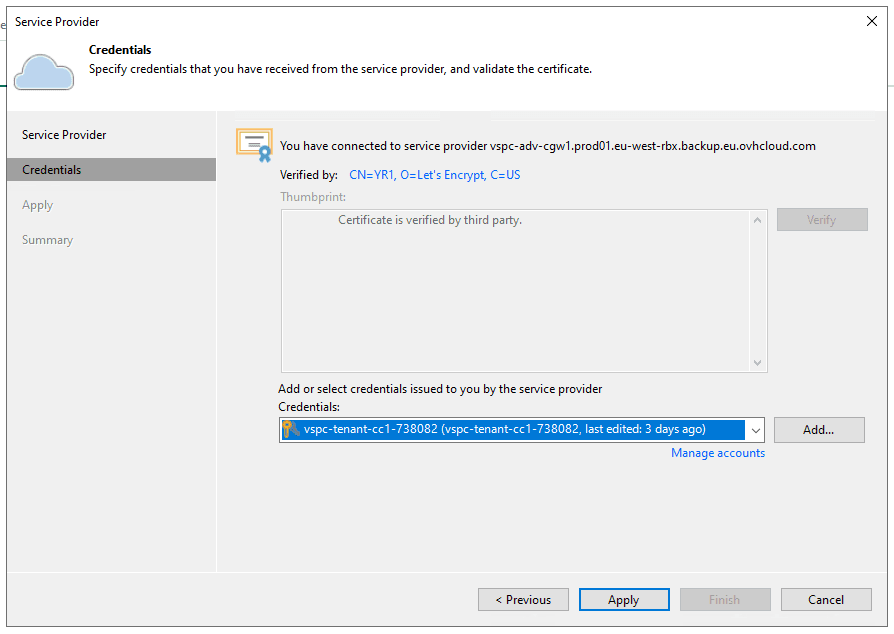
5.5 Finaliser l'assistant
L'assistant enregistre le fournisseur de services et active la gestion à distance.
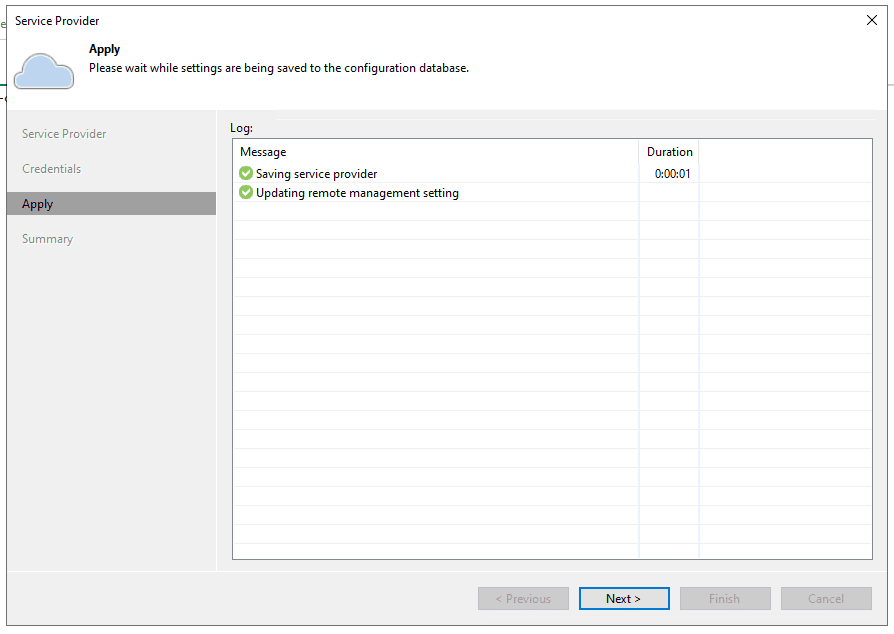
Cliquez sur Next, vérifiez le résumé, puis cliquez sur Finish à la dernière étape.
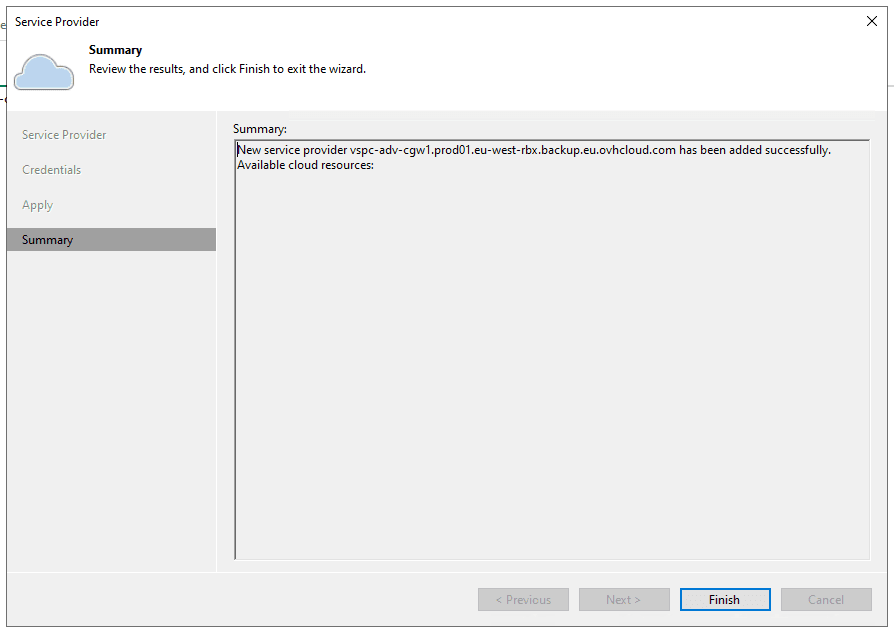
La console lance ensuite un job Service Provider Rescan, qui doit se terminer avec le statut Success.
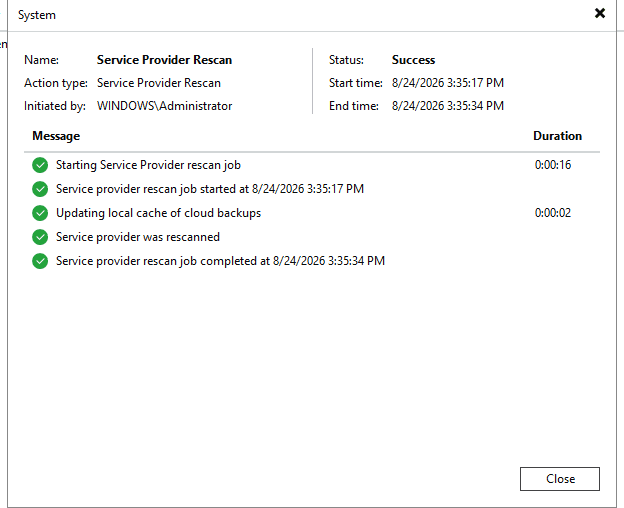
Le fournisseur de services OVHcloud apparaît alors dans la liste Service Providers de votre console VBR.
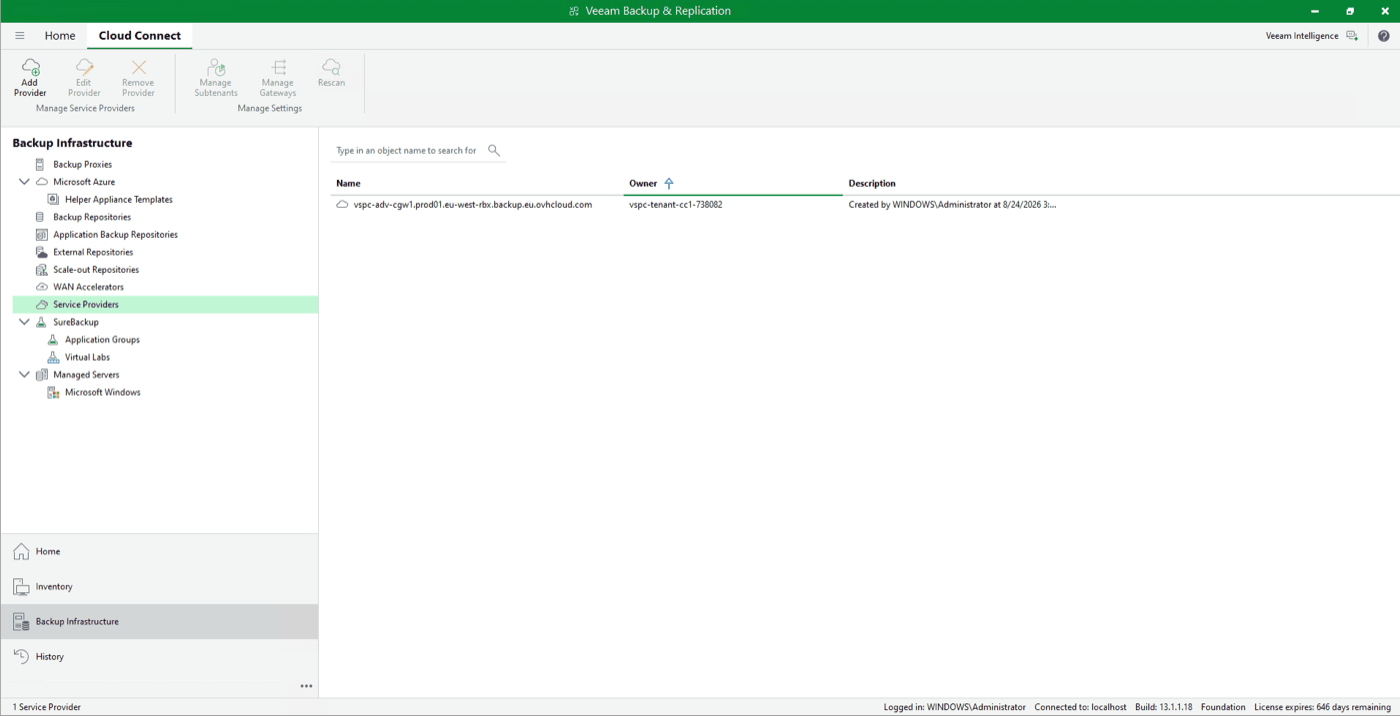
L'agent de gestion est déployé sur votre serveur VBR et la connexion vers la VSPC d'OVHcloud est établie.
Sur un serveur VBR sous Windows, l'enrôlement du serveur prend au moins 15 minutes après la fin de l'assistant. Pendant ce délai, il est normal que votre serveur ne soit pas encore visible dans la VSPC et que la licence ne soit pas encore appliquée. Attendez la fin de ce délai avant de lancer un diagnostic.
Étape 6 : Vérifier la licence sur votre VBR
Une fois la connexion établie, vérifiez que la licence fournie par OVHcloud est bien en place :
-
Dans la console Veeam Backup & Replication, ouvrez le menu principal et cliquez sur
License.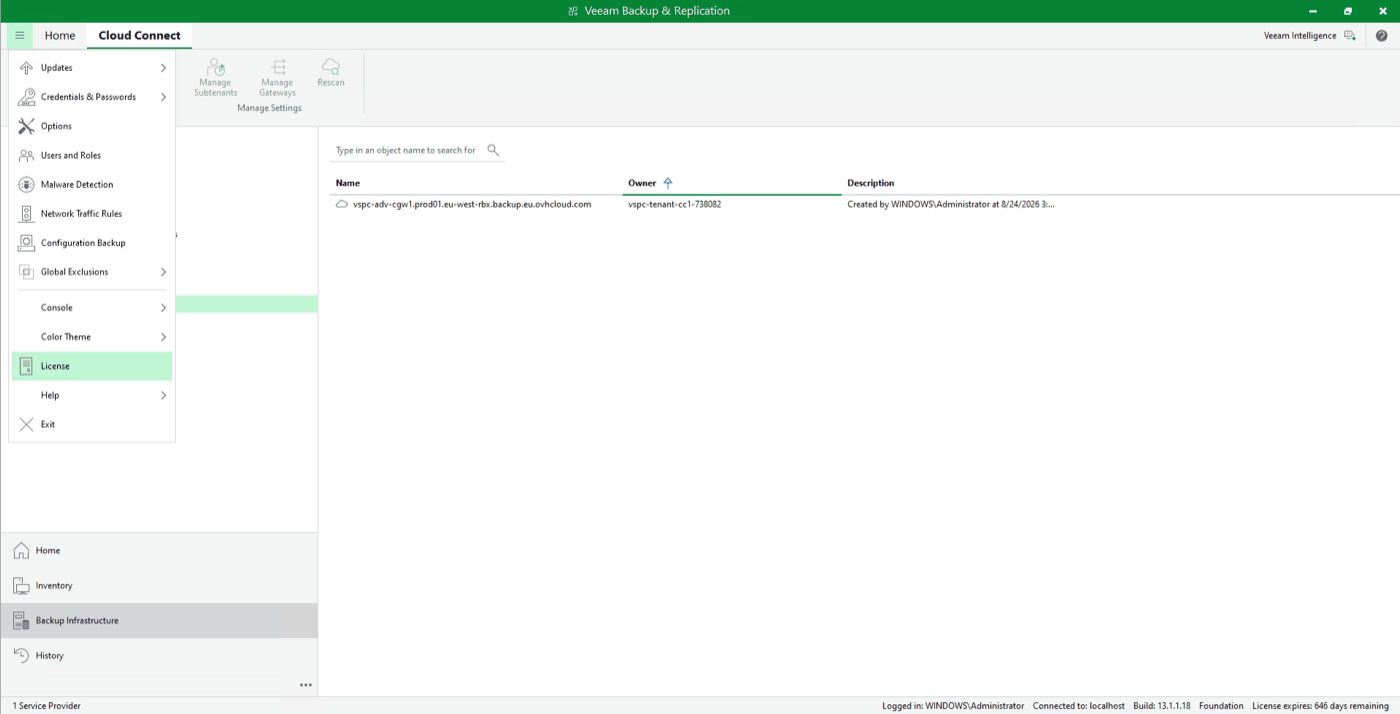
-
Dans la fenêtre
License Information, contrôlez les éléments suivants :
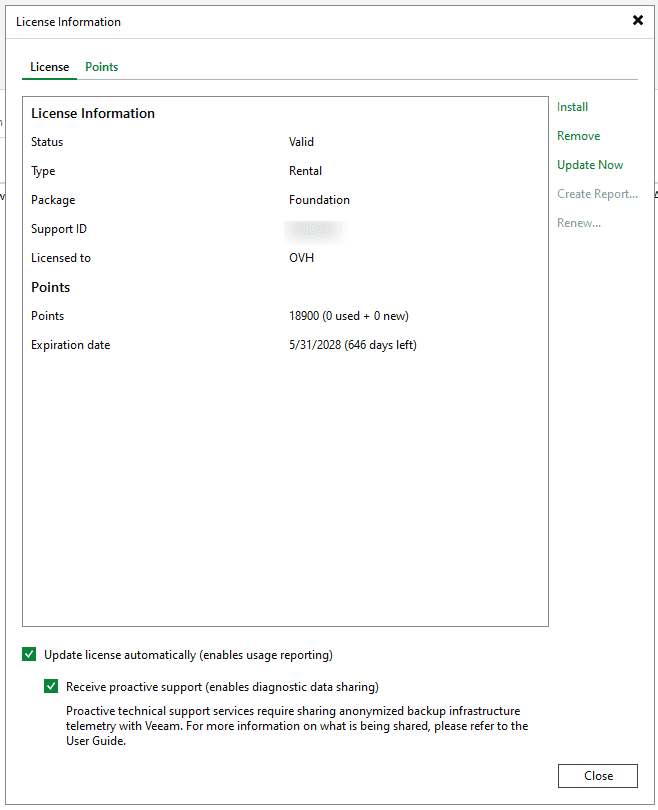
Si le statut est Valid et que les capacités correspondent à votre commande, la licence est correctement appliquée.
Étape 7 : Vérifier la connexion depuis la VSPC
Vous pouvez également contrôler la connexion depuis le portail VSPC, avec le compte Company Owner reçu dans l'e-mail de livraison :
-
Connectez-vous au portail VSPC. Le lien d'accès est disponible dans l'onglet
Informations généralesdu produit Backup Licenses, sousAccès VSPC.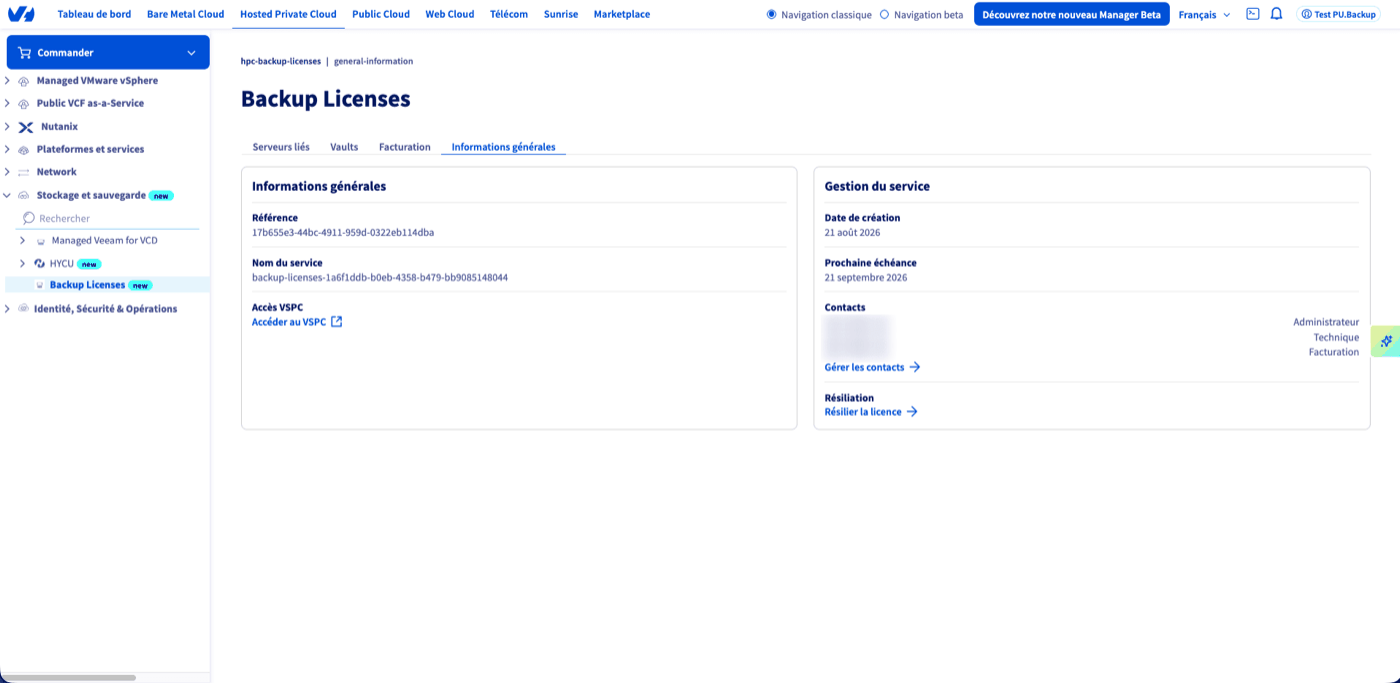
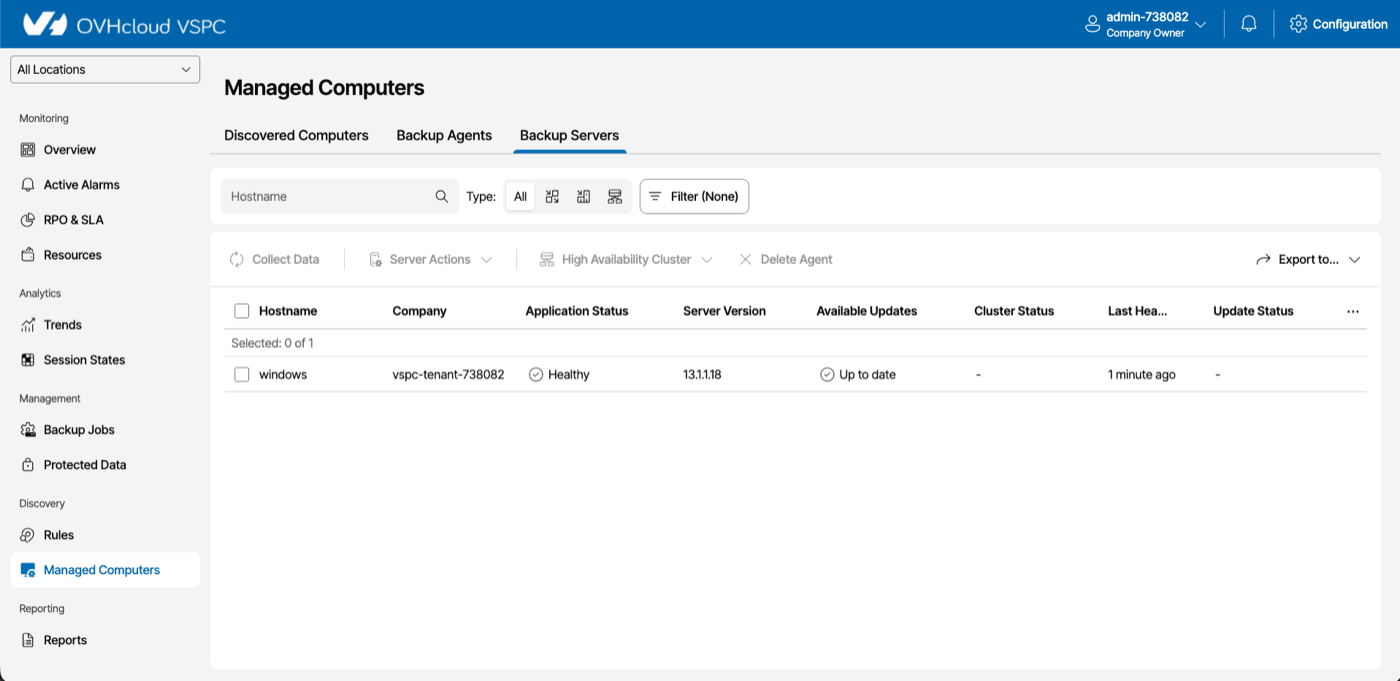
-
Accédez à la section
Managed Computers, ongletBackup Servers. -
Vérifiez que votre serveur VBR apparaît avec le statut
Healthy.
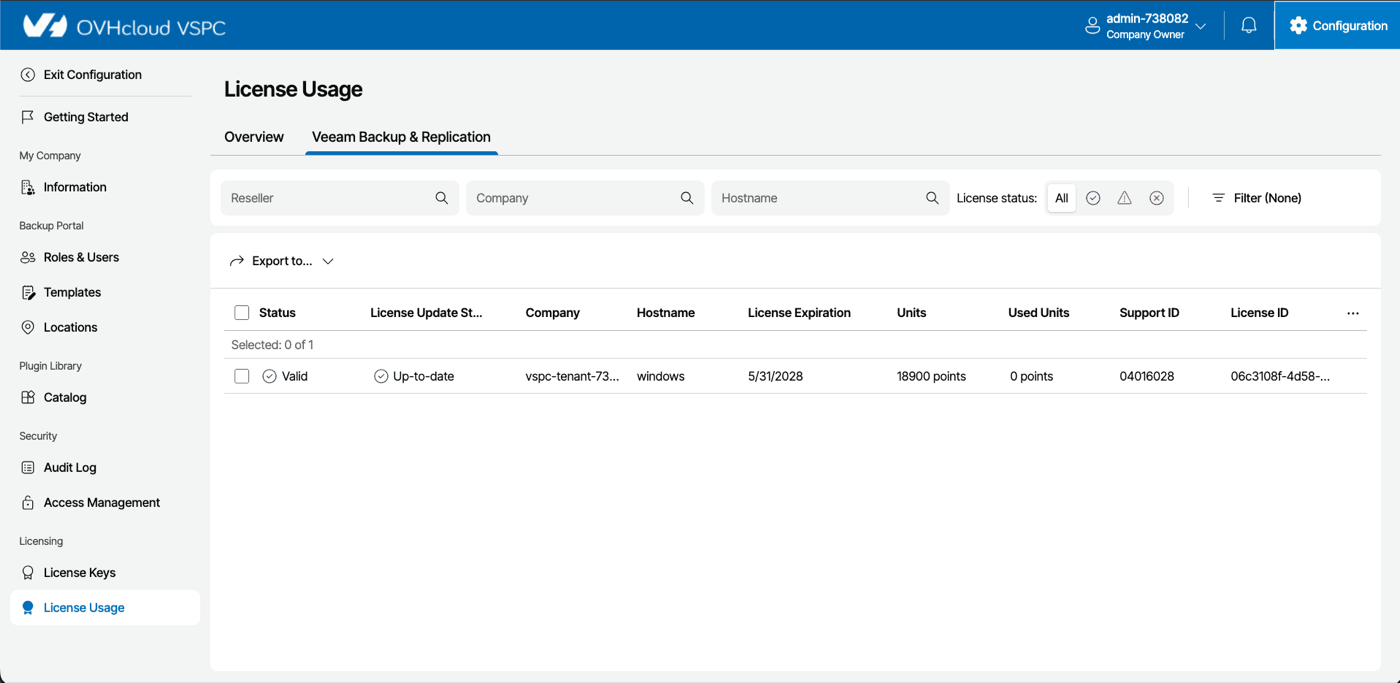
Vous pouvez également contrôler l'attribution de la licence depuis Configuration > License Usage, onglet Veeam Backup & Replication : votre serveur doit y apparaître avec le statut Valid, sa date d'expiration et le nombre de points alloués.
Une fois l'enrôlement terminé, votre serveur remonte également dans l'onglet Serveurs liés de votre espace client, avec sa licence, sa version de VBR et son système d'exploitation.
Points importants
- Ne connectez pas deux fois le même serveur VBR à la VSPC avec des identifiants différents : cela fausserait l'affichage des données.
- Si la MFA (authentification à deux facteurs) est activée sur le serveur VBR, celui-ci peut apparaître comme
Inaccessibledans la VSPC. Consultez l'article Veeam KB 4431 pour la procédure de résolution. - Si votre VBR est le nœud primaire d'un cluster haute disponibilité, la VSPC l'enregistre comme nœud de cluster : le nœud secondaire doit ensuite être connecté séparément.
Aller plus loin
- Backup Licenses - Fonctionnement des Vaults
- Backup Licenses - Restrictions connues
- Backup Licenses - Guide de diagnostic et dépannage
- Backup Licenses - Migrer depuis Veeam Enterprise vers Backup Licenses
Échangez avec notre communauté d'utilisateurs.