
Backup Licenses - Contratar y configurar su primera licencia
Descubra cómo contratar su primera licencia Backup Licenses desde el área de cliente de OVHcloud y conectar su servidor Veeam Backup & Replication a la Veeam Service Provider Console de OVHcloud
Objetivo
El producto Backup Licenses le permite alquilar licencias Veeam a OVHcloud para su propio servidor Veeam Backup & Replication (VBR), tanto si está alojado en OVHcloud como en su propia infraestructura. La licencia se aplica automáticamente a su VBR una vez que este se conecta a la Veeam Service Provider Console (VSPC) de OVHcloud.
Esta guía le explica cómo contratar su primera licencia Backup Licenses y conectar su servidor VBR a la VSPC de OVHcloud.
Requisitos
- Disponer de una cuenta de OVHcloud y haber iniciado sesión en su área de cliente de OVHcloud.
- Disponer de un servidor Veeam Backup & Replication instalado y operativo, y conocer su dirección IP pública.
- Iniciar sesión en la consola VBR con una cuenta que disponga de los permisos de Administrador local o del rol Veeam Backup Administrator.
Consulte la guía "Restricciones conocidas" antes de realizar la contratación: la versión de su VBR y su sistema operativo determinan las ediciones de licencia disponibles.
Acceso al área de cliente de OVHcloud
Backup Licenses está disponible en dos universos de su área de cliente, con la misma interfaz:
Bare Metal Cloud:
- Enlace directo:
- Ruta de acceso:
Bare Metal Cloud>Almacenamiento y backup>Backup Licenses
Hosted Private Cloud:
- Enlace directo:
- Ruta de acceso:
Hosted Private Cloud>Almacenamiento y backup>Backup Licenses
Procedimiento
Estos son los pasos para configurar su primera licencia:
- Elegir la edición de licencia adaptada a sus necesidades.
- Contratar la licencia desde su área de cliente de OVHcloud indicando el nombre y la dirección IP de su VBR.
- Esperar el correo electrónico de entrega que contiene sus datos de conexión.
- Abrir los flujos de red necesarios en su firewall.
- Conectar su servidor VBR a la VSPC de OVHcloud.
- Comprobar que la licencia se ha aplicado correctamente.
Paso 1: Elegir su edición de licencia
Backup Licenses ofrece cuatro ediciones. La tarifa se expresa por servidor, VM, base de datos o bloque de 500 GB de almacenamiento protegidos, y las tarifas actualizadas se muestran en el momento de la contratación en su área de cliente.
Para obtener el detalle exhaustivo de las funcionalidades de cada edición, consulte la comparación oficial de las ediciones Veeam Data Platform.
Si su servidor VBR funciona en una Veeam Software Appliance (Linux), solo están disponibles las ediciones VDP. La edición Veeam Enterprise Plus solo se ofrece en Windows.
Paso 2: Contratar su licencia
Desde su área de cliente de OVHcloud, abra la sección Almacenamiento y backup y después Backup Licenses y, en la pestaña Servidores vinculados, haga clic en Añadir un servidor.
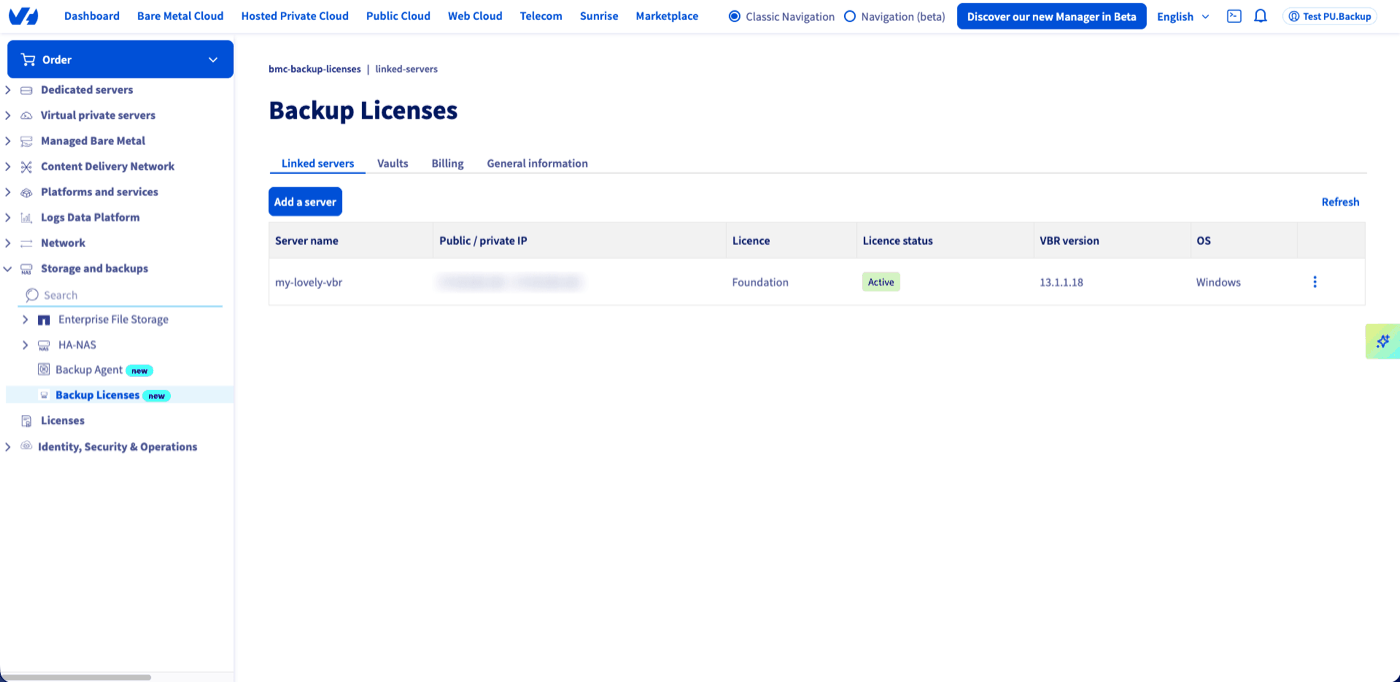
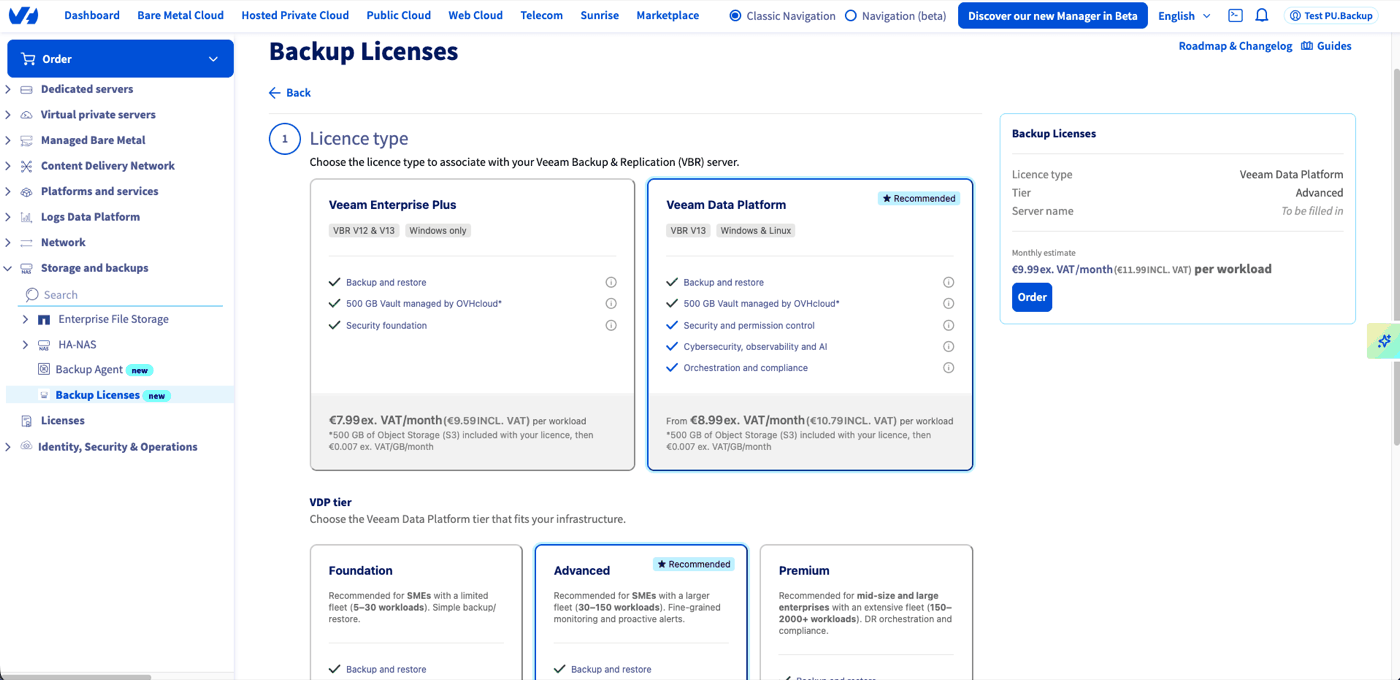
En el paso Tipo de licencia, elija la licencia que desea asociar a su servidor VBR: Veeam Enterprise Plus, o bien Veeam Data Platform con el nivel Foundation, Advanced o Premium.
En el paso Servidor VBR, introduzca los datos de su servidor:
- Nombre del servicio: el identificador de su servidor VBR en el área de cliente de OVHcloud. Este nombre solo sirve para identificar su servidor en nuestras interfaces: puede ser distinto del nombre de host real de la máquina.
- Dirección IP pública: la dirección IP pública de su servidor VBR. Se utiliza para autorizar los intercambios entre nuestra infraestructura y su servidor.
- Dirección IP del cliente Veeam: opcional. La dirección IP pública de la máquina desde la que se ejecuta su cliente Veeam, si este no se ejecuta directamente en el VBR.
- Mi servidor Veeam está detrás de un NAT: active esta opción si la IP pública de su servidor es distinta de su IP local en la red interna.
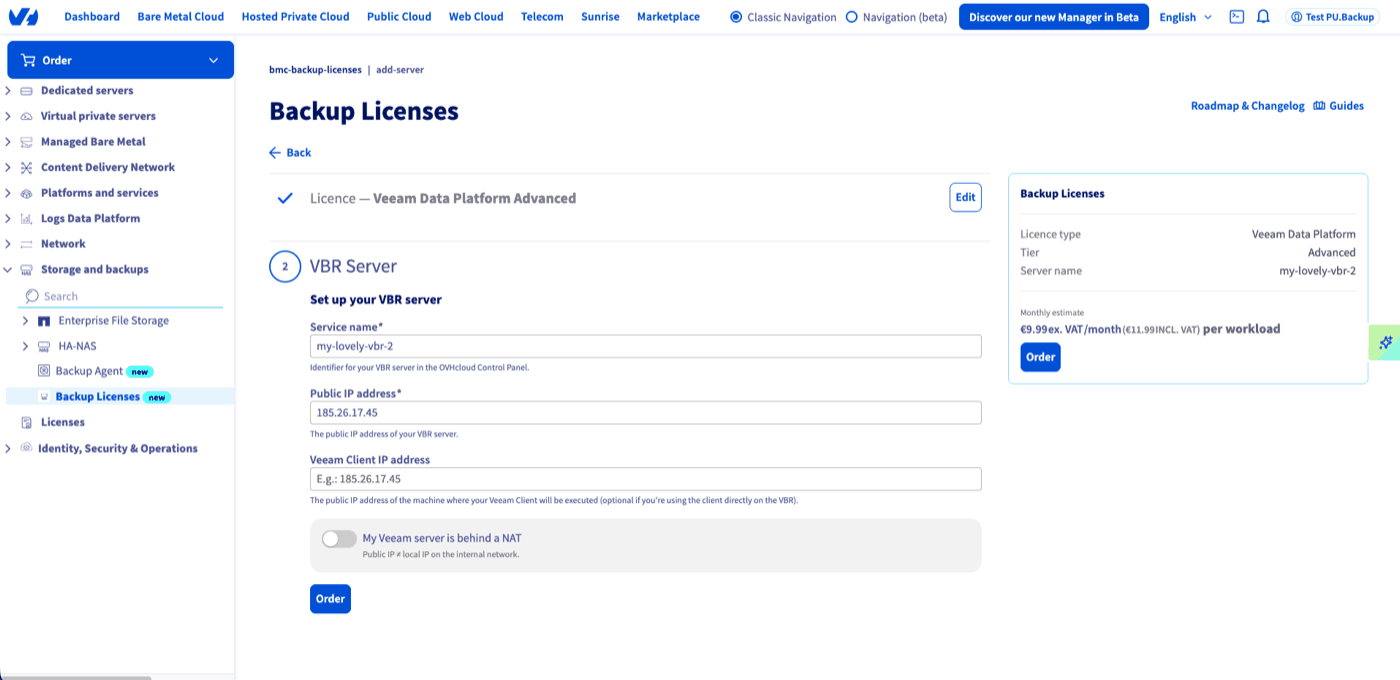
Por último, haga clic en Pedir para validar el pedido.
Paso 3: Recibir el correo electrónico de entrega
Una vez finalizada la contratación, recibirá un correo electrónico de entrega que contiene toda la información necesaria para la conexión:
Conserve este correo electrónico: contiene las credenciales necesarias para los pasos siguientes y para cualquier nueva conexión de un servidor VBR.
Paso 4: Abrir los flujos de red
Antes de conectar su VBR, asegúrese de que el firewall del servidor (y el de su red) autoriza los dos flujos siguientes:
- De salida: desde su servidor VBR hacia la pasarela cloud de OVHcloud comunicada en el correo electrónico de entrega (
vspc-adv-cgw…), por el puerto 6180. - De entrada: desde la dirección IP de nuestra infraestructura hacia su servidor VBR. En Europa, esta dirección es
79.137.44.43. Los puertos que deben abrirse dependen del sistema operativo del servidor:- hacia un servidor Windows (Veeam Backup & Replication, Veeam Backup Enterprise Manager, Veeam ONE, Veeam Backup for Microsoft 365, Veeam Cloud Connect): TCP 135, 443, 445 y 49152-65535, necesarios para el Remote Scheduled Tasks Management (RPC). Esto es lo que permite a la VSPC desplegar el agente de gestión.
- hacia un servidor Linux (Veeam Backup & Replication o Veeam Backup Enterprise Manager): TCP 443, necesario para el despliegue del agente de gestión.
Si uno de estos dos flujos está bloqueado, su servidor VBR no podrá conectarse o no aparecerá correctamente en la VSPC. Consulte la guía "Guía de diagnóstico y resolución de problemas" si tiene algún problema.
Paso 5: Conectar su servidor VBR a la VSPC
Los pasos que se indican a continuación se realizan desde la consola Veeam Backup & Replication, y no desde el portal VSPC.
5.1 Abrir la consola Veeam Backup & Replication
Conéctese al servidor donde está instalado Veeam Backup & Replication (o a una máquina donde se haya desplegado la consola VBR) y, a continuación, inicie la consola:
- En una instalación de Windows: conéctese a
localhost. - En una Veeam Software Appliance: indique la dirección del servidor VBR y las credenciales de una cuenta que disponga del rol Veeam Backup Administrator.
Si su VBR funciona en una Veeam Software Appliance (Linux), la recopilación de datos a distancia debe estar activada en la Veeam Host Management Console. Consulte la documentación de Veeam "Connecting Linux Veeam Backup & Replication Servers" para obtener más información.
5.2 Iniciar la adición del proveedor de servicios
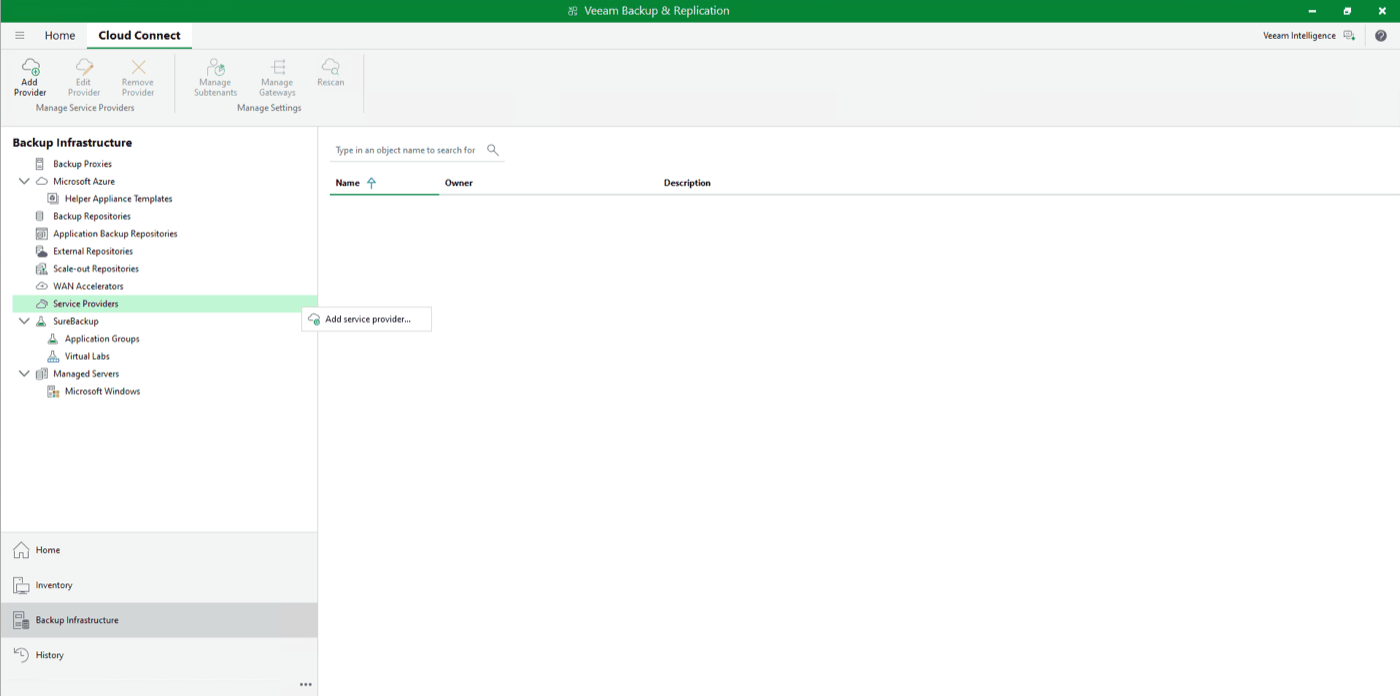
En la barra de menú (ribbon) situada en la parte superior de la consola, haga clic en Add Service Provider.
También puede hacerlo a través del panel de navegación:
- Abra la vista
Backup Infrastructure. - Localice el nodo
Service Providers. - Haga clic con el botón derecho en
Service Providersy, a continuación, haga clic enAdd Service Provider.
5.3 Indicar los parámetros del proveedor
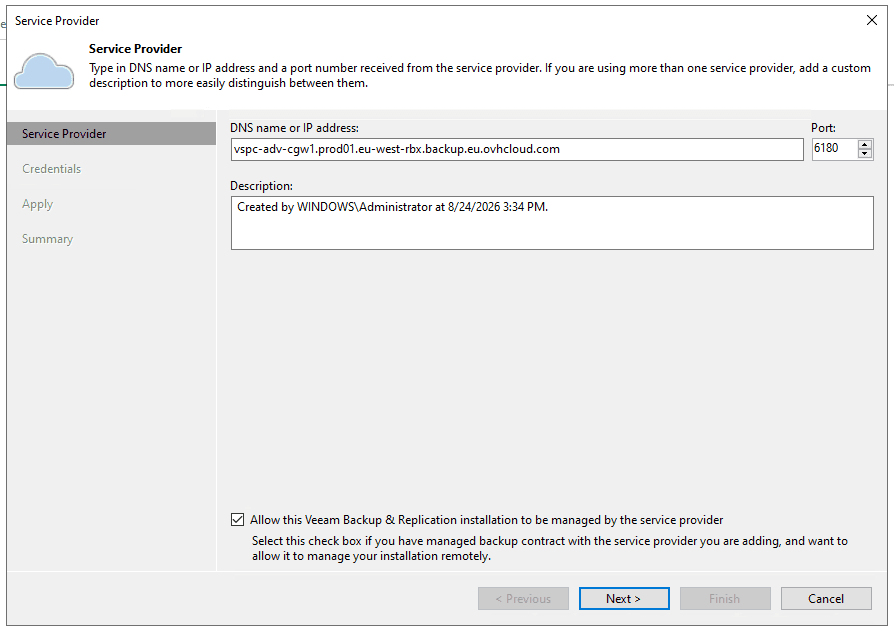
En el paso Service Provider del asistente:
- DNS name or IP address: introduzca la URL del cloud gateway de OVHcloud recibida en el correo electrónico de entrega (
vspc-adv-cgw…). - Port: introduzca el puerto comunicado por OVHcloud,
6180. - Description: opcional, una descripción para identificar este proveedor (por ejemplo, "OVHcloud — Backup Licenses").
- Marque la casilla
Allow this Veeam Backup & Replication installation to be managed by the service provider.
La casilla Allow this Veeam Backup & Replication installation to be managed by the service provider es imprescindible. Sin ella, el agente de gestión no se instala, su servidor no aparece en la VSPC y la licencia no puede asignársele.
Haga clic en Next para pasar al paso siguiente.
5.4 Introducir las credenciales
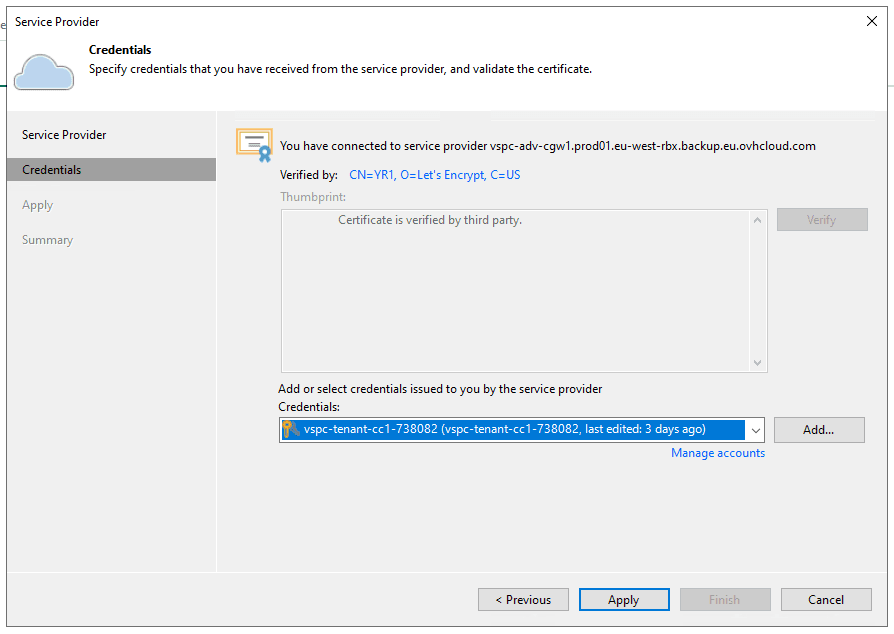
En el paso Credentials, introduzca las credenciales de la cuenta Company Tenant recibidas en el correo electrónico de entrega:
- Usuario: el identificador del Company Tenant.
- Contraseña: la contraseña asociada a esta cuenta.
El certificado presentado por la pasarela de OVHcloud se verifica automáticamente. A continuación, haga clic en Apply.
5.5 Finalizar el asistente
El asistente registra el proveedor de servicios y activa la gestión remota.
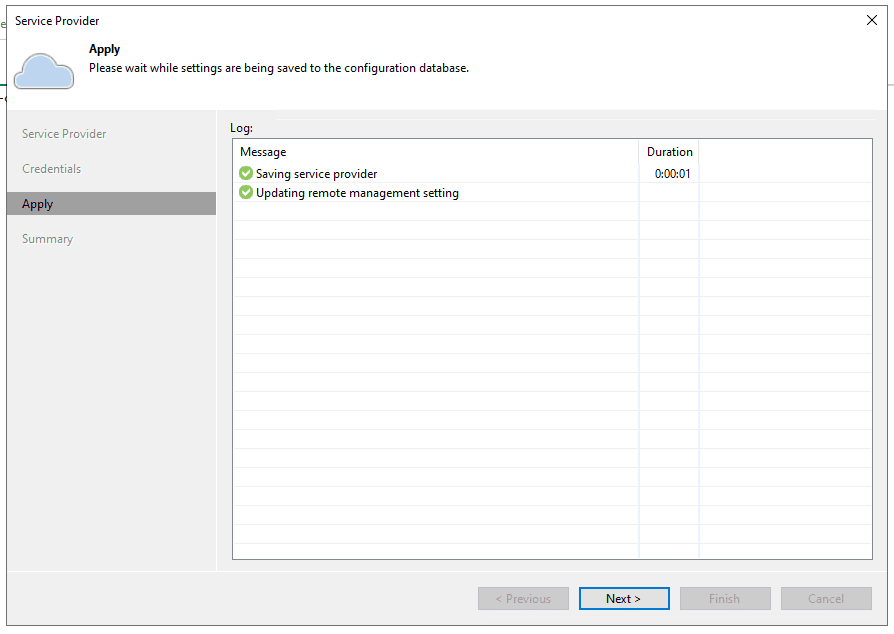
Haga clic en Next, compruebe el resumen y haga clic en Finish en el último paso.
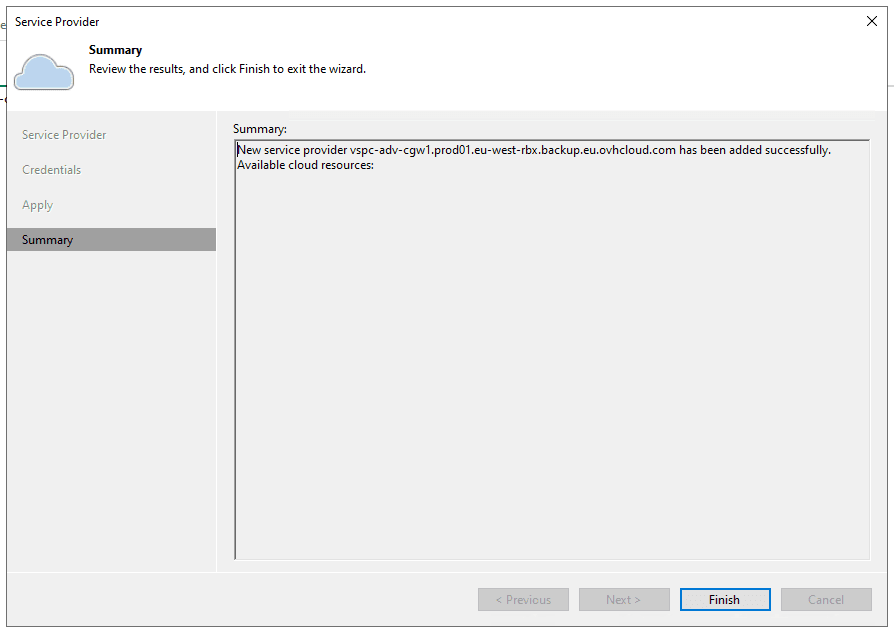
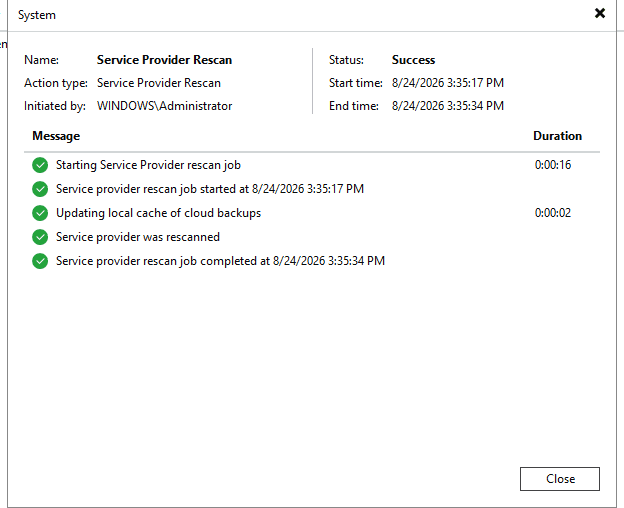
La consola lanza a continuación una tarea Service Provider Rescan, que debe finalizar con el estado Success.
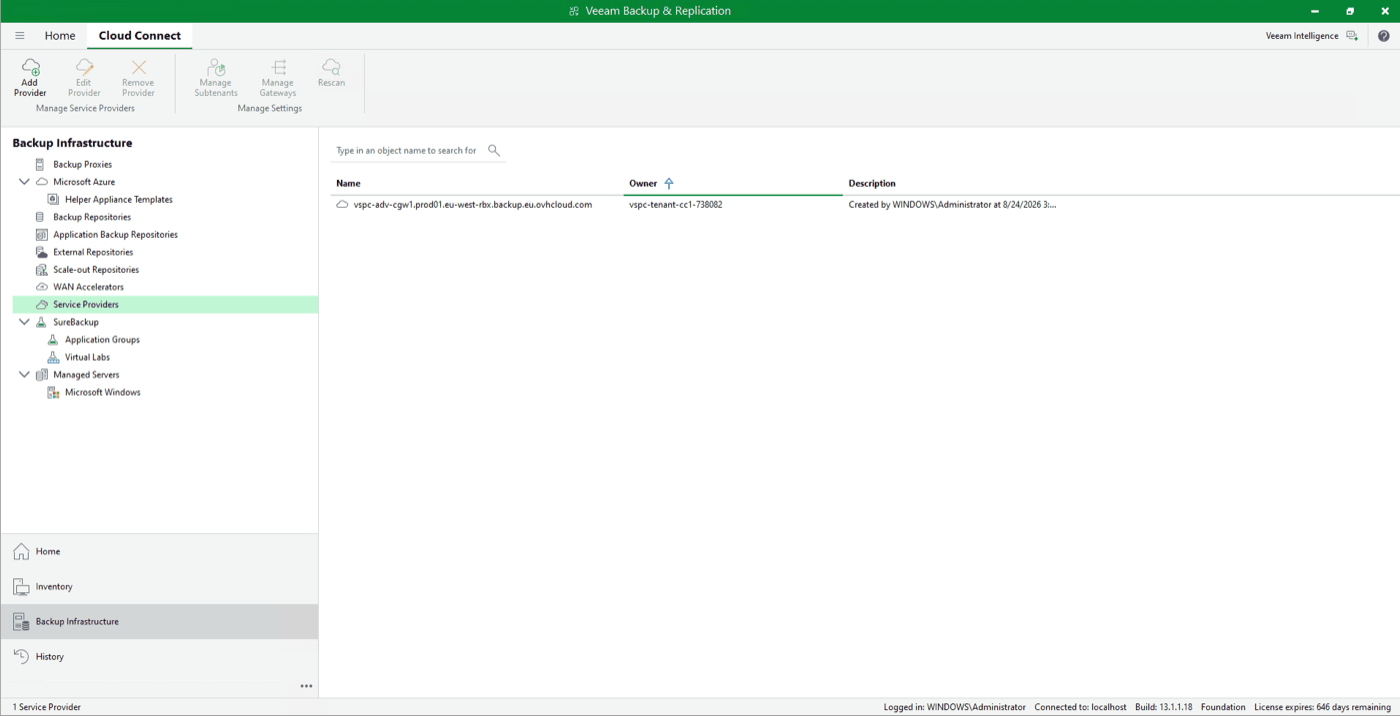
El proveedor de servicios de OVHcloud aparece entonces en la lista Service Providers de su consola VBR.
El agente de gestión se despliega en su servidor VBR y se establece la conexión con la VSPC de OVHcloud.
En un servidor VBR con Windows, el registro del servidor tarda al menos 15 minutos tras finalizar el asistente. Durante ese tiempo, es normal que su servidor todavía no aparezca en la VSPC y que la licencia aún no esté aplicada. Espere a que transcurra ese plazo antes de iniciar un diagnóstico.
Paso 6: Comprobar la licencia en su VBR
Una vez establecida la conexión, compruebe que la licencia proporcionada por OVHcloud está correctamente instalada:
-
En la consola Veeam Backup & Replication, abra el menú principal y haga clic en
License.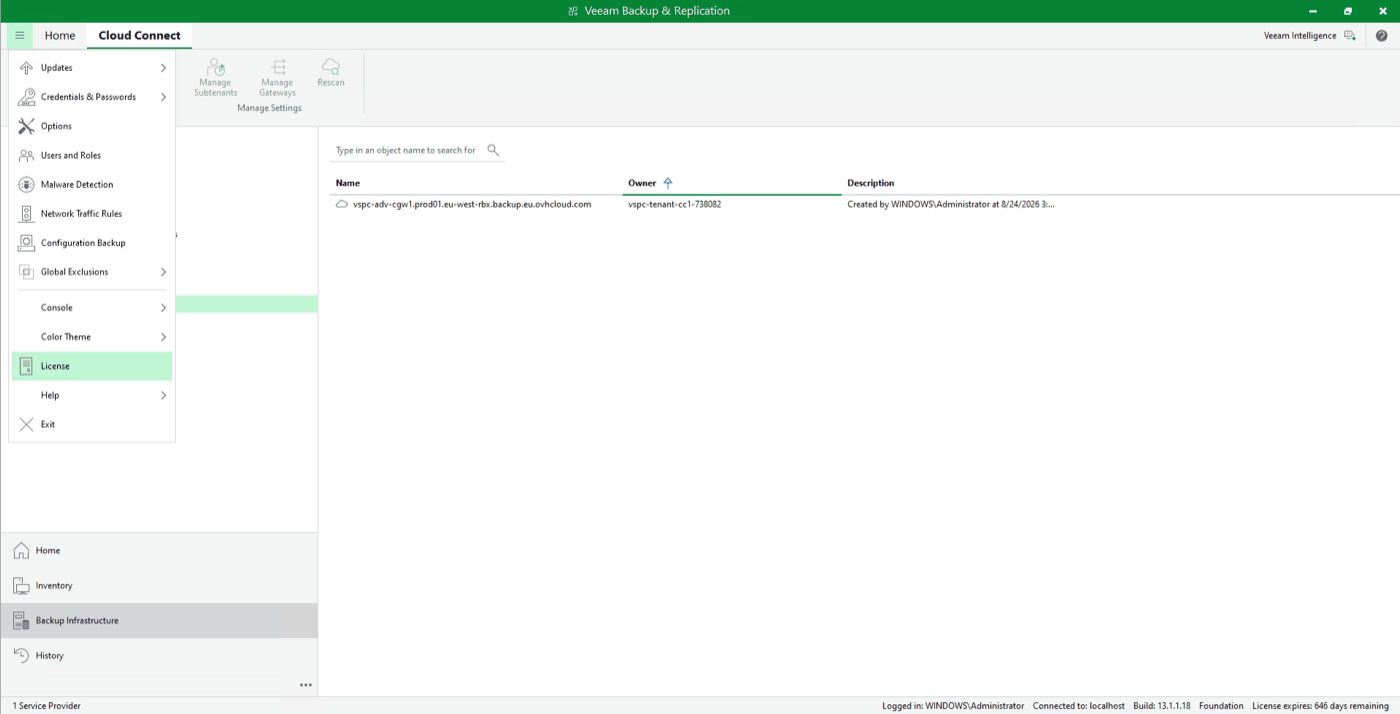
-
En la ventana
License Information, compruebe los siguientes elementos:
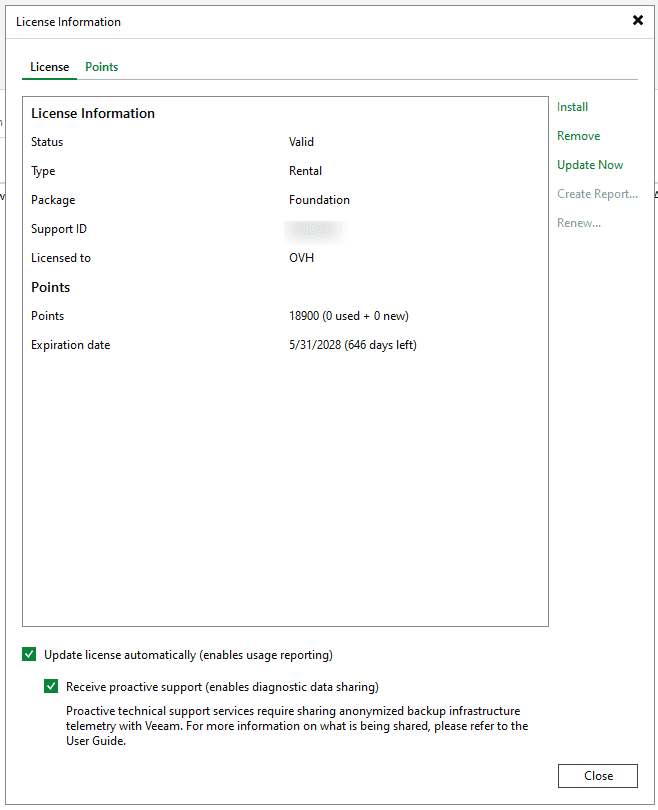
Si el estado es Valid y las capacidades se corresponden con su pedido, la licencia se ha aplicado correctamente.
Paso 7: Comprobar la conexión desde la VSPC
También puede comprobar la conexión desde el portal VSPC, con la cuenta Company Owner recibida en el correo electrónico de entrega:
-
Conéctese al portal VSPC. El enlace de acceso está disponible en la pestaña
Información generaldel producto Backup Licenses, enAcceso VSPC.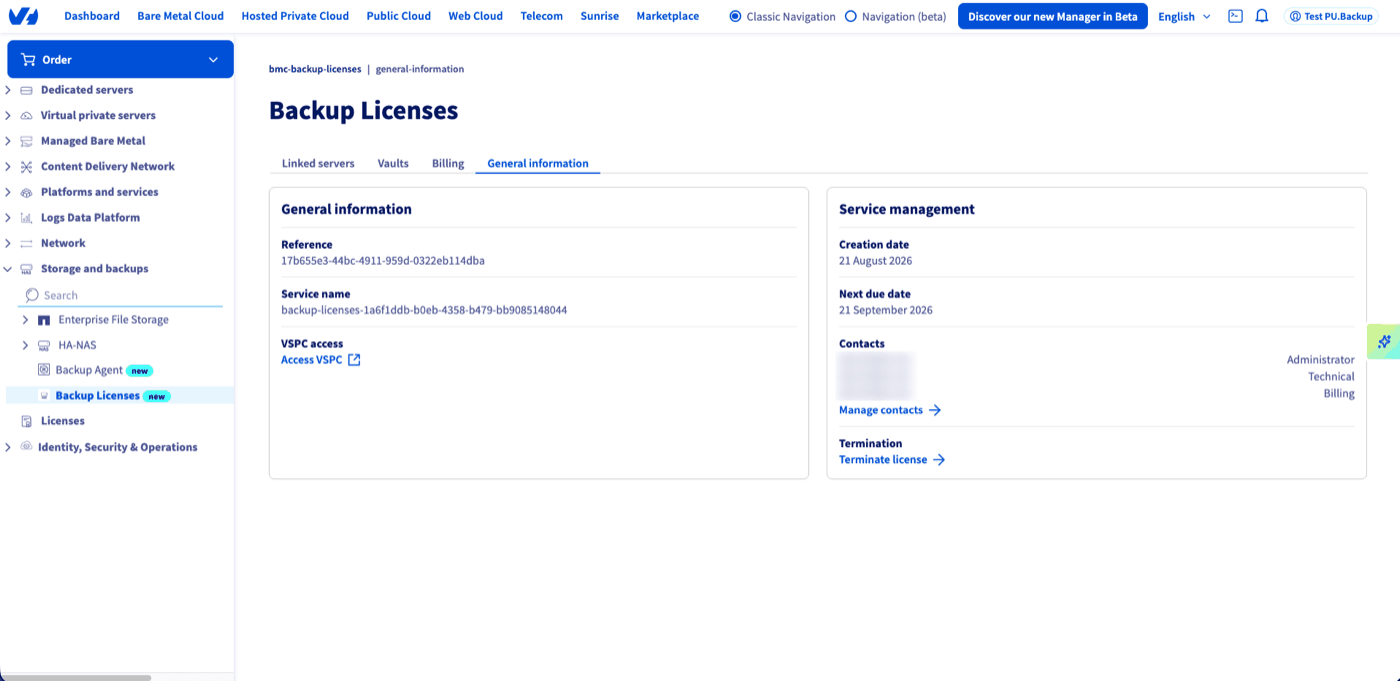
-
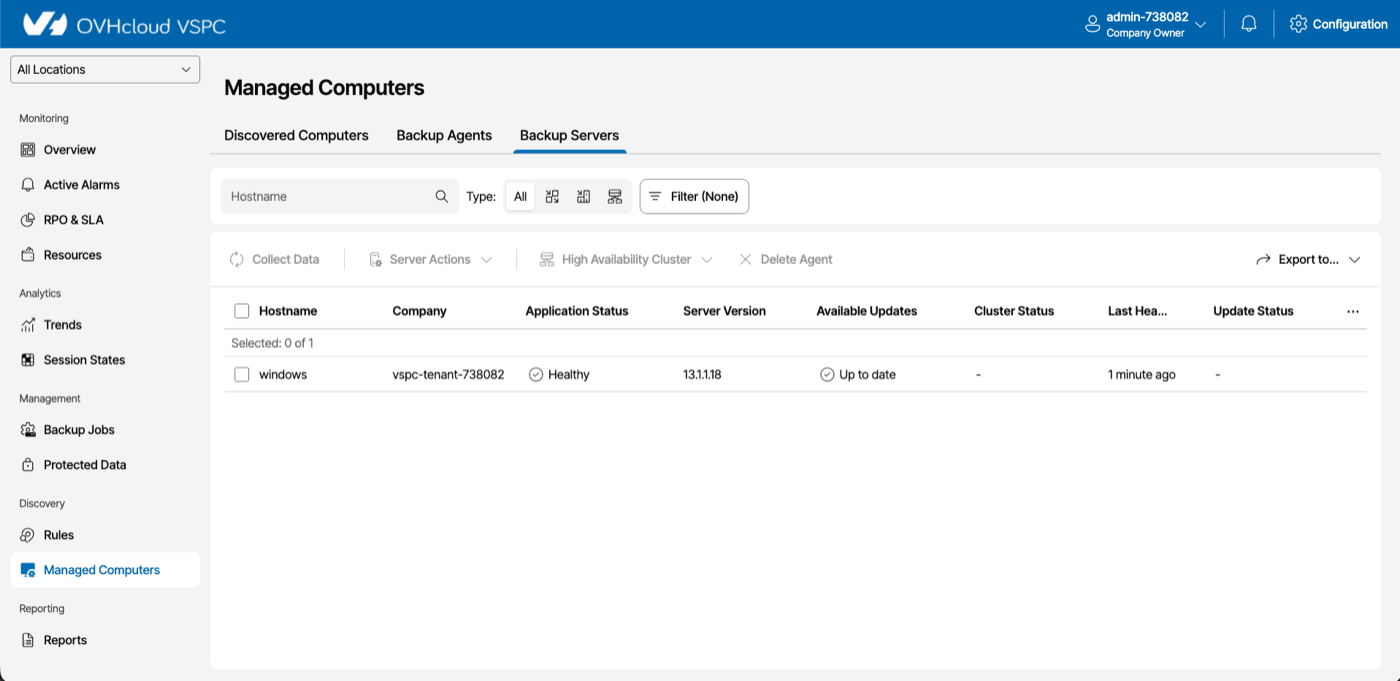
Acceda a la sección
Managed Computers, pestañaBackup Servers. -
Compruebe que su servidor VBR aparece con el estado
Healthy.
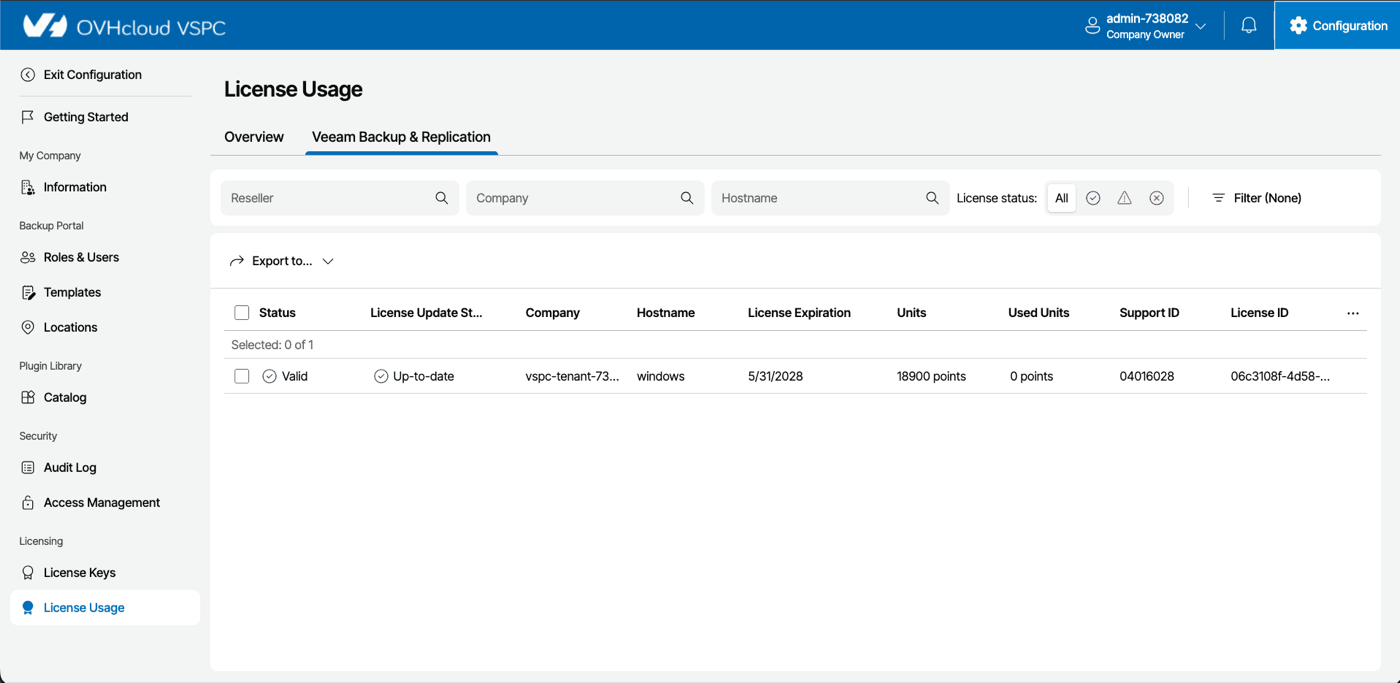
También puede comprobar la asignación de la licencia en Configuration > License Usage, pestaña Veeam Backup & Replication: su servidor debe aparecer con el estado Valid, su fecha de expiración y el número de puntos asignados.
Una vez finalizado el registro, su servidor también aparece en la pestaña Servidores vinculados de su área de cliente, con su licencia, su versión de VBR y su sistema operativo.
Puntos importantes
- No conecte dos veces el mismo servidor VBR a la VSPC con credenciales diferentes: esto falsearía la visualización de los datos.
- Si la MFA (autenticación de doble factor) está activada en el servidor VBR, este puede aparecer como
Inaccessibleen la VSPC. Consulte el artículo Veeam KB 4431 para conocer el procedimiento de resolución. - Si su VBR es el nodo primario de un clúster de alta disponibilidad, la VSPC lo registra como nodo de clúster: el nodo secundario debe conectarse después por separado.
Más información
- Backup Licenses - Funcionamiento de los Vaults
- Backup Licenses - Restricciones conocidas
- Backup Licenses - Guía de diagnóstico y resolución de problemas
- Backup Licenses - Migrar de Veeam Enterprise a Backup Licenses
Interactúe con nuestra comunidad de usuarios.