
Reparticionar un VPS tras un upgrade de almacenamiento
Cómo aumentar el espacio en disco útil después de una actualización
Objetivo
Una vez que haya aumentado la capacidad de almacenamiento de su VPS, deberá reparticionar el espacio en disco para disfrutar del tamaño real. En los siguientes pasos se describe cómo hacerlo.
El reparticionamiento de un VPS puede dañar los datos que contiene de forma definitiva. OVHcloud no podrá ser considerado responsable de su deterioro o pérdida. Por lo tanto, antes de hacer cualquier cosa, no olvide realizar una copia de seguridad de sus datos.
Esta guía explica cómo aumentar el espacio de almacenamiento tras un upgrade de disco.
Requisitos
- Tener acceso de administrador al VPS (Windows).
- Haber reiniciado el servidor en modo de rescate (solo Linux).
Procedimiento
Tras una actualización de la memoria (RAM) o del procesador (vCores), estos dos recursos se ajustan automáticamente en su VPS, a diferencia del espacio en disco durante la mejora del almacenamiento de su VPS.
Linux
Realizar una copia de seguridad de los datos
El intento de extender una partición puede provocar la pérdida de datos. Por lo tanto, le recomendamos encarecidamente que realice una copia de seguridad de los datos de su VPS.
Activar el modo de rescate y verificar las particiones
Si el VPS todavía no está en modo de rescate, actívelo gracias a nuestra guía.
A continuación, compruebe la configuración de los discos:
La partición correspondiente al modo de rescate (sda1 en este ejemplo) está montada en el directorio /. A su vez, el disco del VPS se denomina sdb y no debe tener ningún punto de montaje.
Por ejemplo:
Si el resultado es parecido al del ejemplo anterior y la columna MOUNTPOINT está vacía en la fila correspondiente, puede pasar al paso siguiente.
Sin embargo, si el resultado muestra que existe un punto de montaje para la partición VPS, primero deberá desmontarla.
Por ejemplo:
En el ejemplo de salida anterior, la partición sdb1 se monta a /mnt/. Para redimensionar la partición, no es necesario montarla.
Para desmontar dicha partición, utilice el siguiente comando:
En este ejemplo de configuración, el comando sería:
Comprobar sistema de archivos
Antes de continuar, se recomienda comprobar el sistema de archivos (filesystem check) para detectar errores en la partición. Utilice el siguiente comando:
Si encuentra un error, deberá adoptar las medidas adecuadas en cada caso. Estos son algunos de los errores más frecuentes:
-
bad magic number in superblock: No continúe. Para solucionar este problema, consulte el apartado Cómo solucionar los errores «bad magic number in superblock» de esta guía.
-
/dev/vdb1 has unsupported feature(s): metadata_csum, seguido de e2fsck: Get a newer version of e2fsck!: Actualice e2fsck. Si la última versión no está disponible a través de apt o cualquier otro gestor de paquetes, deberá compilarla a partir del código fuente.
La lista anterior no es exhaustiva.
Abrir la aplicación fdisk
Una vez haya comprobado que no existe ningún error en el sistema de archivos, abra la aplicación fdisk. Una vez allí, deberá introducir el nombre del disco (y no el de la partición) como parámetro. Si su partición es sdb1, por ejemplo, el nombre del disco será /dev/sdb.
Esta aplicación dispone de diversos subcomandos, que podrá consultar con el comando m.
Eliminar la antigua partición
Antes de eliminar la antigua partición, le recomendamos que anote el número correspondiente al primer sector de la partición. Puede obtener esta información con el comando p. El número es el que aparece en el campo «Start». Conserve esta información, ya que la necesitará más adelante.
La siguiente operación es irreversible. Asegúrese de disponer de una copia de seguridad de sus datos.
A continuación, elimine la partición con el comando d.
La partición se eliminará automáticamente.
Crear una nueva partición
Ahora deberá crear la nueva partición con el comando n. Le recomendamos que utilice los valores por defecto.
En la línea First sector, asegúrese de que el valor por defecto coincide con el que ha anotado anteriormente. Si es diferente, utilice el valor anotado.
Si aparece el siguiente mensaje:
Introduzca n y continúe.
Responder y significaría sobrescribir el sistema de archivos ext4 existente en la Partition 1 y aceptar destruir los datos que contiene.
Hacer que la partición sea de arranque
A continuación, asegúrese de que la partición sea de arranque (bootable). Puede hacerlo con el comando a.
Guarde los cambios y salga de la aplicación con el comando w.
Ampliar el sistema de archivos en la partición
Ahora ya ha ampliado la partición, pero el sistema de archivos sigue ocupando el mismo espacio que antes. Para ampliarlo, introduzca el siguiente comando:
Comprobar los resultados
Para asegurarse de que la operación se ha realizado correctamente, puede montar la partición que acaba de crear y comprobar su tamaño.
El nuevo tamaño de la partición se mostrará en la columna «Size».
Cómo solucionar los errores «bad magic number in superblock»
Si el comando e2fsck devuelve el mensaje de error «bad magic number in superblock», deberá reparar el sistema de archivos utilizando un superbloque de backup. Para acceder a los superbloques de backup disponibles, introduzca el siguiente comando:
A continuación, utilice el primer superbloque de backup para comprobar y reparar el sistema de archivos:
Windows
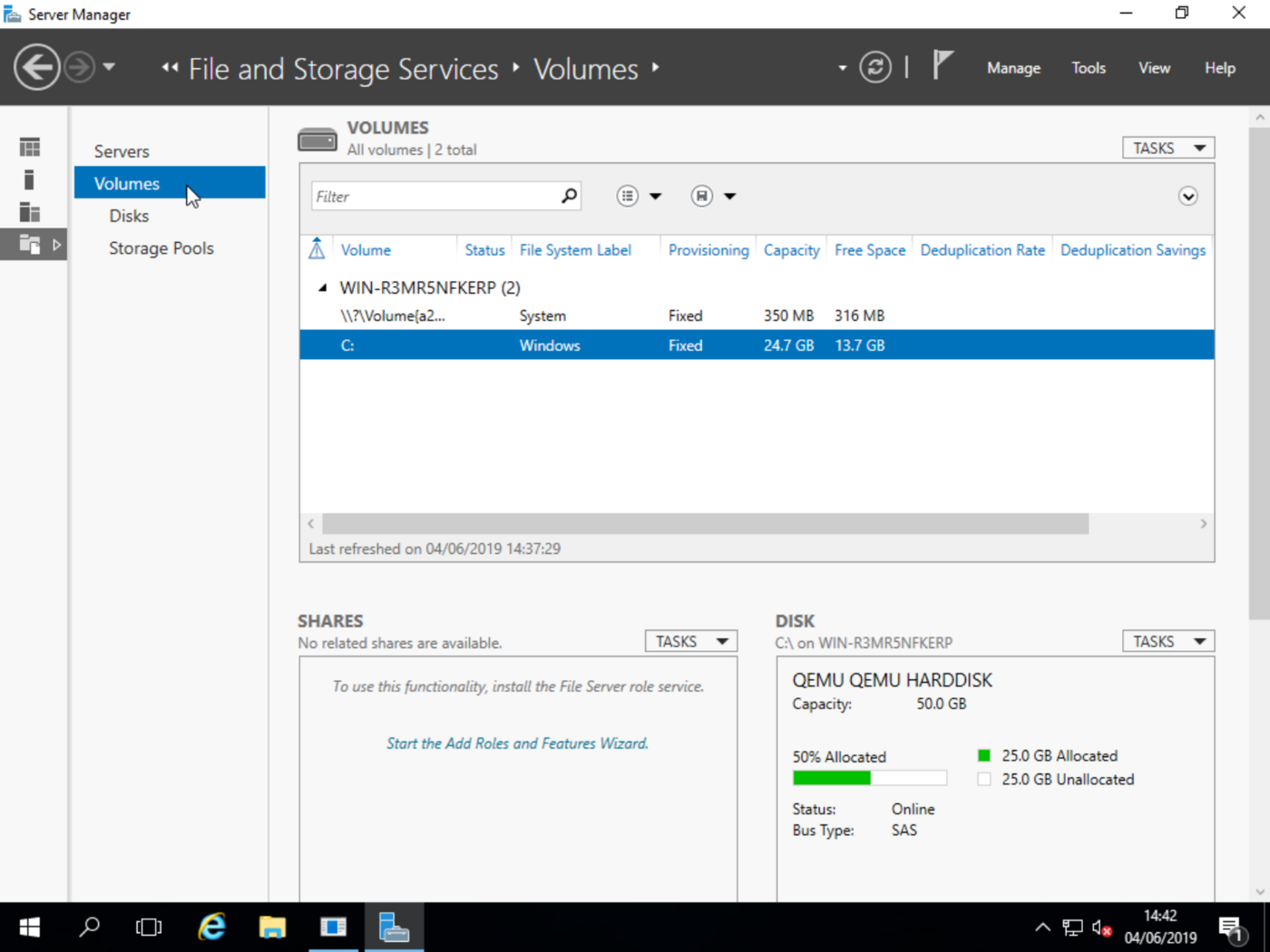
Acceder a File and Storage Services
Puede encontrarlo en el servidor Manager:
Redimensionar el volumen
Haga clic derecho en C: y seleccione Extend Volume....
A continuación, elija el nuevo tamaño de volumen:
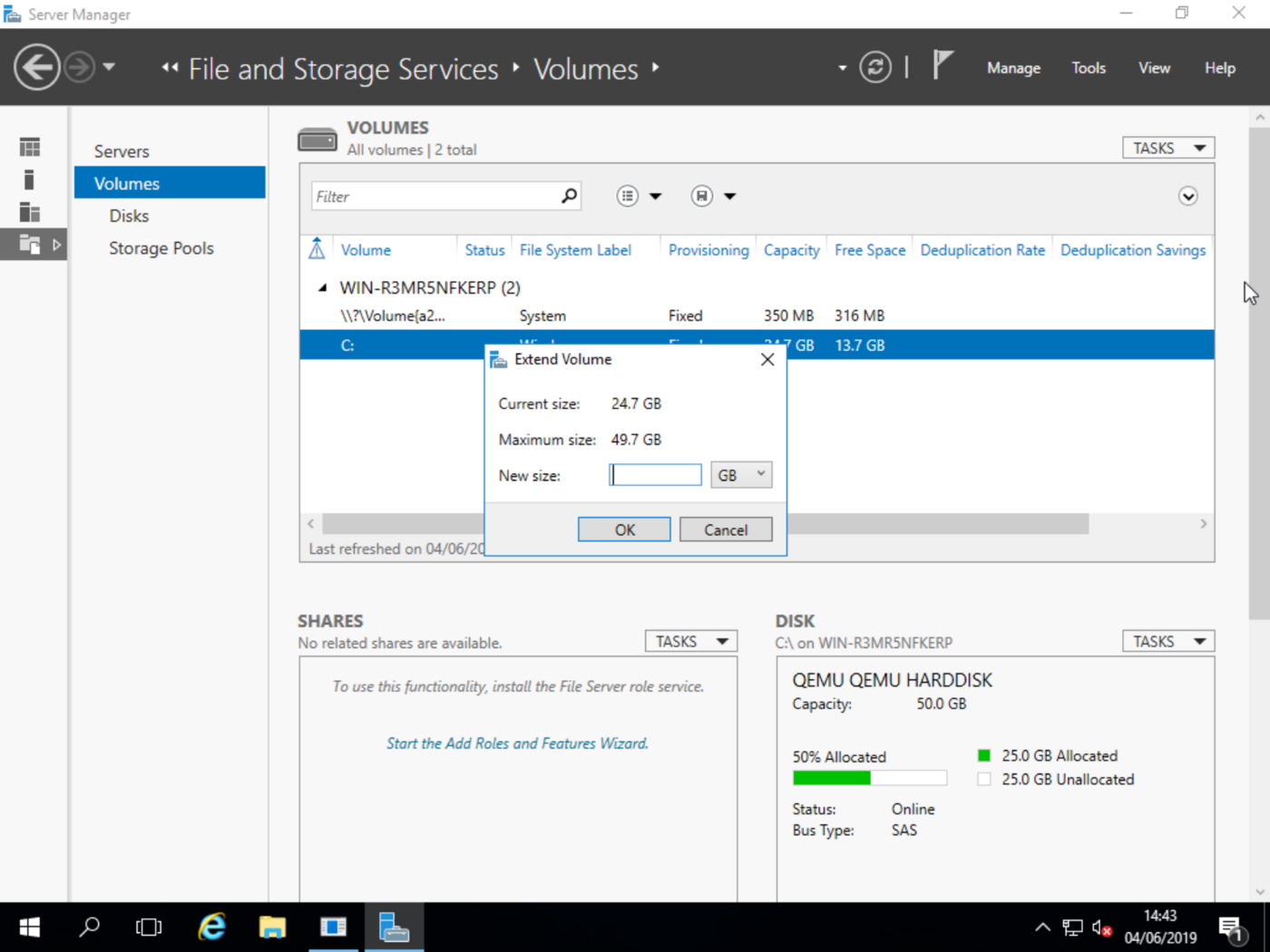
Escriba el tamaño deseado y haga clic en Aceptar. El volumen se ampliará.
Más información
Interactúe con nuestra comunidad de usuarios.