
Configurar el firewall de Windows
Cómo configurar un firewall en Windows
Esta traducción ha sido generada de forma automática por nuestro partner SYSTRAN. En algunos casos puede contener términos imprecisos, como en las etiquetas de los botones o los detalles técnicos. En caso de duda, le recomendamos que consulte la versión inglesa o francesa de la guía. Si quiere ayudarnos a mejorar esta traducción, por favor, utilice el botón "Contribuir" de esta página.
Objetivo
Para proteger de forma óptima su sistema, su servidor con Windows Server dispone de su propio firewall integrado. Su configuración permite aumentar los niveles de seguridad y garantizar así la disponibilidad e integridad de todos los elementos alojados en el servidor, como los roles, los servicios o las carpetas compartidas.
Esta guía explica cómo aplicar las reglas del firewall de Windows.
Información sobre la administración de los servicios de OVHcloud y cómo encontrar la asistencia adecuada
Al utilizar las guías de OVHcloud, tenga en cuenta las siguientes condiciones:
- Las instrucciones pretenden ofrecer el mayor detalle posible, pero no pueden cubrir todos los casos de uso individuales. Es posible que deba adaptar las acciones descritas a sus necesidades.
- El ecosistema de OVHcloud está diseñado para ofrecer flexibilidad y libertad de elección. Por lo tanto, los clientes son responsables de la configuración correcta y segura de sus servicios. Para evitar la pérdida de datos, recomendamos encarecidamente aplicar estrategias de copia de seguridad a todos sus datos importantes.
- Nuestras guías y tutoriales pueden hacer referencia a software o servicios de terceros en combinación con las soluciones de OVHcloud. El soporte técnico de OVHcloud no incluye la configuración de sistemas o productos fuera de nuestra responsabilidad. Esto incluye, entre otros:
- Sistemas operativos e interfaces de usuario (Windows, Debian, Plesk, etc.).
- Cualquier otro software de terceros (clientes FTP, software de correo electrónico, etc.).
- Servicios ofrecidos por otros proveedores (DNS, API, interfaces de usuario, etc.).
Para recibir la asistencia adecuada ante cualquier problema, siga estas recomendaciones:
- ¿Busca asesoramiento personalizado o desea tratar un tema que no se aborda en detalle en nuestra documentación?
Únase a la comunidad de OVHcloud para buscar su tema y contactar con otros usuarios. - ¿Necesita informar de un incidente relacionado con su servicio de OVHcloud o tiene dificultades en el área de cliente de OVHcloud?
Cree una solicitud de soporte en nuestro centro de ayuda. - ¿Necesita asistencia profesional para su proyecto o ayuda con tareas fuera de nuestro ámbito de soporte?
Visite nuestro portal de partners para encontrar expertos familiarizados con las soluciones de OVHcloud. - ¿Busca información más detallada sobre nuestros niveles de soporte y Professional Services?
Visite nuestras páginas web sobre los niveles de soporte de OVHcloud y los OVHcloud Professional Services.
Puede participar en la mejora de nuestra documentación:
- ¿Desea enviar comentarios para mejorar una guía o informar de información insuficiente en una página concreta?
Utilice los botones «¿Le ha resultado útil esta página?» al final de la página para hacérnoslo saber. - ¿Desea proponer una actualización concreta de la documentación?
Utilice la función «Editar esta página», disponible al final de la página y en la barra lateral.
Requisitos
- Un servidor VPS con Windows en su cuenta de OVHcloud.
- Tener acceso de administrador al servidor a través de un escritorio remoto con Windows.
Procedimiento
Paso 1: acceder al firewall de Windows
Para acceder al firewall de Windows, puede seguir el siguiente orden:
- Haga clic en
Iniciar. - Haga clic en
Buscar. - Busque "Firewall Windows" en la barra de búsqueda.
- Haga clic en
Cortafuegos Windows.
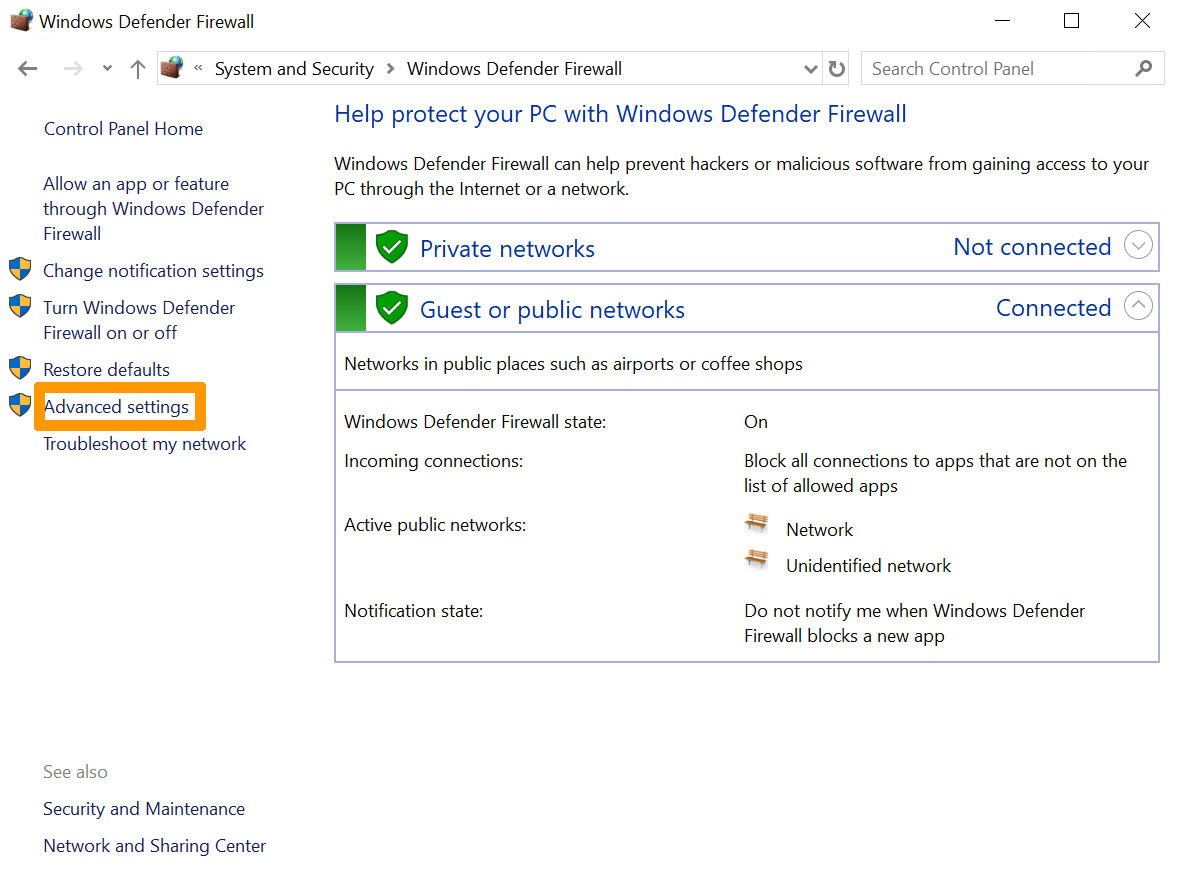
A continuación, haga clic en la línea Configuración avanzada.
Paso 2: activar una regla de tráfico entrante
En la ventana que se muestra, encontrará parámetros como:
- Reglas de entrada y salida
- Reglas de seguridad de la conexión
- Opciones de supervisión del firewall del servidor
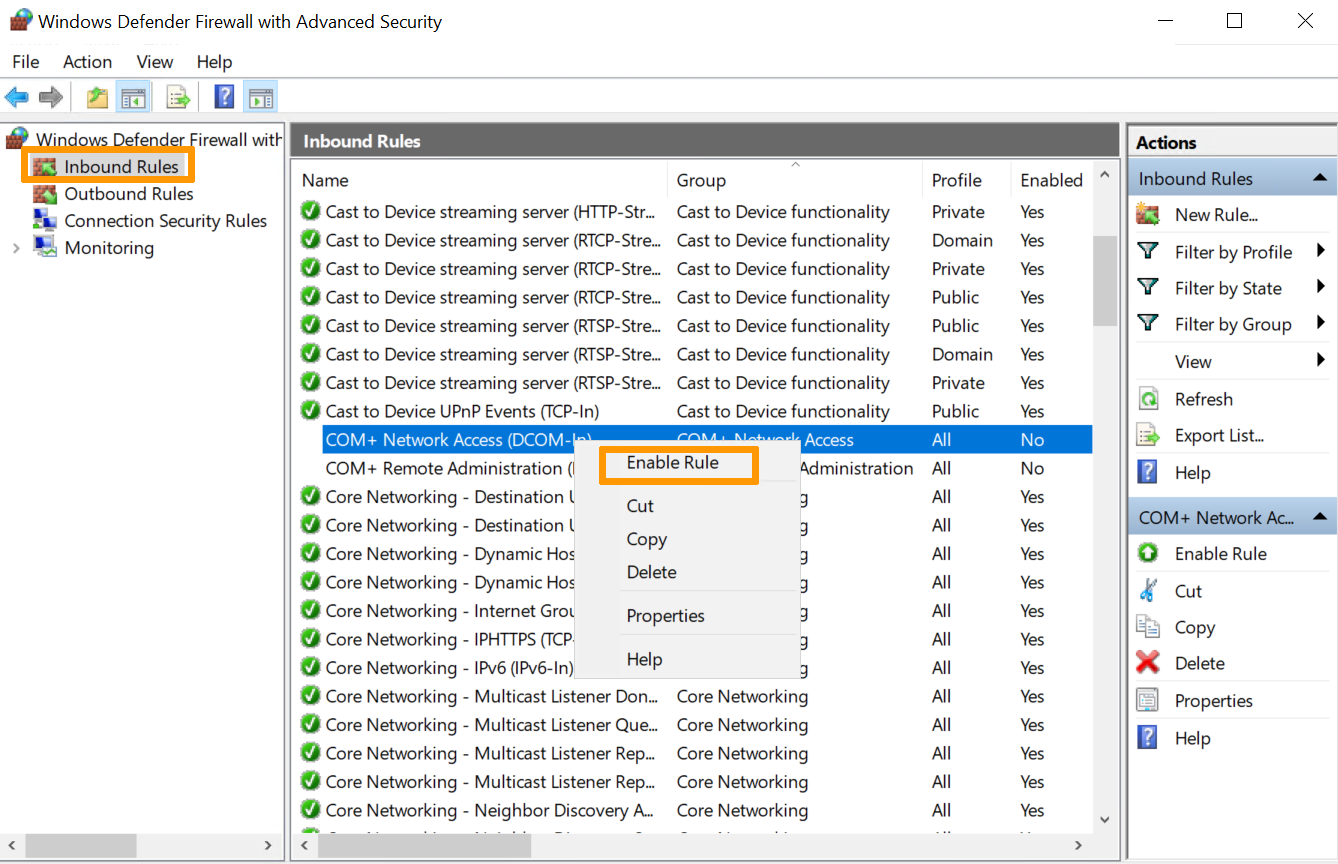
Al seleccionar las Reglas de tráfico entrante, se mostrarán todas las reglas preconfiguradas de Windows Server asociadas a las conexiones de red y a los paquetes entrantes. Algunas de estas reglas no están activadas por defecto. Si desea activarlos, haga clic derecho en la regla y seleccione la opción Activar regla.
Paso 3: crear una nueva regla
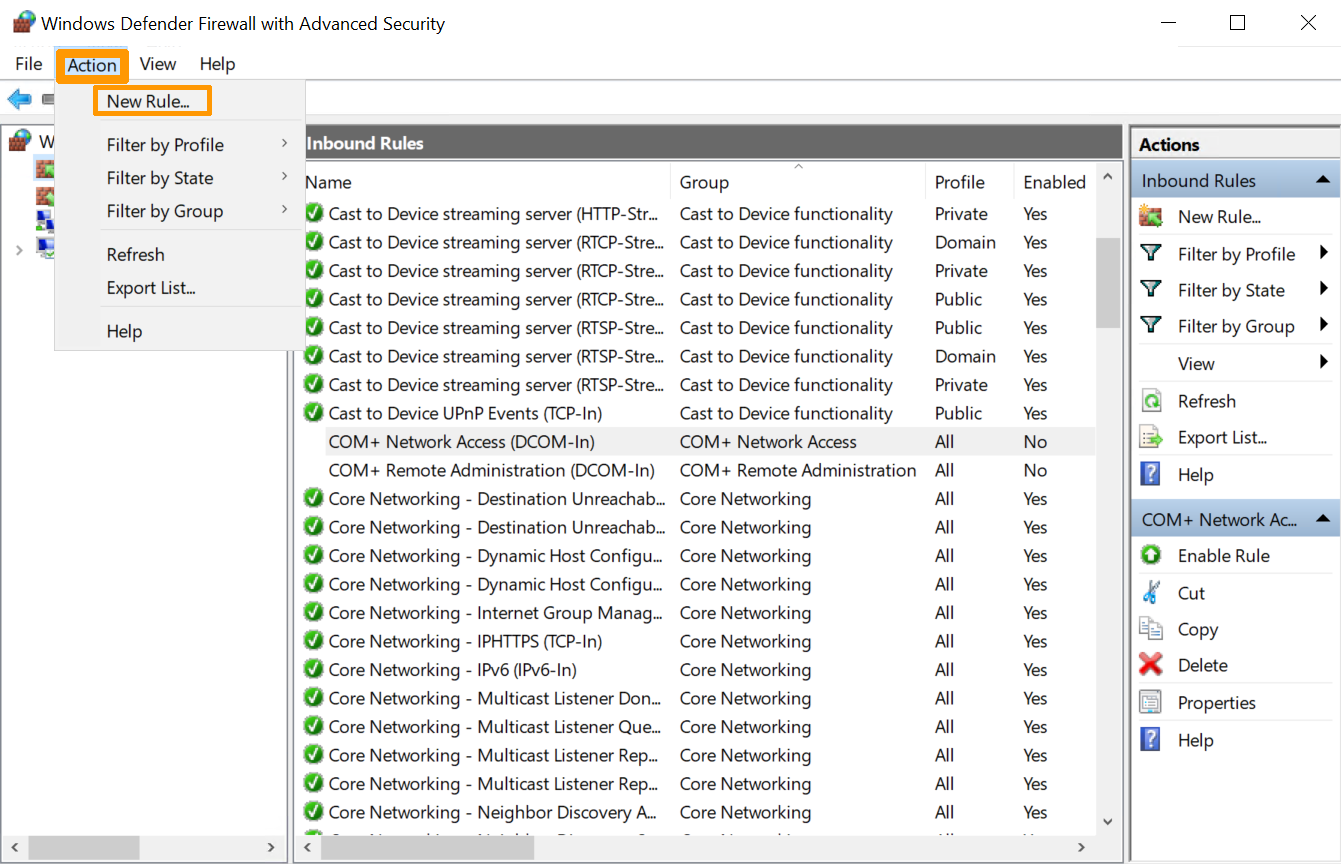
Para crear una nueva regla, acceda al menú Acción y seleccione Nueva regla.
Haga clic en la opción Nueva regla situada en el panel derecho.
Paso 4: establecer el tipo de regla a activar
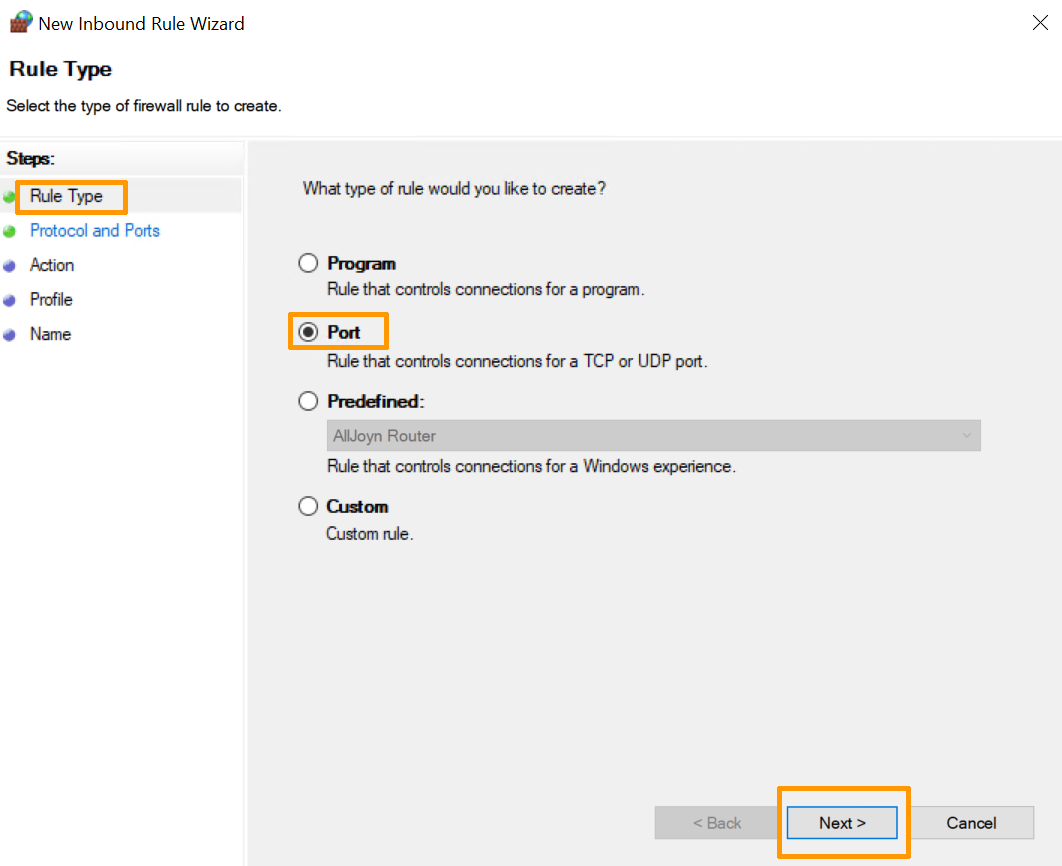
Se mostrará un asistente que define el tipo de regla que se va a crear. Seleccione la casilla Puerto.
Paso 5: establecer el tipo de puerto a activar
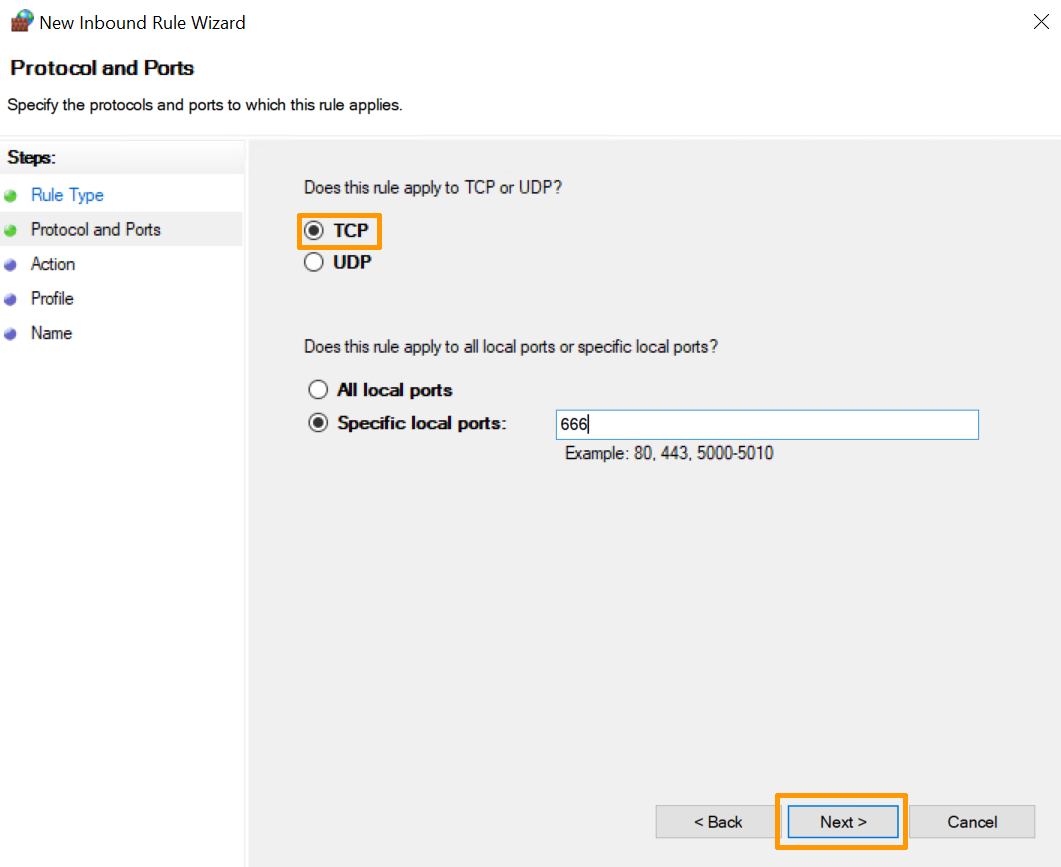
A continuación, seleccione el tipo de puerto que desea activar:
-
TCP (protocolo de control de transmisión) Es un protocolo orientado a la conexión, es decir, que con TCP será posible crear conexiones entre ellas para enviar flujos de datos. Este protocolo garantiza que los datos se entregan al destinatario sin error y en el mismo orden en que fueron enviados.
-
UDP (User Datagram Protocol - Protocolo de Datagrama de Usuario) Es un protocolo no orientado a la conexión. Su desarrollo se basa en el intercambio de datagramas y facilita el envío de datagramas a través de la red. Es necesario haber establecido previamente una conexión con el destino.
También puede seleccionar la casilla Todos los puertos locales para activar todos los puertos TCP o UDP en un servidor no seguro. También puede marcar la casilla Puertos locales específicos para determinar qué puerto debe permitirse.
Paso 6: autorizar o bloquear la conexión
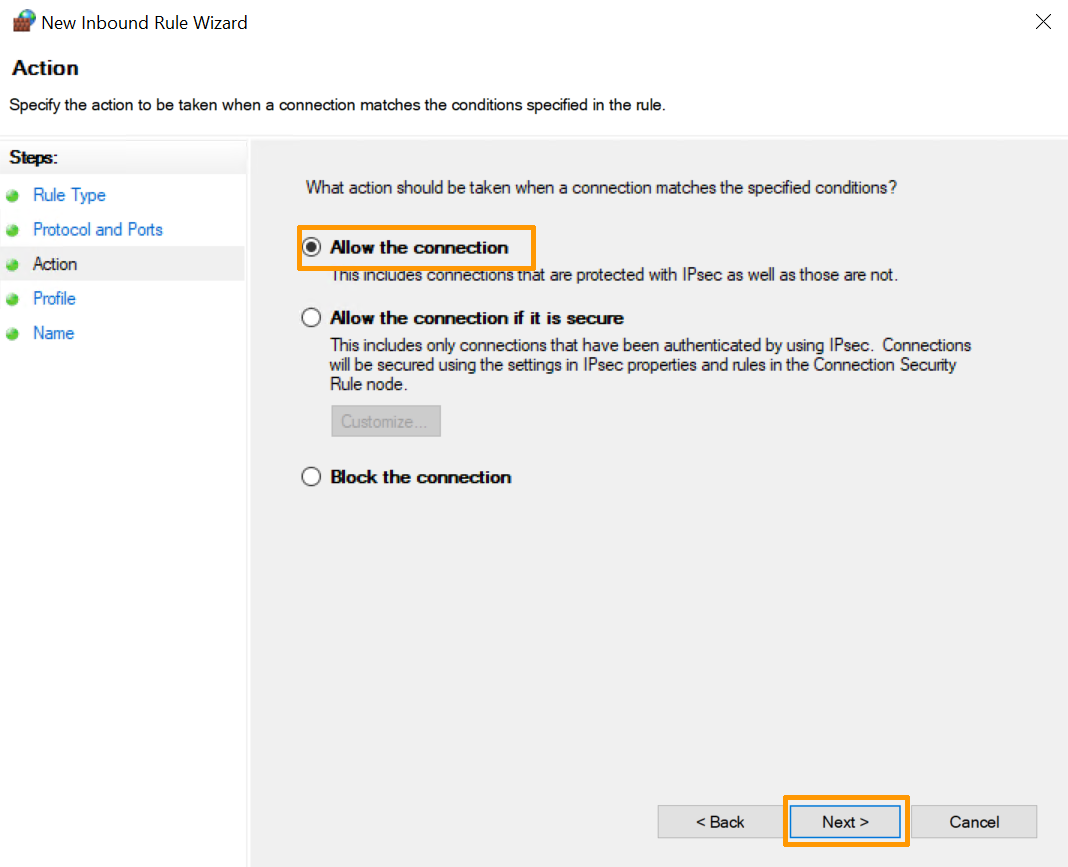
Para determinar la acción que se va a ejecutar esta regla, dispondrá de las siguientes opciones: Seleccione la que desee.
- Permitir la conexión. Esta opción permite una comunicación completa a través de este puerto.
- Permitir la conexión si está protegida. Esta opción permite que los datos solo se transmitan si la conexión está autenticada a través de IPsec.
- Bloquear la conexión. Esta opción impide que los datos se envíen a través de este puerto.
Seleccione la opción Autorizar la conexión y haga clic en Siguiente .
Paso 7: definir el perfil y el nombre del firewall que se aplicará
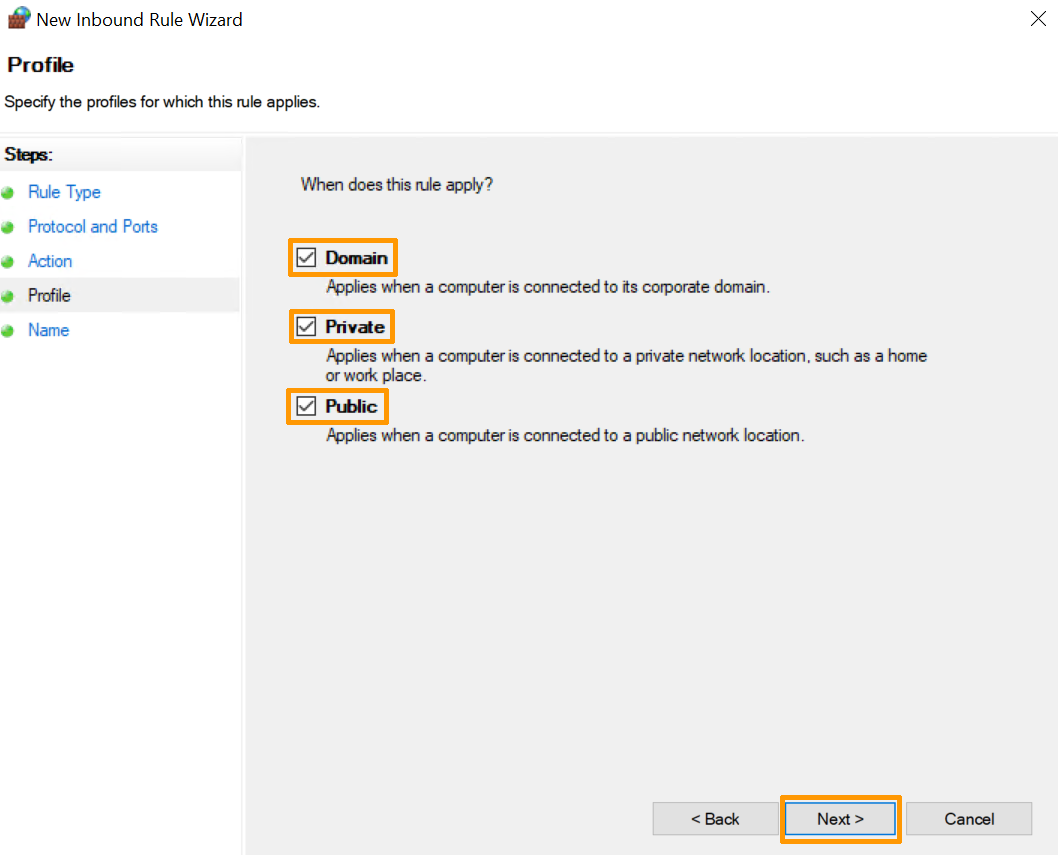
A continuación, elija los perfiles que debe utilizar la regla para los perfiles público, de dominio o privado. Puede activarlos todos si lo desea.
Asigne un nombre y una descripción a la nueva regla (opcional) para facilitar su uso:
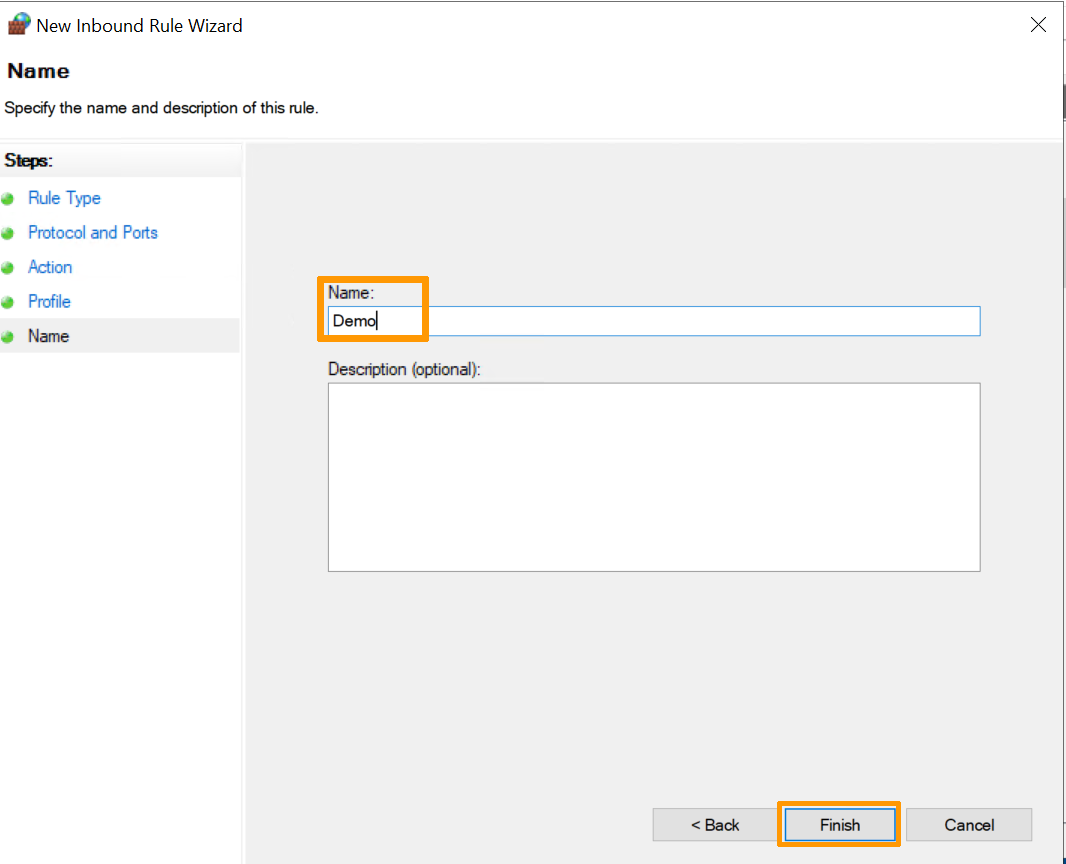
Haga clic en el botón Finalizar para finalizar el proceso y crear la nueva regla.
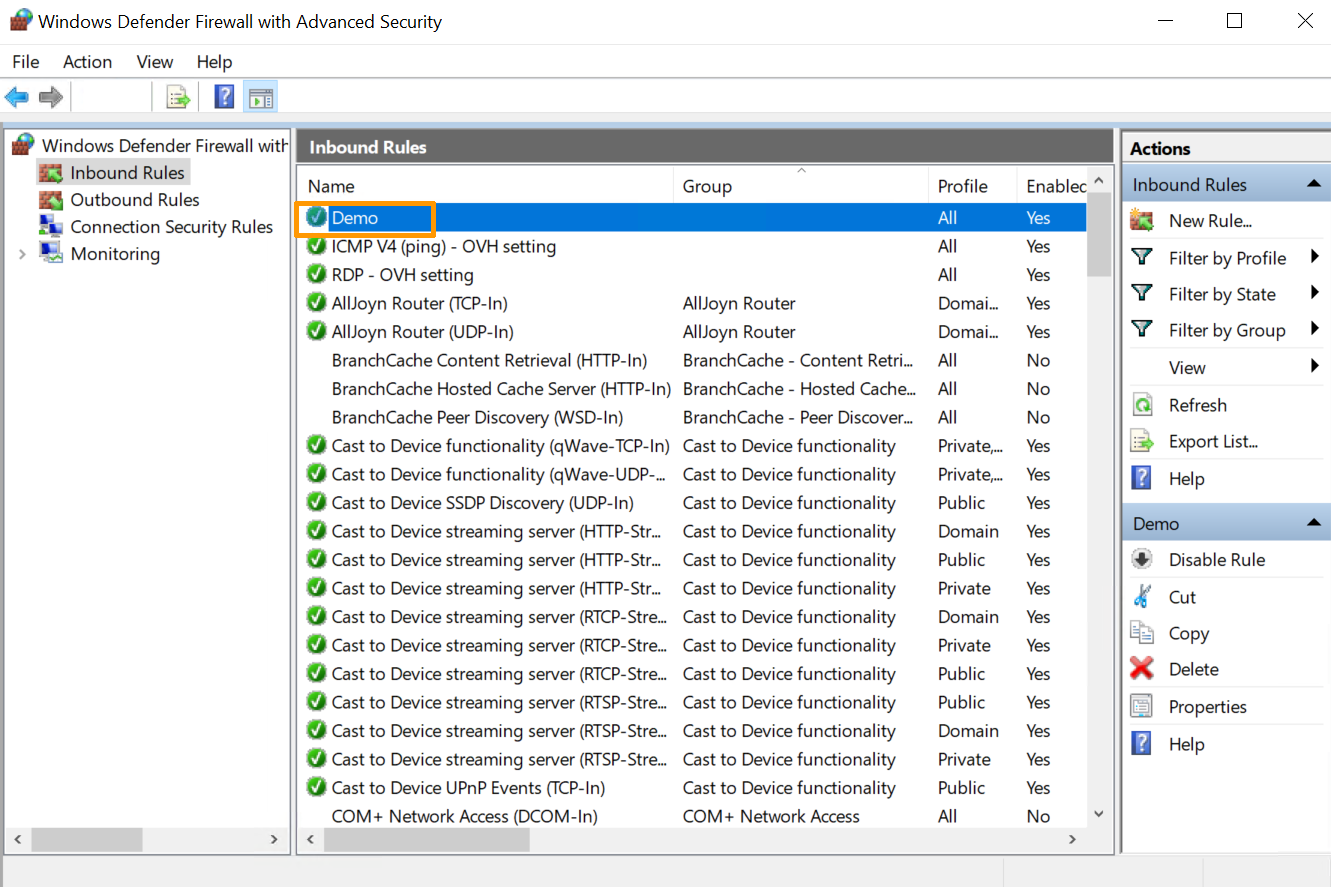
A continuación, podrá realizar cambios en la seguridad de la nueva regla creada.
Más información
Interactúe con nuestra comunidad de usuarios.