---
title: "Configurar el firewall de Windows"
description: "Cómo configurar un firewall en Windows"
url: https://docs.ovhcloud.com/es/guides/bare-metal-cloud/virtual-private-servers/activate-port-firewall-soft-win
lang: es
lastUpdated: 2023-02-17
---
# Configurar el firewall de Windows
:::info
Esta traducción ha sido generada de forma automática por nuestro partner SYSTRAN. En algunos casos puede contener términos imprecisos, como en las etiquetas de los botones o los detalles técnicos. En caso de duda, le recomendamos que consulte la versión inglesa o francesa de la guía. Si quiere ayudarnos a mejorar esta traducción, por favor, utilice el botón "Contribuir" de esta página.
:::
## Objetivo
Para proteger de forma óptima su sistema, su servidor con Windows Server dispone de su propio firewall integrado. Su configuración permite aumentar los niveles de seguridad y garantizar así la disponibilidad e integridad de todos los elementos alojados en el servidor, como los roles, los servicios o las carpetas compartidas.
**Esta guía explica cómo aplicar las reglas del firewall de Windows.**
:::warning
La responsabilidad sobre los servicios que OVHcloud pone a su disposición recae íntegramente en usted. Nuestros técnicos no son los administradores de las máquinas, ya que no tienen acceso a ellas. Por lo tanto, la gestión del software y la seguridad le corresponde a usted.
Esta guía le ayudará a realizar las operaciones más habituales. No obstante, si tiene dificultades o dudas con respecto a la administración, el uso o la seguridad de un servidor, le recomendamos que contacte con un [proveedor de servicios especializado](https://partner.ovhcloud.com/es-es/directory/). Para más información, consulte el apartado [Más información](#go-further) de esta guía.
:::
## Requisitos
- Un servidor [VPS](https://www.ovhcloud.com/es-es/vps/) con Windows en su cuenta de OVHcloud.
- Tener acceso de administrador al servidor a través de un escritorio remoto con Windows.
## Procedimiento
### Paso 1: acceder al firewall de Windows
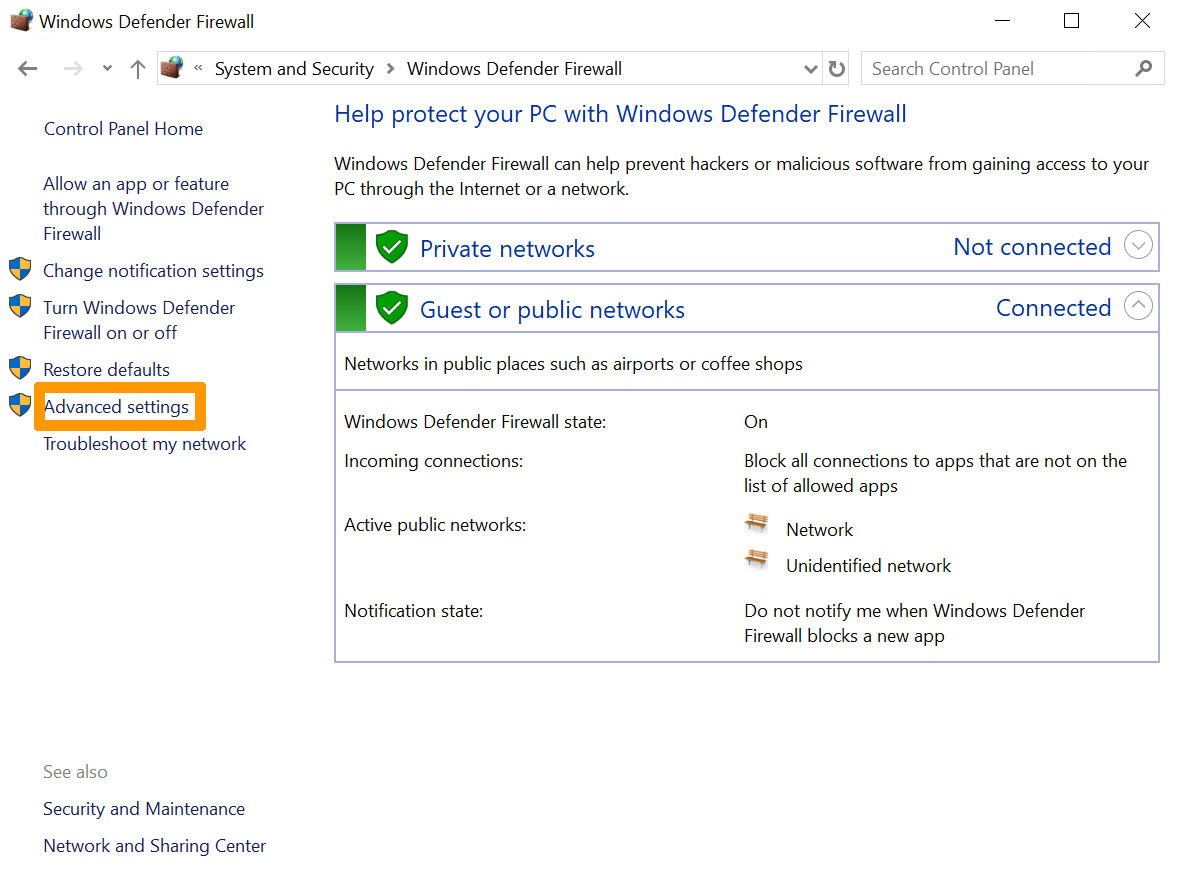
Para acceder al firewall de Windows, puede seguir el siguiente orden:
- Haga clic en Iniciar.
- Haga clic en Buscar.
- Busque "Firewall Windows" en la barra de búsqueda.
- Haga clic en Cortafuegos Windows.
A continuación, haga clic en la línea `Configuración avanzada
`.
### Paso 2: activar una regla de tráfico entrante
En la ventana que se muestra, encontrará parámetros como:
- Reglas de entrada y salida
- Reglas de seguridad de la conexión
- Opciones de supervisión del firewall del servidor
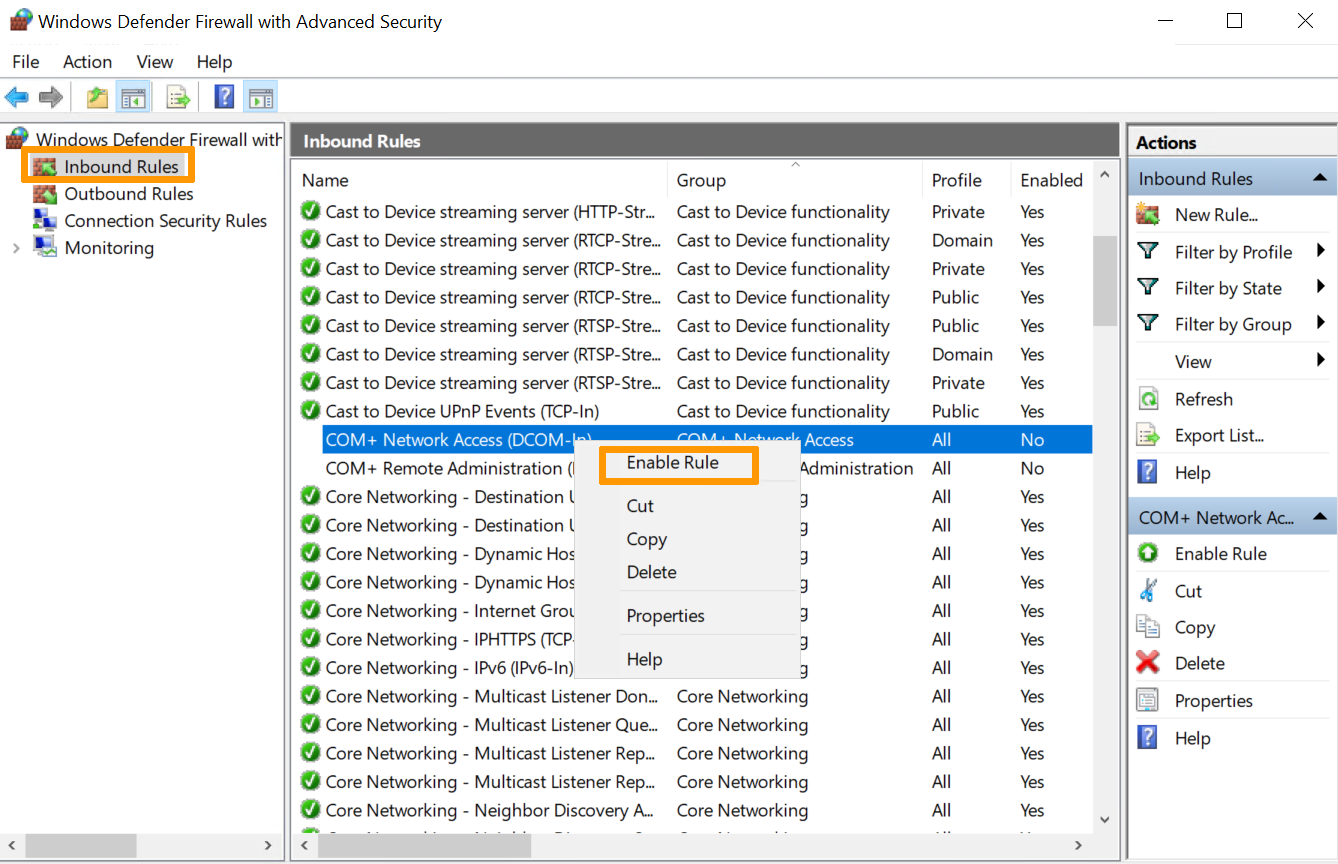
Al seleccionar las `Reglas de tráfico entrante
`, se mostrarán todas las reglas preconfiguradas de Windows Server asociadas a las conexiones de red y a los paquetes entrantes. Algunas de estas reglas no están activadas por defecto. Si desea activarlos, haga clic derecho en la regla y seleccione la opción `Activar regla
`.
### Paso 3: crear una nueva regla
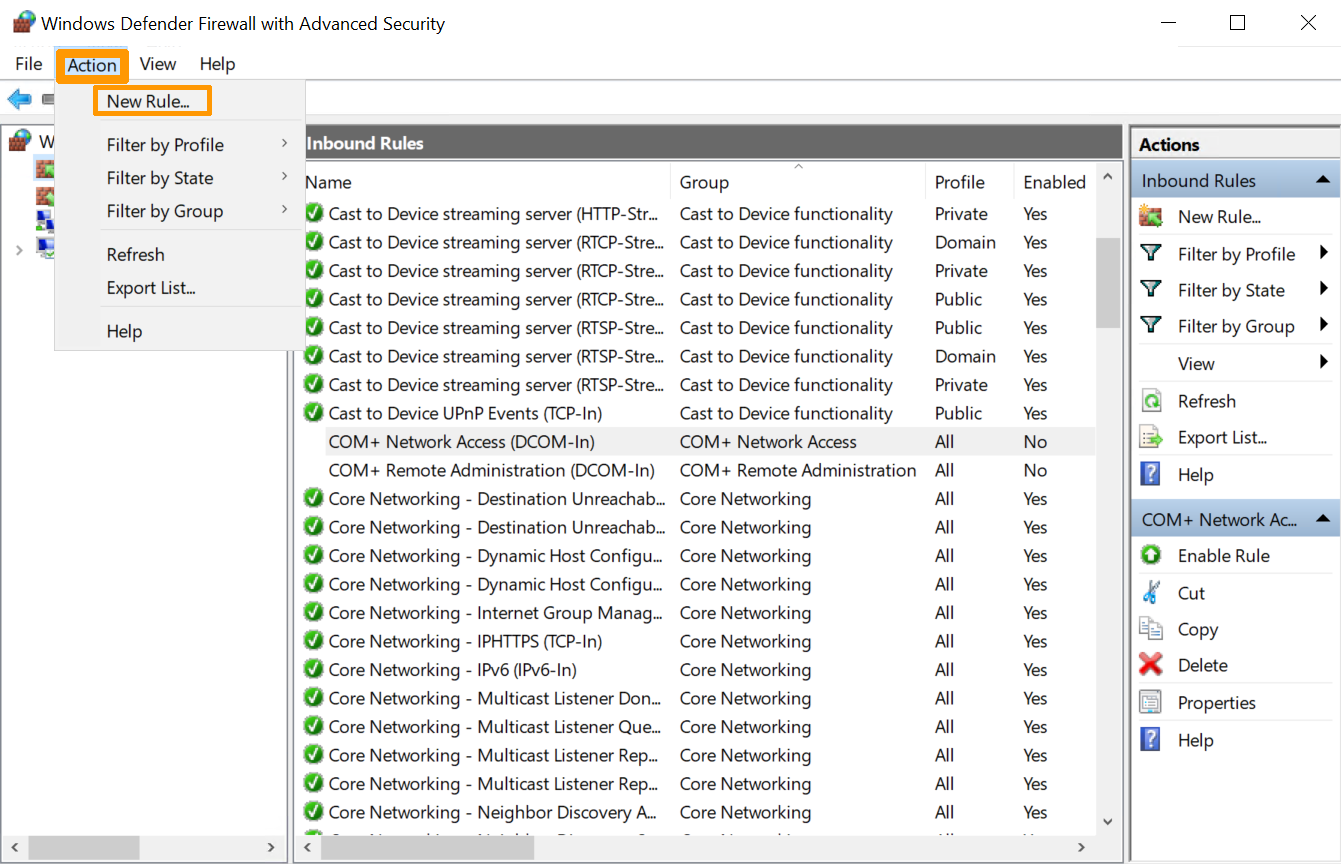
Para crear una nueva regla, acceda al menú `Acción
` y seleccione `Nueva regla
`.
Haga clic en la opción `Nueva regla
` situada en el panel derecho.
### Paso 4: establecer el tipo de regla a activar
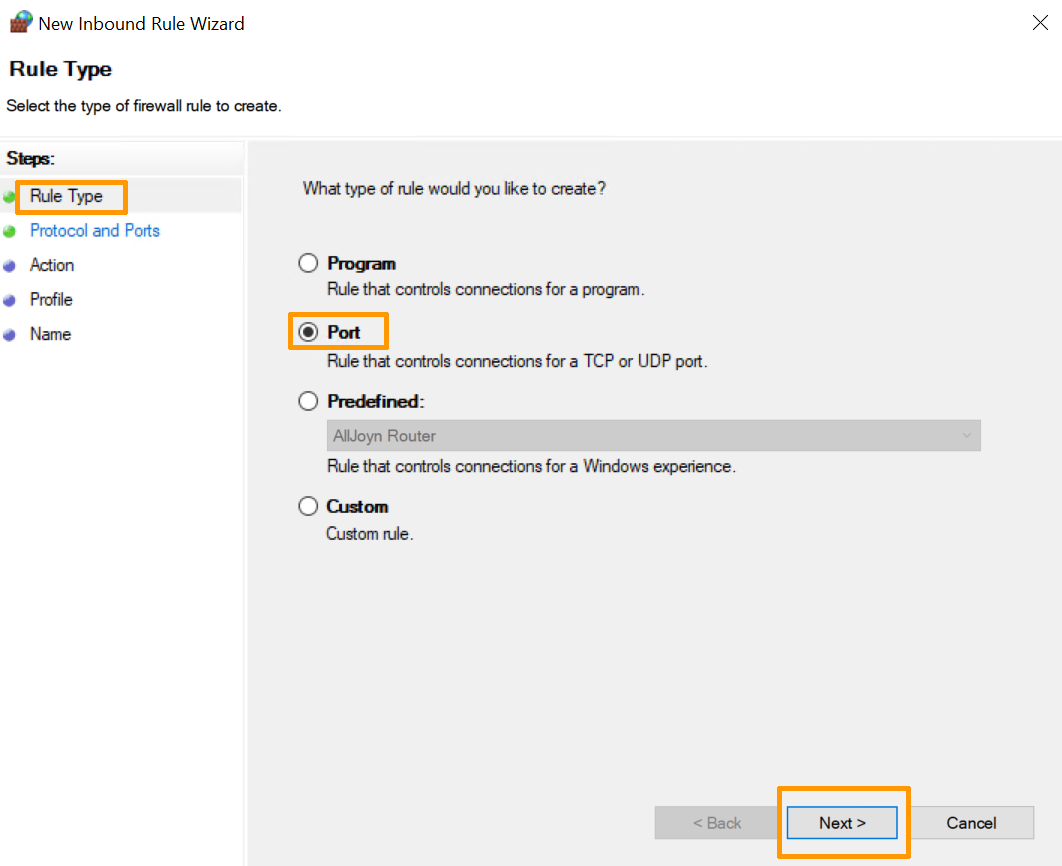
Se mostrará un asistente que define el tipo de regla que se va a crear. Seleccione la casilla `Puerto
`.
### Paso 5: establecer el tipo de puerto a activar
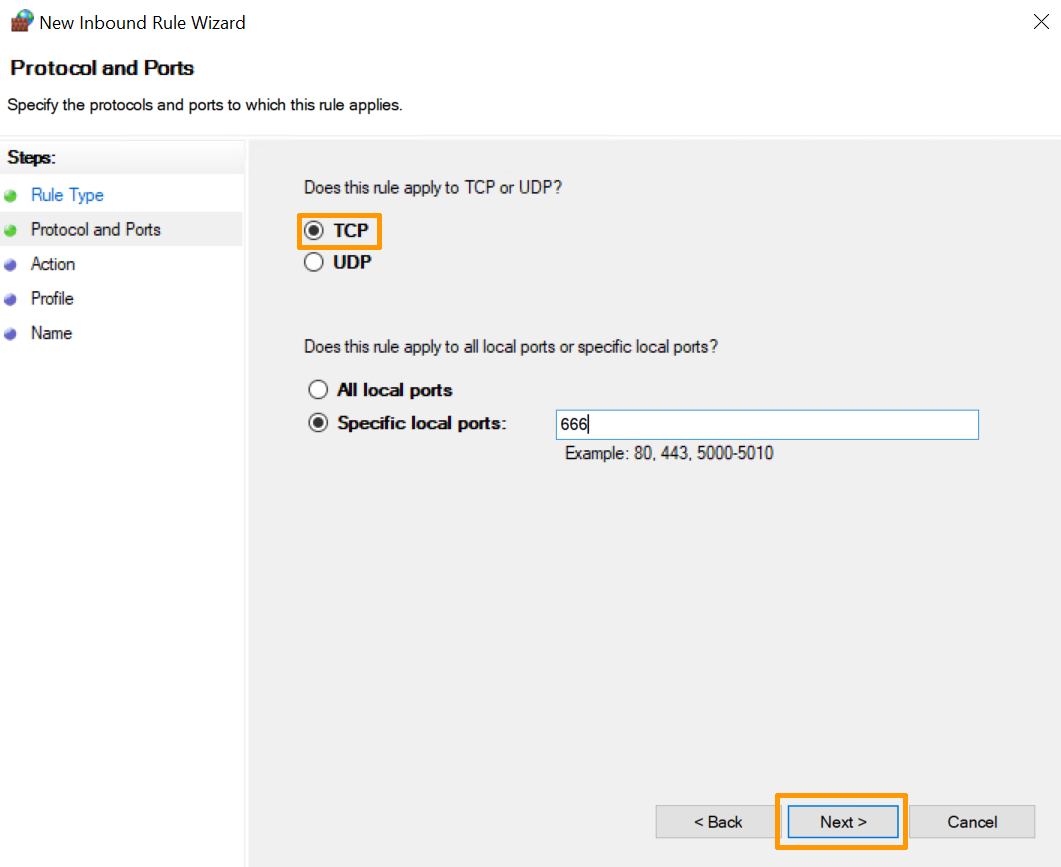
A continuación, seleccione el tipo de puerto que desea activar:
:::info
- TCP (protocolo de control de transmisión)
Es un protocolo orientado a la conexión, es decir, que con TCP será posible crear conexiones entre ellas para enviar flujos de datos. Este protocolo garantiza que los datos se entregan al destinatario sin error y en el mismo orden en que fueron enviados.
- UDP (User Datagram Protocol - Protocolo de Datagrama de Usuario)
Es un protocolo no orientado a la conexión. Su desarrollo se basa en el intercambio de datagramas y facilita el envío de datagramas a través de la red. Es necesario haber establecido previamente una conexión con el destino.
También puede seleccionar la casilla `Todos los puertos locales
` para activar todos los puertos TCP o UDP en un servidor no seguro. También puede marcar la casilla `Puertos locales específicos
` para determinar qué puerto debe permitirse.
:::
### Paso 6: autorizar o bloquear la conexión
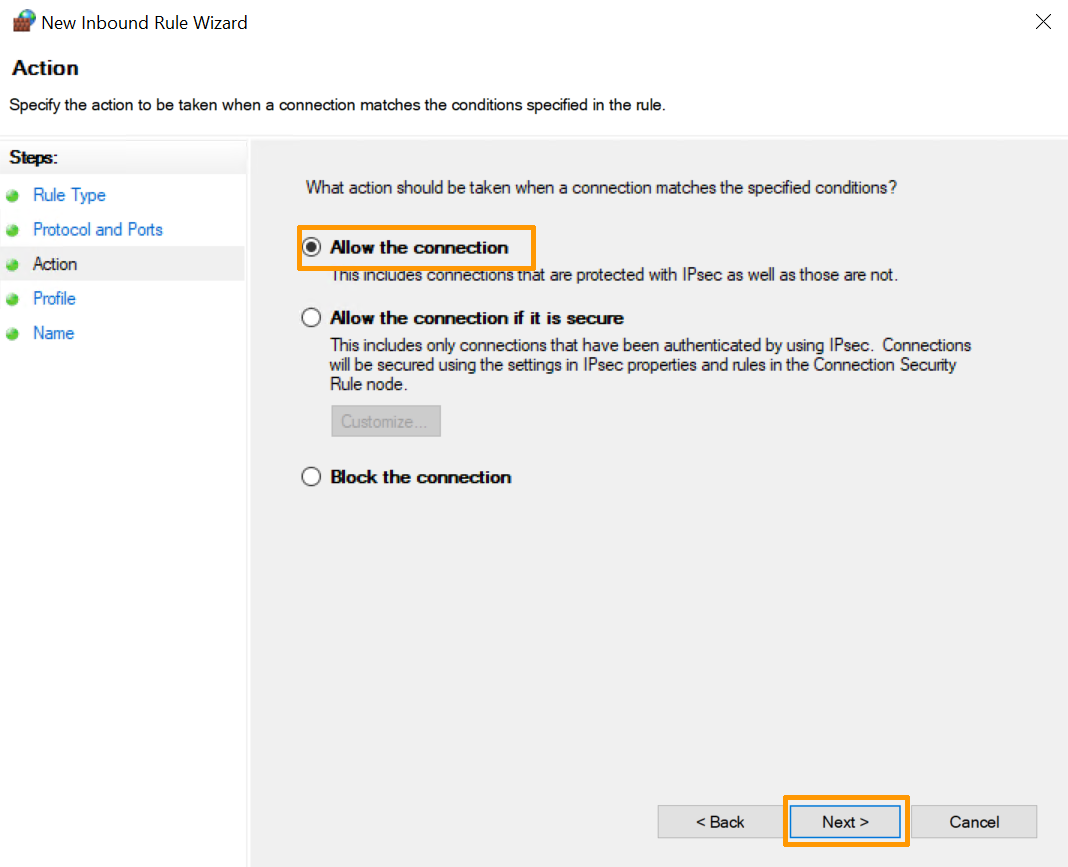
Para determinar la acción que se va a ejecutar esta regla, dispondrá de las siguientes opciones: Seleccione la que desee.
- **Permitir la conexión**. Esta opción permite una comunicación completa a través de este puerto.
- **Permitir la conexión si está protegida**. Esta opción permite que los datos solo se transmitan si la conexión está autenticada a través de IPsec.
- **Bloquear la conexión**. Esta opción impide que los datos se envíen a través de este puerto.
Seleccione la opción `Autorizar la conexión
` y haga clic en `Siguiente
`.
### Paso 7: definir el perfil y el nombre del firewall que se aplicará
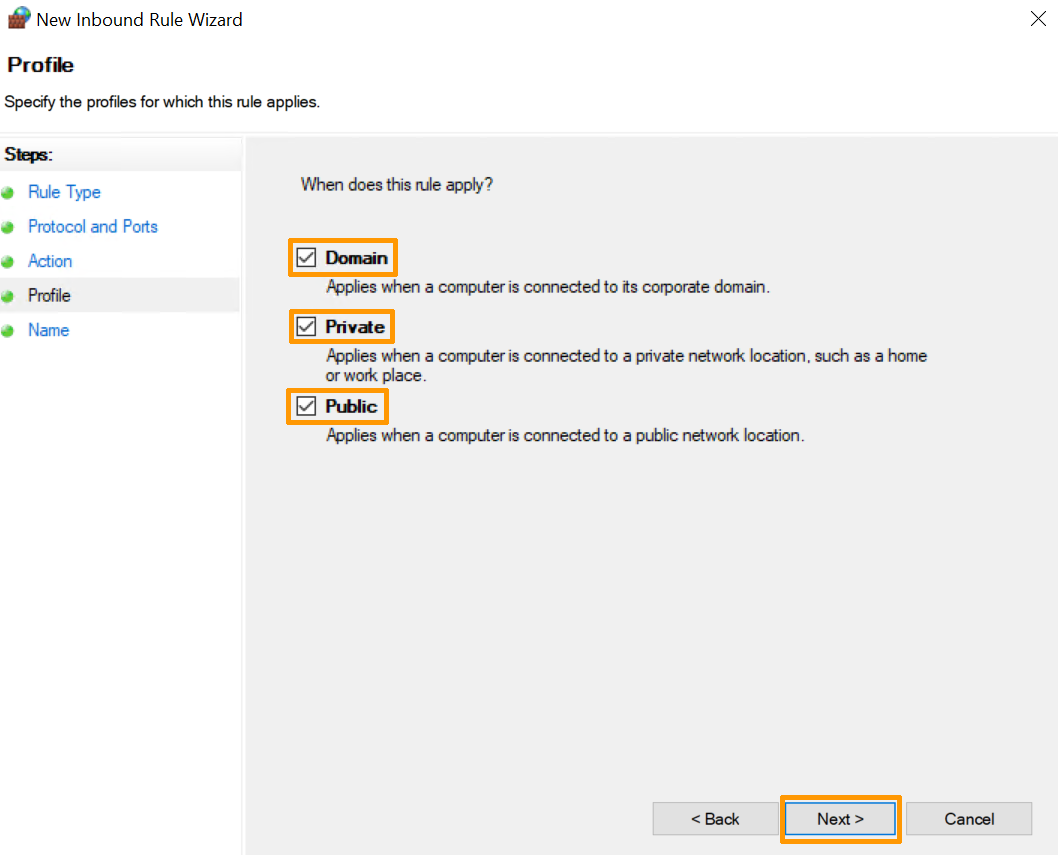
A continuación, elija los perfiles que debe utilizar la regla para los perfiles público, de dominio o privado.
Puede activarlos todos si lo desea.
Asigne un nombre y una descripción a la nueva regla (opcional) para facilitar su uso:
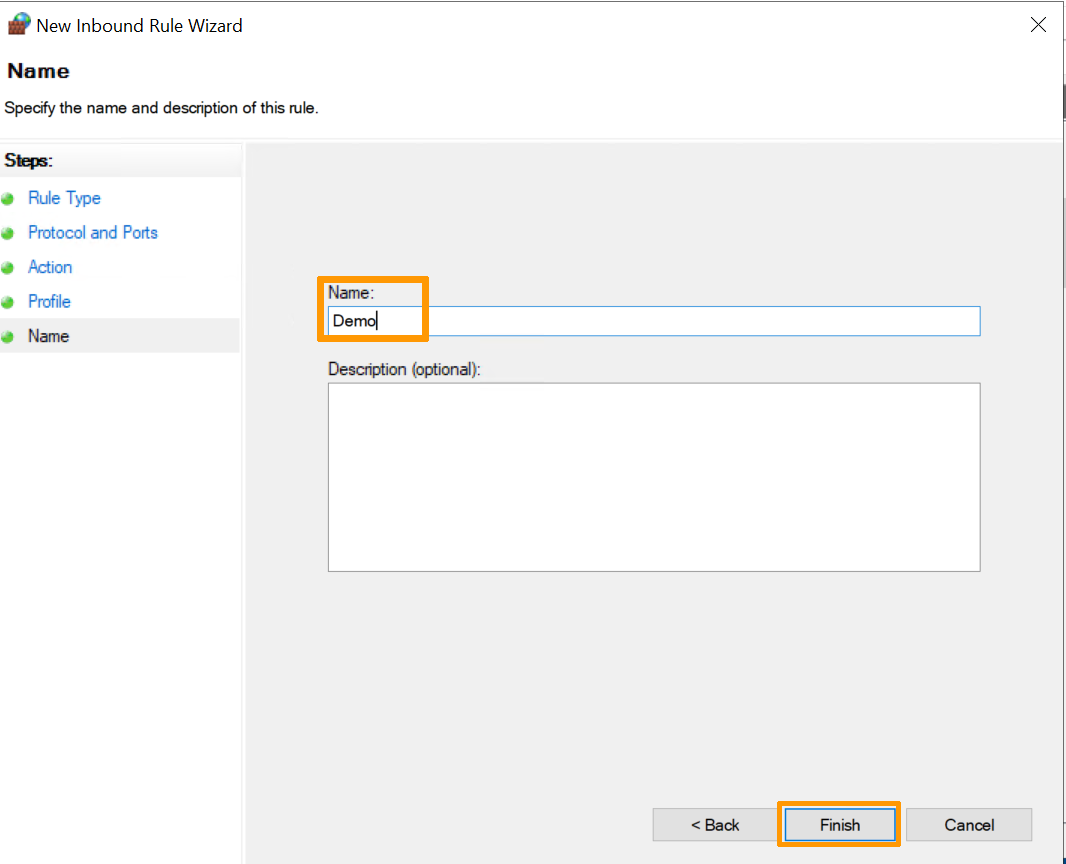
Haga clic en el botón `Finalizar
` para finalizar el proceso y crear la nueva regla.
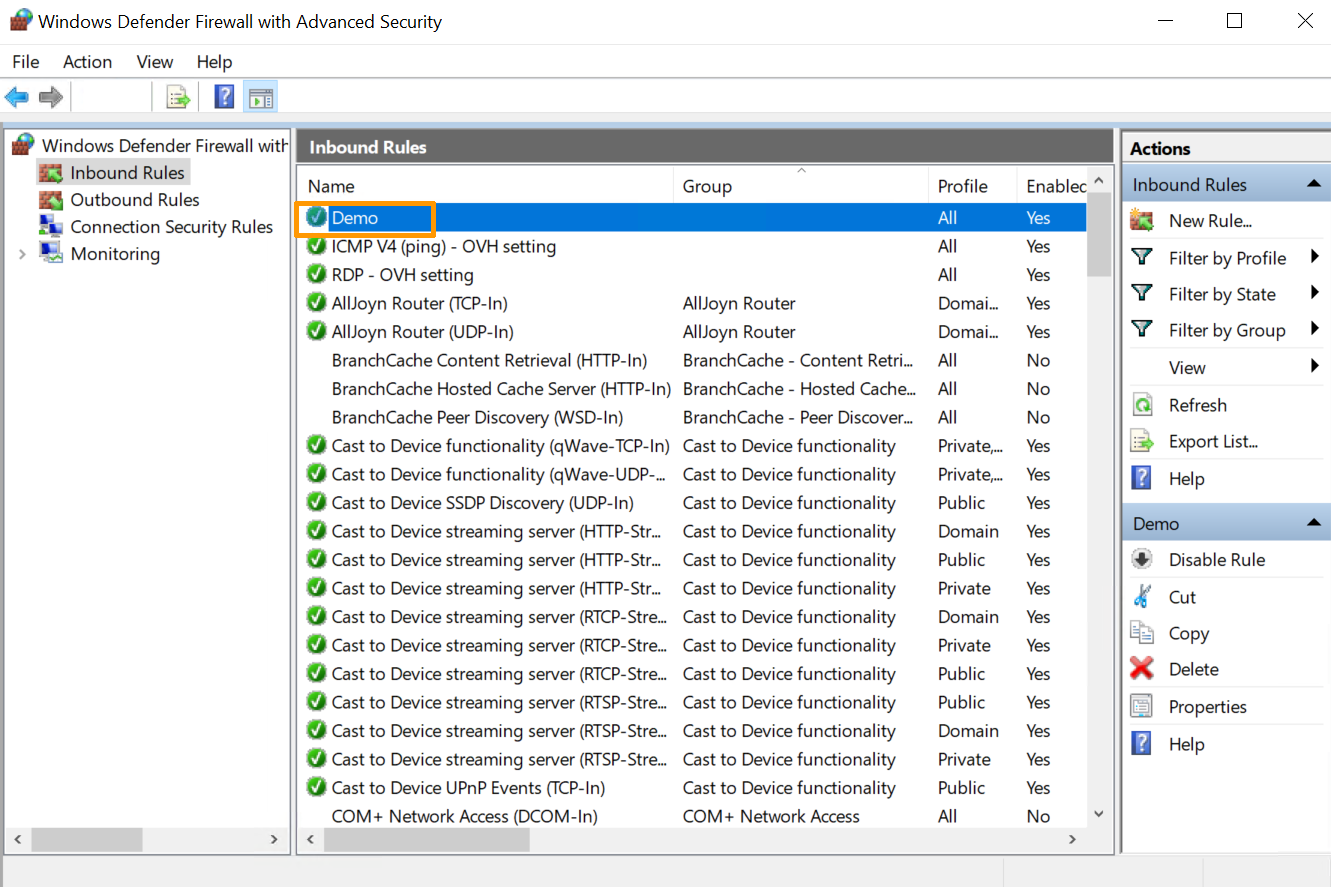
A continuación, podrá realizar cambios en la seguridad de la nueva regla creada.
## Más información [](#)
Interactúe con nuestra [comunidad de usuarios](https://community.ovhcloud.com/).