
Configurar un DNS secundario de OVHcloud en un VPS
Cómo añadir un servidor DNS secundario a un dominio
Esta traducción ha sido generada de forma automática por nuestro partner SYSTRAN. En algunos casos puede contener términos imprecisos, como en las etiquetas de los botones o los detalles técnicos. En caso de duda, le recomendamos que consulte la versión inglesa o francesa de la guía. Si quiere ayudarnos a mejorar esta traducción, por favor, utilice el botón «Contribuir» de esta página.
Objetivo
Si configura su VPS como servidor DNS, puede utilizar el servicio DNS secundario de OVHcloud para alojar una zona DNS secundaria. De este modo, los servidores DNS de su dominio estarán disponibles aunque el servidor DNS primario no responda.
Esta guía explica cómo añadir un dominio al área de cliente para utilizar un servidor DNS secundario de OVHcloud.
Requisitos
- Un dominio al que puede acceder como administrador
- Un servidor VPS desde el área de cliente de OVHcloud
Acceso al área de cliente de OVHcloud
- Enlace directo:
- Ruta de navegación:
Bare Metal Cloud>Servidores privados virtuales> Seleccione su VPS
Información sobre la administración de los servicios de OVHcloud y cómo encontrar la asistencia adecuada
Al utilizar las guías de OVHcloud, tenga en cuenta las siguientes condiciones:
- Las instrucciones pretenden ofrecer el mayor detalle posible, pero no pueden cubrir todos los casos de uso individuales. Es posible que deba adaptar las acciones descritas a sus necesidades.
- El ecosistema de OVHcloud está diseñado para ofrecer flexibilidad y libertad de elección. Por lo tanto, los clientes son responsables de la configuración correcta y segura de sus servicios. Para evitar la pérdida de datos, recomendamos encarecidamente aplicar estrategias de copia de seguridad a todos sus datos importantes.
- Nuestras guías y tutoriales pueden hacer referencia a software o servicios de terceros en combinación con las soluciones de OVHcloud. El soporte técnico de OVHcloud no incluye la configuración de sistemas o productos fuera de nuestra responsabilidad. Esto incluye, entre otros:
- Sistemas operativos e interfaces de usuario (Windows, Debian, Plesk, etc.).
- Cualquier otro software de terceros (clientes FTP, software de correo electrónico, etc.).
- Servicios ofrecidos por otros proveedores (DNS, API, interfaces de usuario, etc.).
Para recibir la asistencia adecuada ante cualquier problema, siga estas recomendaciones:
- ¿Busca asesoramiento personalizado o desea tratar un tema que no se aborda en detalle en nuestra documentación?
Únase a la comunidad de OVHcloud para buscar su tema y contactar con otros usuarios. - ¿Necesita informar de un incidente relacionado con su servicio de OVHcloud o tiene dificultades en el área de cliente de OVHcloud?
Cree una solicitud de soporte en nuestro centro de ayuda. - ¿Necesita asistencia profesional para su proyecto o ayuda con tareas fuera de nuestro ámbito de soporte?
Visite nuestro portal de partners para encontrar expertos familiarizados con las soluciones de OVHcloud. - ¿Busca información más detallada sobre nuestros niveles de soporte y Professional Services?
Visite nuestras páginas web sobre los niveles de soporte de OVHcloud y los OVHcloud Professional Services.
Puede participar en la mejora de nuestra documentación:
- ¿Desea enviar comentarios para mejorar una guía o informar de información insuficiente en una página concreta?
Utilice los botones «¿Le ha resultado útil esta página?» al final de la página para hacérnoslo saber. - ¿Desea proponer una actualización concreta de la documentación?
Utilice la función «Editar esta página», disponible al final de la página y en la barra lateral.
Procedimiento
Paso 1: recuperación del código de verificación
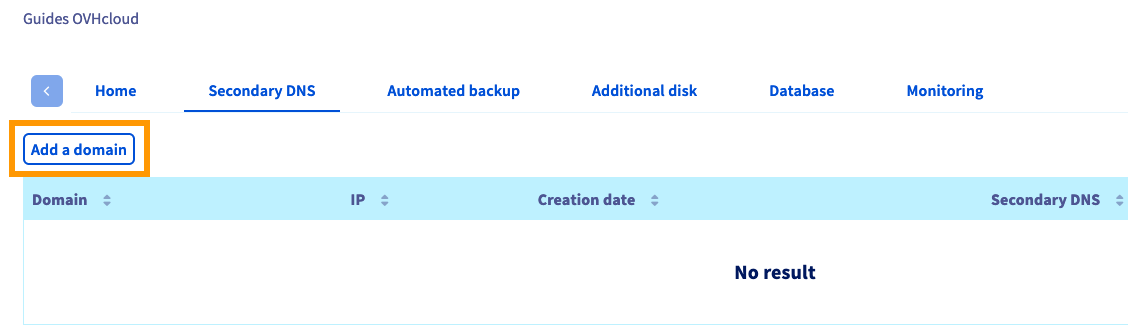
Abra la pestaña DNS secundario y haga clic en el botón Añadir un dominio.
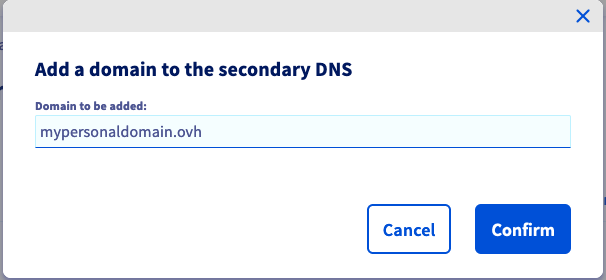
Introduzca el dominio que quiera añadir y haga clic en Aceptar.
Aparecerá un mensaje relativo al proceso de verificación en el área de cliente.

Es necesario validar la autorización de gestión del dominio antes de poder añadirlo a los DNS secundario de OVHcloud. Esto se realiza mediante una búsqueda DNS automatizada en el subdominio ownercheck.sudominio. Para ello, se genera una cadena de caracteres individual que se muestra en la zona de notificación roja. Copie este código de verificación para utilizarlo en la siguiente etapa.
Paso 2: verificación de la autorización del dominio
La acción a realizar es diferente en función del lugar en el que se gestionen los DNS del dominio.
-
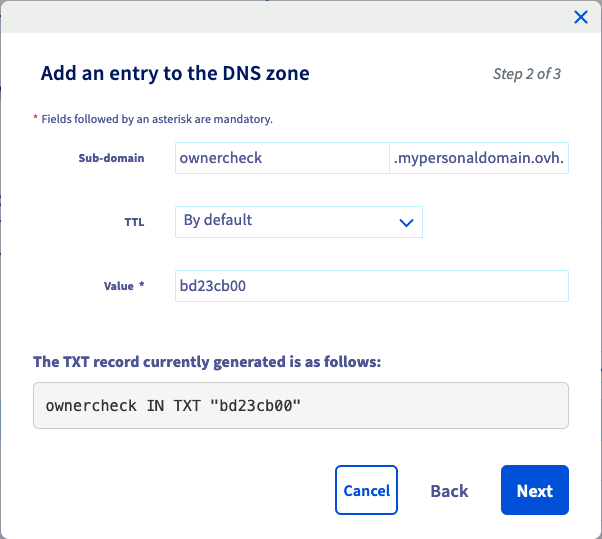
Si el dominio es gestionado por un agente registrador externo o utiliza en esta fase servidores DNS externos, conéctese al área de cliente de su proveedor DNS y añada, en la zona DNS, un registro de tipo TXT con el subdominio "ownercheck", así como el valor proporcionado ejecutando el paso 1.
-
Si el dominio es gestionado por OVHcloud como agente registrador y utiliza los servidores DNS de OVHcloud, añada el registro TXT en la sección
Web Cloudde su . Siga las indicaciones que le indicamos en la guía Editar una zona DNS si no está familiarizado con este proceso.
Paso 3: adición del dominio
Una vez que el registro TXT esté presente en la zona DNS del dominio, repita los pasos descritos en la primera parte de esta guía para añadir el dominio al servidor DNS secundario de OVHcloud.
Haga clic en Confirmar para iniciar la verificación automática del propietario, introduciendo el campo TXT. Un mensaje en el área de cliente le confirmará la correcta validación DNS. Ahora puede eliminar el registro TXT.
Los dominios añadidos aparecen en esta pestaña con el nombre correspondiente al servidor DNS secundario. Actualice la página en su navegador después de añadir un dominio.

Es posible eliminar un dominio haciendo clic en el botón ... de la tabla.
Puede ser necesario realizar otras acciones para configurar el servidor DNS en los dominios:
- la configuración de un servicio DNS (como BIND)
- la configuración de los registros GLUE
- autorización de transferencias de zona DNS
Si necesita más información sobre estas tareas administrativas, consulte la documentación externa.
Más información
Interactúe con nuestra comunidad de usuarios.