Configurar IPv6 en una instancia de Public Cloud
Descubra cómo configurar el protocolo IPv6 en una instancia de Public Cloud
Esta traducción ha sido generada de forma automática por nuestro partner SYSTRAN. En algunos casos puede contener términos imprecisos, como en las etiquetas de los botones o los detalles técnicos. En caso de duda, le recomendamos que consulte la versión inglesa o francesa de la guía. Si quiere ayudarnos a mejorar esta traducción, por favor, utilice el botón «Contribuir» de esta página.
Objetivo
El protocolo de Internet versión 6 (IPv6) es la versión más reciente del protocolo de Internet (IP). Está diseñado para resolver el agotamiento de las direcciones IPv4, previsto desde hace tiempo, utilizando direcciones de 128 bits en lugar de los 32 bits tradicionales de IPv4.
Cada instancia de Public Cloud se entrega con una dirección IPv4 y una dirección IPv6.
En este tutorial le explicamos cómo configurar una dirección IPv6 en una instancia de Public Cloud.
Actualmente, las ofertas Floating IP y Gateway no son compatibles con IPv6. IPv6 solo puede utilizarse con las instancias que disponen de una Basic IP. En las regiones 3-AZ, la dirección IPv6 de una Basic IP todavía no puede aprovisionarse desde la consola de OVHcloud.
Requisitos
- Tener una instancia de Public Cloud, independientemente del modelo.
- Tener acceso de administrador (sudo) a su servidor por SSH o escritorio remoto (Windows).
- Tener conocimientos básicos de redes.
Acceso a la Console de OVHcloud
- Enlace directo:
- Ruta de navegación:
Public Cloud> Seleccione su proyecto >Compute>Instances
Procedimiento
Las siguientes secciones contienen las configuraciones de las distribuciones que ofrecemos actualmente, así como de las distribuciones/sistemas operativos más utilizados. El primer paso consiste siempre en conectarse al servidor por SSH o mediante una sesión de conexión GUI (RDP para una instancia Windows).
Tenga en cuenta que la dirección IPv6 está configurada por defecto en nuestras instancias de Public Cloud, salvo en las instancias Windows. Asegúrese de comprobar el archivo de configuración del sistema operativo antes de realizar cualquier cambio.
Léxico
A continuación encontrará un breve léxico de los términos utilizados en este tutorial:
Obtener la información relativa a la red
En su proyecto Public Cloud, haga clic en Instances en el menú de la izquierda. A continuación, haga clic en el nombre de la instancia correspondiente. Toda la información necesaria (dirección IPv6 y Puerta de enlace (IPv6)) se muestra en la tarjeta Red pública de la pestaña Resumen.
Ejemplos de configuraciones persistentes
Ejemplos
La información que se indica a continuación se ofrece a modo de ejemplo.
Como administrador de sus servicios, le corresponde adaptar esta información a su distribución o a su sistema operativo.
Antes de modificar un archivo de configuración, cree siempre una copia de seguridad del original para poder restaurarlo en caso de problema.
En primer lugar, conéctese a su instancia por SSH.
Seleccione la pestaña correspondiente a su sistema operativo.
Por defecto, los archivos de configuración se encuentran en el directorio /etc/network/interfaces.d/.
La práctica recomendada es crear un archivo de configuración independiente en el directorio /etc/network/interfaces.d/ para configurar la IPv6. En nuestro ejemplo, nuestro archivo se llama 51-cloud-init-ipv6:
Esto separa la configuración IPv6 y le permite revertir fácilmente los cambios en caso de error.
Añada las siguientes líneas al archivo. Sustituya los elementos genéricos (es decir, YOUR_IPV6, IPV6_PREFIX y IPV6_GATEWAY), así como la interfaz de red (si su servidor no utiliza eth0), por sus valores específicos:
Ejemplo de configuración
A continuación, reinicie el servicio de red con uno de los siguientes comandos:
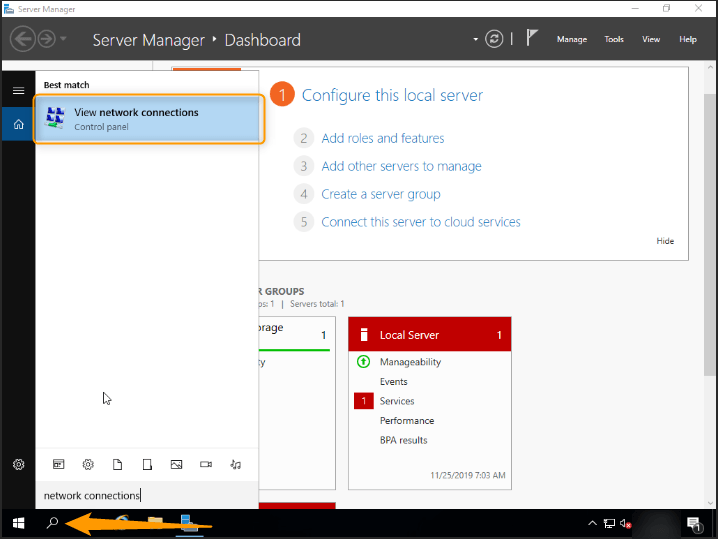
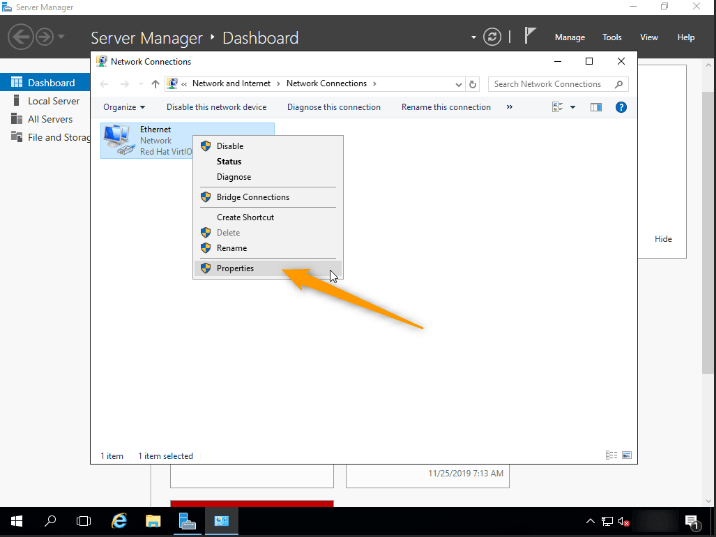
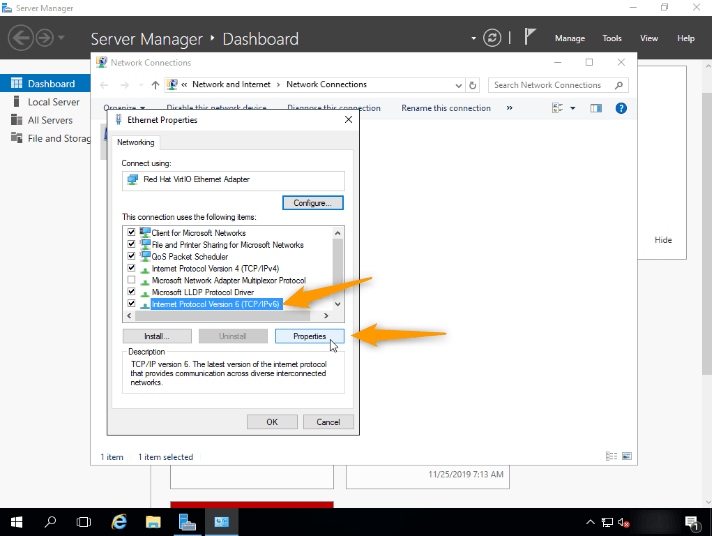
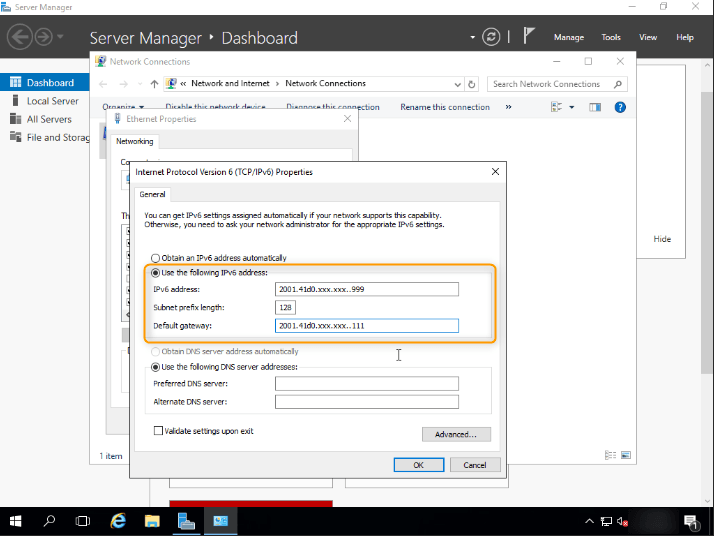
Diagnóstico
¿Ha configurado su IPv6 pero no funciona nada?
Para determinar si el fallo se encuentra en su configuración o en la red de OVHcloud, realice esta sencilla prueba.
En primer lugar, ponga su instancia en modo de rescate rescue-pro.
A continuación, utilice los siguientes comandos para configurar su IPv6 de forma no persistente, sustituyendo YOUR_IPV6, IPV6_PREFIX y IPV6_GATEWAY por sus propios datos:
Vuelva a probar su red, por ejemplo mediante un ping6:
Si su instancia responde, es probable que alguno de los pasos de su configuración inicial no se haya seguido rigurosamente.
En cualquier caso, no dude en enviar una solicitud a nuestro equipo de soporte con los elementos probados anteriormente para que podamos analizarlos.
Más información
Para recibir formación o asistencia técnica en la implementación de nuestras soluciones, póngase en contacto con su representante comercial o consulte la página Professional Services para solicitar un presupuesto y que nuestros expertos analicen su proyecto.
Interactúe con nuestra comunidad de usuarios.