For AI agents: the complete documentation index is available at https://docs.ovhcloud.com/es/llms.txt, the full documentation bundle is available at https://docs.ovhcloud.com/es/llms-full.txt, and this page is available as Markdown at https://docs.ovhcloud.com/es/guides/web-cloud/web-hosting/my-websites-add-domain-existing-website.md.
Descubra cómo asociar un nombre de dominio o un subdominio a un sitio web ya existente en su alojamiento web
Objetivo
Puede alojar varios sitios web en la misma oferta de alojamiento web, incluso si los dominios no están registrados en OVHcloud. Además, puede asociar uno o varios dominios o subdominios al mismo sitio web.
Info
Si aún no ha creado el sitio web correspondiente en su alojamiento web, consulte directamenteesta guía.
Descubra cómo asociar un nombre de dominio o un subdominio a un sitio web ya existente en su alojamiento web.
Poder modificar la configuración de sus dominios desde sus zonas DNS.
Acceso al área de cliente de OVHcloud
Enlace directo:
Ruta de navegación:Web Cloud > Alojamientos > Seleccione su alojamiento web
Procedimiento
Añadir un nombre de dominio o un subdominio a un sitio web existente
Haga clic en uno de los títulos siguientes para mostrar las explicaciones.
Añadir un nombre de dominio gestionado desde su área de cliente de OVHcloud
Esta parte se aplica únicamente si su nombre de dominio y/o su zona DNS activa se encuentran en su área de cliente de OVHcloud.
Haga clic en las fichas siguientes para ver cada una de las 6 etapas.
Etapa 1
Etapa 2
Etapa 3
Etapa 4
Etapa 5
Etapa 6
Acceda a la página y seleccione el alojamiento web correspondiente.
En la nueva página, haga clic en la pestaña Mis sitios.
En la tabla que aparece, haga clic en el botón ⁝ situado a la derecha del sitio web correspondiente, y luego en Agregar un dominio.
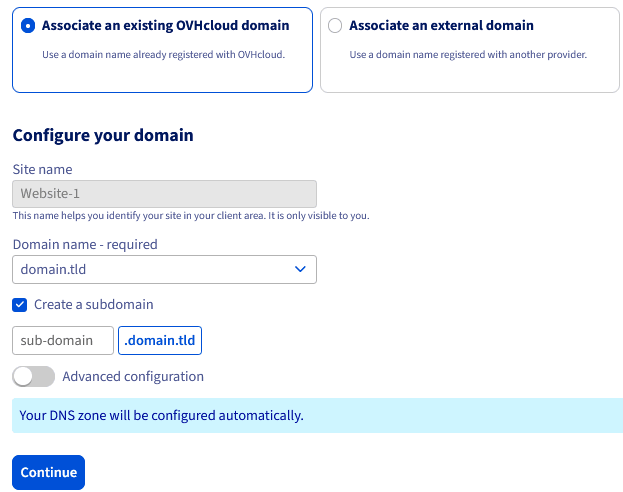
Marque la opción Asociar un dominio existente de OVHcloud y haga clic en Continuar.
Seleccione a continuación el nombre de dominio a asociar en el menú desplegable Nombre de dominio - obligatorio que aparece debajo.
Info
Para añadir un subdominio, seleccione primero el nombre de dominio en la lista (por ejemplo: domain.tld). Marque después la casilla titulada Crear un subdominio. Aparecerá un campo de entrada para que pueda introducir el subdominio (por ejemplo: sub.domain.tld).
Caso particular: Los subdominios en www (por ejemplo: www.domain.tld) se añaden automáticamente como complemento del nombre de dominio. Por lo tanto, no es necesario especificar este subdominio concreto en el campo de entrada.
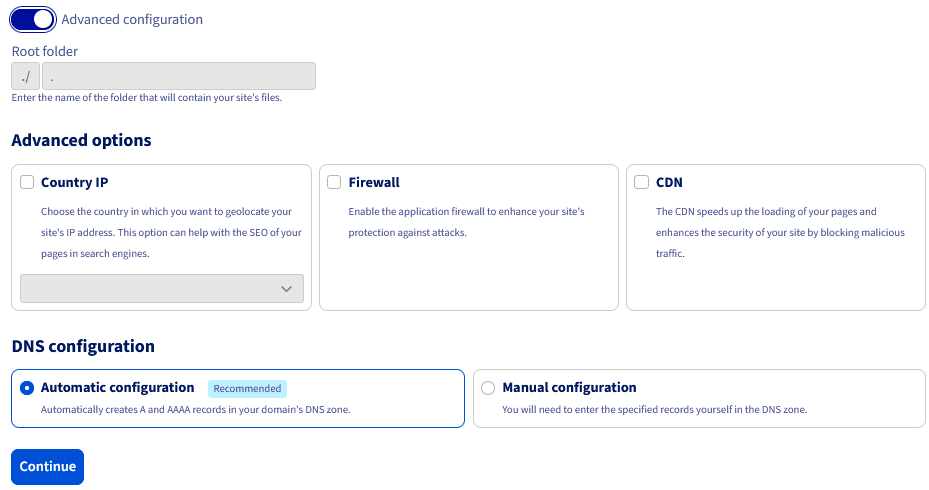
Si desea utilizar una de las opciones avanzadas disponibles, active el botón Configuración avanzada y pase directamente a la etapa 7. En caso contrario, continúe con la etapa 6.
Verifique que todas las informaciones introducidas anteriormente sean correctas, y haga clic en Continuar para finalizar la adición de su nombre de dominio o de su subdominio a su sitio web.
Esta adición puede tardar hasta una hora.
La configuración DNS se realizará automáticamente si la zona DNS activa de su nombre de dominio está gestionada en su área de cliente de OVHcloud.
En caso contrario, consulte las siguientes guías para configurar manualmente su zona DNS:
La modificación de la configuración DNS de su nombre de dominio requiere un tiempo de propagación que puede alcanzar las 24 horas antes de que sea plenamente efectiva.
Info
Este paso es opcional. Se dirige únicamente a los clientes que desean activar ciertas funcionalidades disponibles mediante el botón Configuración avanzada.
Todas estas funcionalidades pueden activarse posteriormente, una vez que el nombre de dominio se haya añadido a su sitio web. En este caso concreto, consulte directamente esta guía.
A continuación, encontrará una descripción de estas opciones.
Según su oferta de alojamiento web, algunos elementos entre las opciones propuestas no podrán ser seleccionados.
Opción
Descripción
IP del país
Permite beneficiarse de una dirección IP geolocalizada (entre una lista de países) para el nombre de dominio seleccionado. Aprenda más gracias a esta página.
Firewall
Permite activar un firewall (filtrado y análisis de las solicitudes) en el nombre de dominio seleccionado. Aprenda más gracias a esta página.
CDN
Permite activar el CDN (caché de elementos estáticos de su sitio web, como las imágenes) en el nombre de dominio seleccionado. Aprenda más gracias a nuestra página CDN. Al activar el SSL y el CDN, también podrá beneficiarse del protocolo HTTP/2 (este protocolo está activado por defecto en nuestro datacenter de Gravelines).
Una vez activado el botón Configuración avanzada, también puede elegir el modo de configuración DNS de su nombre de dominio:
Para una configuración DNS automática, deje la casilla Configuración automática (recomendado) marcada.
Para una configuración DNS manual, marque la casilla Configuración manual. Para realizar posteriormente la configuración, consulte las siguientes guías:
Una vez realizadas sus opciones, haga clic en el botón Continuar para finalizar la adición de su nombre de dominio o de su subdominio a su sitio web. Esta adición puede tardar hasta una hora.
Sin embargo, la modificación de la configuración DNS de su nombre de dominio requiere un tiempo de propagación que puede alcanzar las 24 horas antes de que sea plenamente efectiva.
Añadir un nombre de dominio externo
Esta parte se aplica únicamente si su nombre de dominio no está presente en su cuenta OVHcloud.
Haga clic en las fichas siguientes para ver cada una de las 6 etapas.
Etapa 1
Etapa 2
Etapa 3
Etapa 4
Etapa 5
Etapa 6
Acceda a la página y seleccione el alojamiento web correspondiente.
En la nueva página, haga clic en la pestaña Mis sitios.
En la tabla que aparece, haga clic en el botón ⁝ situado a la derecha del sitio web correspondiente, y luego en Agregar un dominio.
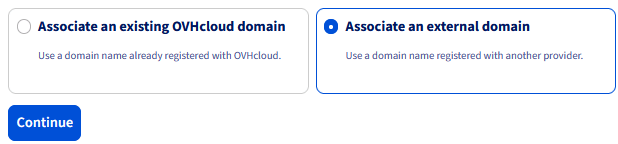
Marque la opción Asociar un dominio externo y haga clic en Continuar.
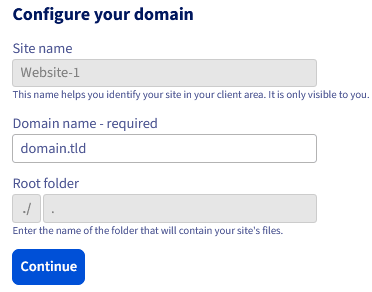
Introduzca el nombre de dominio (por ejemplo: domain.tld) o el subdominio (por ejemplo: sub.domain.tld) a asociar en el campo Nombre de dominio - obligatorio que aparece debajo.
Tip
Caso particular: Los subdominios en www (por ejemplo: www.domain.tld) se añaden automáticamente como complemento del nombre de dominio. Por lo tanto, no es necesario especificar este subdominio concreto en el campo de entrada.
Una vez completadas las informaciones, haga clic en el botón Continuar.
Info
A diferencia de los dominios gestionados directamente desde su área de cliente de OVHcloud, las opciones avanzadas no están disponibles directamente durante la adición de un nombre de dominio o de un subdominio externo a su sitio web.
Sin embargo, todas estas funcionalidades pueden activarse posteriormente una vez que el nombre de dominio o el subdominio externo se haya añadido a su sitio web. Para ello, consulte directamente esta guía.
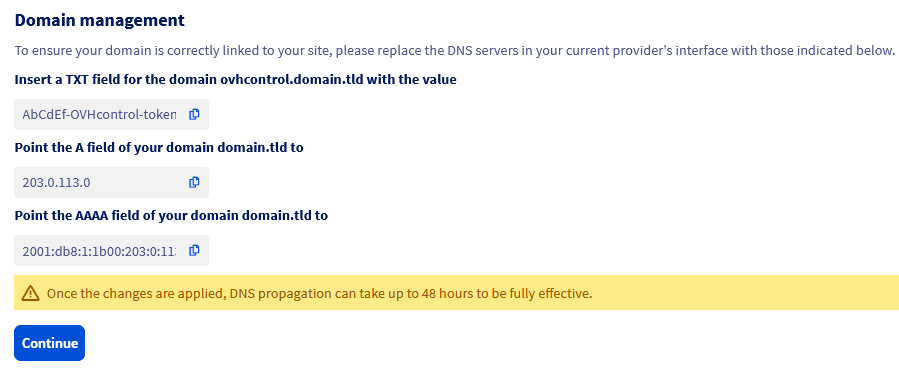
Todo añadido de un nombre de dominio externo a OVHcloud requiere una validación adicional obligatoria. Esto nos permite asegurarnos de que el añadido del nombre de dominio externo es legítimo. Se le mostrará un mensaje que le invitará a modificar la configuración DNS del nombre de dominio.
Tenga en cuenta los elementos que aparecen, y haga clic en el botón Continuar. A partir de ahora, el nombre de dominio se añadirá de manera temporal, el tiempo suficiente para que pueda modificar su configuración DNS.
Warning
Debe realizar estas modificaciones rápidamente para que su nombre de dominio se añada correctamente. Sin esta acción, el añadido de su nombre de dominio será cancelado.
Las entradas DNS de tipo A y TXT deben colocarse obligatoriamente en la zona DNS activa de su nombre de dominio para que se añada a su sitio web. Solo las entradas DNS de tipo AAAA son opcionales.
Tenga en cuenta que si desea añadir sub.domain.tld, deberá crear la entrada TXT ovhcontrol.domain.tld y no la entrada ovhcontrol.sub.domain.tld.
Para encontrar la zona DNS activa de su nombre de dominio, consulte los servidores DNS a los que está vinculado. Solo deberá validar el nombre de dominio mediante el campo TXT, no todos sus subdominios.|
Añadir un nuevo nombre de dominio que aún no ha sido registrado
Esta parte se aplica únicamente si su nombre de dominio aún no ha sido registrado, ya sea en OVHcloud o en otro registrador. En otras palabras, concierne a los dominios que aún no han sido adquiridos.
Haga clic en las fichas siguientes para ver cada una de las 5 etapas.
Etapa 1
Etapa 2
Etapa 3
Etapa 4
Etapa 5
Acceda a la página y seleccione el alojamiento web correspondiente.
En la nueva página, haga clic en la pestaña Mis sitios.
En la tabla que aparece, haga clic en el botón ⁝ situado a la derecha del sitio web correspondiente, y luego en Agregar un dominio.
Marque la opción Contratar un nuevo dominio y haga clic en Continuar.
Se le redirigirá a nuestra página comercial de suscripción de un nombre de dominio. Elija su nuevo nombre de dominio según las disponibilidades del mercado. A continuación, siga las instrucciones del túnel de compra hasta la validación del bono de compra.
Una vez que su pedido se haya pagado y validado, espere unos minutos, el tiempo suficiente para que se procese.
La mayoría de las ofertas de alojamiento web OVHcloud disponen de una opción incluida de creación de direcciones de correo electrónico personalizadas con su nombre de dominio.
Esta opción de correo puede activarse para un solo nombre de dominio. Esto significa que si aloja varios sitios web con varios dominios diferentes en su alojamiento web, solo podrá activar esta opción para uno de sus dominios.
No dude en consultar nuestra guía dedicada para más detalles sobre la activación de esta opción.