
Zimbra Pro - Configurar una cuenta de correo electrónico a través de ActiveSync en Outlook para iOS
Aprenda a configurar su cuenta de correo electrónico Zimbra Pro en la aplicación móvil Outlook para iOS a través del protocolo ActiveSync
Objetivo
Esta guía se dirige a los clientes que dispongan de una solución de correo Zimbra Pro. Este servicio estará disponible en beta desde julio de 2025.
Las cuentas Zimbra Pro pueden configurarse en un iPhone utilizando el protocolo ActiveSync. Esto le permite configurar todas las funcionalidades colaborativas de su dirección de correo en una sola vez. La aplicación Outlook de Microsoft en iOS está disponible de forma gratuita desde la App Store de Apple.
Aprenda a configurar su cuenta Zimbra Pro en la aplicación móvil Outlook para iOS mediante el protocolo ActiveSync.
Información sobre la administración de los servicios de OVHcloud y cómo encontrar la asistencia adecuada
Al utilizar las guías de OVHcloud, tenga en cuenta las siguientes condiciones:
- Las instrucciones pretenden ofrecer el mayor detalle posible, pero no pueden cubrir todos los casos de uso individuales. Es posible que deba adaptar las acciones descritas a sus necesidades.
- El ecosistema de OVHcloud está diseñado para ofrecer flexibilidad y libertad de elección. Por lo tanto, los clientes son responsables de la configuración correcta y segura de sus servicios. Para evitar la pérdida de datos, recomendamos encarecidamente aplicar estrategias de copia de seguridad a todos sus datos importantes.
- Nuestras guías y tutoriales pueden hacer referencia a software o servicios de terceros en combinación con las soluciones de OVHcloud. El soporte técnico de OVHcloud no incluye la configuración de sistemas o productos fuera de nuestra responsabilidad. Esto incluye, entre otros:
- Sistemas operativos e interfaces de usuario (Windows, Debian, Plesk, etc.).
- Cualquier otro software de terceros (clientes FTP, software de correo electrónico, etc.).
- Servicios ofrecidos por otros proveedores (DNS, API, interfaces de usuario, etc.).
Para recibir la asistencia adecuada ante cualquier problema, siga estas recomendaciones:
- ¿Busca asesoramiento personalizado o desea tratar un tema que no se aborda en detalle en nuestra documentación?
Únase a la comunidad de OVHcloud para buscar su tema y contactar con otros usuarios. - ¿Necesita informar de un incidente relacionado con su servicio de OVHcloud o tiene dificultades en el área de cliente de OVHcloud?
Cree una solicitud de soporte en nuestro centro de ayuda. - ¿Necesita asistencia profesional para su proyecto o ayuda con tareas fuera de nuestro ámbito de soporte?
Visite nuestro portal de partners para encontrar expertos familiarizados con las soluciones de OVHcloud. - ¿Busca información más detallada sobre nuestros niveles de soporte y Professional Services?
Visite nuestras páginas web sobre los niveles de soporte de OVHcloud y los OVHcloud Professional Services.
Puede participar en la mejora de nuestra documentación:
- ¿Desea enviar comentarios para mejorar una guía o informar de información insuficiente en una página concreta?
Utilice los botones «¿Le ha resultado útil esta página?» al final de la página para hacérnoslo saber. - ¿Desea proponer una actualización concreta de la documentación?
Utilice la función «Editar esta página», disponible al final de la página y en la barra lateral.
Requisitos
- Disponer de una dirección de correo electrónico Zimbra Pro.
- Tener la aplicación Outlook para iOS.
- Disponer del nombre de usuario y la contraseña de la dirección de correo electrónico que quiera configurar.
Procedimiento
Añadir la cuenta
-
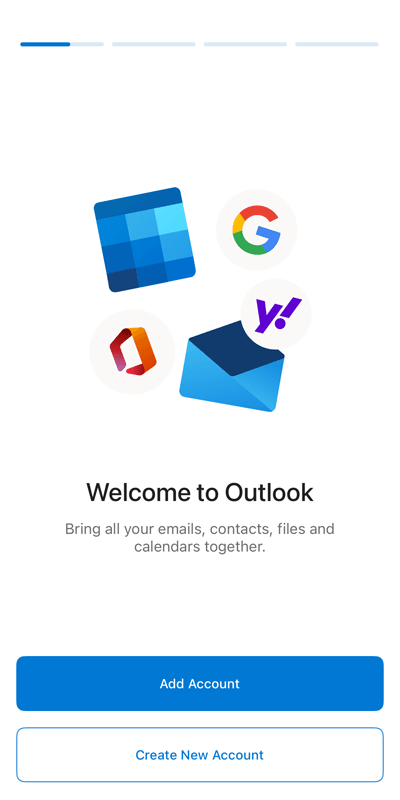
La primera vez que inicie la aplicación Outlook, aparecerá un asistente de configuración:
- Pulse
Añadir cuenta.
- Pulse
-
Si ya tiene una cuenta configurada en la aplicación Outlook:
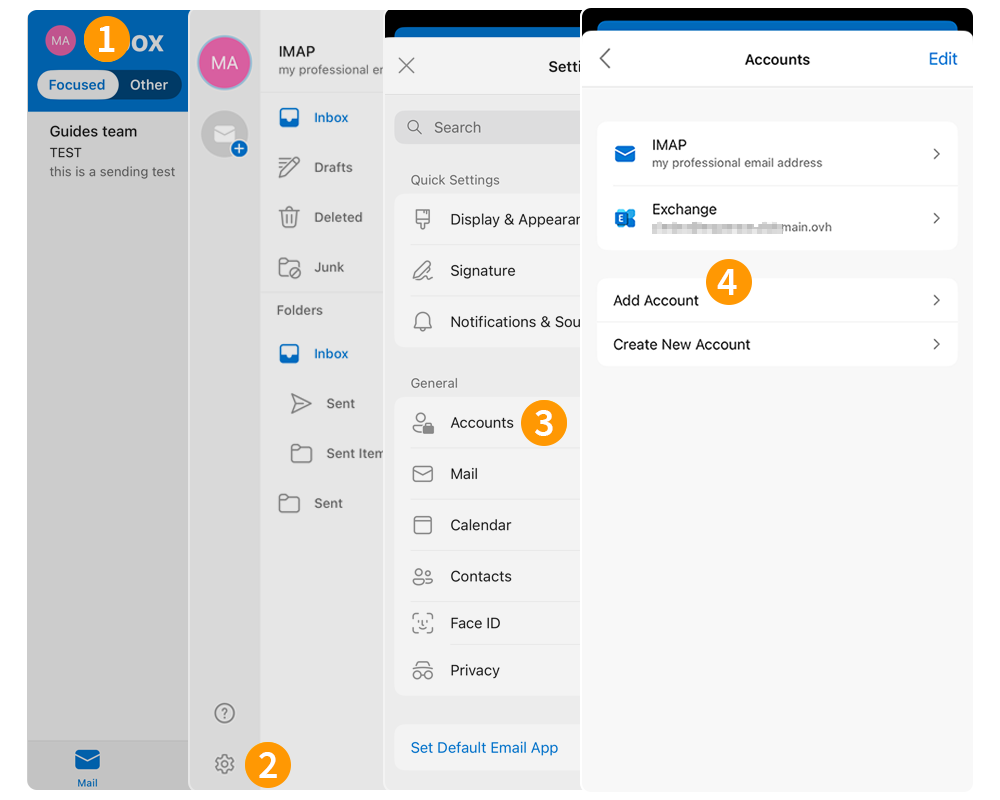
- Pulse el círculo que contiene las iniciales de la cuenta de correo consultada o el icono de la casa (
⌂) en la parte superior izquierda de la pantalla. - Pulse el engranaje (
⛭) en la parte inferior izquierda de la pantalla. - A continuación, pulse
Cuentasen el menú Ajustes. - Pulse
Añadir cuenta. - Pulse
Cuenta de correo.
- Pulse el círculo que contiene las iniciales de la cuenta de correo consultada o el icono de la casa (
Siga los pasos de instalación haciendo clic en las siguientes 3 pestañas:
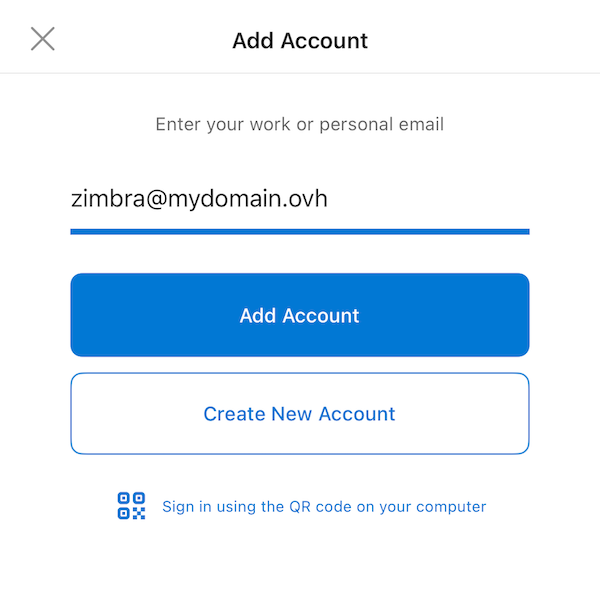
Introduzca su dirección de correo electrónico y pulse Añadir una cuenta.
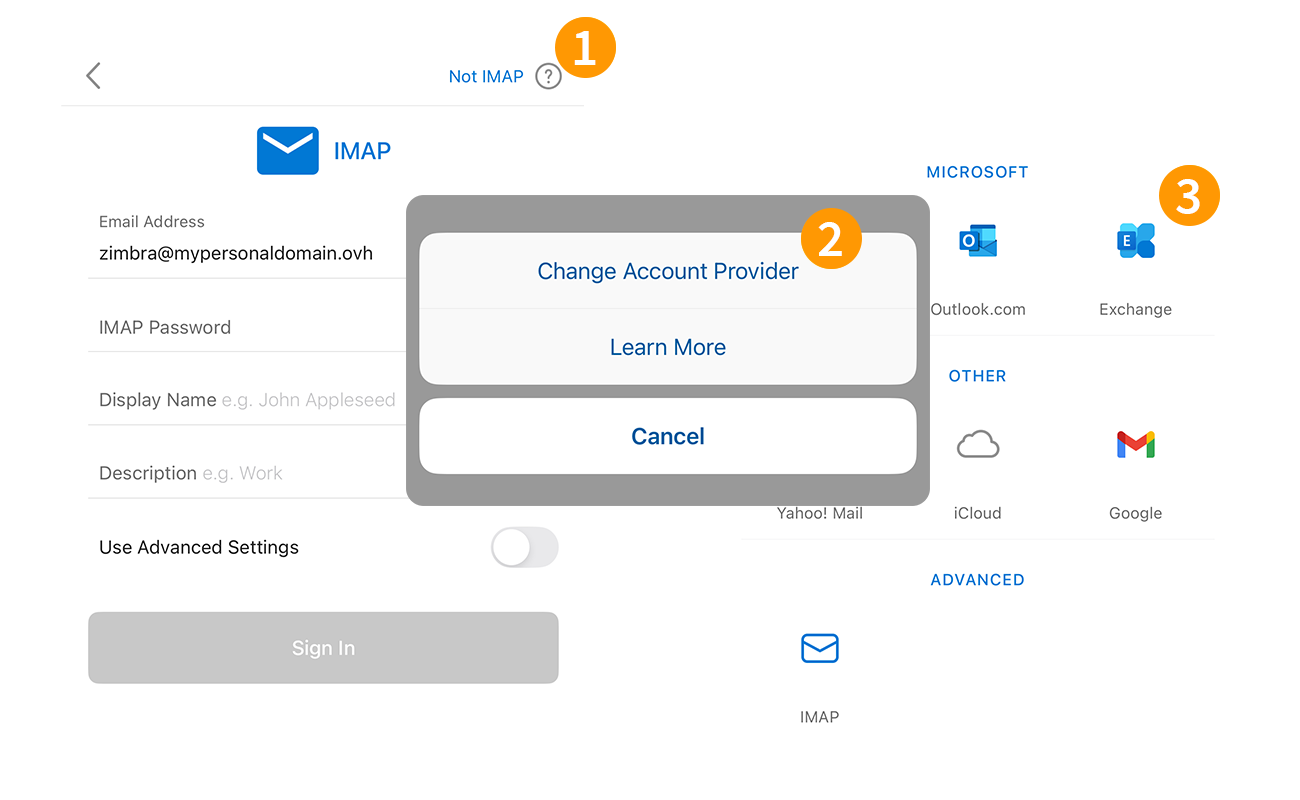
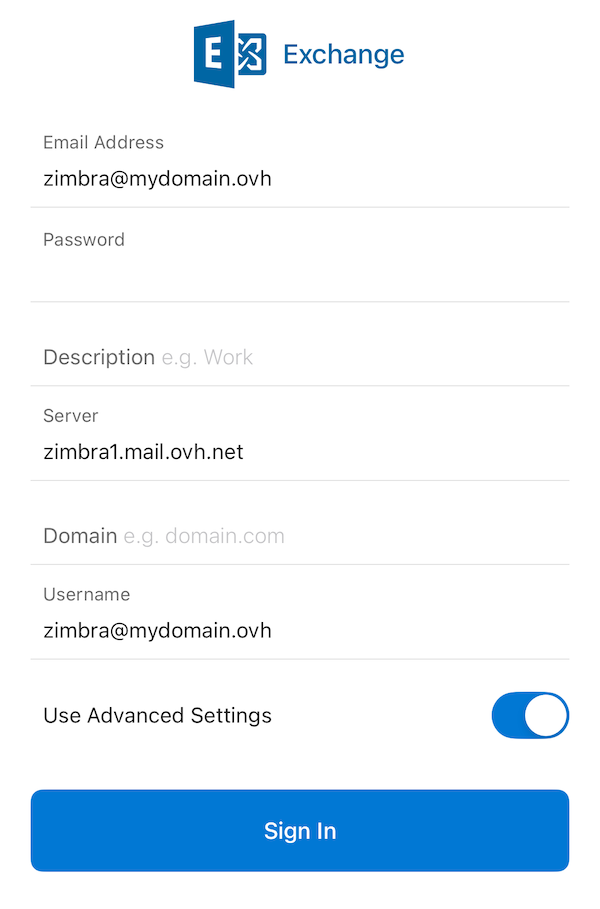
Si experimenta un fallo de envío o recepción después de haber seguido los pasos de configuración anteriores, consulte el apartado "Modificar los parámetros existentes" de esta guía.
Utilizar la dirección de correo electrónico
Una vez que haya configurado la dirección de correo electrónico, ¡ya puede empezar a utilizarla! Ya puede enviar y recibir mensajes, así como gestionar sus calendarios y tareas.
OVHcloud ofrece una aplicación web con la que podrá acceder a su dirección de correo electrónico desde el navegador. Puede conectarse al webmail OVHcloud con las claves de su dirección de correo electrónico. Para cualquier pregunta relativa al uso de este servicio, consulte nuestra guía "Utilizar el webmail Zimbra".
¿Cómo cambiar la configuración existente?
- Pulse el círculo que contiene las iniciales de la cuenta de correo consultada o el icono de la casa (
⌂) en la parte superior izquierda de la pantalla. - Pulse el engranaje (
⛭) en la parte inferior izquierda de la pantalla. - A continuación, pulse
Cuentasen el menú Ajustes. - Seleccione la cuenta.
- Pulse
Editar la información de conexión.
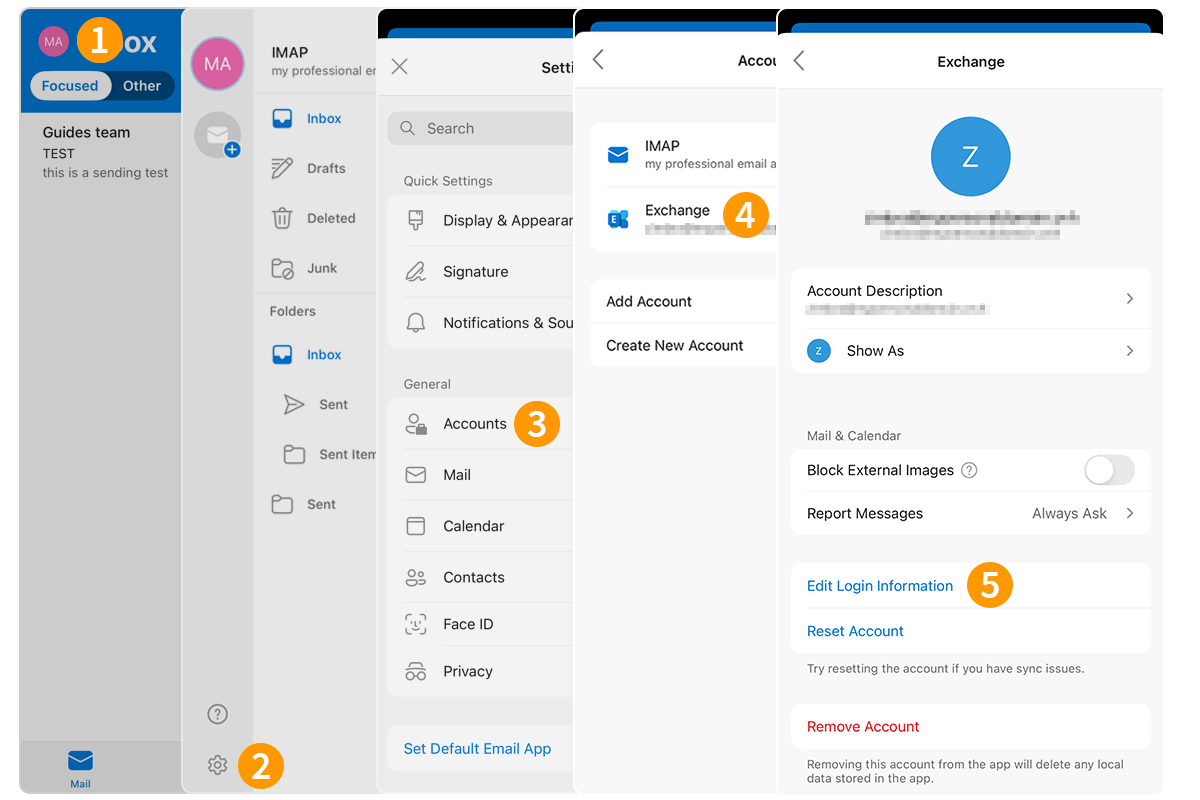
Consulte los parámetros en el paso 3 del capítulo "Añadir la cuenta".
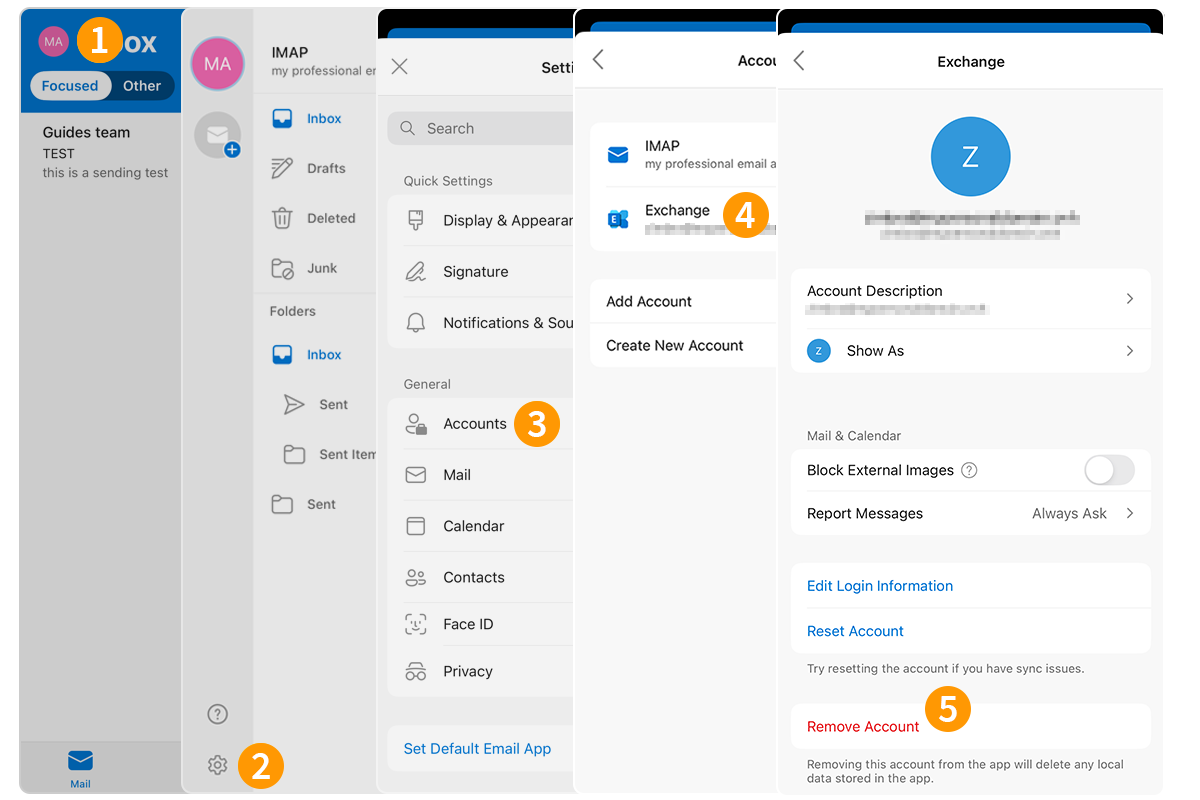
¿Cómo eliminar una cuenta de correo?
- Pulse el círculo que contiene las iniciales de la cuenta de correo consultada o el icono de la casa (
⌂) en la parte superior izquierda de la pantalla. - Pulse el engranaje (
⛭) en la parte inferior izquierda de la pantalla. - A continuación, pulse
Cuentasen el menú Ajustes. - Seleccione la cuenta.
- Pulse
Eliminar la cuenta.
Más información
Para obtener más información sobre la configuración de una dirección de correo electrónico desde la aplicación Outlook en iOS, consulte el centro de ayuda de Microsoft.
Para servicios especializados (posicionamiento, desarrollo, etc.), contacte con partners de OVHcloud.
Si quiere disfrutar de ayuda para utilizar y configurar sus soluciones de OVHcloud, puede consultar nuestras distintas ofertas de soporte.
Interactúe con nuestra comunidad de usuarios.