
Desplegar una aplicación del catálogo en un servidor dedicado
Descubra cómo desplegar una aplicación lista para usar en su servidor bare metal mediante la posinstalación automática del catálogo de aplicaciones
Objetivo
El catálogo de aplicaciones le permite instalar una aplicación lista para usar en su servidor dedicado de OVHcloud, sin conocimientos previos de administración de sistemas. Usted elige una aplicación durante la (re)instalación del servidor y, a continuación, rellena un breve formulario de configuración en una interfaz web segura. La aplicación se instala de forma nativa en el servidor, protegida mediante HTTPS y disponible en unos minutos.
Esta guía explica cómo utilizar el catálogo de aplicaciones en su servidor dedicado de OVHcloud.
Requisitos
- Disponer de un servidor dedicado en su cuenta de OVHcloud
- Disponer de acceso a la (para la sección "API de OVHcloud" de esta guía)
- Tener acceso a la dirección de correo electrónico de su cuenta de OVHcloud, para recibir el enlace a la interfaz de configuración
- Disponer de un navegador web para acceder a la interfaz de configuración una vez finalizada la instalación
Igual que en una instalación de sistema operativo clásica, una nueva instalación con el catálogo de aplicaciones borrará todos los datos presentes en el servidor. Haga una copia de seguridad de los datos que desee conservar antes de empezar.
Acceso al área de cliente de OVHcloud
- Enlace directo:
- Ruta de navegación:
Bare Metal Cloud>Servidores dedicados> Seleccione su servidor
Procedimiento
Funcionamiento del catálogo de aplicaciones
El despliegue de una aplicación se realiza en dos etapas:
- Selección (durante la instalación): usted (re)instala su servidor con una imagen del catálogo de aplicaciones y selecciona una sola aplicación. Es aquí donde elige qué aplicación desea desplegar.
- Configuración (después del primer arranque): una vez reiniciado el servidor, se inicia automáticamente un configurador de un solo uso que pone a disposición una interfaz web segura en el puerto
10143. Usted rellena un breve formulario (por ejemplo, un nombre de sitio web y una contraseña de administrador) y, a continuación, la aplicación se instala automáticamente y se publica mediante HTTPS.
Una vez completada correctamente la instalación, el configurador se elimina por completo del servidor: su binario, su servicio y sus datos de trabajo se borran. Solo queda su aplicación, y usted dispone de un acceso root completo al servidor.
Las aplicaciones se instalan de forma nativa — con paquetes del sistema y servicios systemd, en un servidor dedicado exclusivamente a este uso — y no dentro de una plataforma de contenedores.
Limitaciones técnicas:
- Solo se puede desplegar una única aplicación mediante el catálogo de aplicaciones.
- El particionado personalizado y la configuración del RAID hardware no están disponibles para esta instalación.
Esto no significa que no pueda ejecutar otras aplicaciones en el servidor, sino que solo se puede desplegar UNA aplicación mediante el catálogo. Si desea ejecutar otras aplicaciones, deberá instalarlas manualmente.
Aplicaciones disponibles
El catálogo se actualiza periódicamente: cuando inicie una instalación, consulte la lista que aparece en el área de cliente de OVHcloud. Las aplicaciones disponibles son las siguientes:
Seleccionar su aplicación durante la instalación
Hay dos métodos de despliegue disponibles, descritos en las pestañas siguientes: instale su aplicación desde el área de cliente de OVHcloud o utilice la API de OVHcloud para integrar la instalación en sus propios scripts y automatizar sus despliegues.
Iniciar la instalación
-
Seleccione su servidor en
Servidores dedicados. -
En la pestaña
Información general, junto a Sistema operativo (SO), haga clic en el botón...y, a continuación, enReinstalar mi servidor.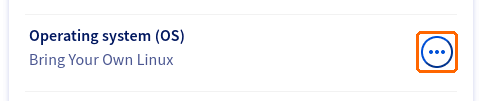
-
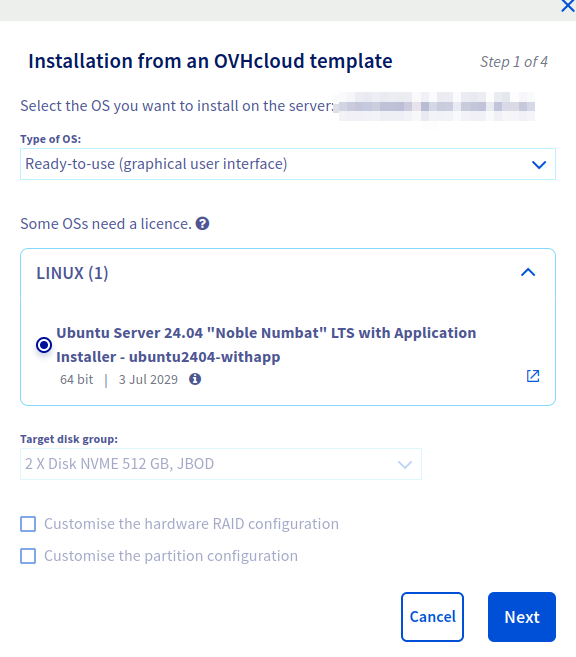
En la ventana Instalación desde una plantilla de OVHcloud, ajuste Tipo de SO a
Lista para usar (interfaz gráfica)y, a continuación, seleccione la plantilla Ubuntu Server 24.04 "Noble Numbat" LTS with Application Installer. Elija el Conjunto de discos de destino y haga clic enSiguiente.InfoEl particionado personalizado y la configuración del RAID hardware no están disponibles con esta plantilla, por lo que estas opciones permanecen desactivadas.
-
Continúe con las etapas de instalación para introducir los parámetros generales, como el nombre de host del servidor y la clave SSH que se añadirá al servidor.
-
En la etapa Aplicación a instalar, seleccione en la lista desplegable la única aplicación que desee desplegar y, a continuación, haga clic en
Confirmarpara iniciar la instalación.
El servidor se reinstala y, a continuación, el configurador se inicia automáticamente. Una vez finalizada la instalación, siga la sección "Configurar su aplicación y acceder a ella" que figura más abajo para completar la puesta en marcha.
Configurar su aplicación y acceder a ella
Después de la instalación, su servidor arranca automáticamente el configurador de un solo uso. Esta etapa no requiere ningún conocimiento de Linux, SSH ni administración de sistemas: basta con un navegador web.
Etapa 1: abrir el configurador
Una vez finalizada la instalación, recibirá un correo electrónico con el enlace a su configurador. Tiene la siguiente forma:
Abra este enlace en su navegador web. El token que contiene le autentica y se registra una cookie de sesión segura: a continuación, podrá navegar por el configurador sin el token en la barra de direcciones. Al abrir el configurador sin un token válido aparece una página Unauthorized.
Trate este enlace como una contraseña y no lo comparta: da acceso a la interfaz de instalación de su servidor.
Si su navegador muestra una advertencia de certificado durante la primera carga, significa que el configurador todavía está obteniendo su certificado Let's Encrypt y presenta entretanto un certificado autofirmado temporal. Espere un minuto y vuelva a cargar la página: el cambio al certificado definitivo es automático.
Etapa 2: rellenar el formulario de configuración
El configurador se abre directamente en la aplicación que haya seleccionado durante la instalación. Según la aplicación, podrá desplegarla inmediatamente o deberá rellenar primero un breve formulario:
- Las aplicaciones sin campos — Coolify, Dokploy, Easypanel, FastPanel, HestiaCP, Discourse, Matomo y n8n — generan por sí mismas las credenciales necesarias y las muestran al final. Haga clic en
Deploy. - Las aplicaciones con campos — WordPress, Drupal, Nextcloud, PrestaShop, OpenClaw y OVHcloud Game Panel — solicitan algunos valores, como un nombre de sitio web, una contraseña de administrador o una contraseña de base de datos. Los campos obligatorios están señalados y los campos opcionales pueden proponer valores predeterminados.
Un panel Installation details, situado sobre el formulario, detalla lo que se va a instalar y por qué, con un enlace a la documentación oficial del editor.
Cada campo se valida antes de iniciar el despliegue (por ejemplo, un campo de correo electrónico debe contener una dirección válida y las contraseñas tienen una longitud mínima). Corrija los campos señalados y valide de nuevo.
Elija contraseñas robustas: los valores que introduzca aquí serán las credenciales reales de su aplicación.
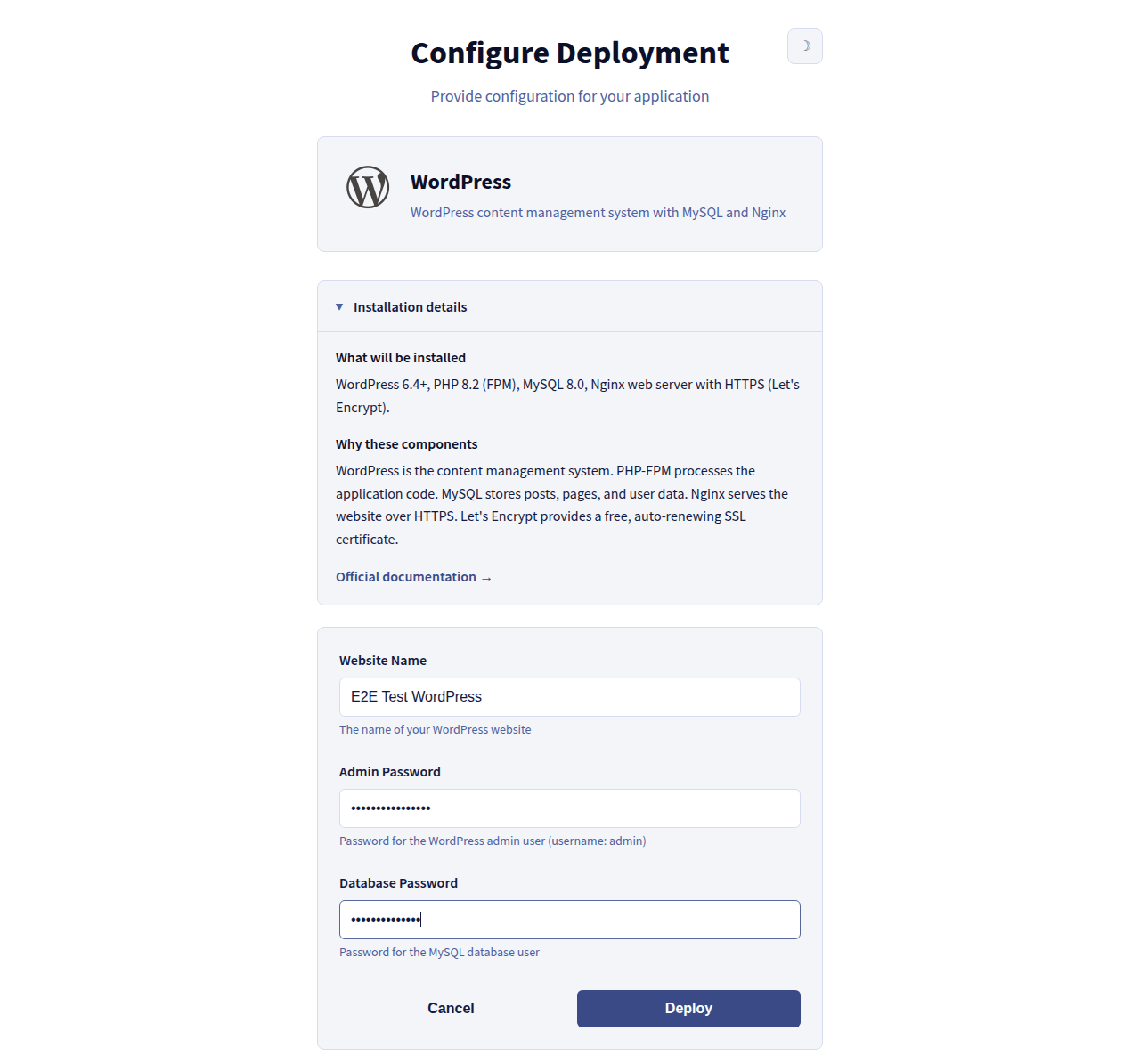
A continuación, haga clic en Deploy.
Etapa 3: seguir el despliegue
El configurador ejecuta la instalación y transmite su progreso en tiempo real: un estado (pending, después running y luego completed o failed), una barra de progreso y los registros de instalación. Los valores que haya introducido en el formulario aparecen enmascarados en los registros.
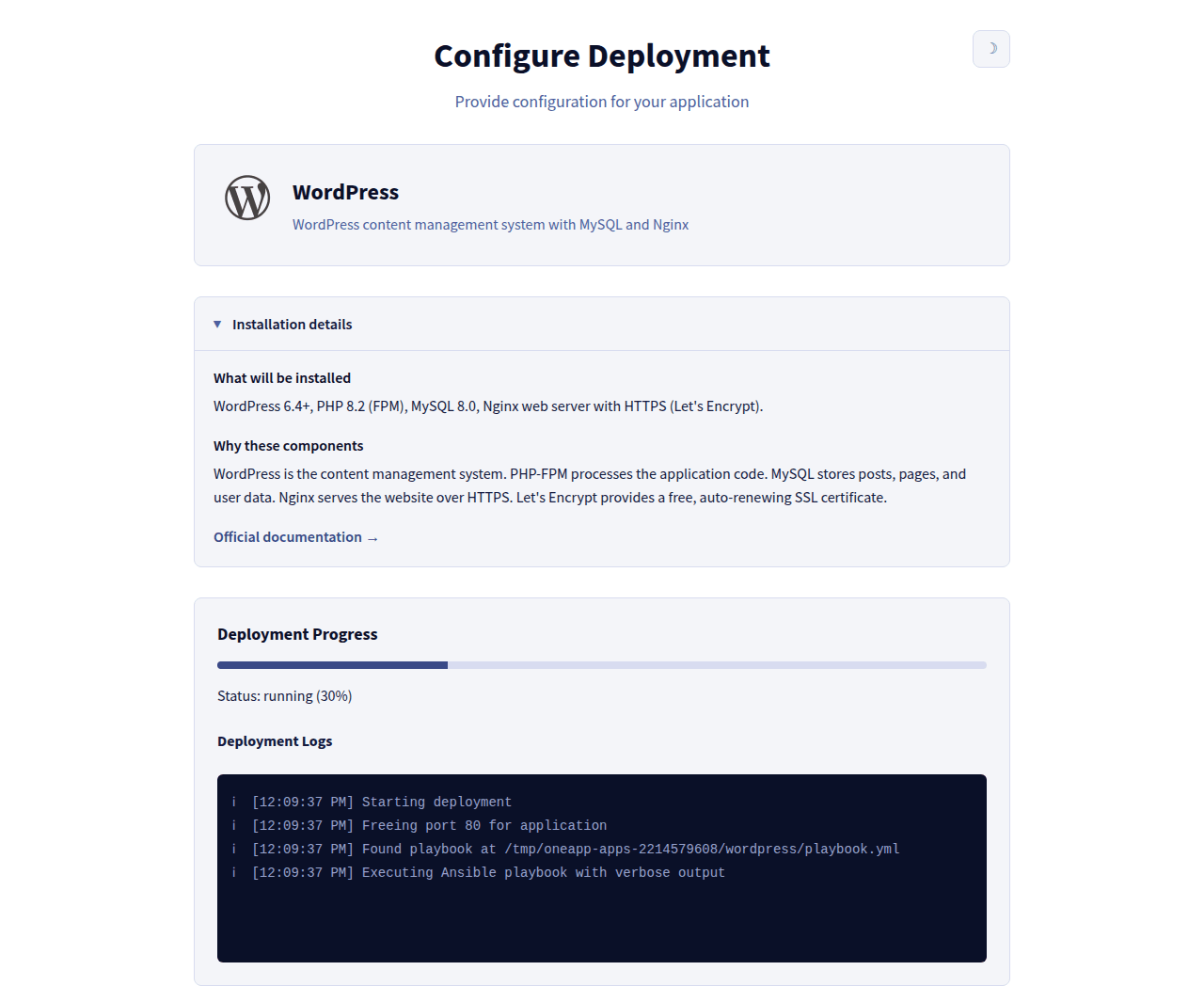
Un despliegue tarda normalmente unos minutos; las aplicaciones más pesadas, como Discourse, requieren más tiempo. Puede dejar la pestaña abierta, pero la instalación continúa en el servidor incluso si su navegador se desconecta: vuelva a abrir su enlace para retomar el seguimiento.
Solo se ejecuta un despliegue a la vez. Si ya hay un despliegue en curso y usted inicia otro, el configurador le devuelve al que está en curso en lugar de iniciar un segundo. Esto es lo que garantiza la regla "una sola aplicación por servidor".
Etapa 4: obtener sus datos de acceso
Cuando el estado alcanza el valor completed, el configurador muestra una página de confirmación que incluye:
- el enlace a su aplicación, en el puerto HTTPS estándar —
https://<su-servidor>/; - las credenciales o la información generadas por la aplicación, por ejemplo un nombre de usuario administrador, un nombre de base de datos o una contraseña generada.
Durante la instalación se emite un certificado Let's Encrypt gratuito y renovado automáticamente para el nombre de host de su servidor, y la aplicación desplegada gestiona por sí misma su renovación.
Copie sus credenciales inmediatamente. La página de confirmación solo está disponible durante el periodo de gracia posterior a un despliegue correcto (5 minutos por defecto). Una vez que el configurador se haya eliminado, ya no podrá mostrarlas: habría que recuperarlas entonces desde la propia aplicación o reinstalar el servidor.
Etapa 5: el configurador se elimina
Poco después de un despliegue correcto, el configurador borra su propio binario, su servicio y sus datos de trabajo. A partir de ese momento:
- la interfaz del configurador en el puerto
10143deja de responder — es el comportamiento previsto y no un fallo; - su aplicación, sus datos y su certificado HTTPS se conservan;
- su servidor solo ejecuta su aplicación, sin ninguna herramienta de instalación ni interfaz de administración residual.
Dispone del control total del servidor, incluido un acceso root por SSH si añadió una clave durante la instalación. El configurador ya no gestiona nada más allá de esta etapa.
Si el despliegue falla, el configurador no se elimina: sigue estando accesible para que el problema pueda diagnosticarse a partir de los registros en tiempo real. Un despliegue fallido suele requerir reinstalar el servidor y volver a empezar.
Para desplegar otra aplicación, reinstale su servidor desde el catálogo de aplicaciones y seleccione la nueva aplicación.
Resolución de problemas frecuentes
Más información
Install an OS via the OVHcloud API on a Dedicated Server
Understanding the dedicated server boot process
Activar y configurar el Edge Network Firewall
Interactúe con nuestra comunidad de usuarios.