
Tutorial - Instalar manualmente PrestaShop
Descubra cómo instalar manualmente el CMS PrestaShop
Objetivo
Aquí encontrará todos los elementos necesarios para instalar manualmente el CMS (Content Management System) PrestaShop en pocos pasos.
Información sobre la administración de los servicios de OVHcloud y cómo encontrar la asistencia adecuada
Al utilizar las guías de OVHcloud, tenga en cuenta las siguientes condiciones:
- Las instrucciones pretenden ofrecer el mayor detalle posible, pero no pueden cubrir todos los casos de uso individuales. Es posible que deba adaptar las acciones descritas a sus necesidades.
- El ecosistema de OVHcloud está diseñado para ofrecer flexibilidad y libertad de elección. Por lo tanto, los clientes son responsables de la configuración correcta y segura de sus servicios. Para evitar la pérdida de datos, recomendamos encarecidamente aplicar estrategias de copia de seguridad a todos sus datos importantes.
- Nuestras guías y tutoriales pueden hacer referencia a software o servicios de terceros en combinación con las soluciones de OVHcloud. El soporte técnico de OVHcloud no incluye la configuración de sistemas o productos fuera de nuestra responsabilidad. Esto incluye, entre otros:
- Sistemas operativos e interfaces de usuario (Windows, Debian, Plesk, etc.).
- Cualquier otro software de terceros (clientes FTP, software de correo electrónico, etc.).
- Servicios ofrecidos por otros proveedores (DNS, API, interfaces de usuario, etc.).
Para recibir la asistencia adecuada ante cualquier problema, siga estas recomendaciones:
- ¿Busca asesoramiento personalizado o desea tratar un tema que no se aborda en detalle en nuestra documentación?
Únase a la comunidad de OVHcloud para buscar su tema y contactar con otros usuarios. - ¿Necesita informar de un incidente relacionado con su servicio de OVHcloud o tiene dificultades en el área de cliente de OVHcloud?
Cree una solicitud de soporte en nuestro centro de ayuda. - ¿Necesita asistencia profesional para su proyecto o ayuda con tareas fuera de nuestro ámbito de soporte?
Visite nuestro portal de partners para encontrar expertos familiarizados con las soluciones de OVHcloud. - ¿Busca información más detallada sobre nuestros niveles de soporte y Professional Services?
Visite nuestras páginas web sobre los niveles de soporte de OVHcloud y los OVHcloud Professional Services.
Puede participar en la mejora de nuestra documentación:
- ¿Desea enviar comentarios para mejorar una guía o informar de información insuficiente en una página concreta?
Utilice los botones «¿Le ha resultado útil esta página?» al final de la página para hacérnoslo saber. - ¿Desea proponer una actualización concreta de la documentación?
Utilice la función «Editar esta página», disponible al final de la página y en la barra lateral.
Si necesita ayuda, contacte con el editor del CMS PrestaShop.
Para instalar PrestaShop automáticamente desde su , consulte nuestra documentación sobre la instalación de un módulo en un clic.
Para instalar otro CMS (WordPress, Joomla, Drupal), consulte nuestra documentación sobre la instalación manual de un CMS.
Descubra cómo instalar manualmente su CMS PrestaShop
Requisitos
- Tener contratado un plan de hosting de OVHcloud que contenga al menos una base de datos.
- Disponer de un dominio
Procedimiento
Etapa 1 - preparar la instalación
Para instalar el CMS PrestaShop en su plan de hosting, es necesario realizar algunos preparativos.
Siga el conjunto de etapas descritos en nuestro tutorial sobre la instalación manual de un CMS antes de continuar en el siguiente paso 2.
Etapa 2 - Finalizar la instalación manual
Antes de continuar la instalación, vacíe la caché de su navegador de Internet para evitar cualquier error.
Si no ha descargado la última versión disponible de PrestaShop, aparecerá la siguiente página:
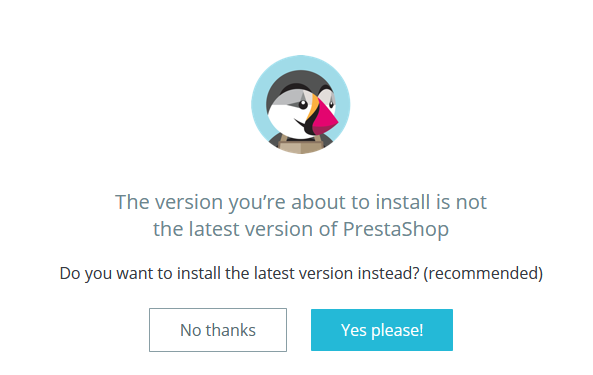
Haga clic en No thanks si desea conservar la versión de PrestaShop que acaba de descargar o en Yes please! si quiere utilizar la versión más reciente del CMS.
2.1 - Acceder a su sitio PrestaShop a través de su navegador
Escriba su dominio en la barra de búsqueda de su navegador de Internet.
Si los archivos de origen de su PrestaShop se han colocado correctamente en la carpeta raíz, aparecerá la página de PrestaShop, en la que podrá seleccionar el idioma.
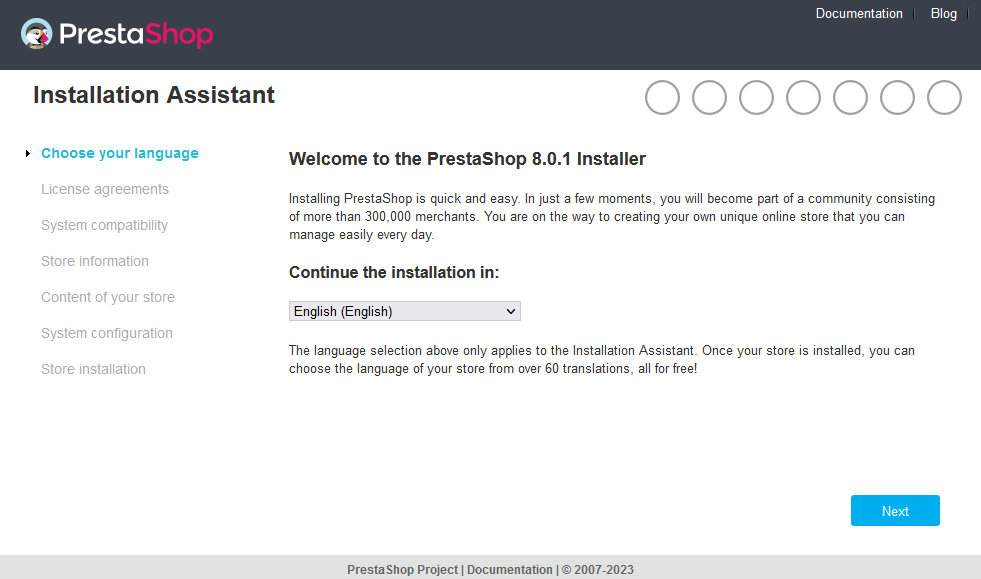
Seleccione el idioma del sitio web y haga clic en Next.
2.2 - Aceptar las condiciones de uso
Lea atentamente las condiciones de uso, marque la casilla I agree to the above terms and conditions y haga clic en Next.
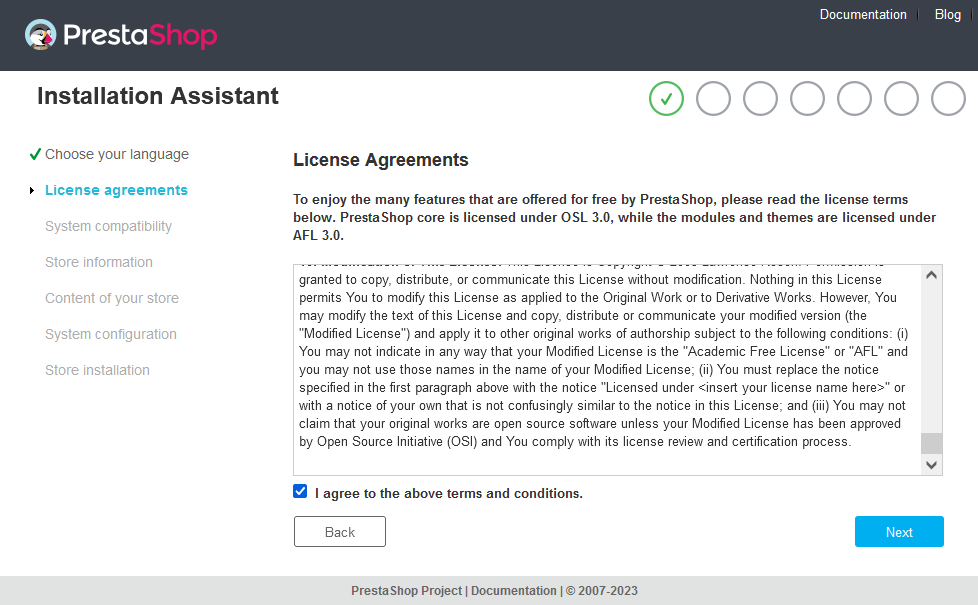
2.3 - Introduzca la información de su tienda online
PrestaShop le pedirá una serie de información sobre su futura tienda online:
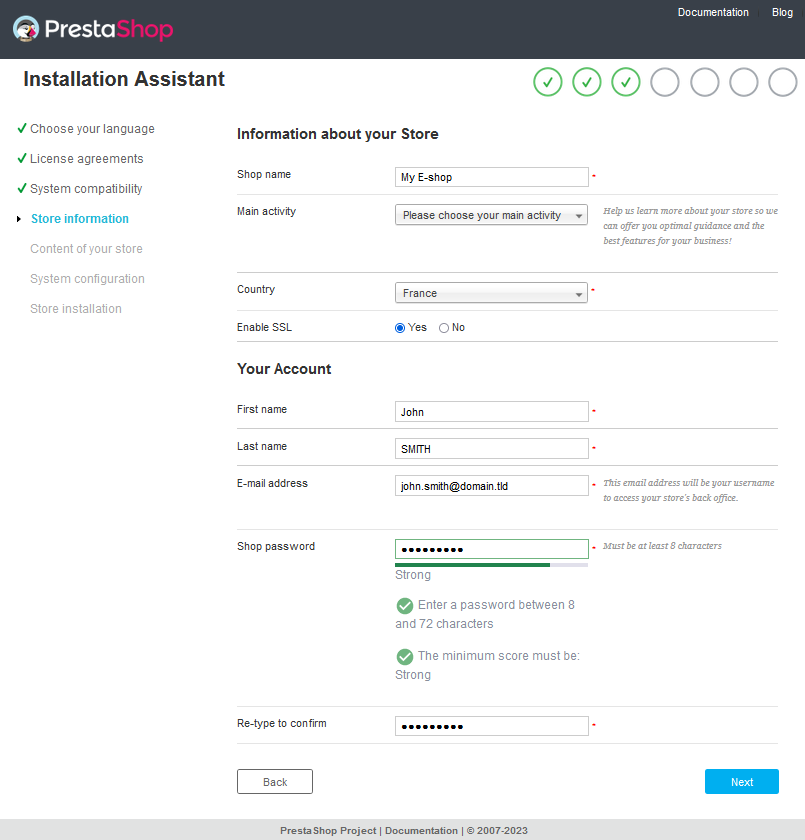
Información sobre su tienda
- Shop name: Introduzca el nombre de su tienda online
- Main activity: Seleccione un sector de actividad entre las propuestas del menú desplegable
- Country: Seleccione su país
- Enable SSL: Marque Yes para forzar la reescritura de su URL en "https://". Es necesario disponer previamente de un certificado SSL activo en su alojamiento o su dominio. Para más información, consulte nuestra guía sobre la gestión de un certificado SSL en su alojamiento web de OVHcloud.
Su cuenta
- First name: Introduzca su nombre
- Last name: Introduzca su nombre
- Shop password: Introduzca su dirección de correo electrónico
- Contraseña de la tienda: Elija una contraseña para acceder al área de administración de su tienda online (backoffice)
- Re-type to confirm: Vuelva a introducir la contraseña
Compruebe que la información introducida es correcta y haga clic en Next.
2.4 - Instalar el contenido por defecto para su tienda online
PrestaShop le permite instalar contenidos y módulos en su sitio web de e-commerce:
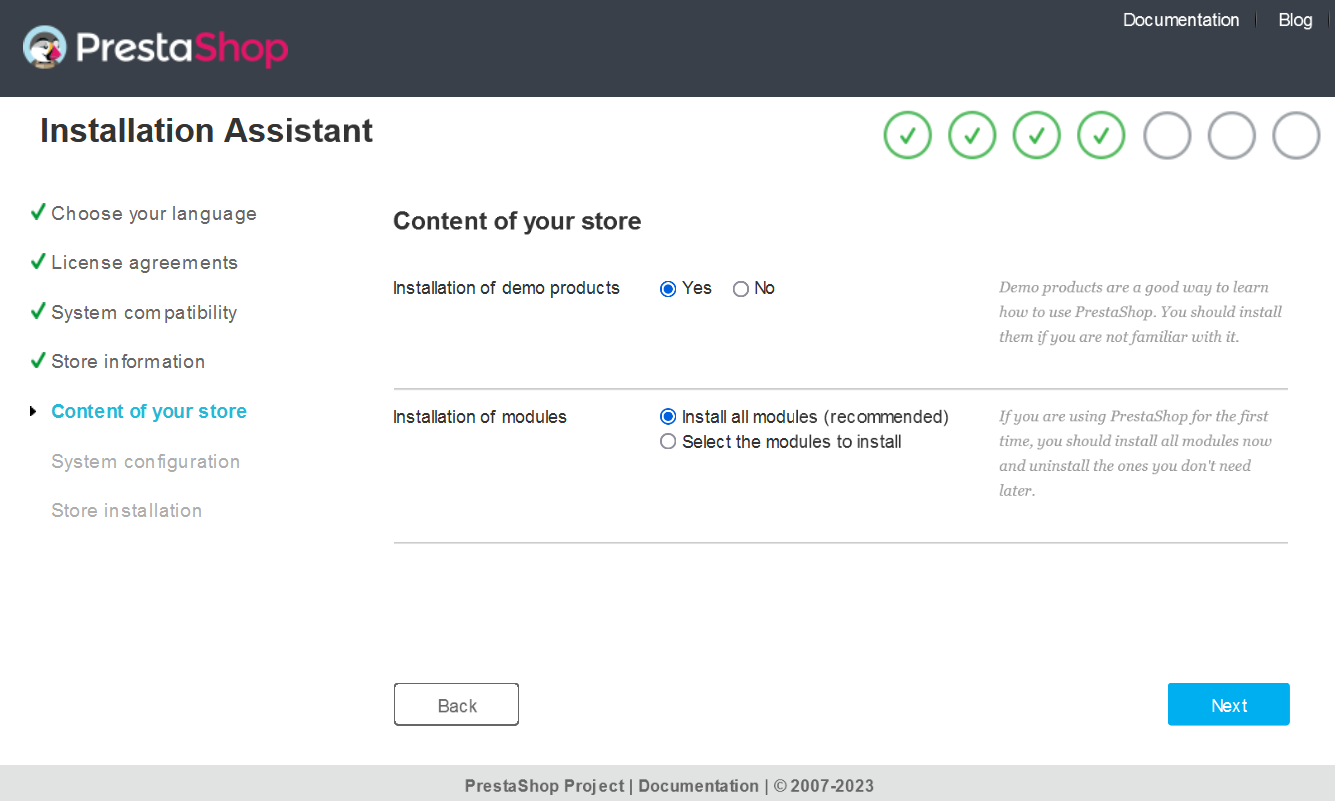
Elija y haga clic en Next.
2.5 - Asociar su PrestaShop con su base de datos de OVHcloud
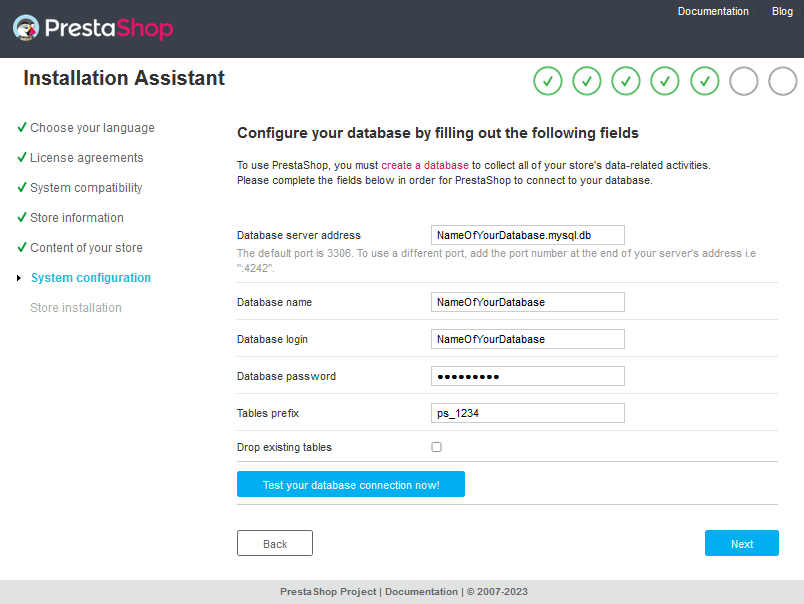
Si lo necesita, consulte la guía sobre la instalación manual de un CMS.
Introduzca la información solicitada para la base de datos:
- Database server address: introduzca el nombre del servidor de la base de datos, en el mensaje de correo electrónico de instalación o en el área de cliente de OVHcloud.
- El nombre del servidor de una base de datos incluida con su plan de hosting suele tener la siguiente forma:
NameOfYourDatabase.mysql.db.
El nombre del servidor de una base de datos Web Cloud Databases comienza por su identificador de cliente de OVHcloud y tiene el siguiente formato: aa00000-XXX.eu.clouddb.ovh.net, "aa0000" corresponde a su identificador OVHcloud sin el "-ovh" y los "X" se sustituyen por el resto de la referencia de su servicio Web Cloud Databases.
-
Database name: este nombre se ha establecido al crear la base de datos en el .
-
Database login: es idéntico al nombre de la base de datos si utiliza una base de datos incluida con su alojamiento web. Para las bases de datos creadas en un servicio Web Cloud Databases, consulte la información indicada en el etapa 1.4 de nuestra guía sobre la instalación manual de un CMS.
-
Database password: se ha establecido usted mismo al crear la base de datos. Es posible que lo haya cambiado.
-
Tables prefix: si la instalación se realiza con una nueva base de datos, introduzca el prefijo que prefiera. Si ya utiliza una base de datos utilizada en otro sitio web, consulte el etapa 1.4 de nuestra guía sobre la instalación manual de un CMS para evitar que se introduzca un "prefijo" de tabla utilizado en la base de datos.
-
Drop existing tables: Desmarque esta casilla si ya utiliza su base de datos con otro sitio web.
Si marca la casilla Drop existing tables, se eliminarán todas las tablas que ya haya en la base de datos.
Haga clic en Test your database connection now! para comprobar los parámetros introducidos:
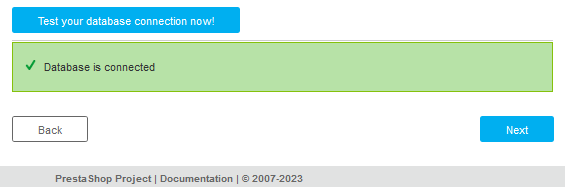
Si aparece el mensaje "Su base de datos está conectada", haga clic en Next. En caso contrario, compruebe la configuración que haya introducido hasta que la conexión funcione. Si lo necesita, puede consultar el etapa 1.4 del tutorial en el apartado "Instalación manual de un CMS".
2.6 - Terminar la instalación de PrestaShop
El último paso consiste en un resumen de la instalación que acaba de realizar:
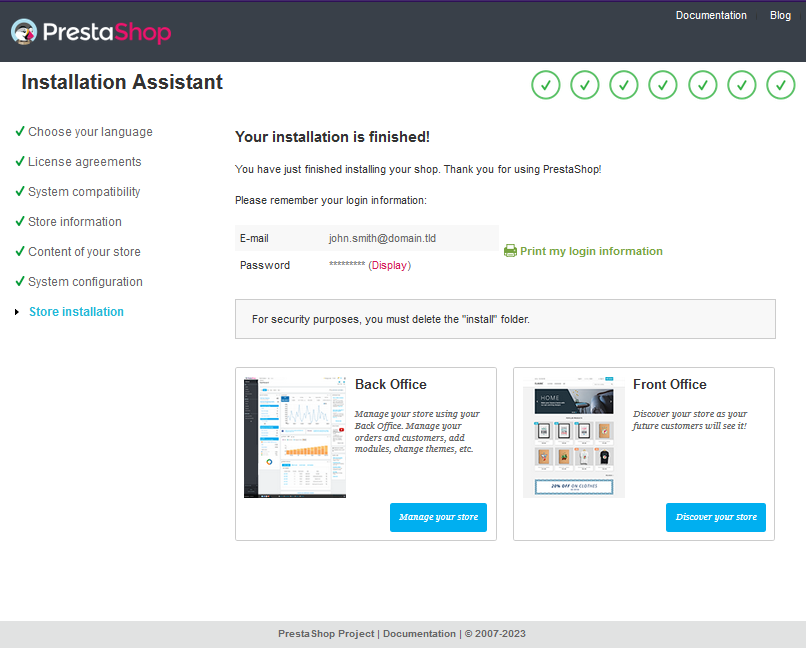
Consulte las claves de conexión de su PrestaShop antes de abandonar la página.
Por seguridad, le recomendamos que elimine la carpeta de instalación presente en su espacio FTP.
Para ello, consulte nuestra guía "Cómo conectarse al espacio de almacenamiento FTP de su alojamiento web de OVHcloud" y pulse forum PrestaShop para asegurarse de eliminar los archivos adecuados.
Ya puede crear el contenido de su sitio web PrestaShop.
Más información
Para servicios especializados (posicionamiento, desarrollo, etc.), contacte con partners de OVHcloud.
Si quiere disfrutar de ayuda para utilizar y configurar sus soluciones de OVHcloud, puede consultar nuestras distintas ofertas de soporte.
Interactúe con nuestra comunidad de usuarios.