
Crear tareas automatizadas (CRON) en un alojamiento web
Descubra cómo crear tareas CRON para automatizar las tareas programadas en un alojamiento web
Objetivo
En su alojamiento web de OVHcloud, puede utilizar scripts para automatizar determinadas operaciones. Una tarea programada ("tarea CRON") permite que sus scripts se ejecuten en momentos específicos sin que usted tenga que realizar ninguna otra acción.
Esta guía explica cómo crear tareas CRON para automatizar las tareas programadas en un alojamiento web.
Información sobre la administración de los servicios de OVHcloud y cómo encontrar la asistencia adecuada
Al utilizar las guías de OVHcloud, tenga en cuenta las siguientes condiciones:
- Las instrucciones pretenden ofrecer el mayor detalle posible, pero no pueden cubrir todos los casos de uso individuales. Es posible que deba adaptar las acciones descritas a sus necesidades.
- El ecosistema de OVHcloud está diseñado para ofrecer flexibilidad y libertad de elección. Por lo tanto, los clientes son responsables de la configuración correcta y segura de sus servicios. Para evitar la pérdida de datos, recomendamos encarecidamente aplicar estrategias de copia de seguridad a todos sus datos importantes.
- Nuestras guías y tutoriales pueden hacer referencia a software o servicios de terceros en combinación con las soluciones de OVHcloud. El soporte técnico de OVHcloud no incluye la configuración de sistemas o productos fuera de nuestra responsabilidad. Esto incluye, entre otros:
- Sistemas operativos e interfaces de usuario (Windows, Debian, Plesk, etc.).
- Cualquier otro software de terceros (clientes FTP, software de correo electrónico, etc.).
- Servicios ofrecidos por otros proveedores (DNS, API, interfaces de usuario, etc.).
Para recibir la asistencia adecuada ante cualquier problema, siga estas recomendaciones:
- ¿Busca asesoramiento personalizado o desea tratar un tema que no se aborda en detalle en nuestra documentación?
Únase a la comunidad de OVHcloud para buscar su tema y contactar con otros usuarios. - ¿Necesita informar de un incidente relacionado con su servicio de OVHcloud o tiene dificultades en el área de cliente de OVHcloud?
Cree una solicitud de soporte en nuestro centro de ayuda. - ¿Necesita asistencia profesional para su proyecto o ayuda con tareas fuera de nuestro ámbito de soporte?
Visite nuestro portal de partners para encontrar expertos familiarizados con las soluciones de OVHcloud. - ¿Busca información más detallada sobre nuestros niveles de soporte y Professional Services?
Visite nuestras páginas web sobre los niveles de soporte de OVHcloud y los OVHcloud Professional Services.
Puede participar en la mejora de nuestra documentación:
- ¿Desea enviar comentarios para mejorar una guía o informar de información insuficiente en una página concreta?
Utilice los botones «¿Le ha resultado útil esta página?» al final de la página para hacérnoslo saber. - ¿Desea proponer una actualización concreta de la documentación?
Utilice la función «Editar esta página», disponible al final de la página y en la barra lateral.
Requisitos
- Tener contratado un plan de hosting
Acceso al área de cliente de OVHcloud
- Enlace directo:
- Ruta de navegación:
Web Cloud>Alojamientos> Seleccione su alojamiento web
Procedimiento
Creación de una tarea automatizada
Haga clic en las fichas siguientes para ver cada una de las 5 etapas.
Acceda a la página y seleccione el alojamiento web correspondiente.

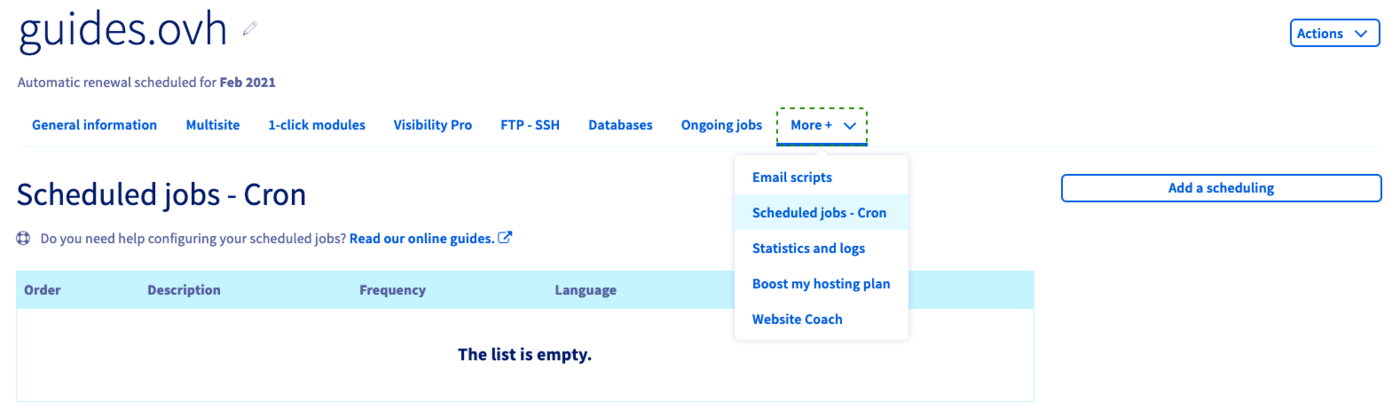
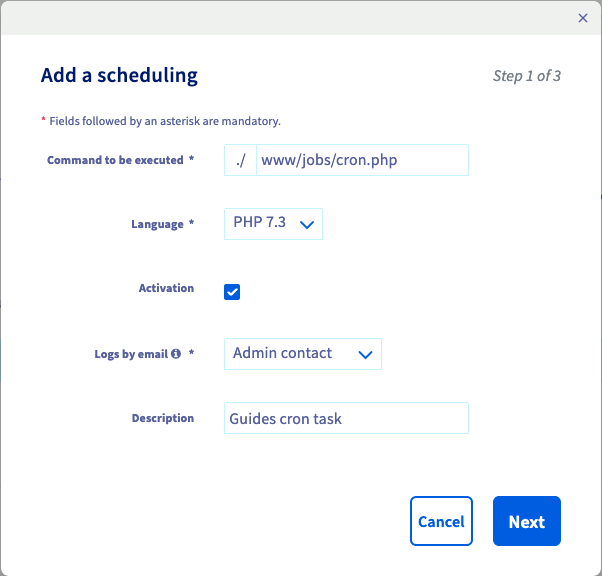
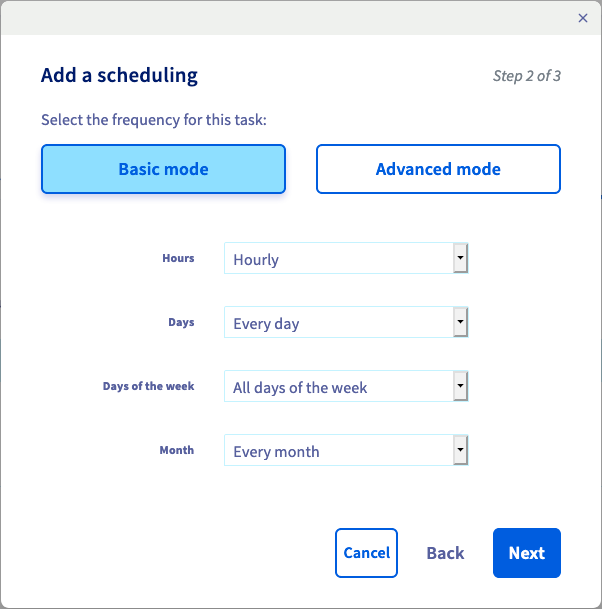
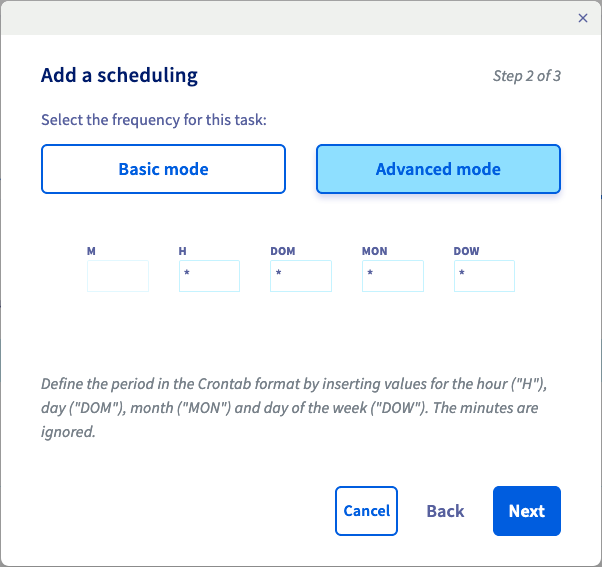
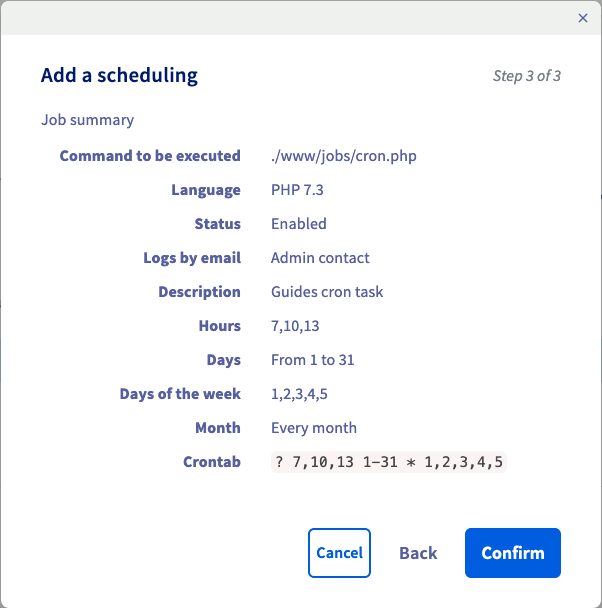
Modificar o eliminar una tarea programada
Haga clic en las fichas siguientes para ver cada una de las 3 etapas.
Acceda a la página y seleccione el alojamiento web correspondiente.
Limitaciones de las tareas planificadas en su alojamiento web
Reparación
Prueba de su script con un navegador web
Una prueba sencilla de si el script producirá un error es ejecutarlo en un navegador web. Por ejemplo, si la ruta de acceso a su script es "www/cron.php" y su dominio es "mypersonaldomain.ovh", debe utilizar la URL "http://mypersonaldomain.ovh/cron.php". Si no aparece ningún error, pero el script no funciona como estaba previsto, siga las indicaciones de abajo.
Comprobación del uso de rutas absolutas
Utilice siempre rutas de acceso absolutas a los archivos de sus scripts. La constante "DIR", por ejemplo, puede ayudar a obtener la ruta actual en los scripts PHP (documentación PHP).
Verificación de los logs de ejecución
Podrá acceder a los logs de su alojamiento web desde su y ver la categoría de log denominada "CRON".
Para más información, consulte nuestra guía "Consultar las estadísticas y los logs de un sitio web alojado en un plan compartido".
Ejemplo de logs
- Ejemplo de finalización de script correctamente ejecutado
[2026-03-30 00:36:01] ## OVH ## START - 2026-03-30 00:36:01.524384 executing: /usr/local/php7.2/bin/php /homez.161/myftpusername/www/myscript.sh
[2026-03-30 00:36:01]
[2026-03-30 00:36:01] ## OVH ## END - 2023-08-10 22:39:44.086166 exitcode: 0
- Ejemplo de fallo al superar el tiempo de ejecución
[2026-03-30 00:36:01] ## OVH ## START - 2026-03-30 00:36:01.524384 executing: /usr/local/php7.2/bin/php /homez.161/myftpusername/www/sleep.sh
[2026-03-30 01:36:01] ## OVH ## ERROR - CRON TASK INTERRUPTED BY OVH - reason: your script duration exceeded the maximum permitted (3600 seconds)
[2026-03-30 01:36:01] ## OVH ## END - 2026-03-30 01:36:01.086166 exitcode: 0
- Ejemplo de error: no se puede encontrar el archivo de guión en la ruta de acceso especificada
[2026-03-30 00:36:01] ## OVH ## START - 2026-03-30 00:36:01.524384 executing: /usr/local/php7.2/bin/php /homez.161/myftpusername/www/noscript.sh
[2026-03-30 00:36:01] ## OVH ## ERROR command '/homez.161/myftpusername/www/noscript.sh' not found
[2026-03-30 00:36:01] ## OVH ## END - 2026-03-30 00:36:01.086166 exitcode: 255
- Ejemplo de error debido a un error de autorización (chmod) o a una configuración incorrecta del archivo .ovhconfig
[2026-03-30 18:07:10] ## OVH ## Your job could not be initiated for an unknown reason.
[2026-03-30 18:07:10]
[2026-03-30 18:07:10] ## OVH ## END - 2026-03-30 18:07:10.969840 exitcode: 255
Más información
Configurar el archivo .ovhconfig de un alojamiento web
Utilizar el acceso SSH de un alojamiento web
Para servicios especializados (posicionamiento, desarrollo, etc.), contacte con partners de OVHcloud.
Si quiere disfrutar de ayuda para utilizar y configurar sus soluciones de OVHcloud, puede consultar nuestras distintas ofertas de soporte.
Interactúe con nuestra comunidad de usuarios.