
Gestionar los mensajes de correo automatizados
Descubra cómo realizar el seguimiento y la gestión de los emails automatizados enviados desde un alojamiento web de OVHcloud
Objetivo
Los emails automatizados son mensajes enviados a través de scripts, generalmente mediante la función "mail()" de PHP. Se utilizan, por ejemplo, para el formulario de contacto de su sitio web y permiten a sus visitas enviarle mensajes.
Esta guía se refiere principalmente a los mensajes de correo enviados desde scripts situados en su alojamiento web de OVHcloud mediante la función "mail()" de PHP.
Si quiere gestionar las direcciones de correo electrónico incluidas en su MX Plan o en su plan de hosting de OVHcloud, consulte nuestra documentación sobre los MX Plan.
Esta guía se refiere al envío mediante la función "mail()" de PHP, cuyo seguimiento se realiza desde su área de cliente de OVHcloud. También puede enviar mensajes desde su alojamiento compartido mediante una conexión SMTP autenticada con una dirección de correo electrónico asociada a su dominio. Para elegir entre los dos métodos y configurar el envío SMTP, consulte la guía Web hosting - Buenas prácticas de envío de correo electrónico.
Descubra cómo realizar el seguimiento y gestión de los mensajes de correo automatizados enviados desde su alojamiento web de OVHcloud.
Requisitos
- Tener contratado un plan de hosting de OVHcloud.
Acceso al área de cliente de OVHcloud
- Enlace directo:
- Ruta de navegación:
Web Cloud>Alojamientos> Seleccione su alojamiento web
Procedimiento
Presentación del apartado "Scripts de correo electrónico"
Para acceder al apartado "Scripts de correo electrónico", haga clic en las fichas siguientes para ver cada una de las 3 etapas.
Acceda a la página y seleccione el alojamiento web correspondiente.

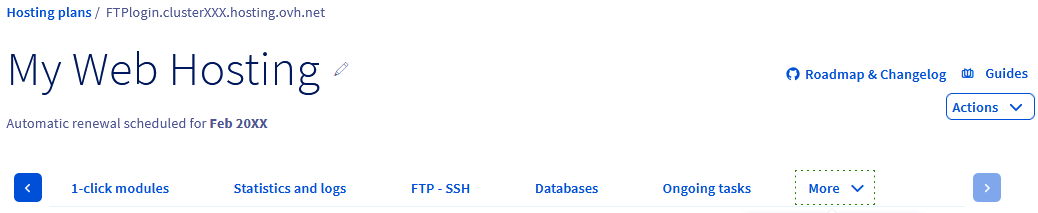
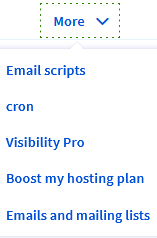
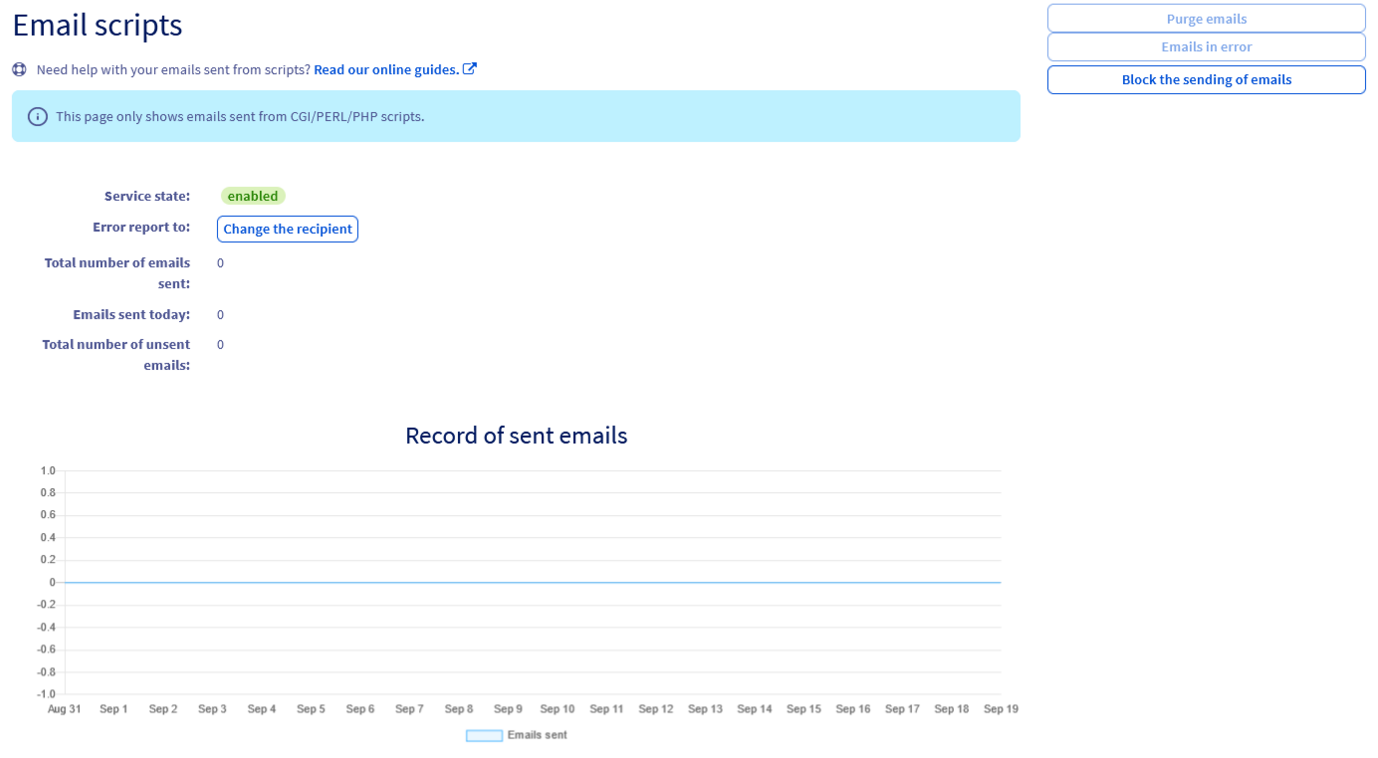
Para evitar un uso no deseado de los mensajes de correo automatizados de su alojamiento web, le recomendamos encarecidamente que establezca un sistema de seguridad, como un "captcha", en los formularios de su sitio web que envíen mensajes de correo electrónico (por ejemplo, un formulario de contacto).
Si el estado del servicio permite el envío de mensajes de correo electrónico generados desde sus scripts ("Activo" o "Force"), pero estos no se envían, compruebe lo siguiente:
-
Comprobar los scripts que envían los mensajes: un error de sintaxis puede impedir que sus scripts envíen los mensajes de correo electrónico. Compruebe el contenido de sus scripts, corríjalo si es necesario y vuelva a intentarlo.
-
Probar el envío de un email a través de un script de prueba: cree un script de prueba que envíe un mensaje de correo electrónico a su dirección personal utilizando el siguiente código:
En el caso de los $headers, introduzca dos veces la misma dirección de correo electrónico de emisión.
Si recibe el mensaje The email has been sent successfully! en la dirección de correo electrónico que ha definido en la línea $to, significa que los scripts que realizan el envío tienen errores.
-
Asegúrese de que su script utiliza realmente la función "mail()": las comprobaciones y estadísticas de esta página solo se refieren a los mensajes de correo enviados mediante "mail()". Si su script, o los parámetros de envío de su sitio web, especifican un servidor SMTP, los mensajes pasan por ese servidor y no aparecen aquí. Consulte la sección Envío de emails mediante un script "SMTP".
-
Compruebe el tamaño total de su email: el mensaje de correo electrónico enviado no debe superar el tamaño total de 10 MB (encapsulación y cabecera incluidos). El contenido del mensaje de correo electrónico no deberá exceder de 7/8 MB.
Gestionar los estados "Inactivo", "Bounce" y "spam"
Estos son los detalles de cada estado que provoca el bloqueo.
Antes de detallar cada uno de estos estados, comprenda primero lo que puede degradar la reputación de su dominio o impedir la recepción de sus mensajes de correo.
Compruebe lo siguiente:
- La configuración de el registro SPF en la zona DNS del dominio.
- La configuración de el registro DMARC en la zona DNS del dominio, solo si el servidor de destino lo requiere.
- Compruebe la reputación de la dirección IP que origina el envío (la de su alojamiento web en su caso), utilizando una herramienta como MXtoolbox o Spamhaus.
- El mensaje de correo electrónico no contiene elementos que puedan ser interpretados como spam. Para más información, consulte la sección "Caso n°3: Envío de correos electrónicos legítimos considerados spam" de esta guía.
- En caso de que OVHcloud no haya bloqueado el correo electrónico y el destinatario no lo haya recibido o rechazado, póngase en contacto con el destinatario para comprobar si el mensaje se ha bloqueado en el servidor de recepción.
El estado "Inactivo"
Este estado se produce cuando:
- se han enviado demasiados mensajes de correo muy rápidamente.
- se han devuelto demasiados mensajes de correo.
- usted mismo ha desactivado la funcionalidad desde su .
Para desbloquear la situación, haga clic en las fichas siguientes para ver cada una de las 3 etapas.
Acceda a la página y seleccione el alojamiento web correspondiente.
El estado "Bounce"
Este estado se produce cuando demasiados de sus mensajes de correo automáticos vuelven con error.
Para desbloquear la situación, haga clic en las fichas siguientes para ver cada una de las 3 etapas.
Acceda a la página y seleccione el alojamiento web correspondiente.
El estado "spam"
Este estado se produce cuando su alojamiento envía mensajes considerados spam.
Por lo general, el bloqueo se acompaña por el envío de un email titulado "Abuso con su alojamiento dominio.tld" generado automáticamente por nuestros robots de seguridad:
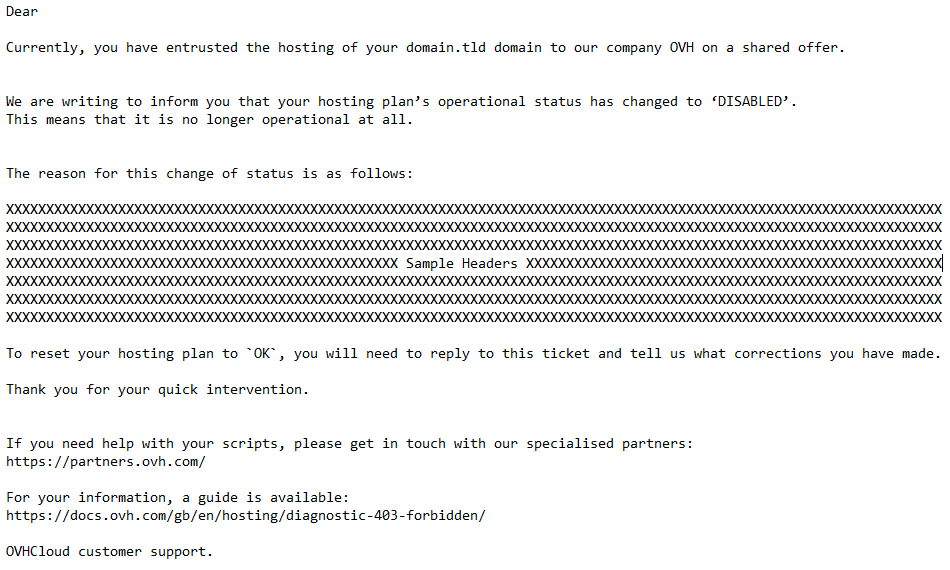
Existen tres posibles situaciones en relación con esta situación:
- Caso n°1: Explotación de un formulario de contacto por un robot:
Para corregir esta situación, proteja todos los scripts que puedan enviar correo desde su alojamiento utilizando un sistema de tipo "Captcha".
Acceda a continuación al apartado "Scripts de correo electrónico" de su alojamiento. Para ello, haga clic en las fichas siguientes para ver cada una de las 3 etapas.
Acceda a la página y seleccione el alojamiento web correspondiente.
- Caso n°2: Inyección de archivos maliciosos en su alojamiento:
Para corregir esta situación, realice al menos las siguientes acciones:
- Analice los logs de su alojamiento para identificar los fallos de seguridad y los archivos infectados.
- Elimine o corrija los archivos o módulos maliciosos.
- Para los CMS (WordPress, Joomla!, PrestaShop, Drupal...), actualice el CMS, los plugins y el tema asociados.
- Proteja sus formularios de contacto con un captcha.
Si utiliza un CMS, priorice el uso de plugins/temas "oficial(s)". Actualice el CMS, los plugins y el tema asociados con la mayor frecuencia posible para evitar que esto vuelva a suceder.
Una vez que haya asegurado su alojamiento, haga clic en las fichas siguientes para ver cada una de las 3 etapas.
Acceda a la página y seleccione el alojamiento web correspondiente.
En este caso, es obligatorio realizar una purga para eliminar los spam pendientes de envío.
Si usted es el origen de los mensajes de correo electrónico que han provocado el bloqueo, estos son algunos usos que debe evitar al enviar un mensaje de correo electrónico (de forma que no se considere demasiado "fácil" como spam):
- 3 palabras o más en mayúsculas en el asunto del mensaje de correo electrónico.
- No hay asunto/texto que se indique en el mensaje de correo electrónico.
- El mensaje de correo solo contiene una imagen de más de 1 MB y unas pocas palabras.
- El asunto del mensaje de correo electrónico empieza por: Hi, FREE, BUY, BUYING,....
- El mensaje de correo electrónico contiene más del 70% de espacio en blanco (abuso de la tecla "ESPACIO" o "ENTRADA" del teclado).
- El tipo de letra utilizado para escribir el correo es extremadamente grande.
- El color de escritura y el color de fondo son los mismos para escribir el correo electrónico.
- La dirección IP pública (IP de su punto de acceso a Internet, por ejemplo) está listada en organismos de reputación.
- La cabecera del mensaje enviado no cumple con los RFC de correo (estándares de correo).
- Los enlaces del mensaje de correo electrónico son incorrectos.
- Una URL en el correo no es segura (por ejemplo: declarada en
https://mientras que la URL sólo existe enhttp://). - El mensaje de correo electrónico incluye términos pornográficos o que se acercan a él.
- El email contiene un ejecutable (EXE, BAT, PIF, XML, XLSX o documentos con "macros"); esto se aplica incluso si el archivo está dentro de un archivo comprimido (.zip, .rar, etc.).
Si, a pesar de ello, el estado del servicio vuelve a estar "spam", responda al email automático que haya recibido indicando que ha hecho lo necesario.
Nuestro servicio antispam analizará la situación y nuestro soporte volverá a ofrecerle una explicación del procedimiento de desbloqueo.
Envío de emails mediante un script "SMTP"
Información sobre la administración de los servicios de OVHcloud y cómo encontrar la asistencia adecuada
Al utilizar las guías de OVHcloud, tenga en cuenta las siguientes condiciones:
- Las instrucciones pretenden ofrecer el mayor detalle posible, pero no pueden cubrir todos los casos de uso individuales. Es posible que deba adaptar las acciones descritas a sus necesidades.
- El ecosistema de OVHcloud está diseñado para ofrecer flexibilidad y libertad de elección. Por lo tanto, los clientes son responsables de la configuración correcta y segura de sus servicios. Para evitar la pérdida de datos, recomendamos encarecidamente aplicar estrategias de copia de seguridad a todos sus datos importantes.
- Nuestras guías y tutoriales pueden hacer referencia a software o servicios de terceros en combinación con las soluciones de OVHcloud. El soporte técnico de OVHcloud no incluye la configuración de sistemas o productos fuera de nuestra responsabilidad. Esto incluye, entre otros:
- Sistemas operativos e interfaces de usuario (Windows, Debian, Plesk, etc.).
- Cualquier otro software de terceros (clientes FTP, software de correo electrónico, etc.).
- Servicios ofrecidos por otros proveedores (DNS, API, interfaces de usuario, etc.).
Para recibir la asistencia adecuada ante cualquier problema, siga estas recomendaciones:
- ¿Busca asesoramiento personalizado o desea tratar un tema que no se aborda en detalle en nuestra documentación?
Únase a la comunidad de OVHcloud para buscar su tema y contactar con otros usuarios. - ¿Necesita informar de un incidente relacionado con su servicio de OVHcloud o tiene dificultades en el área de cliente de OVHcloud?
Cree una solicitud de soporte en nuestro centro de ayuda. - ¿Necesita asistencia profesional para su proyecto o ayuda con tareas fuera de nuestro ámbito de soporte?
Visite nuestro portal de partners para encontrar expertos familiarizados con las soluciones de OVHcloud. - ¿Busca información más detallada sobre nuestros niveles de soporte y Professional Services?
Visite nuestras páginas web sobre los niveles de soporte de OVHcloud y los OVHcloud Professional Services.
Puede participar en la mejora de nuestra documentación:
- ¿Desea enviar comentarios para mejorar una guía o informar de información insuficiente en una página concreta?
Utilice los botones «¿Le ha resultado útil esta página?» al final de la página para hacérnoslo saber. - ¿Desea proponer una actualización concreta de la documentación?
Utilice la función «Editar esta página», disponible al final de la página y en la barra lateral.
Los alojamientos compartidos también permiten enviar emails mediante un script que utiliza una conexión SMTP autenticada con una dirección de correo electrónico asociada a su dominio, en lugar de la función "mail()". En ese caso, la cuota de envío depende de la dirección de correo electrónico (aproximadamente 200 emails por hora para una dirección MX Plan) y de la dirección IP de origen (300 emails por hora y por dirección IP, compartida con los demás sitios de su clúster de alojamiento), y los emails no son visibles en el apartado Scripts de correo electrónico de su área de cliente de OVHcloud.
Para comparar los dos métodos y configurar el envío SMTP (servidor, puerto, ejemplo con PHPMailer, plugins de CMS), consulte la guía Web hosting - Buenas prácticas de envío de correo electrónico.
Más información
Web hosting - Buenas prácticas de envío de correo electrónico
Consultar los logs de su alojamiento
Corregir la página "403 Forbidden" que aparece en su sitio web
Restaurar el espacio de almacenamiento FTP de su alojamiento
Para servicios especializados (posicionamiento, desarrollo, etc.), contacte con partners de OVHcloud.
Si quiere disfrutar de ayuda para utilizar y configurar sus soluciones de OVHcloud, puede consultar nuestras distintas ofertas de soporte.
Interactúe con nuestra comunidad de usuarios.