
Modificar la clave de producto de Windows Server
Modifique o active la clave de producto de Windows Server en su servidor dedicado OVHcloud tras la instalación o reinstalación
Objetivo
Al instalar un sistema operativo Windows Server, es posible que la clave de activación registrada no sea la correcta. Eso ocurre cuando el sistema se instala en versión de prueba, en cuyo caso la clave tiene una duración de 120 días. Una vez transcurrido este período, ya no podrá utilizar el sistema.
Esta guía explica cómo cambiar la clave de activación de su entorno Windows Server.
Requisitos
- Disponer de un servidor dedicado OVHcloud que ejecute Windows Server o de una máquina virtual que ejecute Windows Server en un servicio Managed VMware.
- Disponer de una licencia Windows SPLA en su cuenta de OVHcloud
- Tener acceso administrativo al servidor a través de una conexión de escritorio remoto
Procedimiento
Eliminar la clave anterior
Cuando el sistema está en versión de prueba, se registra una clave por defecto. Para modificarla, abra el cuadro de diálogo Ejecutar (teclas Windows+R).
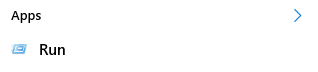
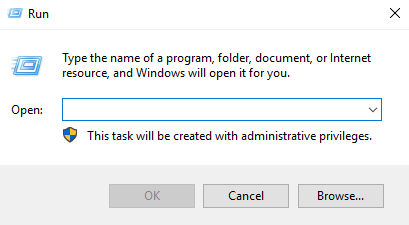
A continuación, introduzca el siguiente comando:
Introducir la nueva clave
Ya puede introducir la nueva clave. Para ello, en el cuadro de diálogo Ejecutar, introduzca el siguiente comando:
Las claves de producto de las versiones compatibles de Windows Server se encuentran en la tabla disponible en la página oficial de Microsoft.
Las versiones Core utilizan las mismas claves KMS que las versiones no Core.
Utilizar kms.ovh.net
Para asociar su clave a nuestro robot de activación, introduzca el siguiente comando en el cuadro de diálogo Ejecutar:
Si tiene un VPS o una instancia de Public Cloud, debe utilizar kms.cloud.ovh.net.
Activar el sistema
Por último, para activar su sistema Windows, ejecute el siguiente comando:
Más información
Interactúe con nuestra comunidad de usuarios.