
Tutorial - Primeros pasos en WordPress
Descubra cómo crear un sitio web con el CMS WordPress
Objetivo
Este tutorial le permitirá crear sus primeros contenidos, organizarlos, publicarlos y cambiar el tema de su sitio web con el Content Management System (CMS) WordPress. Podrá crear su sitio web sin conocimientos de programación específicos, con una gran variedad de temas como un sitio web corporativo, un blog o incluso un sitio web para dar a conocer su actividad o su pasión.
Información sobre la administración de los servicios de OVHcloud y cómo encontrar la asistencia adecuada
Al utilizar las guías de OVHcloud, tenga en cuenta las siguientes condiciones:
- Las instrucciones pretenden ofrecer el mayor detalle posible, pero no pueden cubrir todos los casos de uso individuales. Es posible que deba adaptar las acciones descritas a sus necesidades.
- El ecosistema de OVHcloud está diseñado para ofrecer flexibilidad y libertad de elección. Por lo tanto, los clientes son responsables de la configuración correcta y segura de sus servicios. Para evitar la pérdida de datos, recomendamos encarecidamente aplicar estrategias de copia de seguridad a todos sus datos importantes.
- Nuestras guías y tutoriales pueden hacer referencia a software o servicios de terceros en combinación con las soluciones de OVHcloud. El soporte técnico de OVHcloud no incluye la configuración de sistemas o productos fuera de nuestra responsabilidad. Esto incluye, entre otros:
- Sistemas operativos e interfaces de usuario (Windows, Debian, Plesk, etc.).
- Cualquier otro software de terceros (clientes FTP, software de correo electrónico, etc.).
- Servicios ofrecidos por otros proveedores (DNS, API, interfaces de usuario, etc.).
Para recibir la asistencia adecuada ante cualquier problema, siga estas recomendaciones:
- ¿Busca asesoramiento personalizado o desea tratar un tema que no se aborda en detalle en nuestra documentación?
Únase a la comunidad de OVHcloud para buscar su tema y contactar con otros usuarios. - ¿Necesita informar de un incidente relacionado con su servicio de OVHcloud o tiene dificultades en el área de cliente de OVHcloud?
Cree una solicitud de soporte en nuestro centro de ayuda. - ¿Necesita asistencia profesional para su proyecto o ayuda con tareas fuera de nuestro ámbito de soporte?
Visite nuestro portal de partners para encontrar expertos familiarizados con las soluciones de OVHcloud. - ¿Busca información más detallada sobre nuestros niveles de soporte y Professional Services?
Visite nuestras páginas web sobre los niveles de soporte de OVHcloud y los OVHcloud Professional Services.
Puede participar en la mejora de nuestra documentación:
- ¿Desea enviar comentarios para mejorar una guía o informar de información insuficiente en una página concreta?
Utilice los botones «¿Le ha resultado útil esta página?» al final de la página para hacérnoslo saber. - ¿Desea proponer una actualización concreta de la documentación?
Utilice la función «Editar esta página», disponible al final de la página y en la barra lateral.
Si necesita ayuda, contacte con el editor del CMS WordPress.
Descubra cómo crear un sitio web con el CMS WordPress.
Requisitos
- Tener contratado un plan de hosting de OVHcloud que contenga al menos una base de datos.
- Disponer de un dominio
- Haber instalado WordPress en su alojamiento web
Procedimiento
Si todavía no lo ha hecho, añada un certificado SSL al nombre de dominio asociado a su sitio web.
Al instalar el CMS en 1-clic, le enviamos por correo electrónico los elementos necesarios para continuar con este tutorial:
- el enlace de acceso al panel de administración
- el nombre del administrador
- un enlace para obtener la contraseña de administrador.
Consulte estos elementos antes de continuar.
Conectarse al panel de administración
Acceda al enlace de acceso al panel de administración que le enviaremos por correo electrónico al instalar el CMS. Por defecto, la URL termina por wp-admin. Si no se ha autentificado en su panel de administración, WordPress le redirigirá automáticamente a su URL, que finalizará con wp-login :
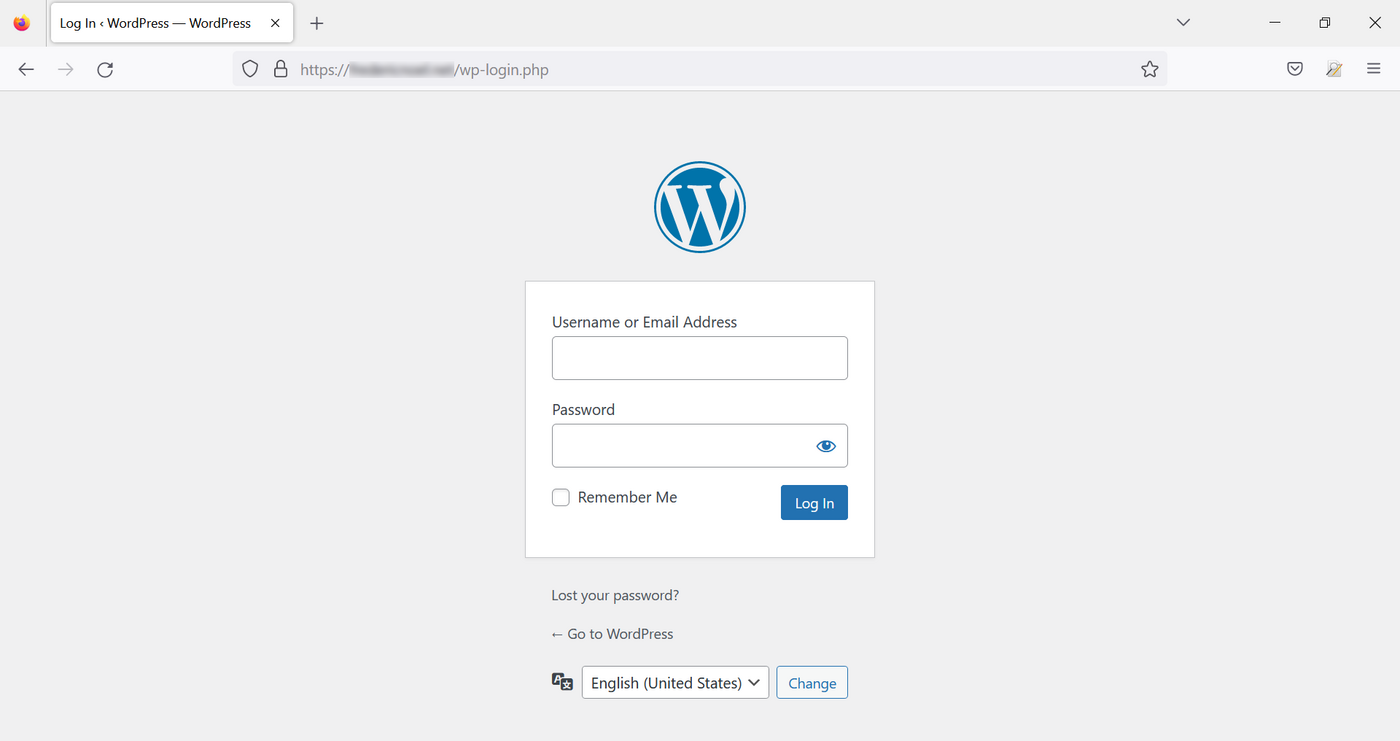
En esta página de inicio puede cambiar el idioma predeterminado de la interfaz de WordPress. Acceda al menú desplegable situado al final de la página, seleccione el idioma que desee y haga clic en el botón Cambiar. El idioma puede modificarse más adelante.
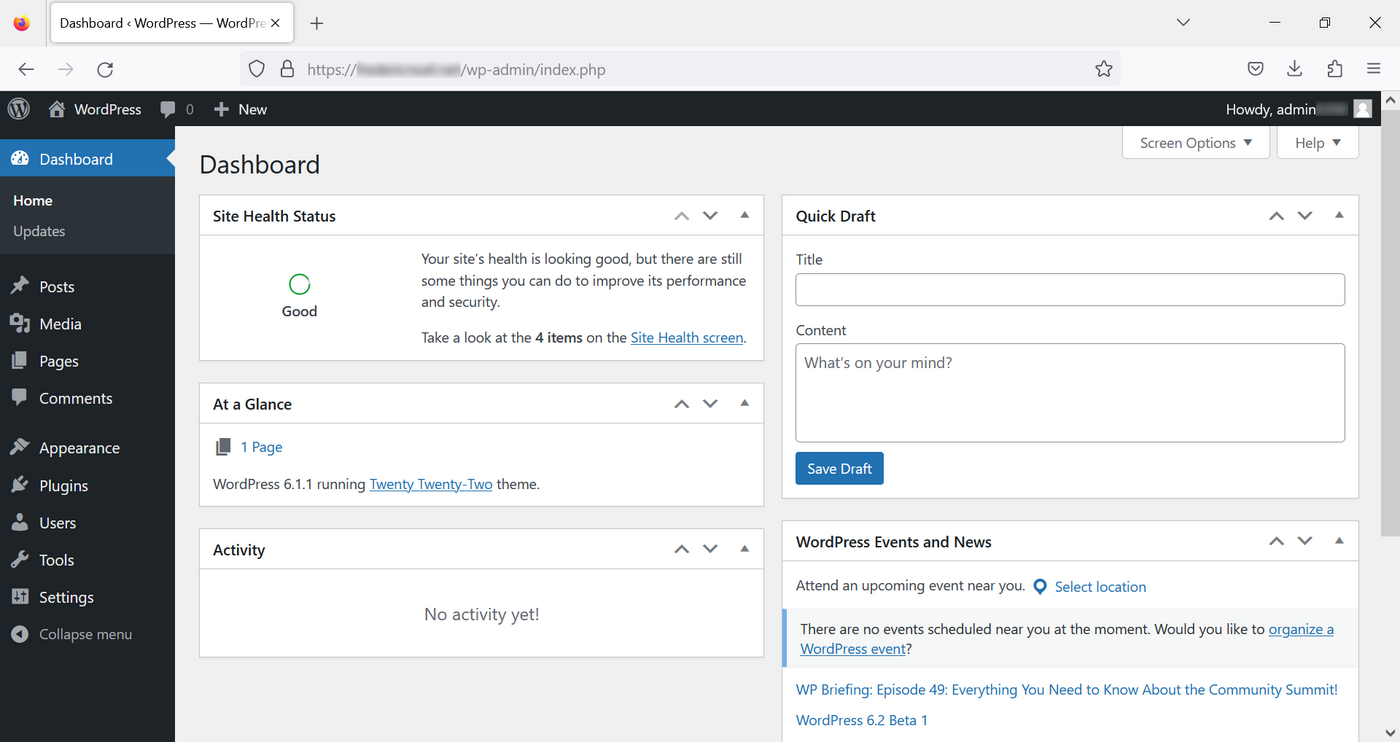
Introduzca el usuario (o el "Nombre del administrador") que le haya proporcionado por correo electrónico y la "Contraseña de WordPress" que aparezca en el mismo mensaje de correo electrónico. Se abrirá el panel de control.
Cambiar el tema de su sitio WordPress
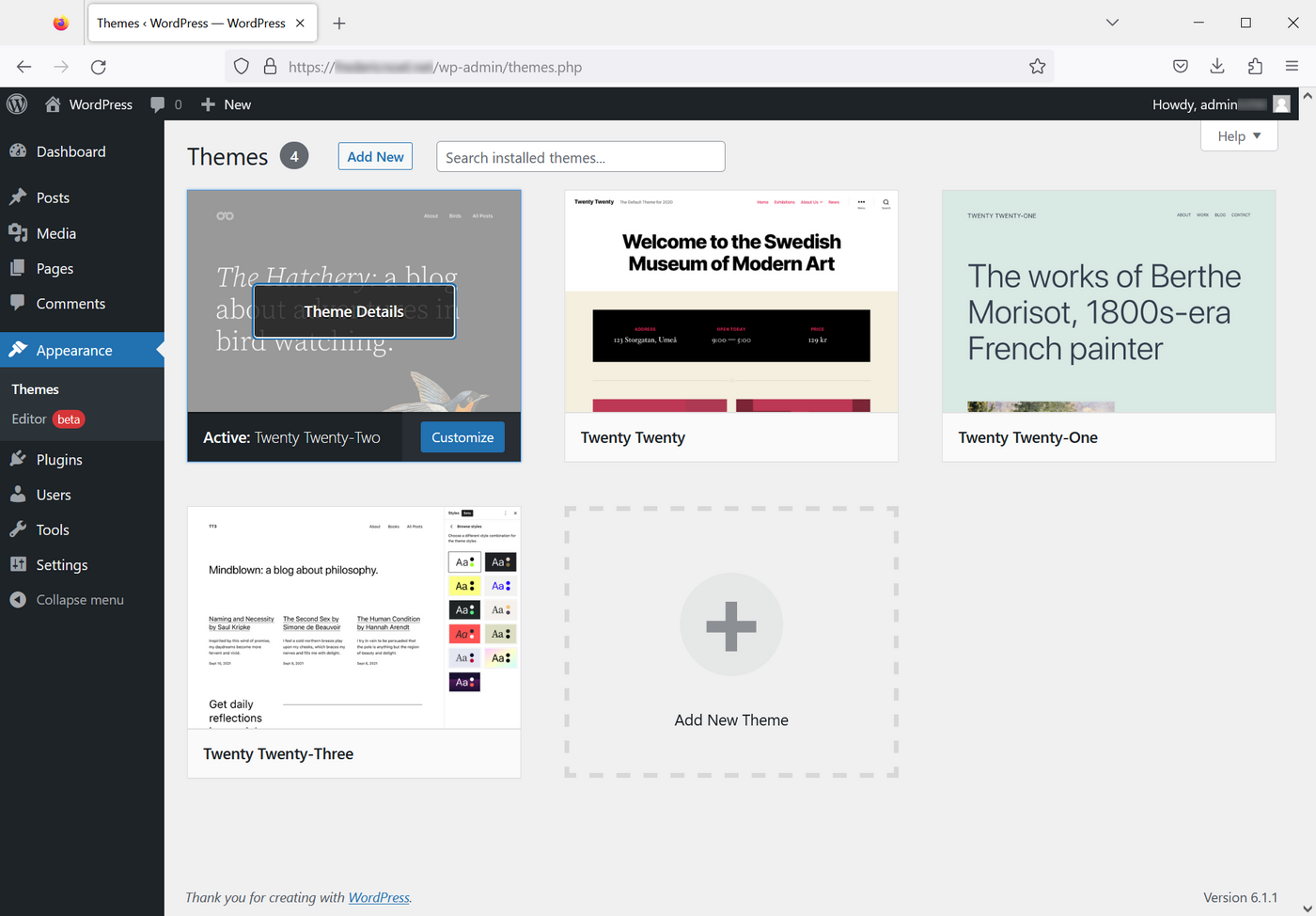
Temas WordPress son conjuntos de archivos que permiten modificar la presentación del sitio web sin modificar su contenido. Hay muchos temas disponibles en internet, gratis y de pago, con diferentes temáticas (sitios web, blogs, e-commerce, prensa en línea...).
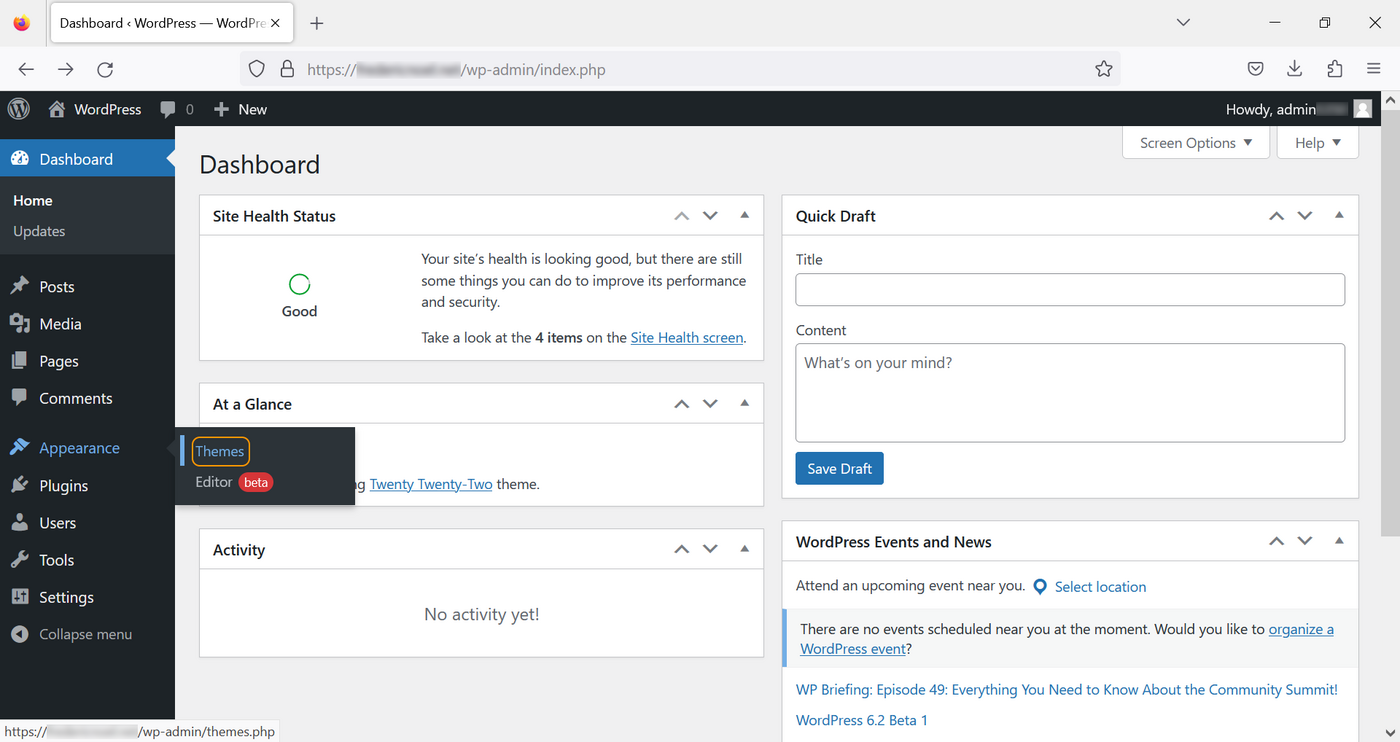
Para cambiar el tema, sitúese en el menú de la izquierda del panel, haga clic en Aparienca y seleccione Temas.
Elija un tema de los propuestos y haga clic en Activar:
Puede consultar el resultado en su sitio web con su dominio.
Escribir un artículo
WordPress le permite crear fácilmente contenido sin tener conocimientos de desarrollo web.
Para crear un artículo, acceda a la sección Entradas del menú de la izquierda y haga clic en Añadir nueva.
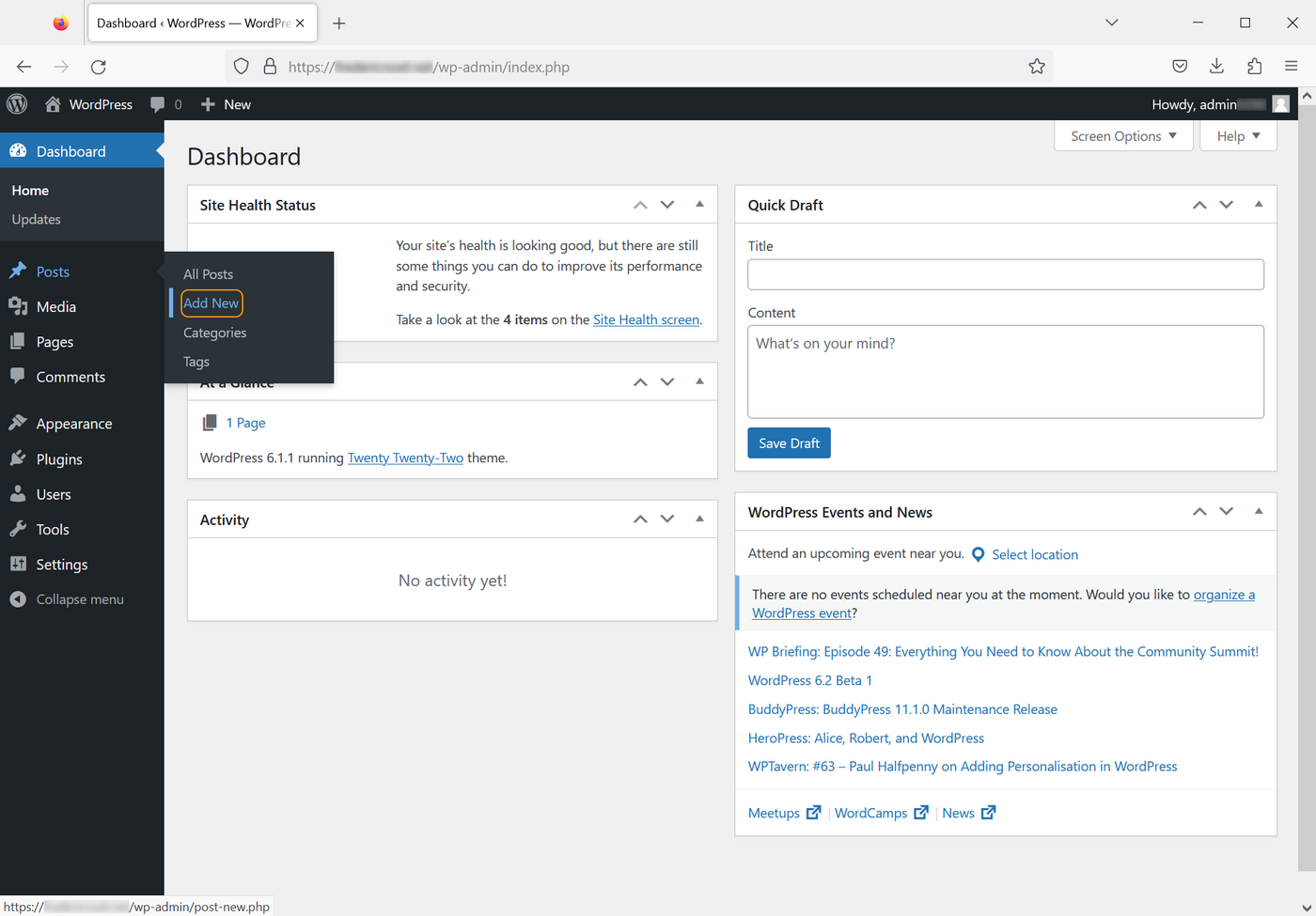
Desde la versión 5, WordPress propone una interfaz para simplificar la redacción y la puesta en forma de los artículos: Gutenberg. Se trata de un editor WYSIWYG ("what you see is what you get"). Le permite componer directamente su página añadiendo elementos como títulos, párrafos, listas, imágenes, etc.:
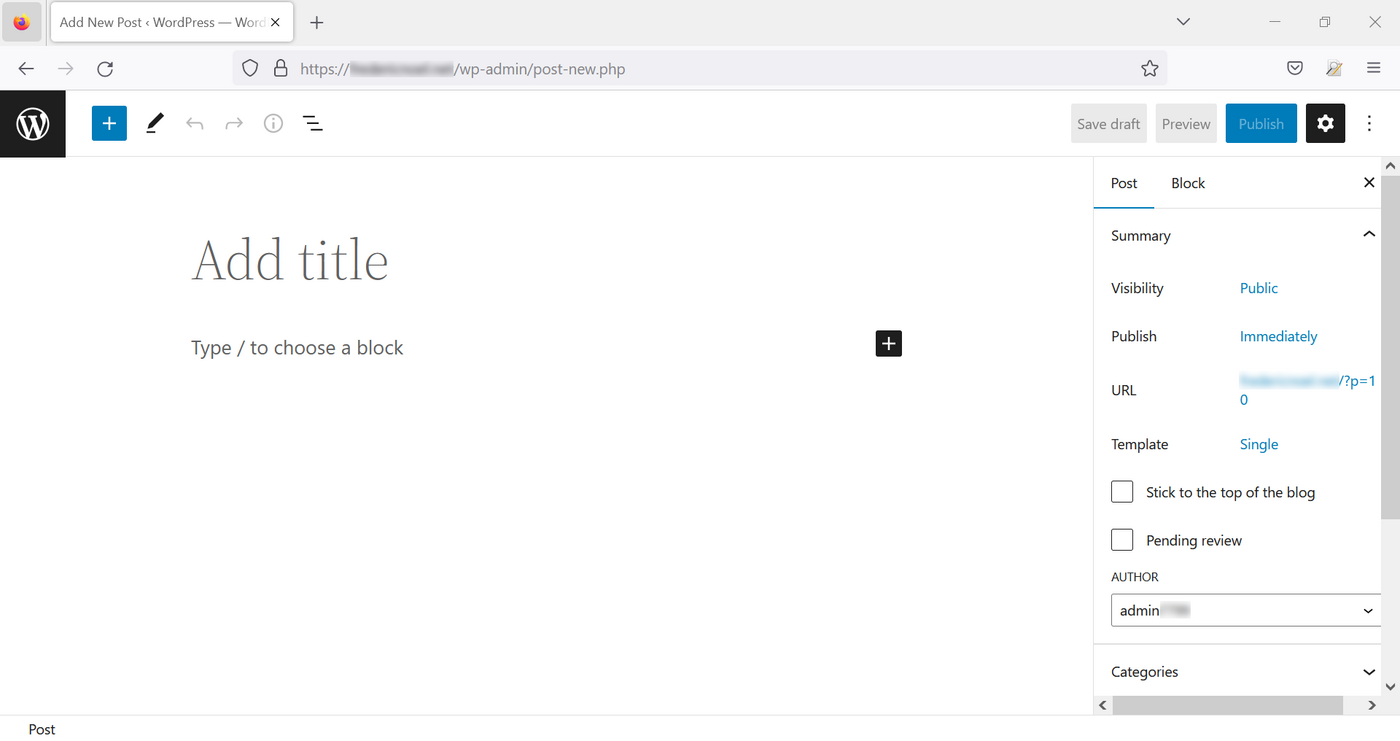
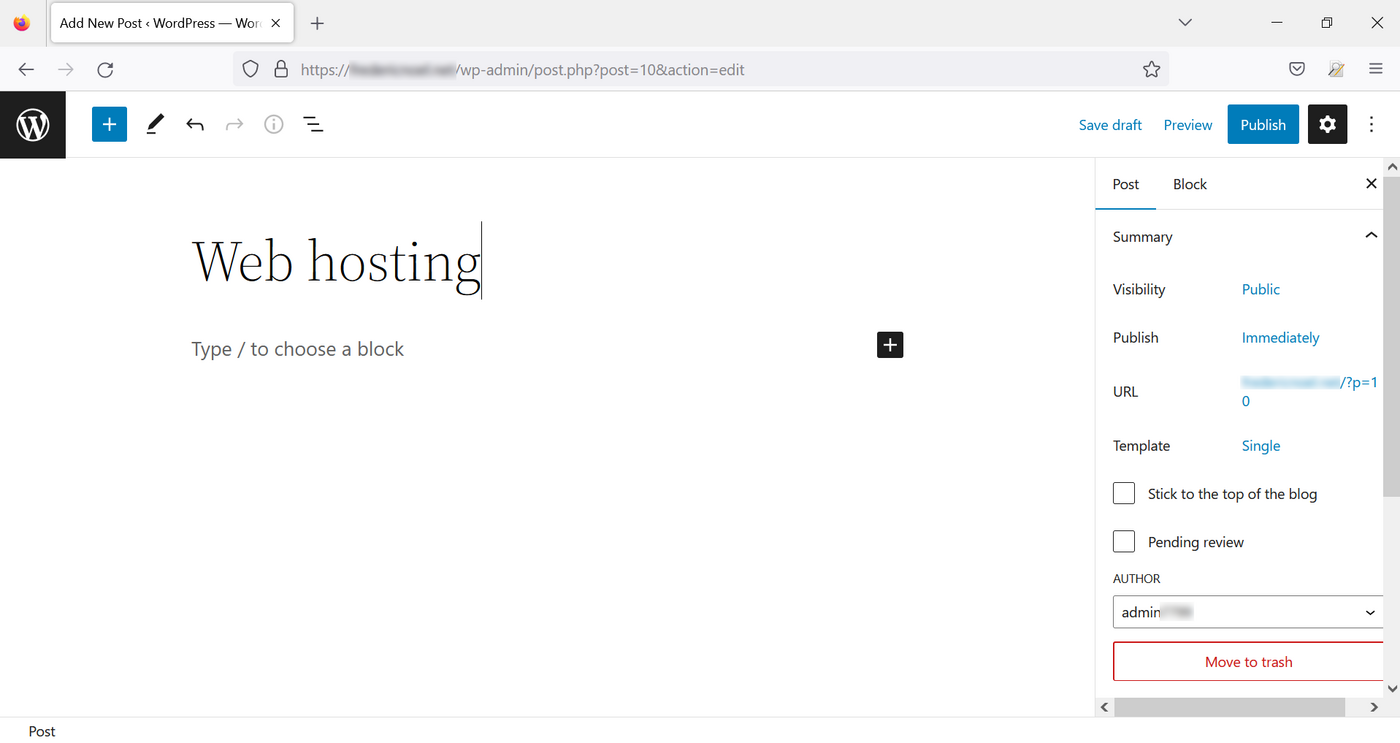
Haga clic en Escribe un título para añadir un título a su página:
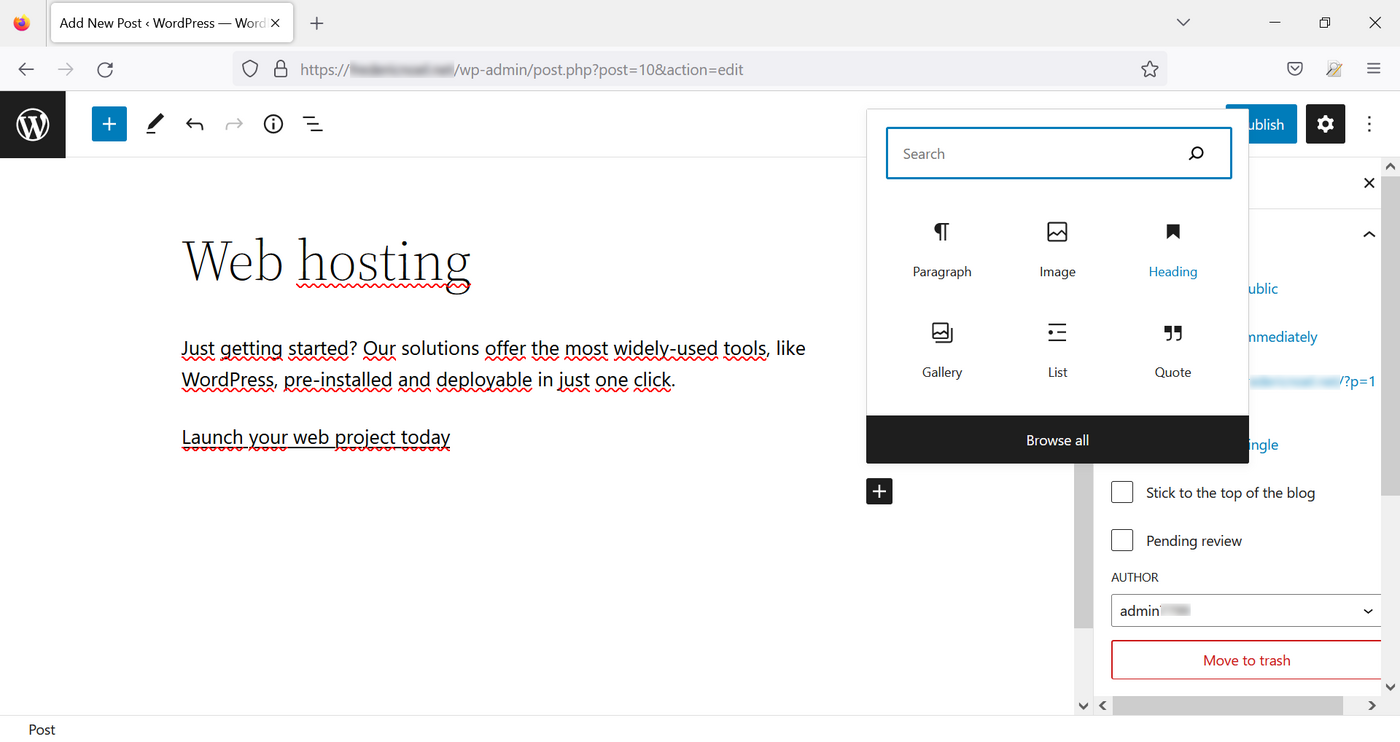
Para añadir contenido, haga clic en el signo + y seleccione lo que desea insertar:
A la derecha de su página, puede realizar las siguientes acciones:
Guardar como borrador, una acción que también puede realizar con la combinación de teclasCtrl+S(ocmd+Sen macOS).Vista previa;Publicaren su sitio web.
En nuestro ejemplo, haga clic en el botón Vista previa y, seguidamente, en Previsualizar en nueva pestaña. Elija el tipo de dispositivo a procesar (PC, tablet o smartphone):
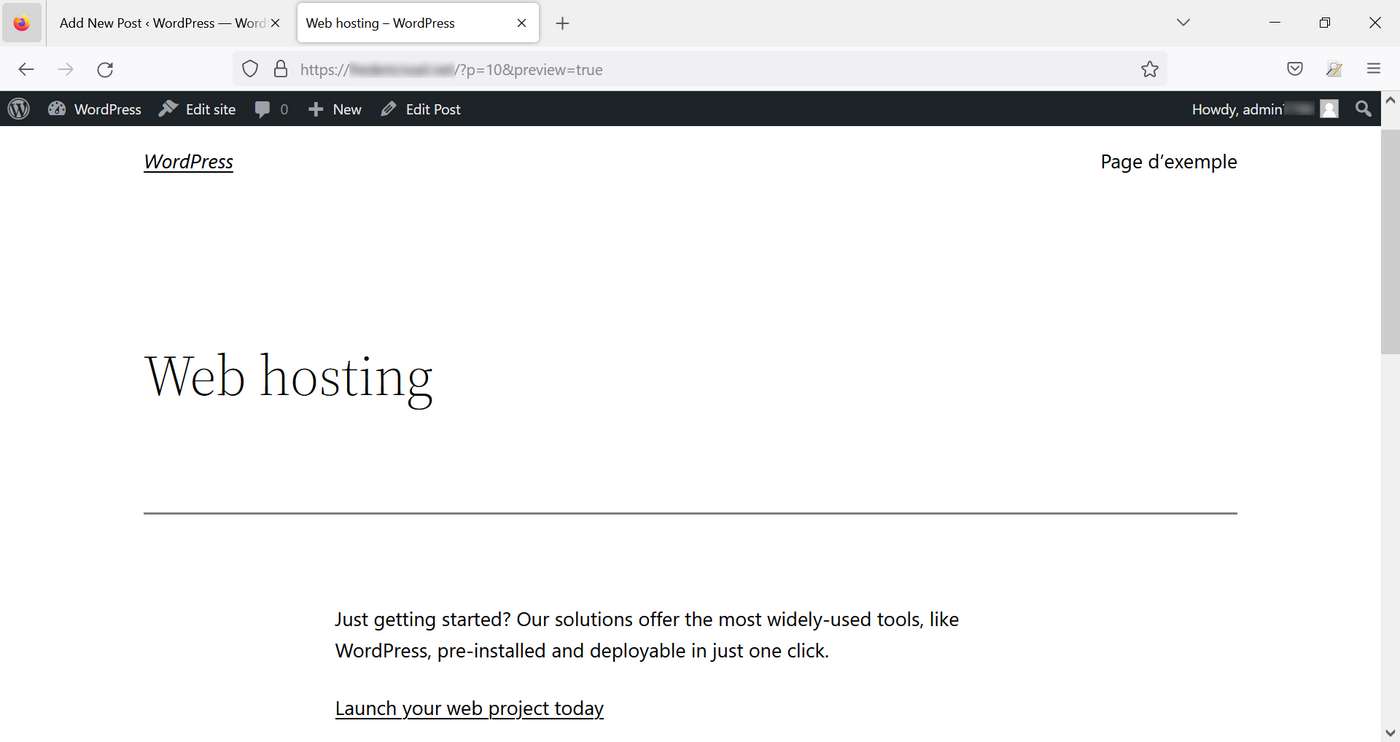
Para volver al panel de administración de WordPress, haga clic en el icono superior izquierdo.
Gestionar las categorías
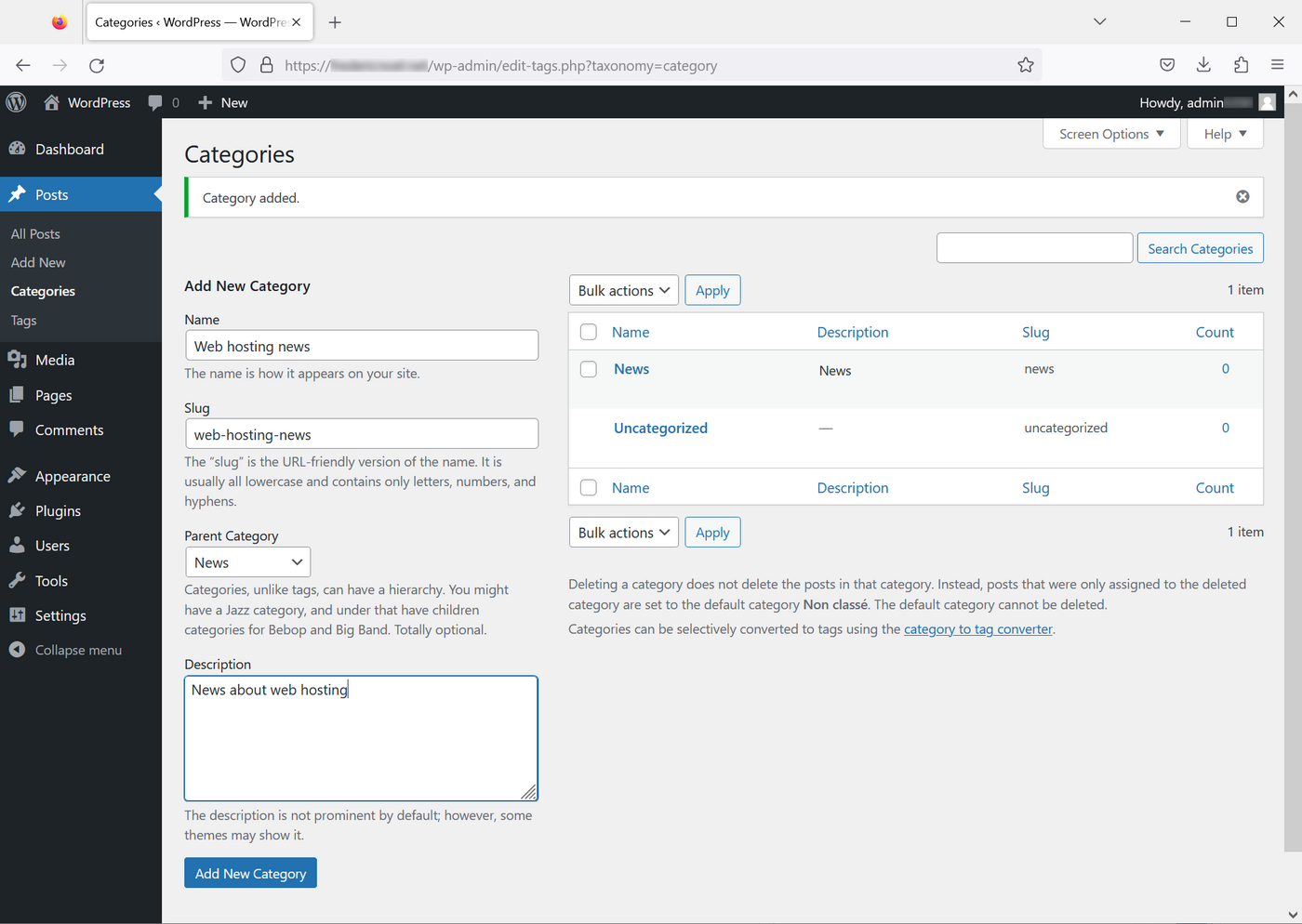
WordPress permite definir categorías y asociar sus artículos con una o más de ellas. Para gestionar las categorías de su sitio web, acceda a la sección Entradas y, seguidamente, a la sección Categorías.
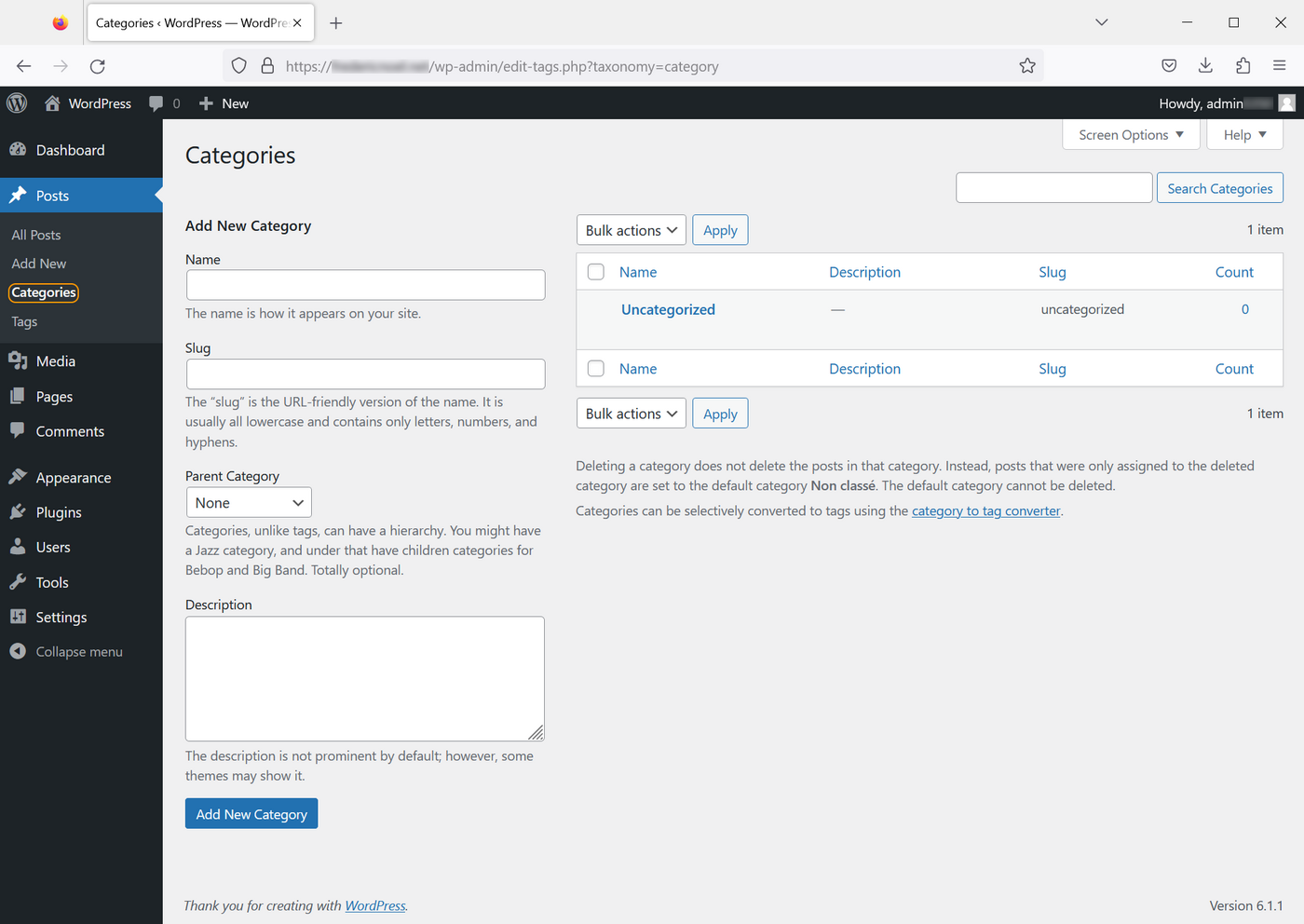
Introduzca el formulario para añadir una nueva categoría:
- Nombre: Nombre de su categoría tal y como aparecerá en su sitio web.
- Slug: Elemento que aparece al final de la URL (útil para mejorar el posicionamiento).
- Categoría parente: permite jerarquizar las categorías (la categoría que se cree puede ser una subcategoría de una categoría existente).
- Descripción: la descripción de su categoría, que no es aparente por defecto, puede hacerse visible por algunos temas.
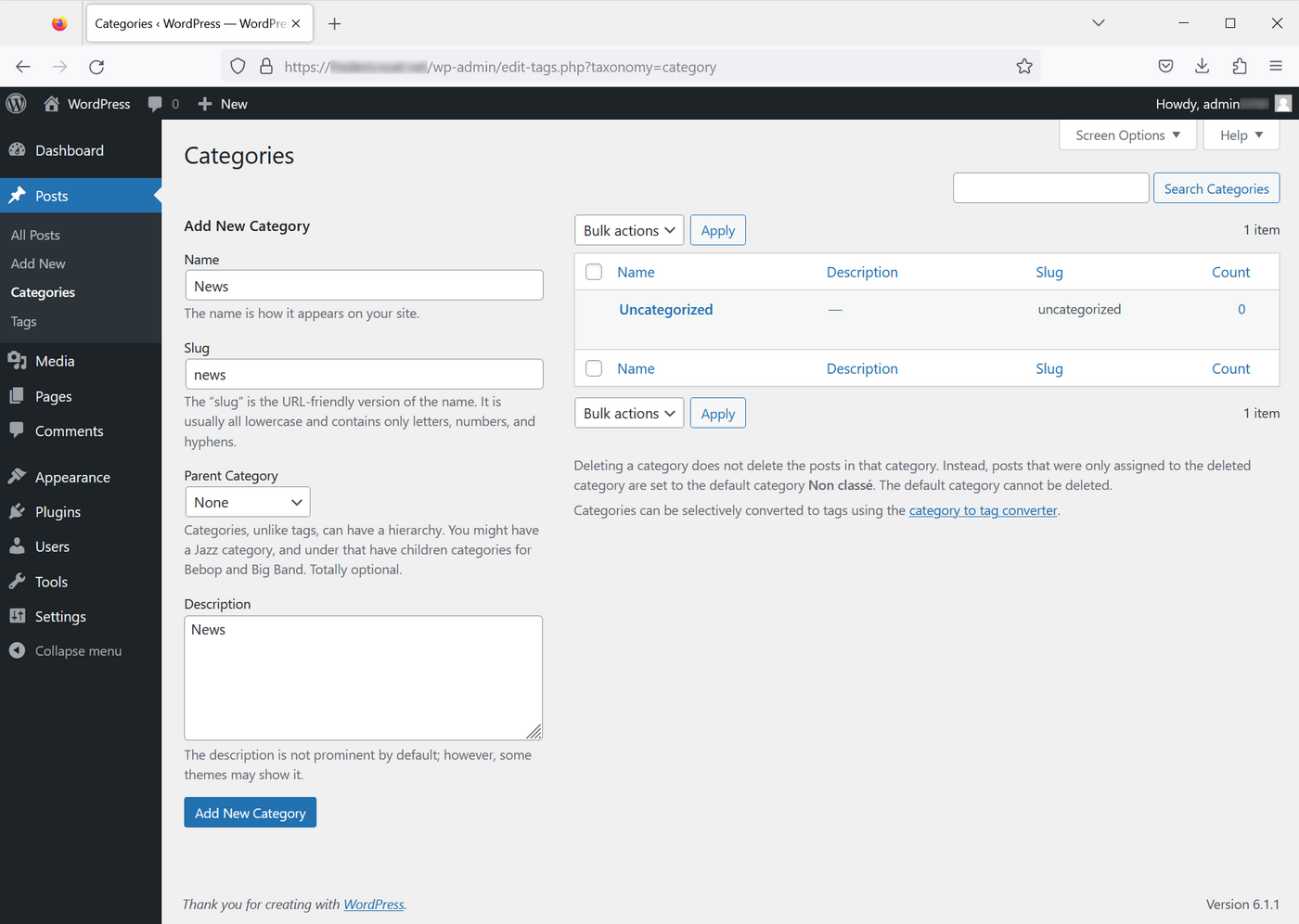
Una vez que haya introducido los datos, haga clic en el botón Añadir una nueva categoría.
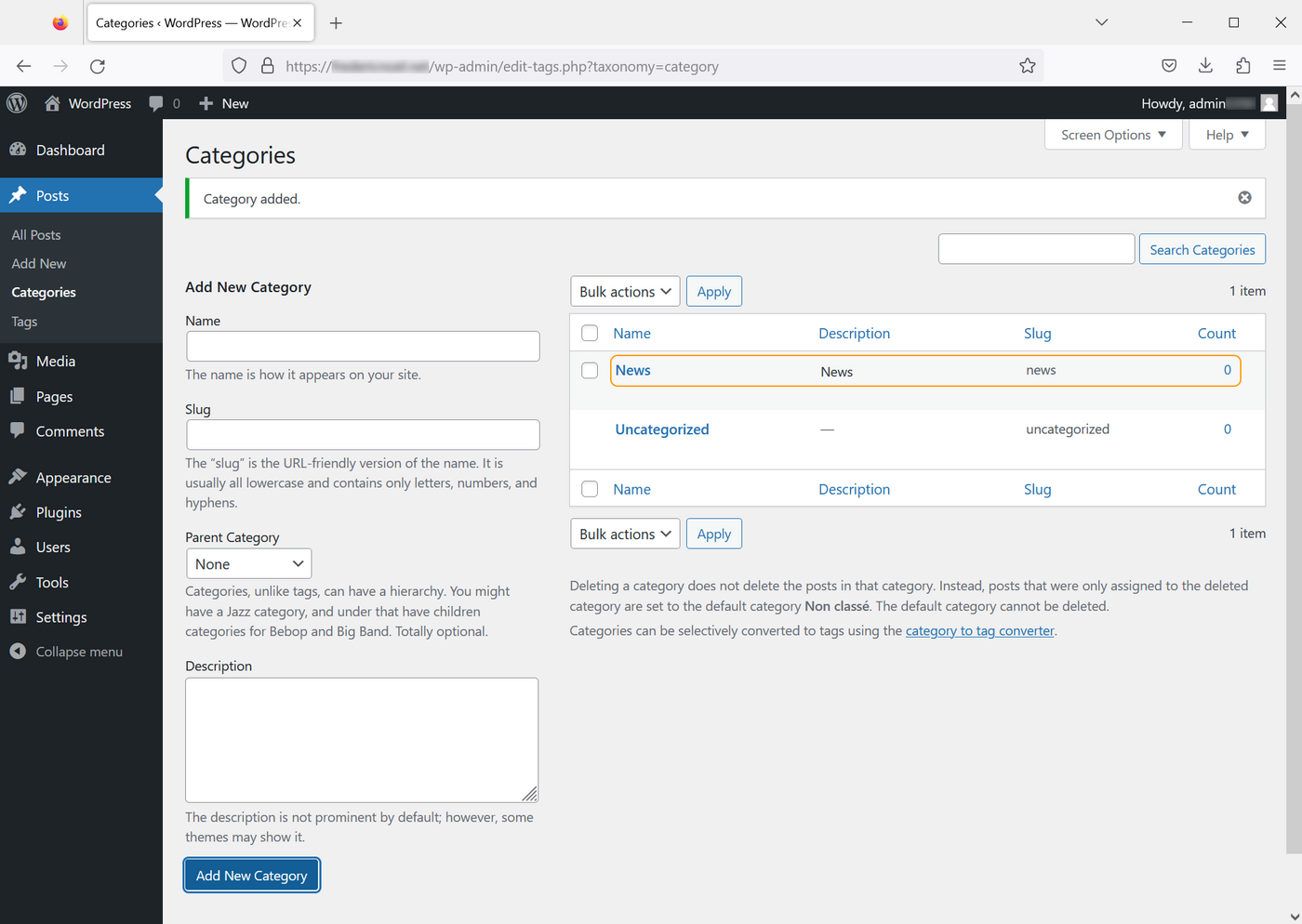
Puede administrar la jerarquía de las categorías. Una nueva categoría puede vincularse a una categoría existente:
Asociar una categoría a un artículo
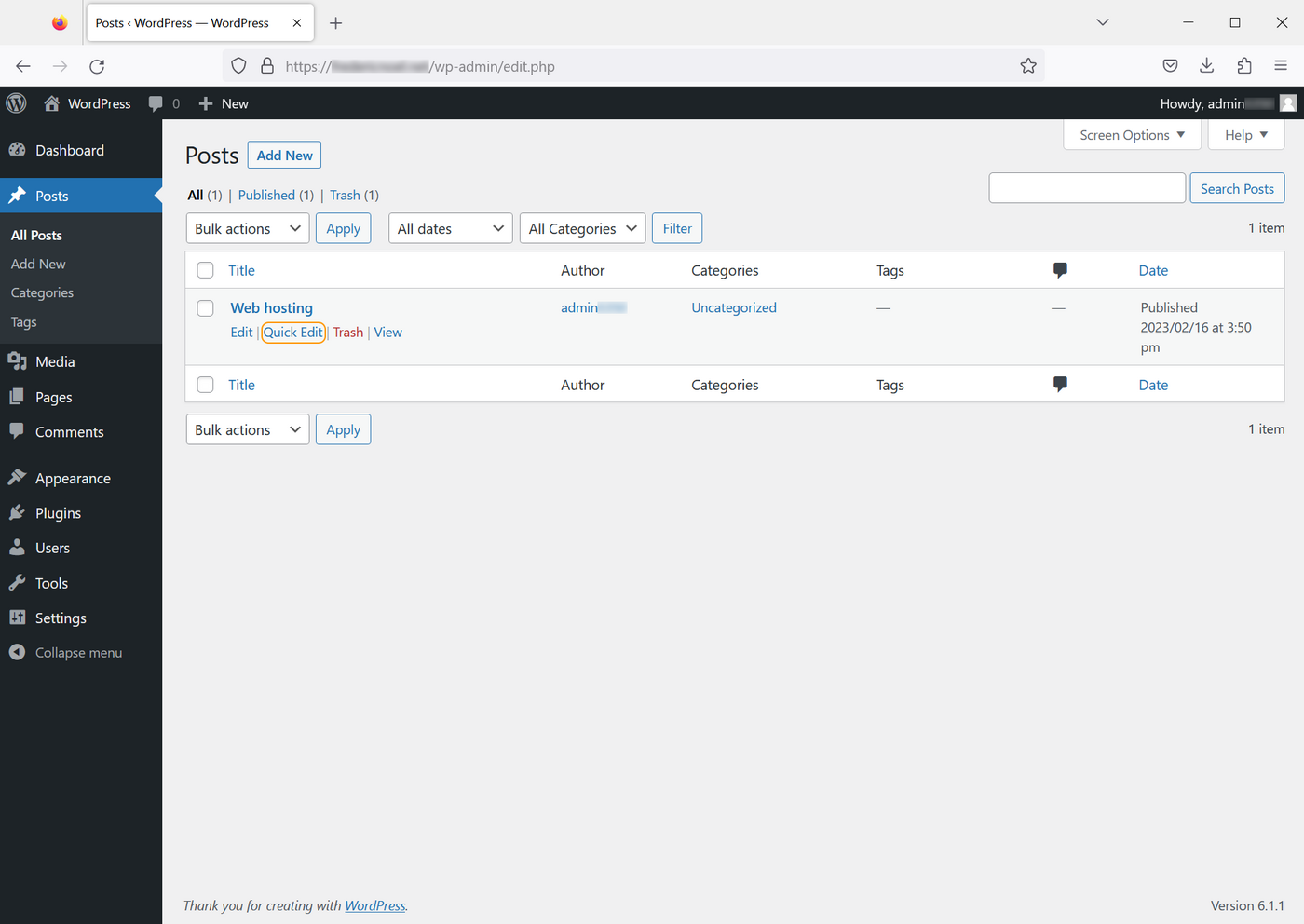
Para asignar un artículo a una o más categorías, haga clic en Entradas (Posts). Tendrá una lista con todos los artículos y sus estados. Vuelva al título del artículo que desea clasificar y haga clic en Edición rápida:
A continuación, puede modificar las categorías marcando o desmarcando los elementos listados en la columna Categorías:
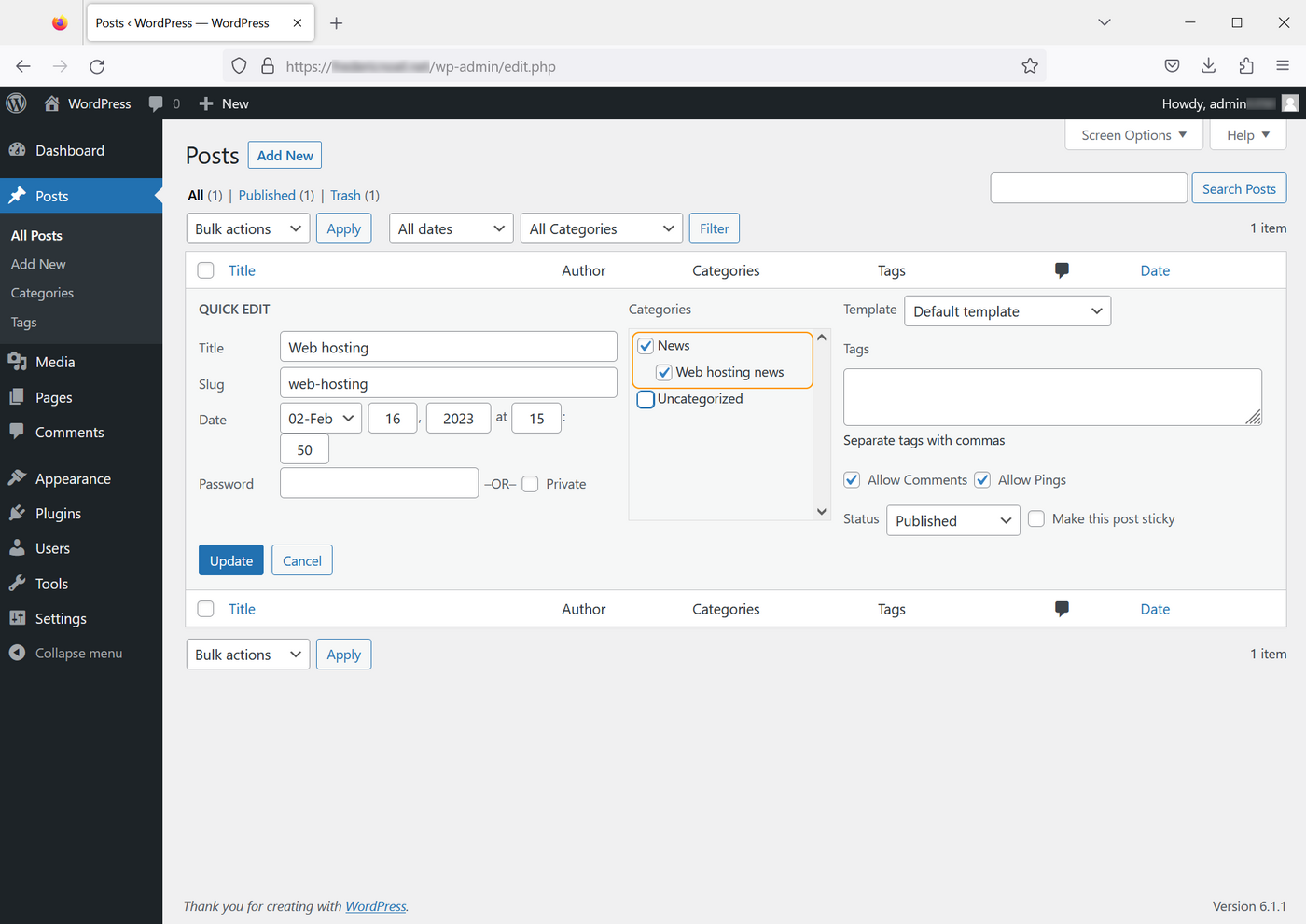
Seleccionar una subcategoría no conllevará la selección automática de la categoría del padre.
Crear páginas
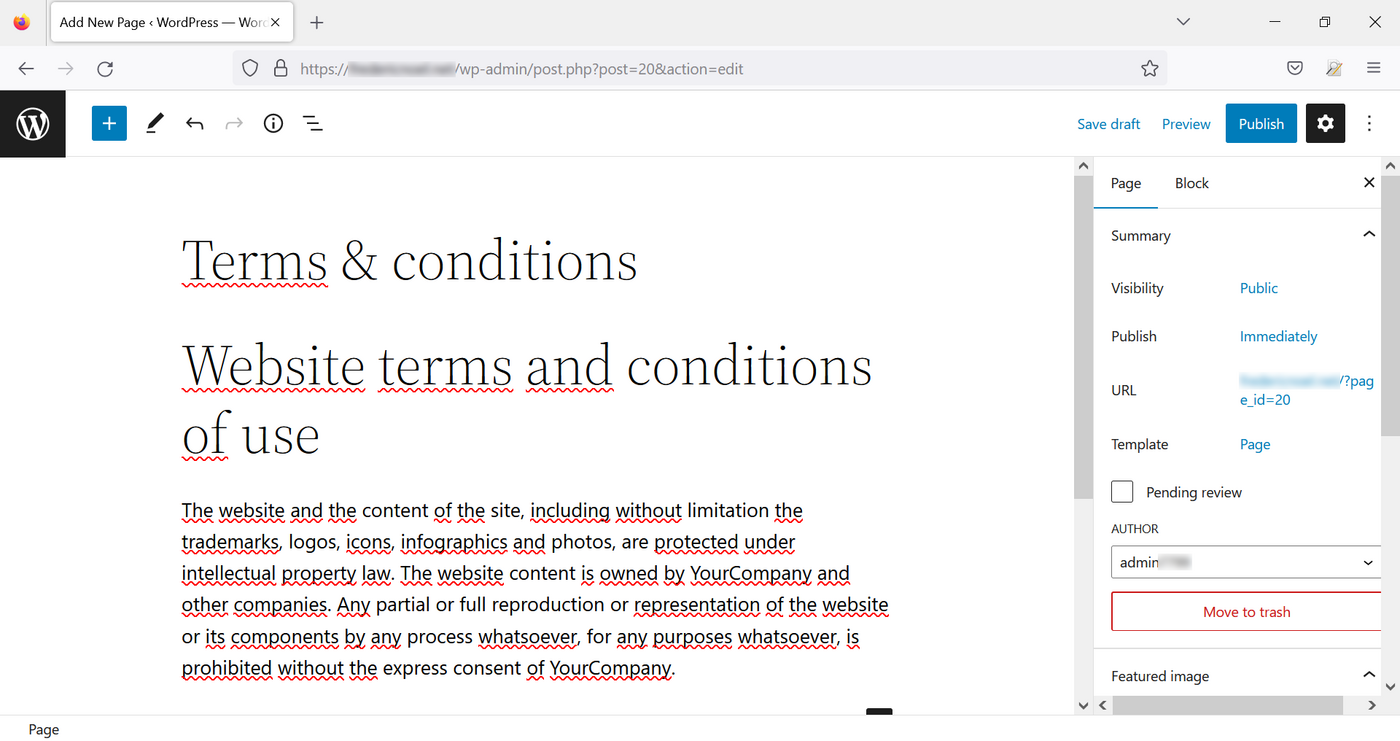
Las páginas deben distinguirse de los artículos. Sirven básicamente para escribir contenidos que no evolucionarán o poco a lo largo del tiempo como menciones legales, condiciones generales de uso, etc.
Acceda a la página Pages:
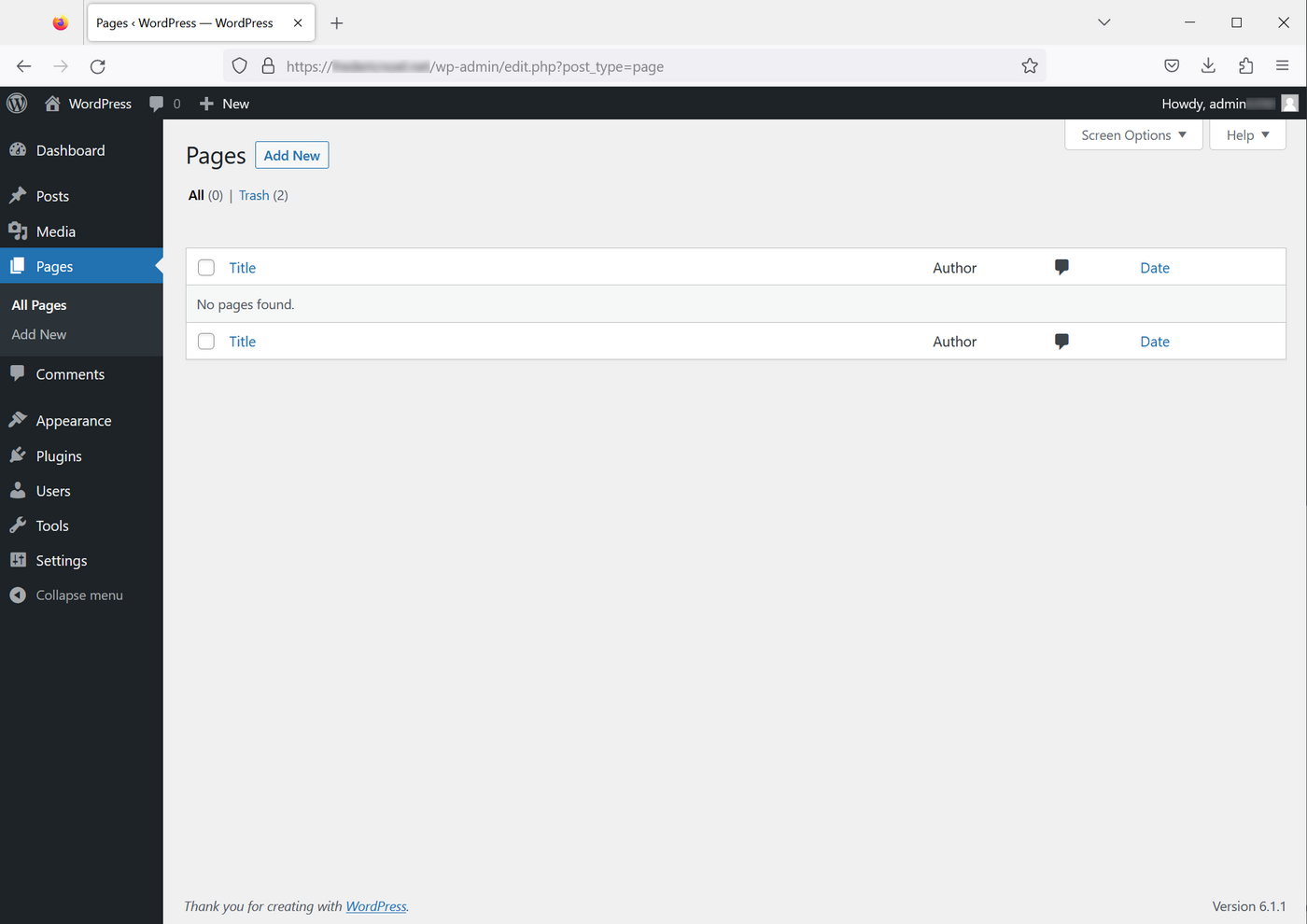
Por defecto, existe una página que se genera al instalar WordPress. Por motivos de legibilidad, esta página se ha eliminado del ejemplo.
Haga clic en Añadir nueva. El editor Gutenberg publicó lo siguiente:
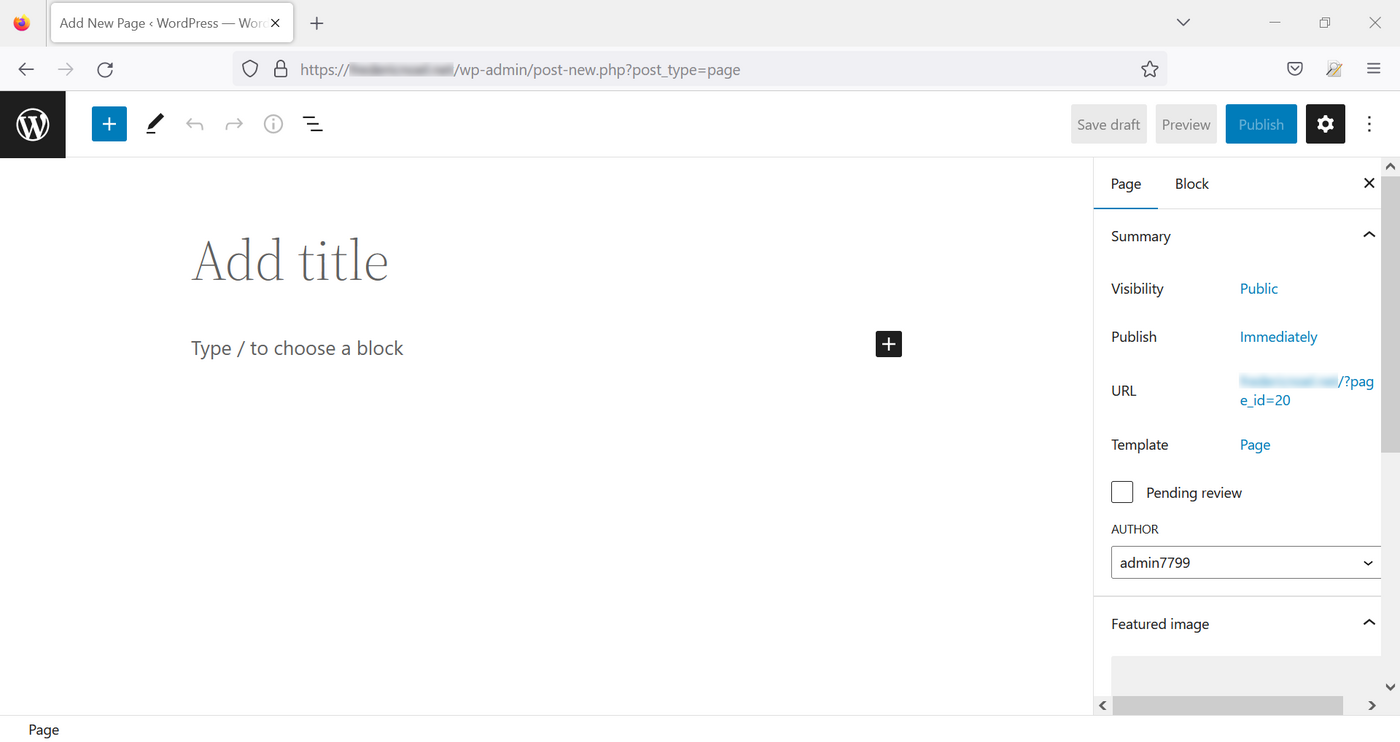
Cree el contenido de su página y póngala en su cuenta:
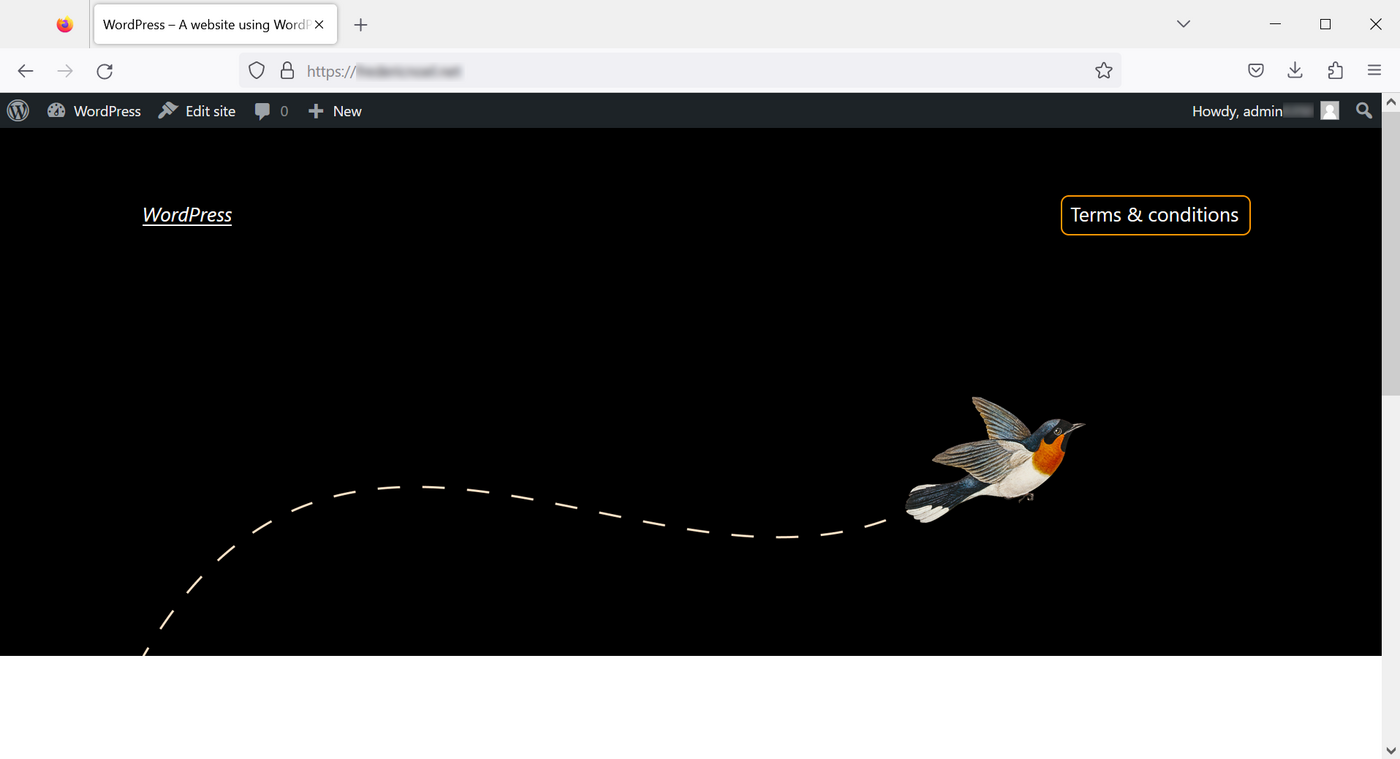
Puede volver a la página de inicio de su sitio web, dispondrá de un enlace hacia su nueva página:
Mejorar los permalienses
Por defecto, los enlaces de sus páginas WordPress se escriben con una sintaxis de tipo parámetro=valor, puesto que el valor es un número entero que no es explícito. La modificación de la escritura de permalienses permite tener URL con un formato más explícito. Sus URL serán más legibles y mejorará el posicionamiento natural de su sitio web.
En la página de inicio del cuadro de mando, acceda a Ajustes y, seguidamente, a Enlaces permanentes:
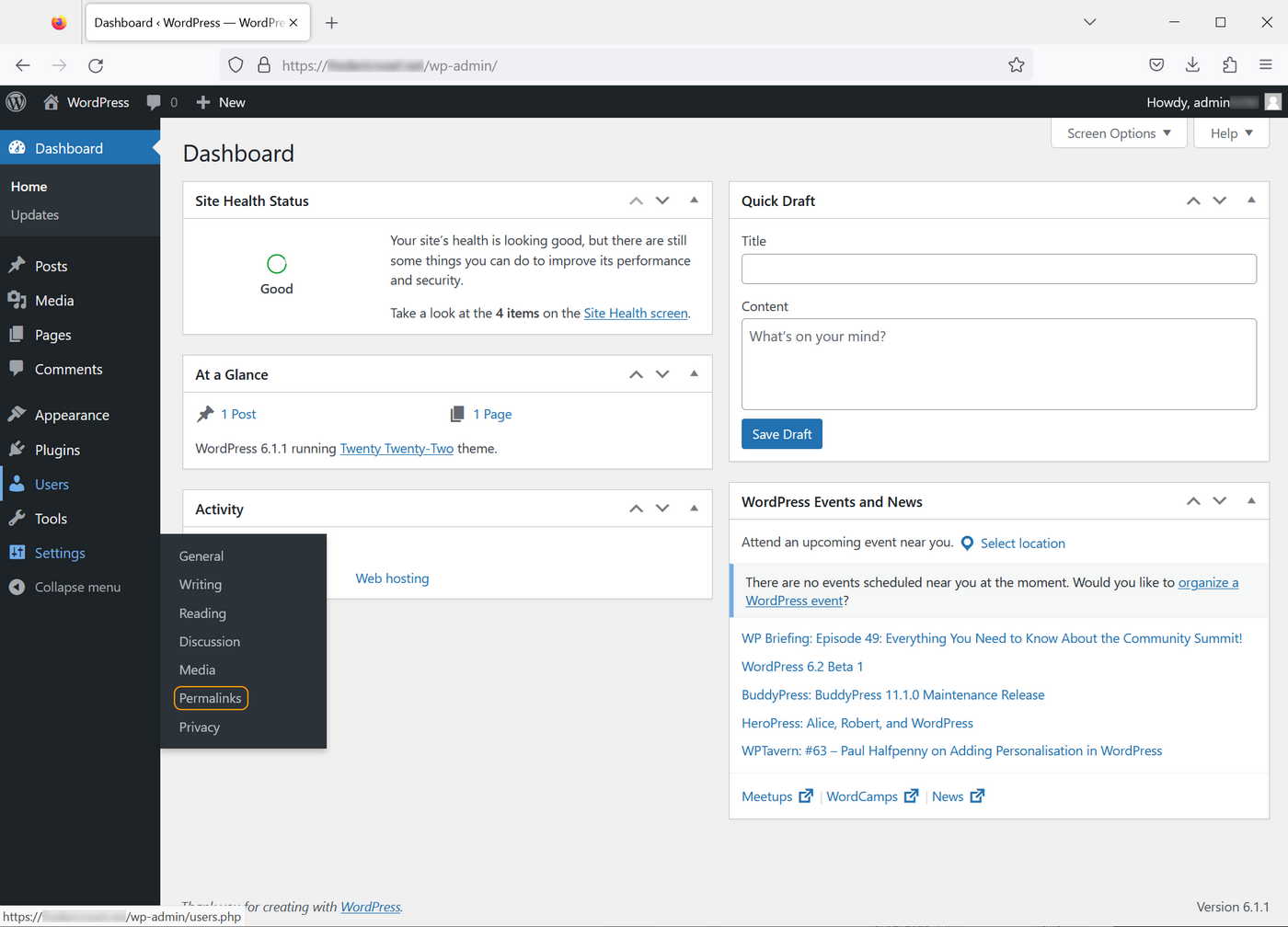
Puede elegir entre varios tipos de permalienses. Seleccione el "Título de la publicación" y acepte en la parte inferior de la página:
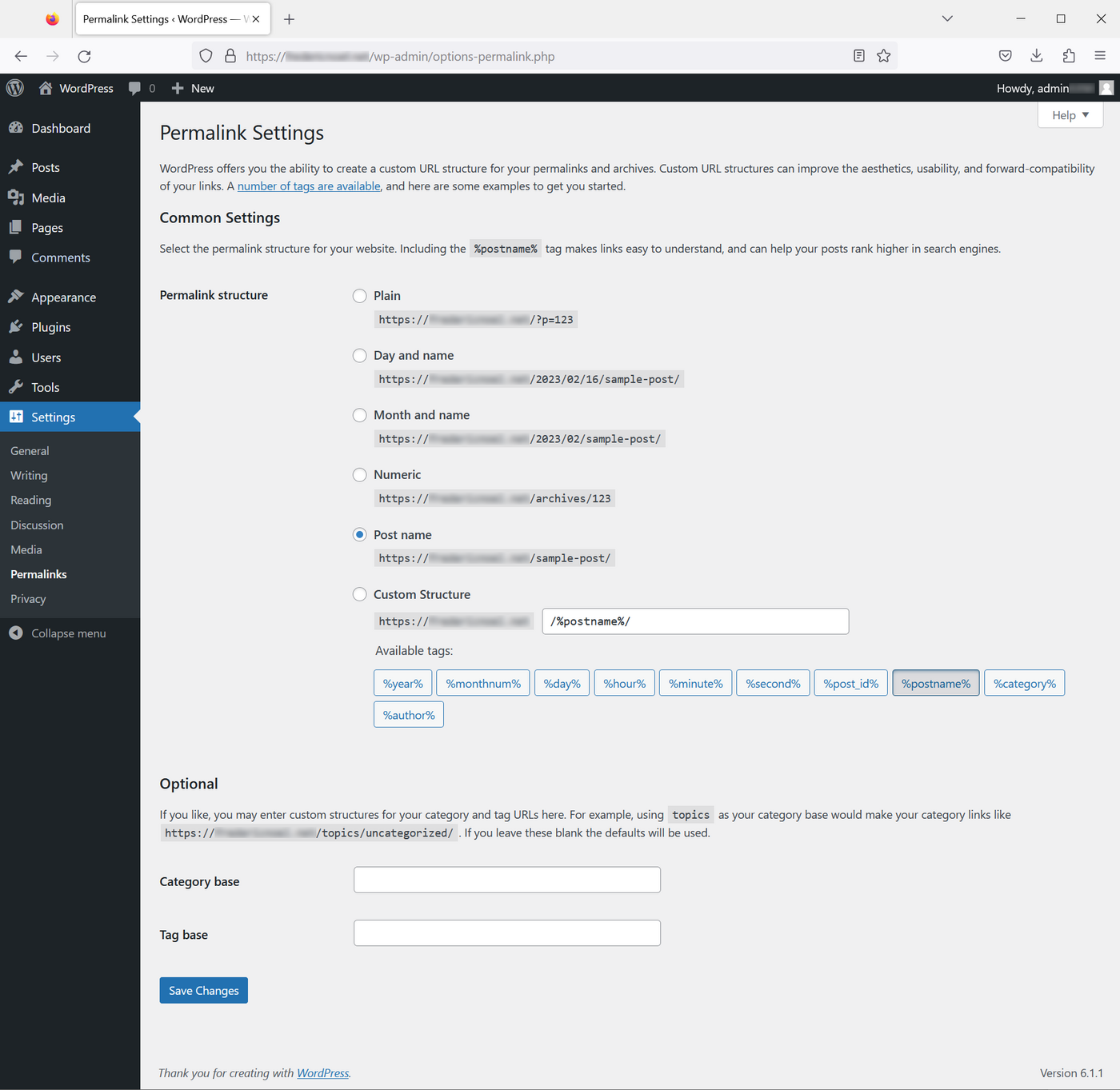
Los enlaces se construirán a partir del slug que haya indicado anteriormente al editar sus artículos y páginas.
Más información
- Almacene sus accesos en un gestor de contraseñas como KeePass.
- Pruebe online el editor predeterminado Gutenberg.
- Recursos para encontrar temas WordPress:
- WordPress Themes
- TemplaMonster.
- Elegant Themes, editor del fabricante de temas Divi.
- Elemor, otro editor de temas.
- Sitio oficial WordPress.
- Utilizar el SFTP para transferir archivos o páginas a su WordPress.
Para servicios especializados (posicionamiento, desarrollo, etc.), contacte con partners de OVHcloud.
Si quiere disfrutar de ayuda para utilizar y configurar sus soluciones de OVHcloud, puede consultar nuestras distintas ofertas de soporte.
Interactúe con nuestra comunidad de usuarios.