---
title: "Tutorial - Primeros pasos en WordPress"
description: "Descubra cómo crear un sitio web con el CMS WordPress"
url: https://docs.ovhcloud.com/es/guides/web-cloud/web-hosting/wordpress-first-steps
lang: es
lastUpdated: 2024-07-15
---
# Tutorial - Primeros pasos en WordPress
## Objetivo
Este tutorial le permitirá crear sus primeros contenidos, organizarlos, publicarlos y cambiar el tema de su sitio web con el Content Management System (CMS) **WordPress**. Podrá crear su sitio web sin conocimientos de programación específicos, con una gran variedad de temas como un sitio web corporativo, un blog o incluso un sitio web para dar a conocer su actividad o su pasión.
:::warning
La configuración, la gestión y la responsabilidad de los servicios que OVHcloud pone a su disposición recaen sobre usted. Por lo tanto, usted deberá asegurarse de que estos funcionan correctamente.
Ponemos a su disposición este tutorial para ayudarle lo mejor posible en tareas habituales. No obstante, si necesita ayuda, le recomendamos que contacte con un [proveedor especializado](https://partner.ovhcloud.com/es-es/directory/) o con [el editor del CMS WordPress](https://wordpress.com/support/). Nosotros no podremos asistirle. Más información en la sección ["Más información"](#go-further) de este tutorial.
:::
**Descubra cómo crear un sitio web con el CMS WordPress.**
## Requisitos
- Tener contratado un plan de [hosting de OVHcloud](https://www.ovhcloud.com/es-es/web-hosting/) que contenga al menos una base de datos.
- Disponer de un [dominio](https://www.ovhcloud.com/es-es/domains/)
- Haber [instalado WordPress](/es/guides/web-cloud/web-hosting/cms-install-1-click-modules.md) en su alojamiento web
## Procedimiento
Si todavía no lo ha hecho, [añada un certificado SSL](/es/guides/web-cloud/web-hosting/ssl-activate-https-website.md#1-activar-el-certificado-ssl-en-el-alojamiento-web) al nombre de dominio asociado a su sitio web.
Al instalar el CMS en 1-clic, le enviamos por correo electrónico los elementos necesarios para continuar con este tutorial:
- el enlace de acceso al panel de administración
- el nombre del administrador
- un enlace para obtener la contraseña de administrador.
Consulte estos elementos antes de continuar.
### Conectarse al panel de administración
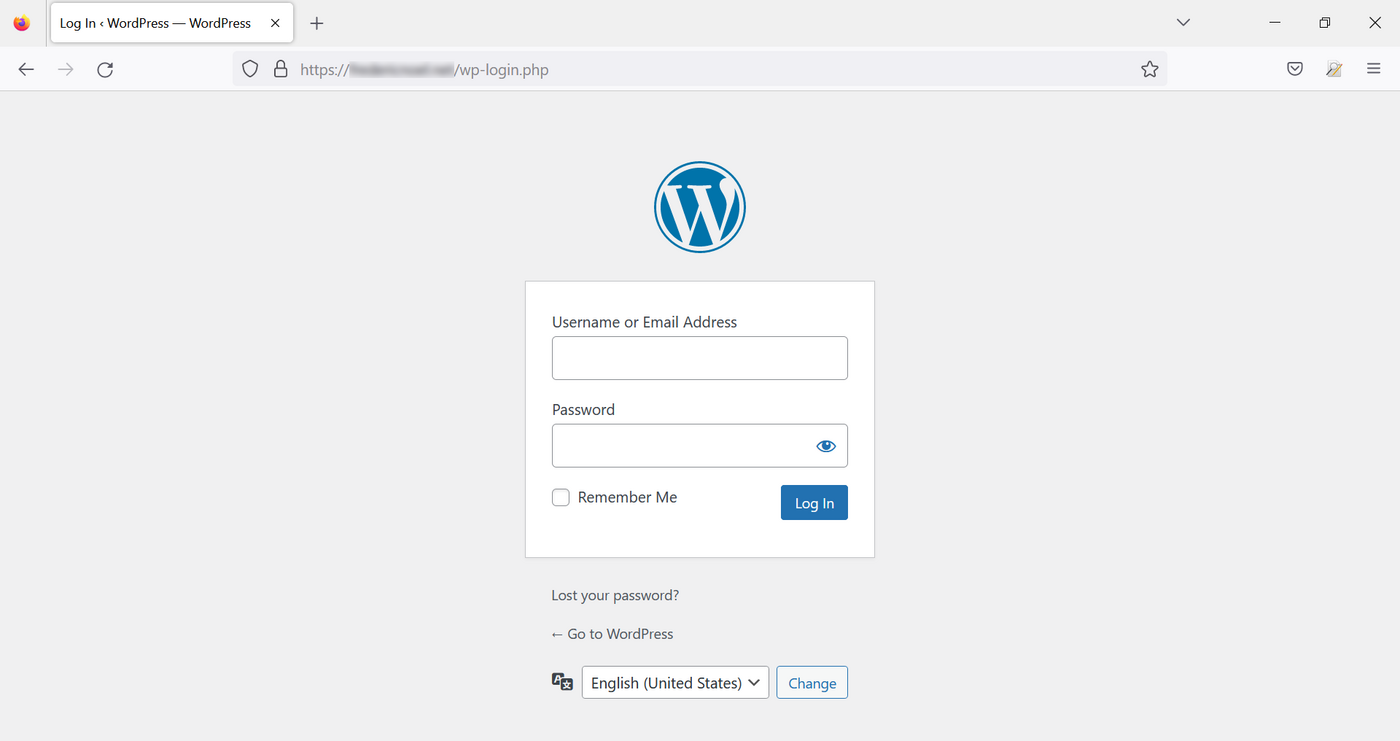
Acceda al enlace de acceso al panel de administración que le enviaremos por correo electrónico al instalar el CMS. Por defecto, la URL termina por `wp-admin`. Si no se ha autentificado en su panel de administración, **WordPress** le redirigirá automáticamente a su URL, que finalizará con `wp-login` :
:::info
En esta página de inicio puede cambiar el idioma predeterminado de la interfaz de **WordPress**
. Acceda al menú desplegable situado al final de la página, seleccione el idioma que desee y haga clic en el botón `Cambiar
`. El idioma puede modificarse más adelante.
:::
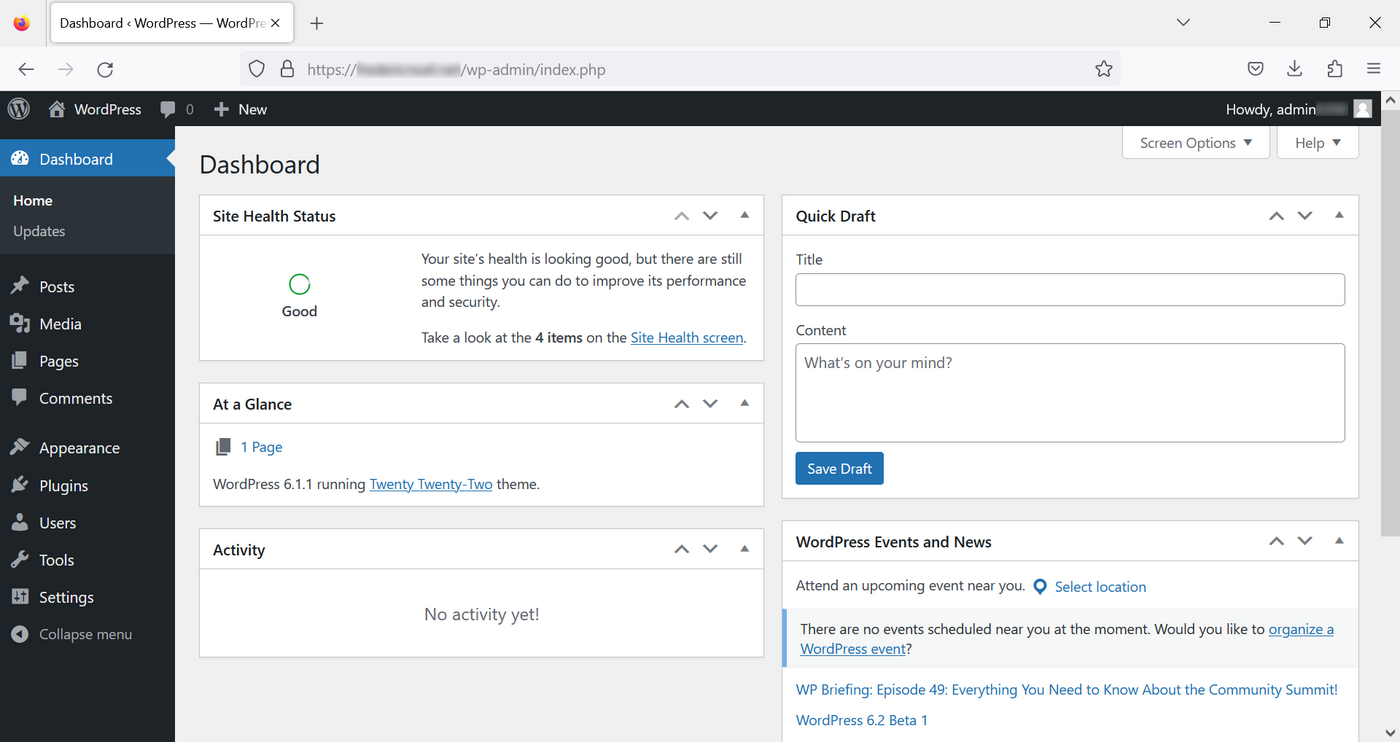
Introduzca el usuario (o el "Nombre del administrador") que le haya proporcionado por correo electrónico y la "Contraseña de WordPress" que aparezca en el mismo mensaje de correo electrónico. Se abrirá el panel de control.
### Cambiar el tema de su sitio WordPress
**Temas WordPress** son conjuntos de archivos que permiten modificar la presentación del sitio web sin modificar su contenido. Hay muchos temas disponibles en internet, gratis y de pago, con diferentes temáticas (sitios web, blogs, e-commerce, prensa en línea...).
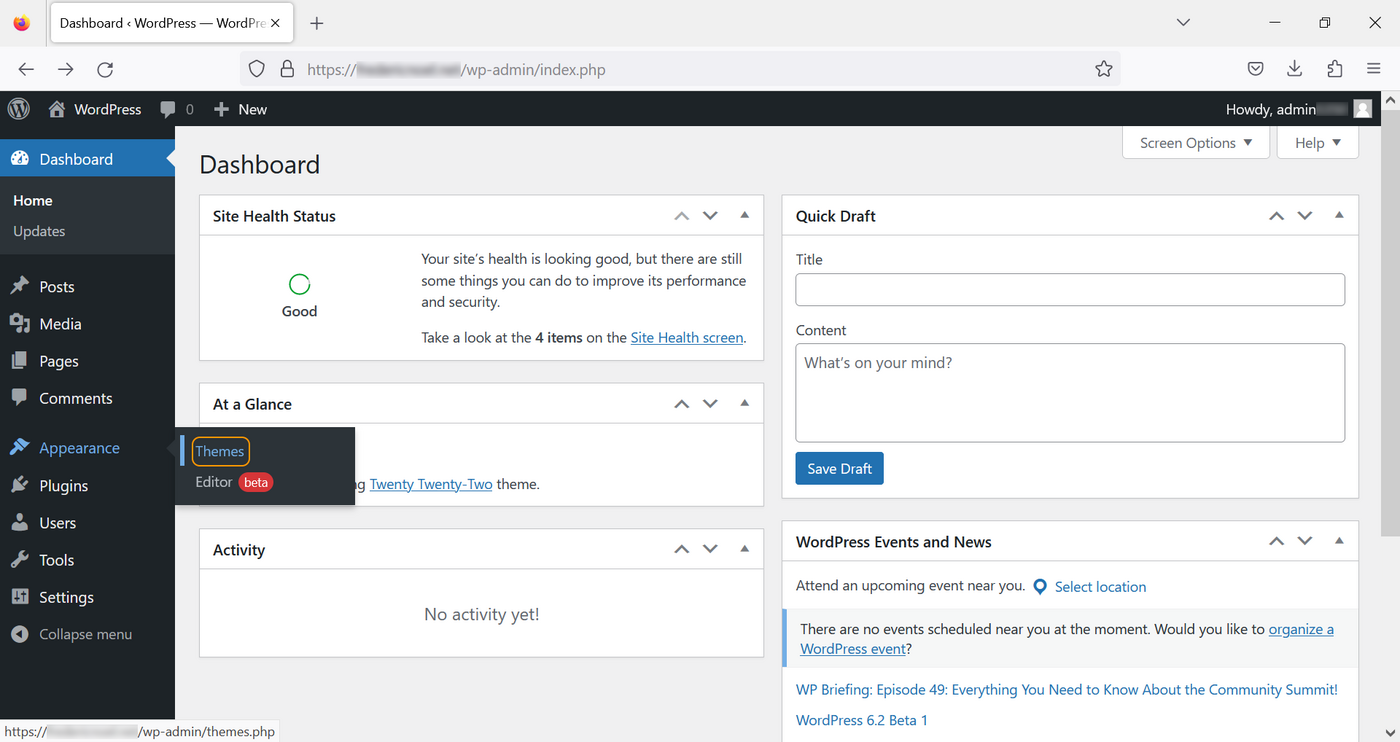
Para cambiar el tema, sitúese en el menú de la izquierda del panel, haga clic en `Aparienca
` y seleccione `Temas
`.
Elija un tema de los propuestos y haga clic en `Activar
` :
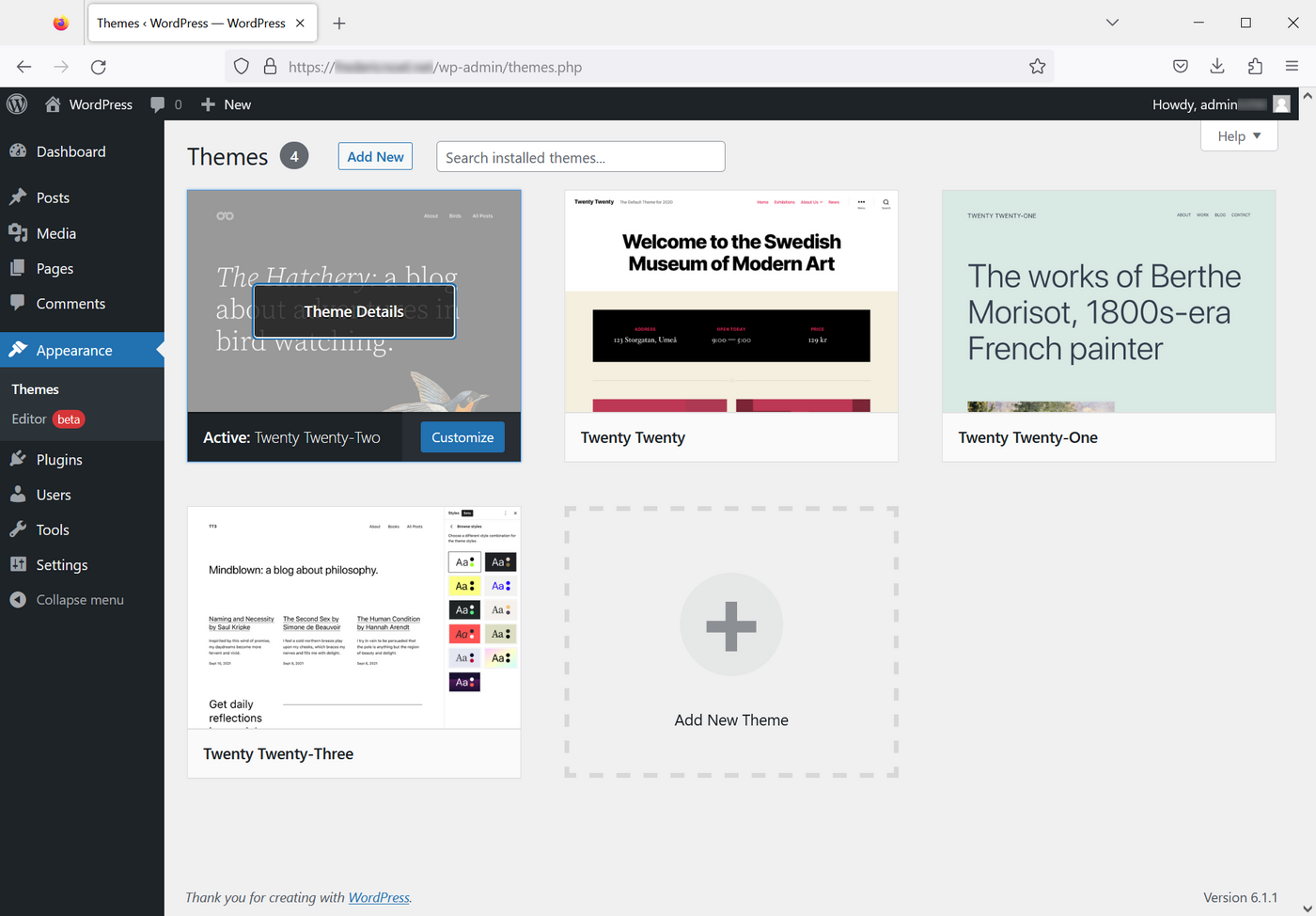
Puede consultar el resultado en su sitio web con su dominio.
### Escribir un artículo
WordPress le permite crear fácilmente contenido sin tener conocimientos de desarrollo web.
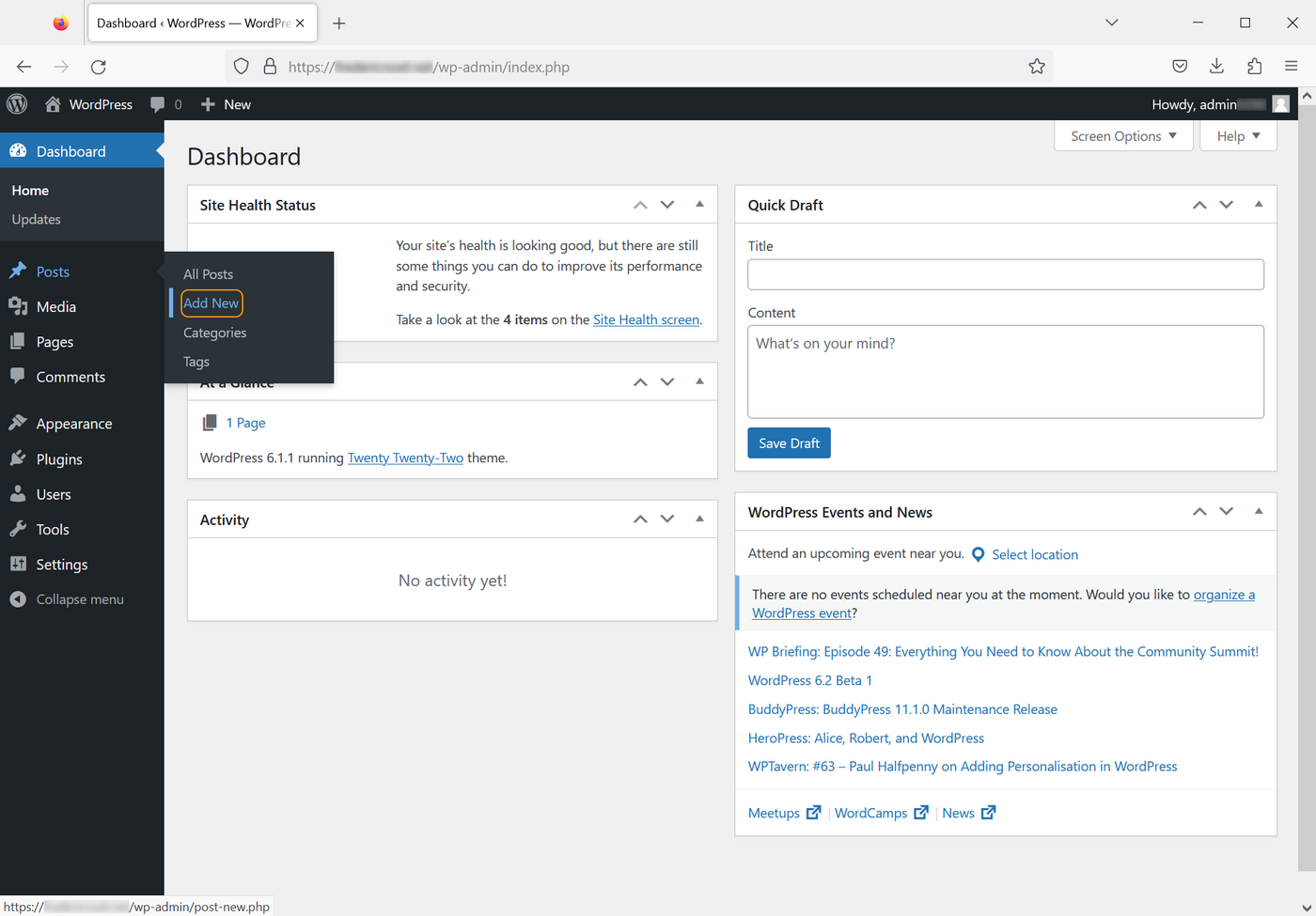
Para crear un artículo, acceda a la sección `Entradas
` del menú de la izquierda y haga clic en `Añadir nueva
`.
Desde la versión 5, **WordPress** propone una interfaz para simplificar la redacción y la puesta en forma de los artículos: **Gutenberg**. Se trata de un editor WYSIWYG ("_what you see is what you get_"). Le permite componer directamente su página añadiendo elementos como títulos, párrafos, listas, imágenes, etc. :
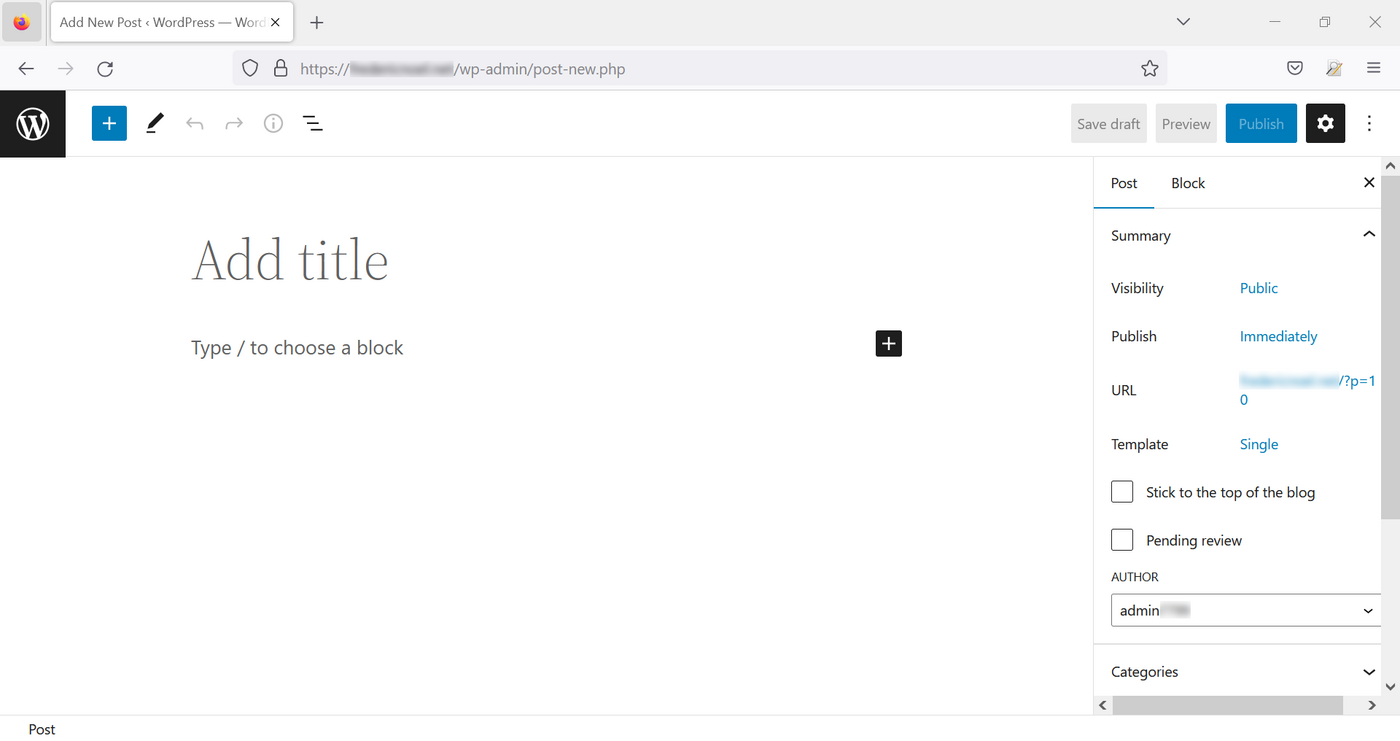
Haga clic en `Escribe un título
` para añadir un título a su página:
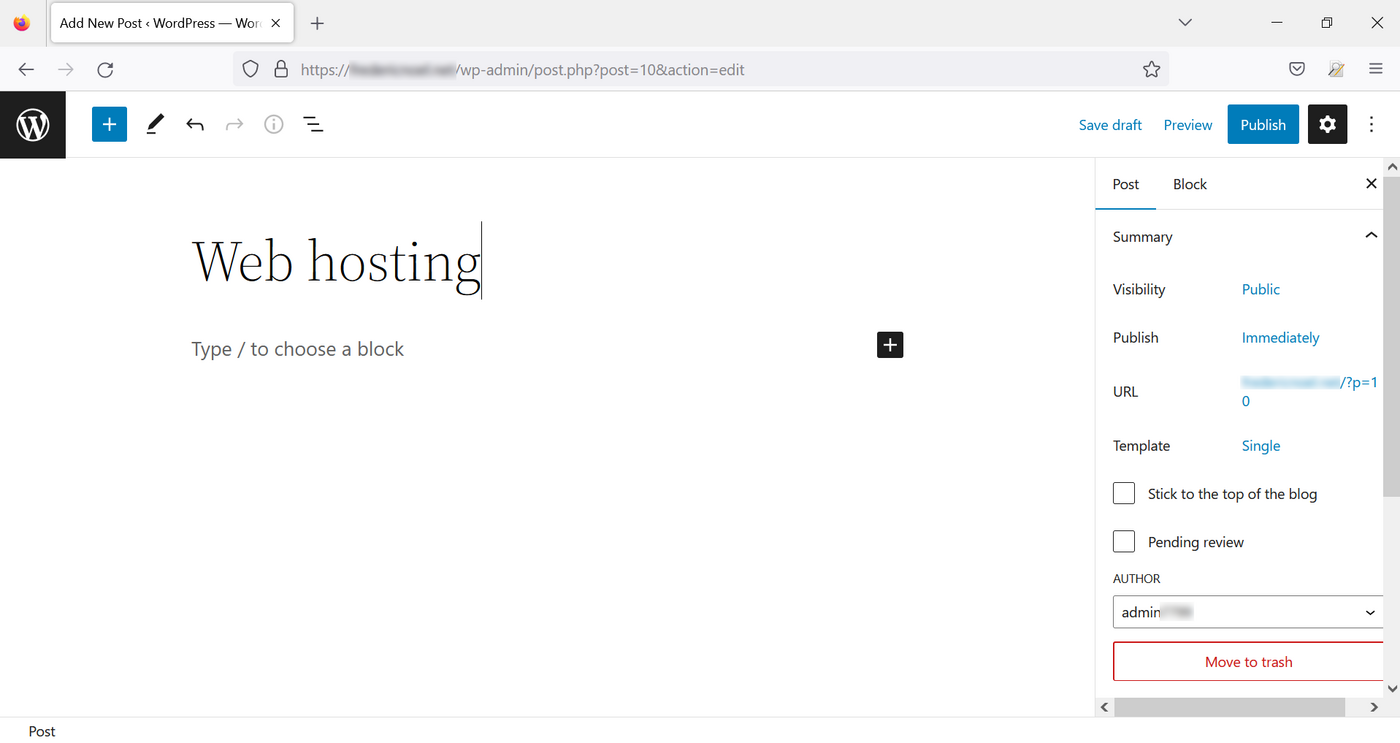
Para añadir contenido, haga clic en el signo `\+
` y seleccione lo que desea insertar:
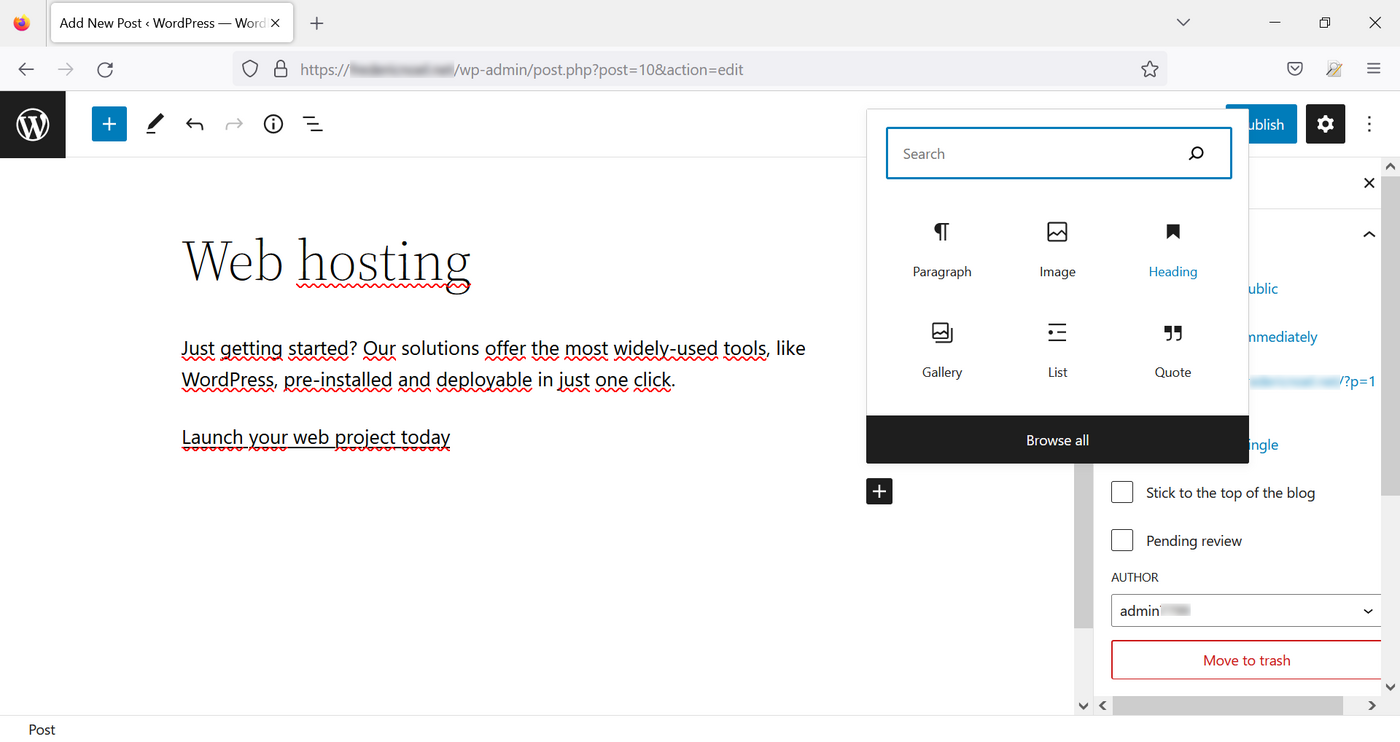
A la derecha de su página, puede realizar las siguientes acciones:
- Guardar como borrador, una acción que también puede realizar con la combinación de teclas `Ctrl` + `S` (o `cmd` + `S` en macOS).
- Vista previa;
- Publicar en su sitio web.
En nuestro **ejemplo**
, haga clic en el botón `Vista previa
` y, seguidamente, en `Previsualizar en nueva pestaña
`. Elija el tipo de dispositivo a procesar (PC, tablet o smartphone):
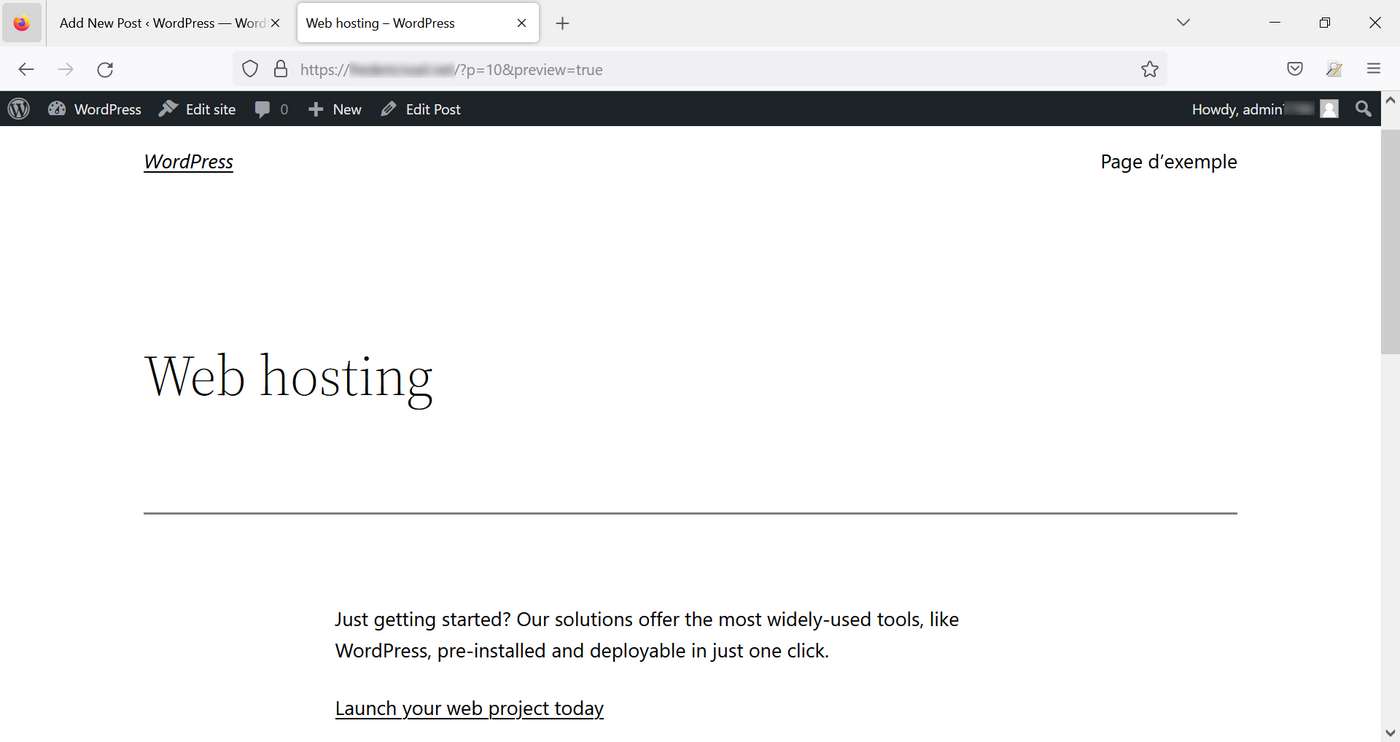
Para volver al panel de administración de **WordPress**, haga clic en el icono superior izquierdo.
### Gestionar las categorías
**WordPress**
permite definir categorías y asociar sus artículos con una o más de ellas. Para gestionar las categorías de su sitio web, acceda a la sección `Entradas
` y, seguidamente, a la sección `Categorías
`.
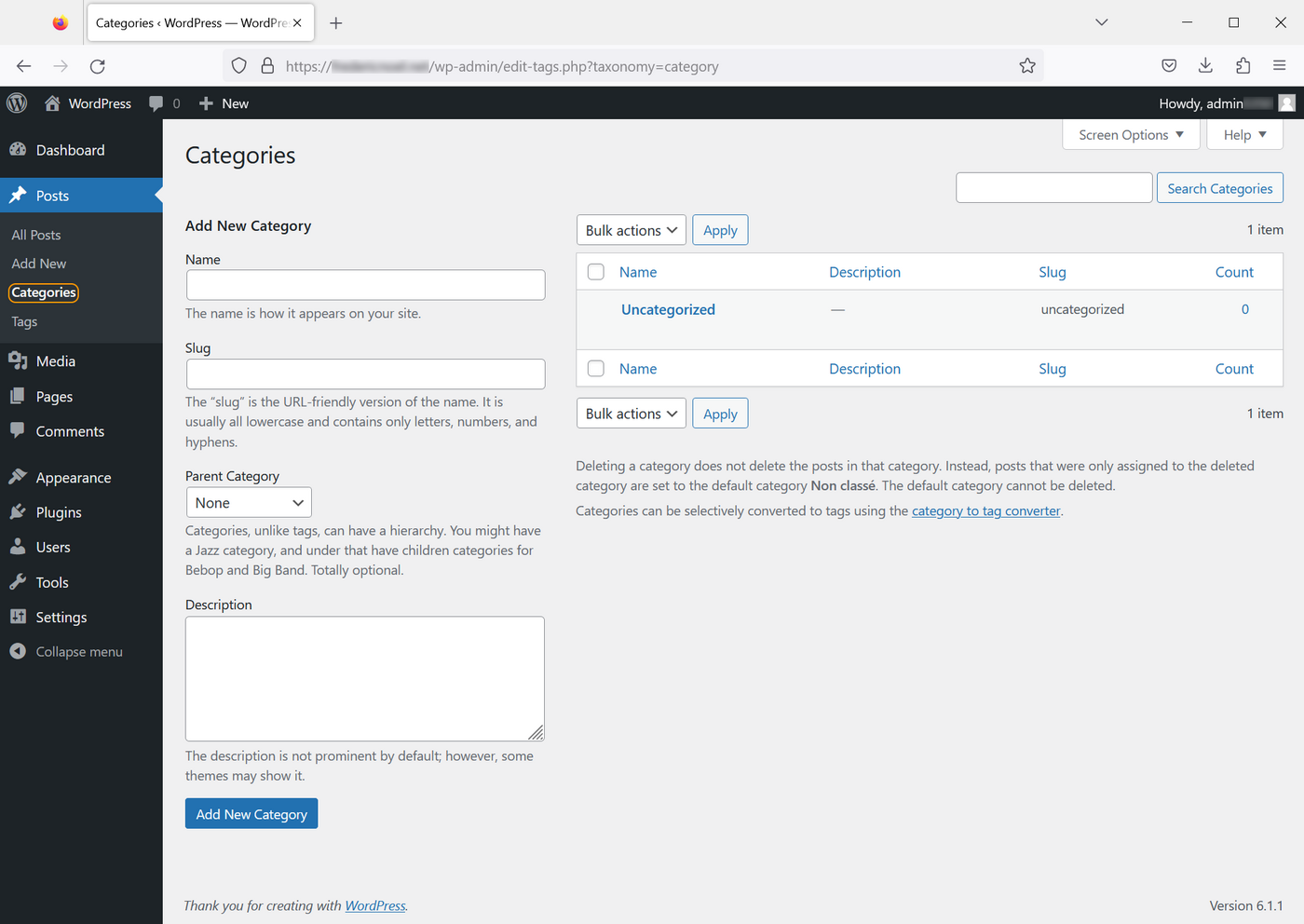
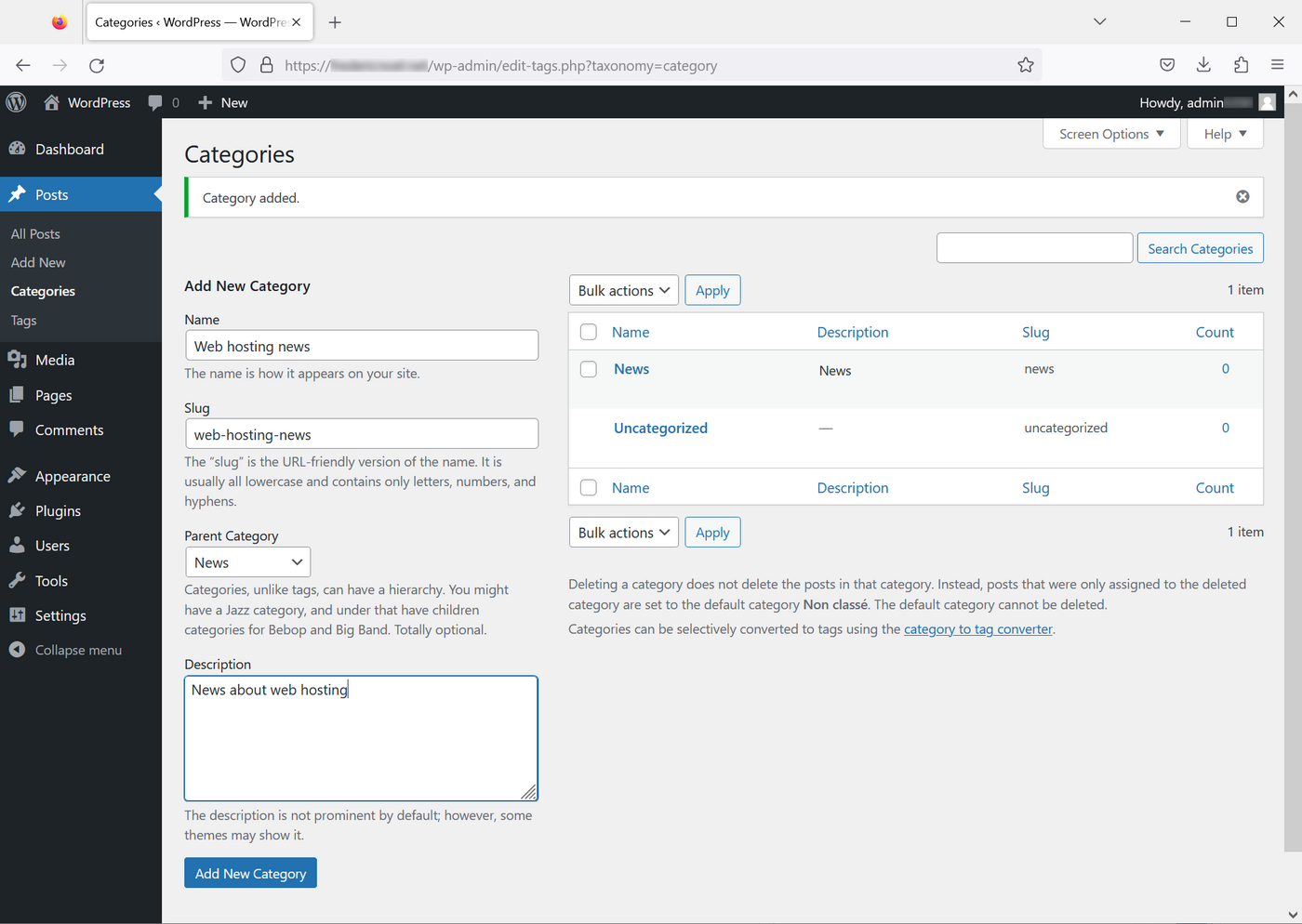
Introduzca el formulario para añadir una nueva categoría:
- **Nombre**: Nombre de su categoría tal y como aparecerá en su sitio web.
- **Slug**: Elemento que aparece al final de la URL (útil para mejorar el posicionamiento).
- **Categoría parente**: permite jerarquizar las categorías (la categoría que se cree puede ser una subcategoría de una categoría existente).
- **Descripción**: la descripción de su categoría, que no es aparente por defecto, puede hacerse visible por algunos temas.
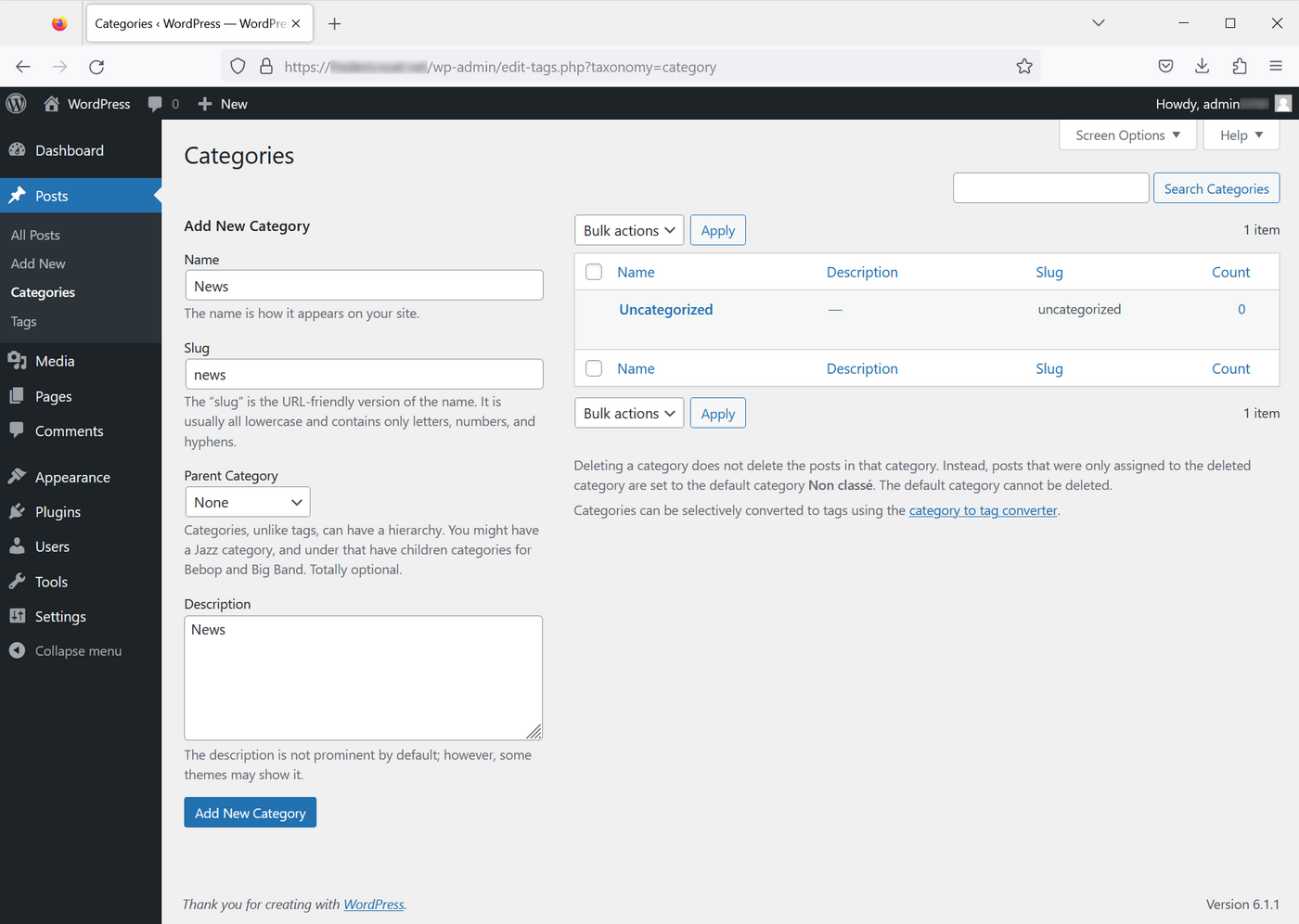
Una vez que haya introducido los datos, haga clic en el botón `Añadir una nueva categoría
`.
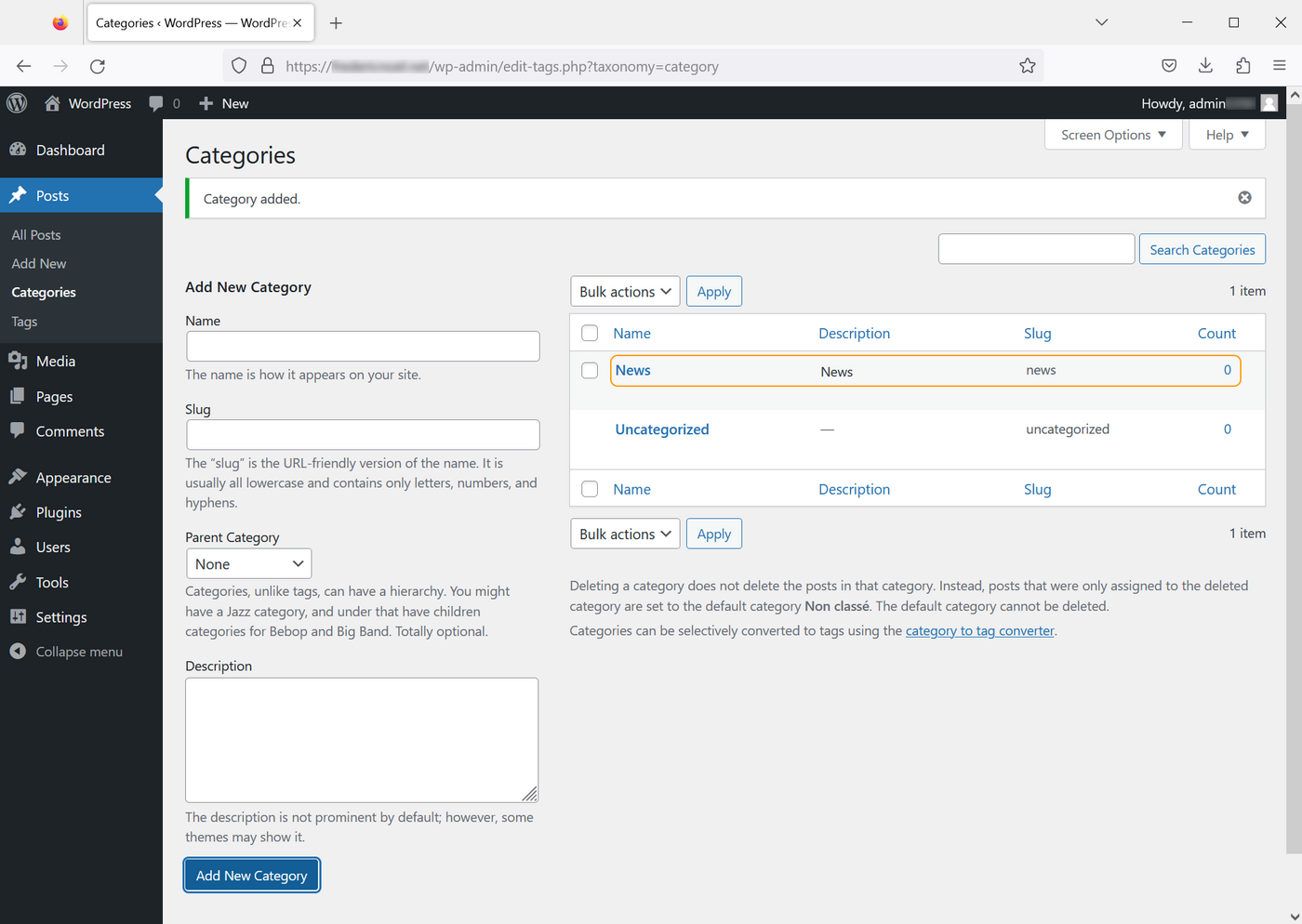
Puede administrar la jerarquía de las categorías. Una nueva categoría puede vincularse a una categoría existente:
### Asociar una categoría a un artículo
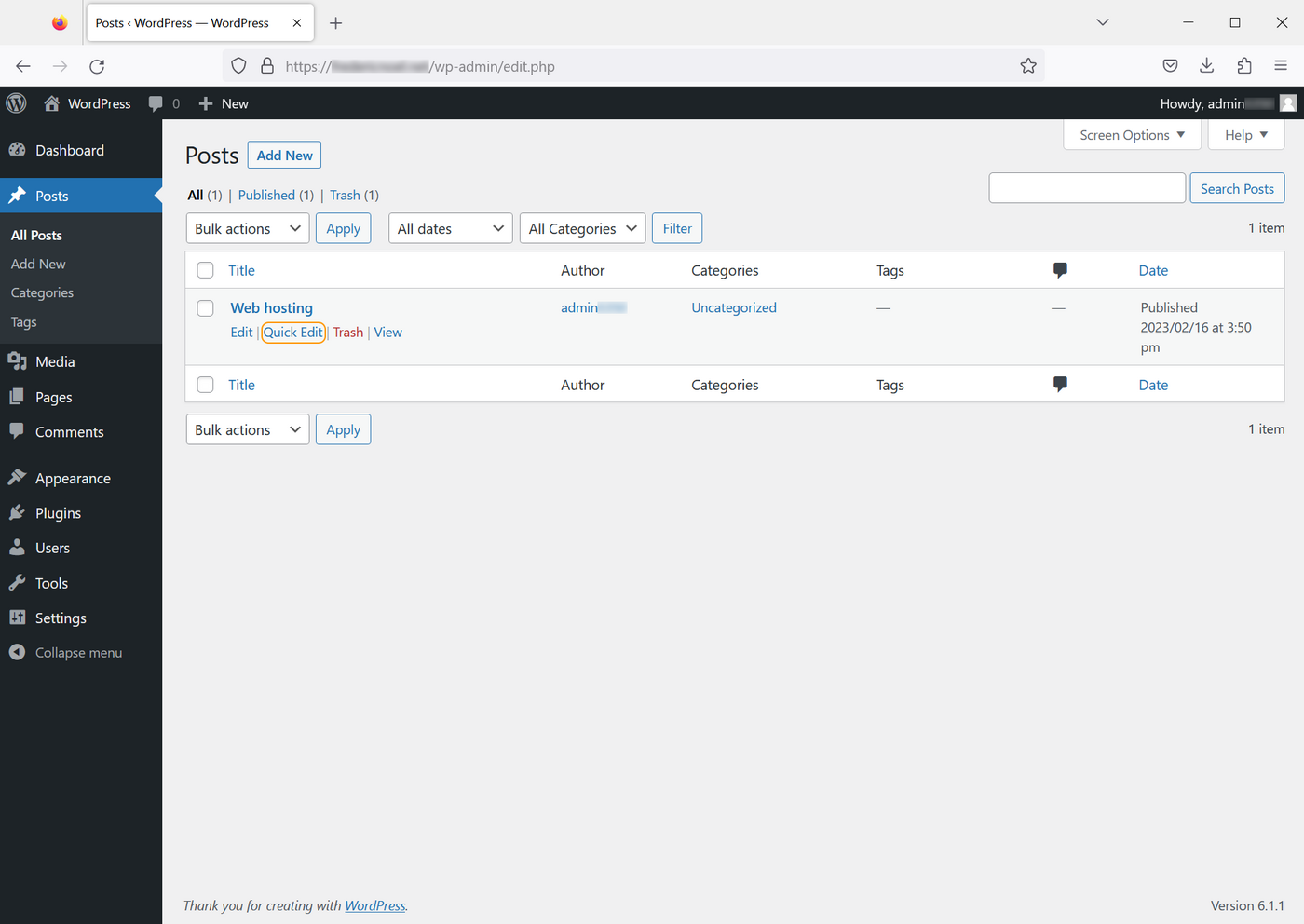
Para asignar un artículo a una o más categorías, haga clic en `Entradas`
(Posts). Tendrá una lista con todos los artículos y sus estados. Vuelva al título del artículo que desea clasificar y haga clic en `Edición rápida
` :
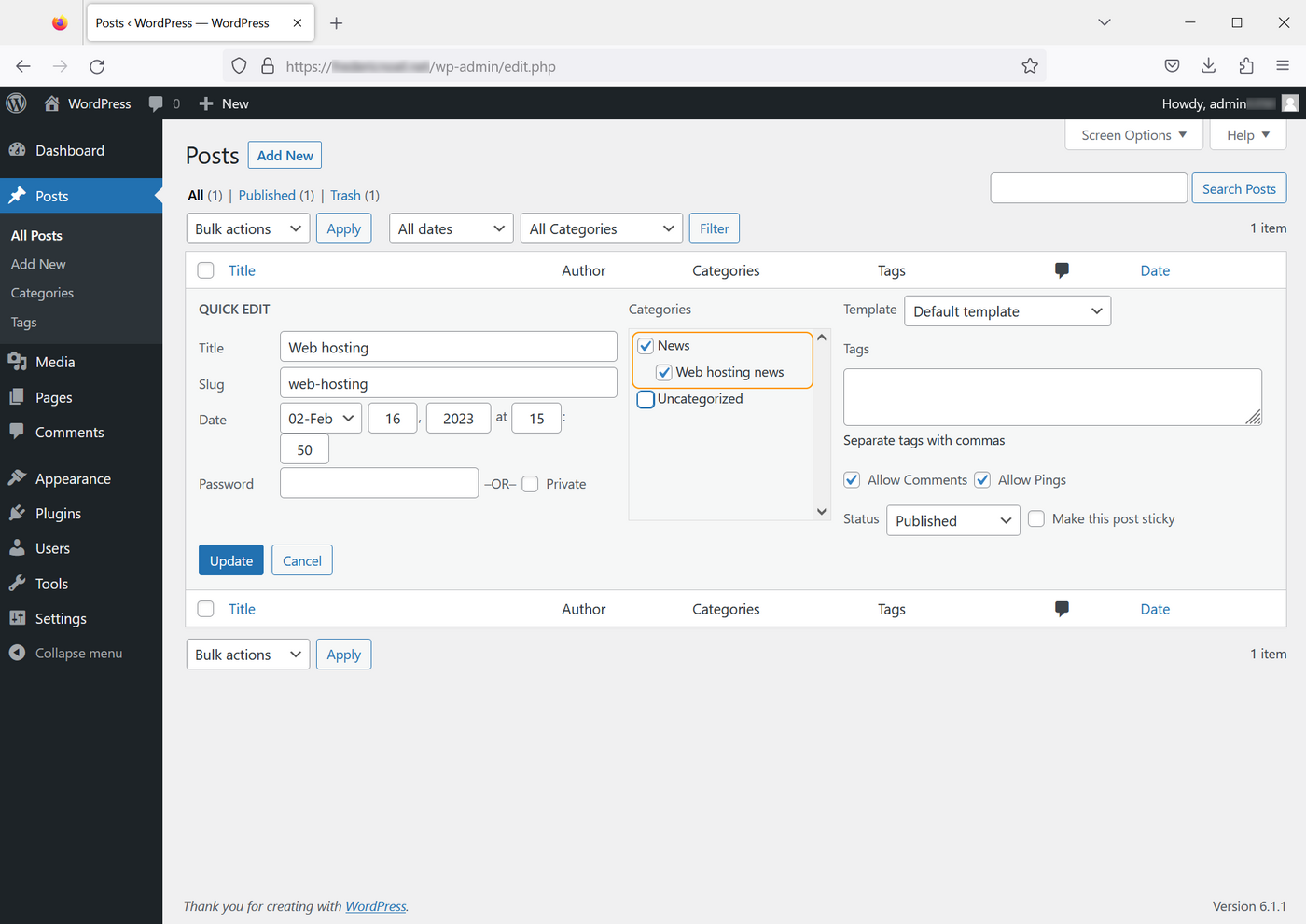
A continuación, puede modificar las categorías marcando o desmarcando los elementos listados en la columna `Categorías
` :
:::warning
Seleccionar una subcategoría no conllevará la selección automática de la categoría del padre.
:::
### Crear páginas
Las páginas deben distinguirse de los artículos. Sirven básicamente para escribir contenidos que no evolucionarán o poco a lo largo del tiempo como menciones legales, condiciones generales de uso, etc.
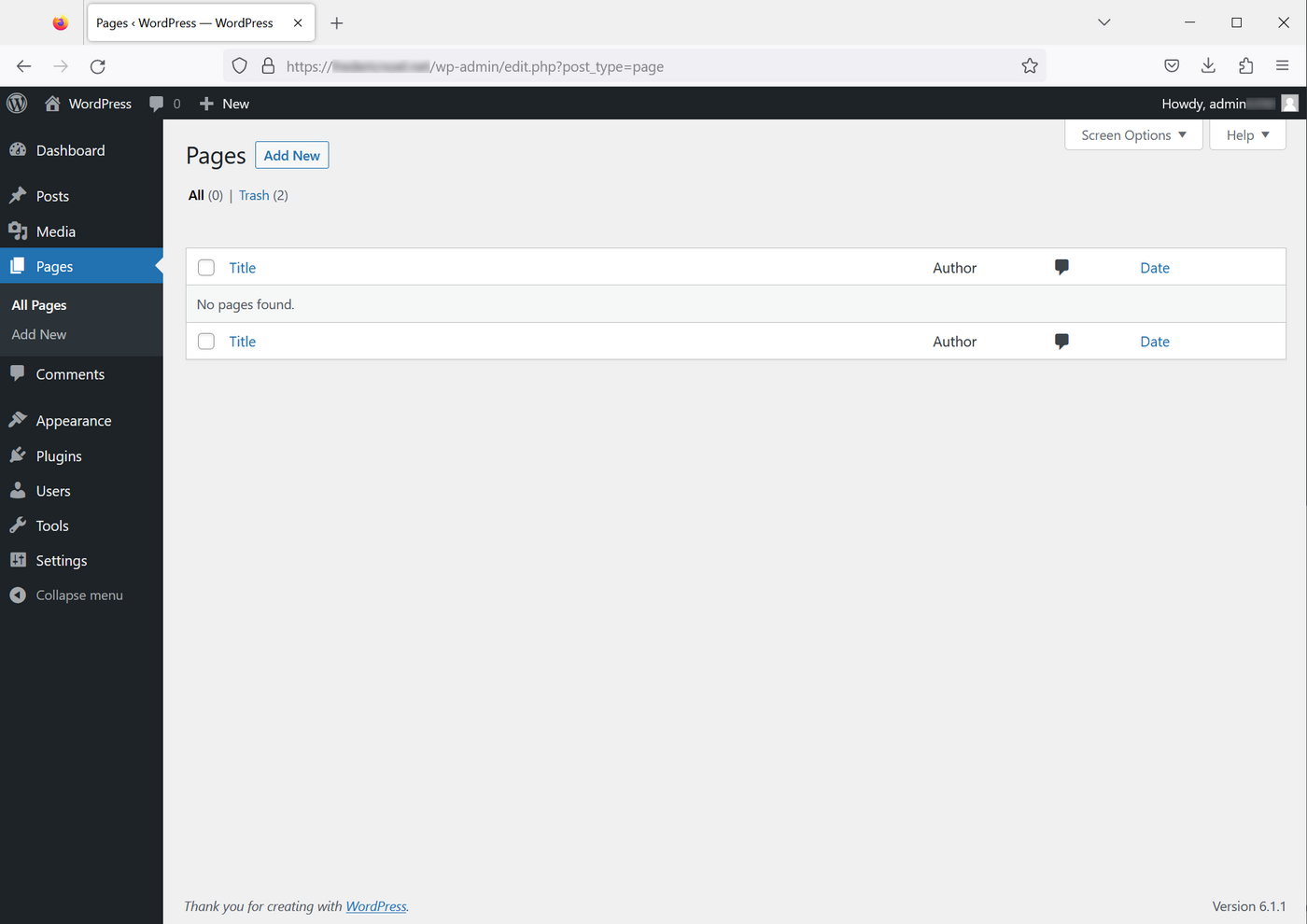
Acceda a la página `Pages
` :
:::info
Por defecto, existe una página que se genera al instalar **WordPress**. Por motivos de legibilidad, esta página se ha eliminado del ejemplo.
:::
Haga clic en `Añadir nueva
`. El editor Gutenberg publicó lo siguiente:
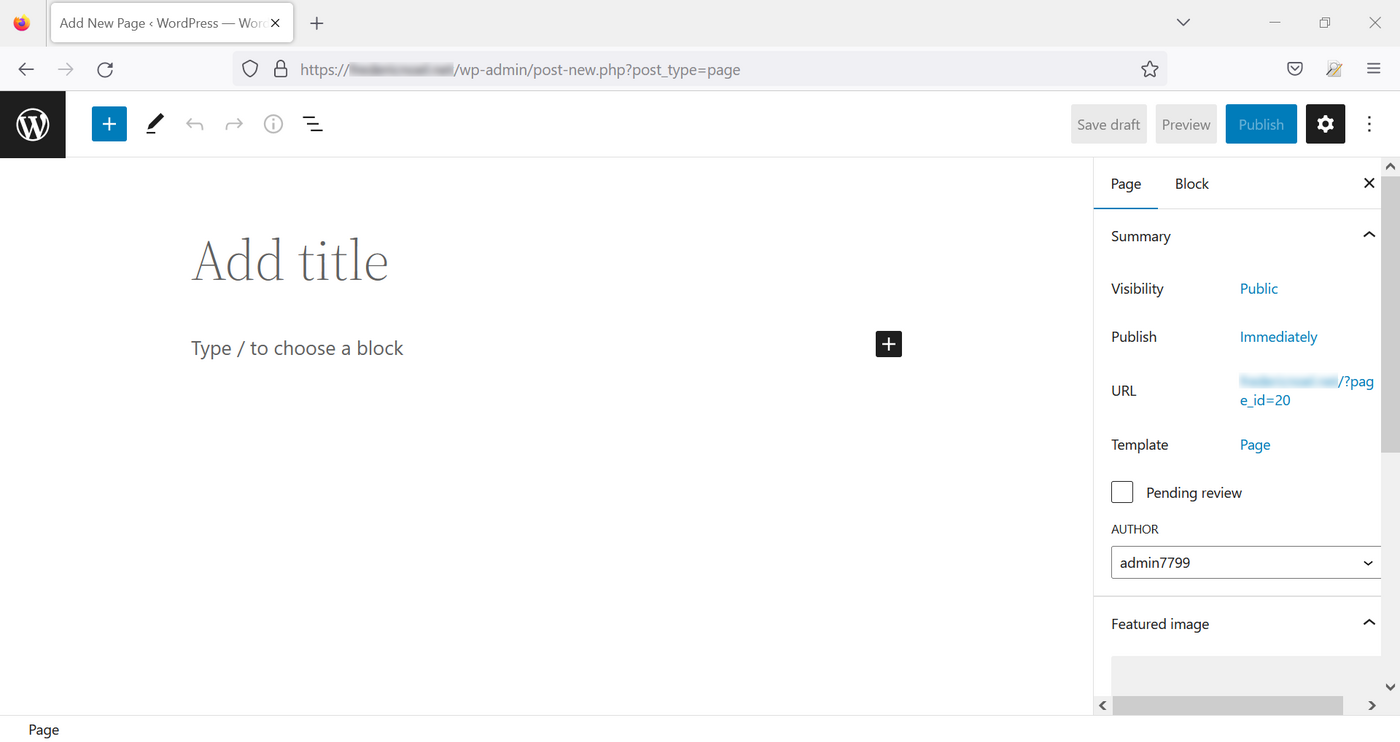
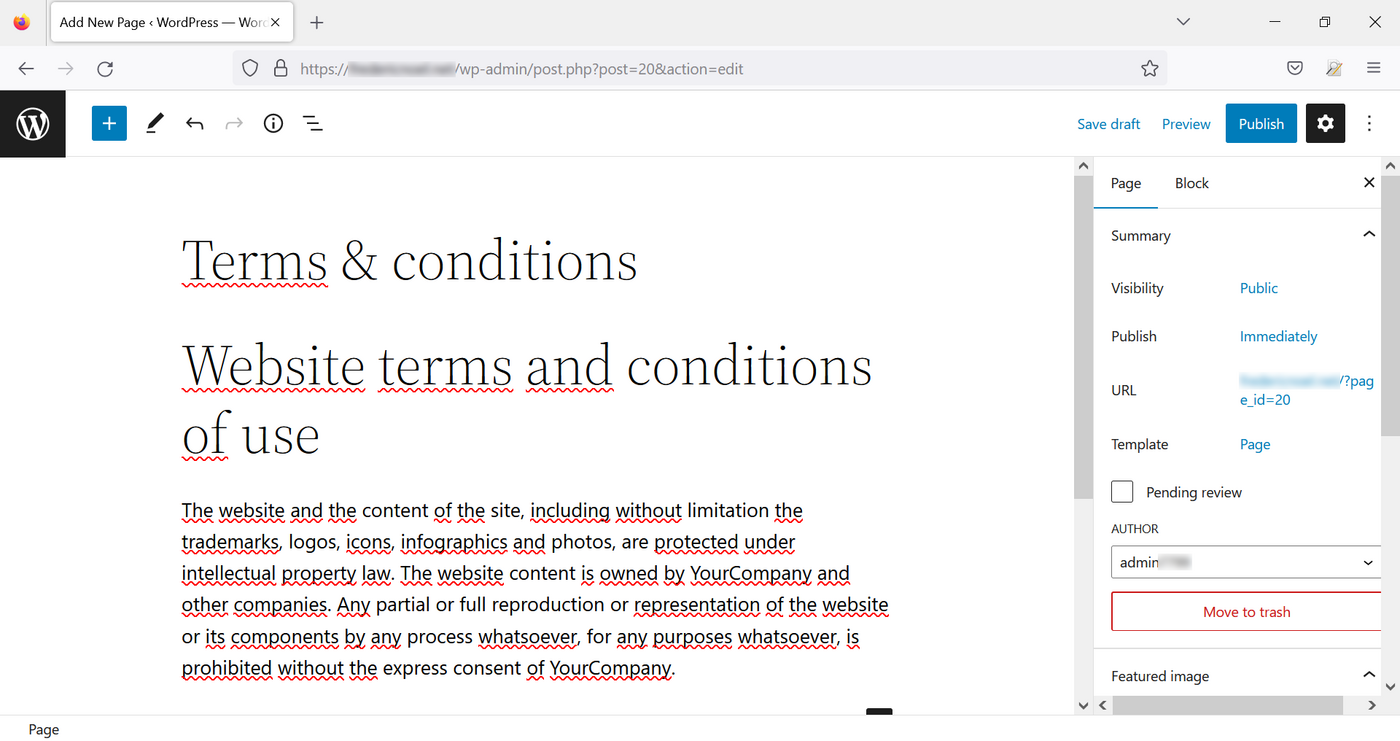
Cree el contenido de su página y póngala en su cuenta:
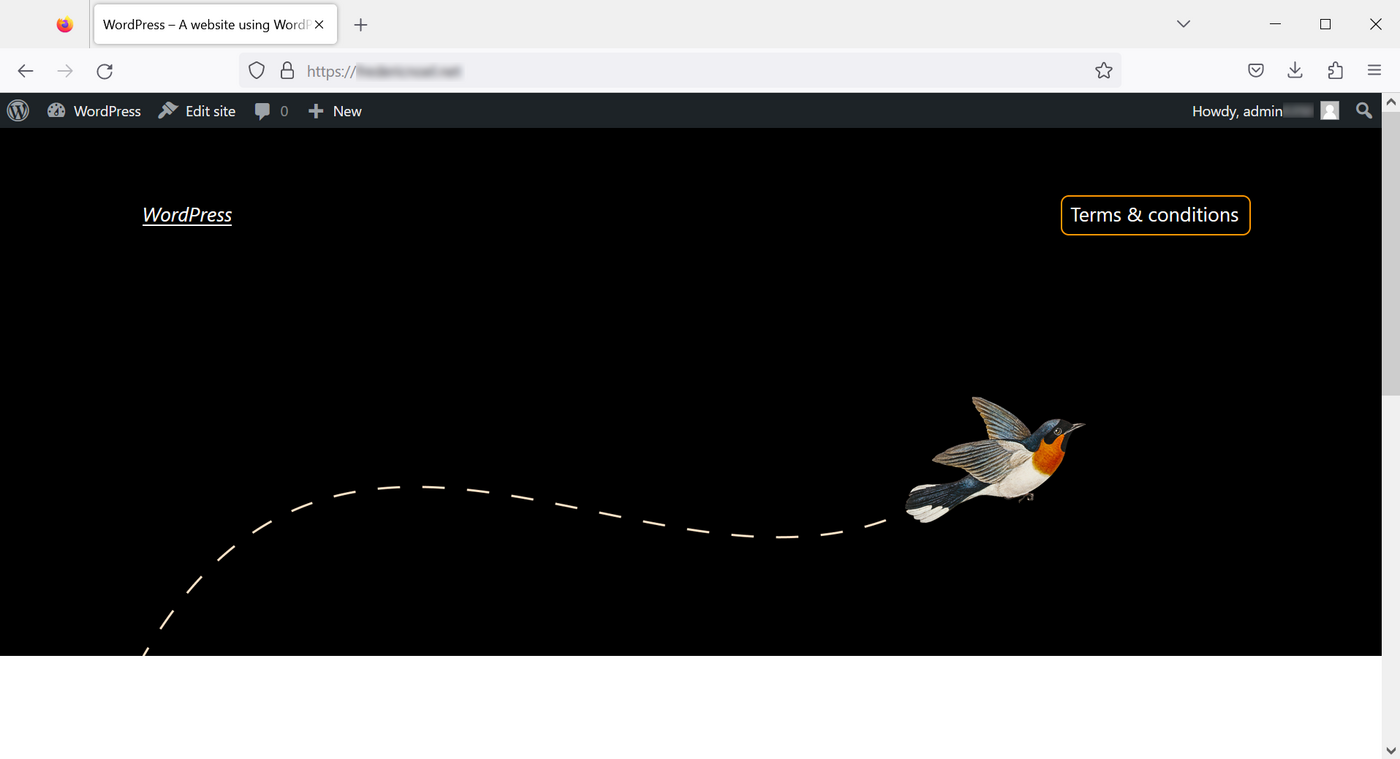
Puede volver a la página de inicio de su sitio web, dispondrá de un enlace hacia su nueva página :
## Mejorar los permalienses
Por defecto, los enlaces de sus páginas **WordPress** se escriben con una sintaxis de tipo `parámetro=valor`, puesto que el `valor` es un número entero que no es explícito. La modificación de la escritura de permalienses permite tener URL con un formato más explícito. Sus URL serán más legibles y mejorará el posicionamiento natural de su sitio web.
En la página de inicio del cuadro de mando, acceda a `Ajustes
` y, seguidamente, a `Enlaces permanentes
` :
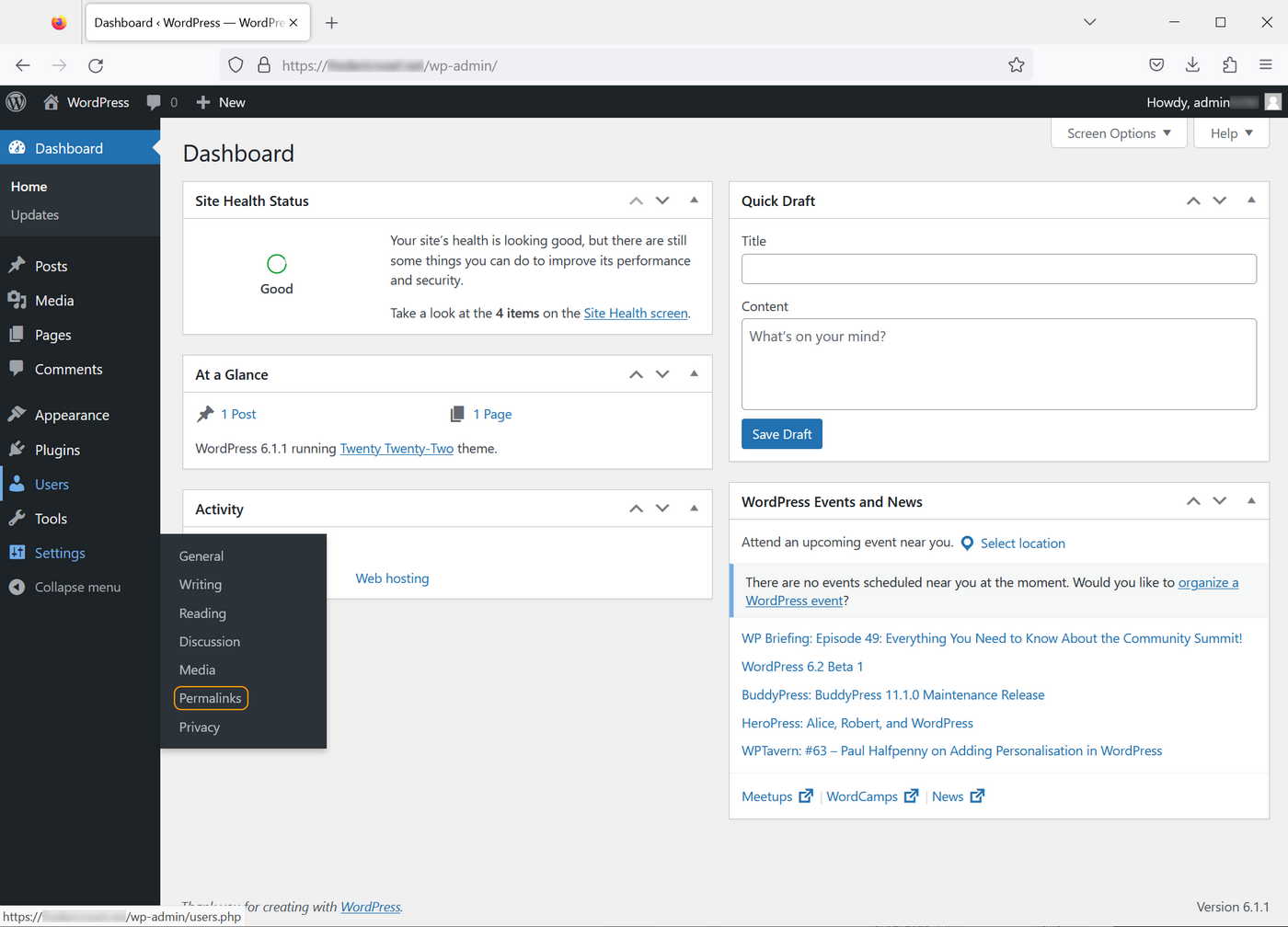
Puede elegir entre varios tipos de permalienses. Seleccione el "Título de la publicación" y acepte en la parte inferior de la página:
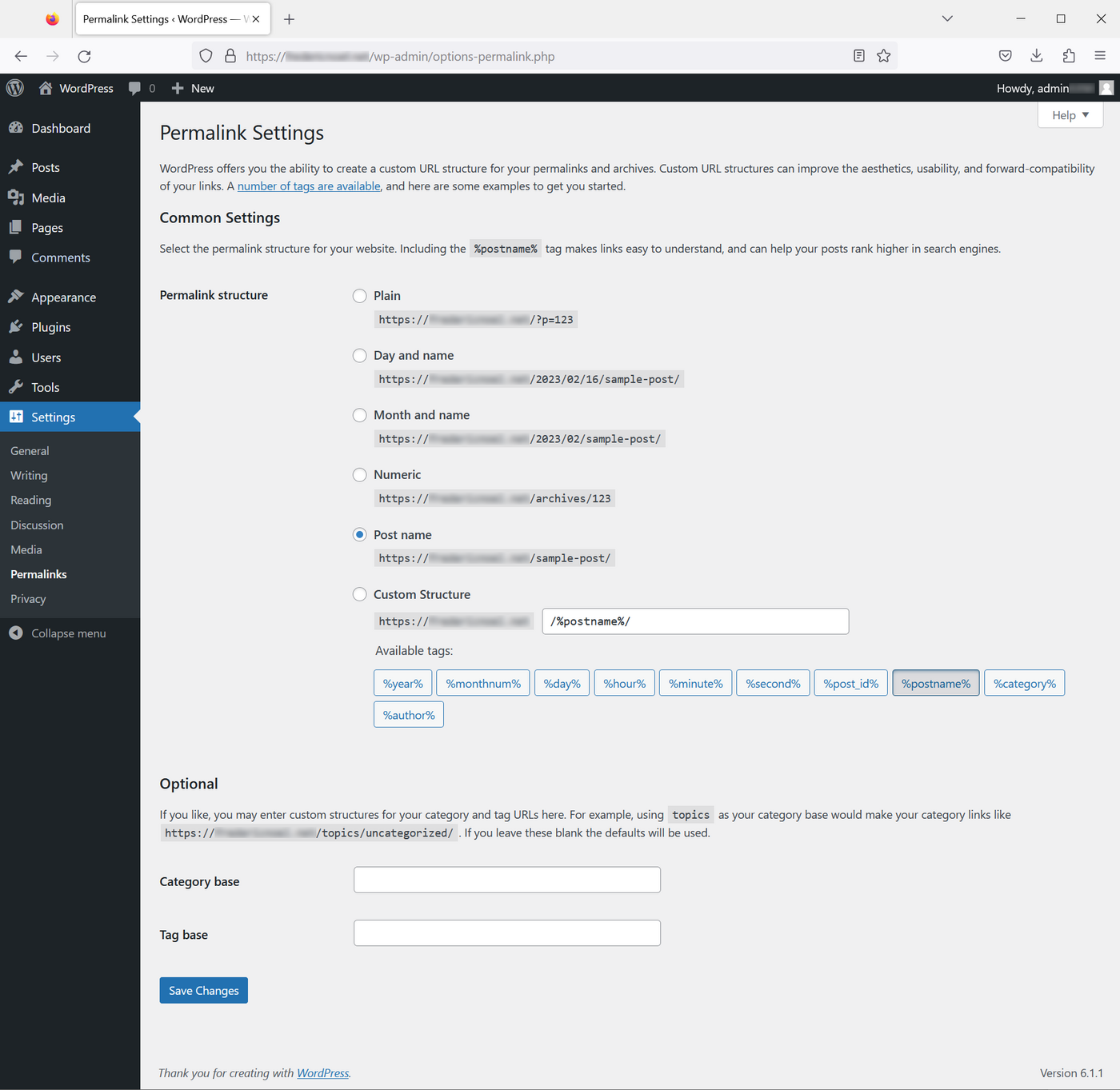
Los enlaces se construirán a partir del slug que haya indicado anteriormente al editar sus artículos y páginas.
## Más información [](#)
- Almacene sus accesos en un gestor de contraseñas como [KeePass](https://keepass.info/).
- Pruebe online el editor predeterminado [Gutenberg](https://wordpress.org/gutenberg/).
- Recursos para encontrar temas WordPress:
- [WordPress Themes](https://wordpress.com/themes)
- [TemplaMonster](https://www.templatemonster.com/wordpress-themes.php).
- [Elegant Themes](https://www.elegantthemes.com/), editor del fabricante de temas Divi.
- [Elemor](https://elementor.com/), otro editor de temas.
- Sitio oficial [WordPress](https://wordpress.org/).
- [Utilizar el SFTP para transferir archivos o páginas a su WordPress](https://wordpress.com/es/support/sftp/).
Para servicios especializados (posicionamiento, desarrollo, etc.), contacte con [partners de OVHcloud](https://partner.ovhcloud.com/es-es/directory/).
Si quiere disfrutar de ayuda para utilizar y configurar sus soluciones de OVHcloud, puede consultar nuestras distintas soluciones [pestañas de soporte](https://www.ovhcloud.com/es-es/support-levels/).
Interactúe con nuestra [comunidad de usuarios](https://community.ovhcloud.com/).