
Obtener una licencia Outlook para Exchange
Cómo contratar una licencia Outlook desde una plataforma Exchange de OVHcloud e instalarla
Objetivo
Desea disfrutar de una licencia Outlook para consultar y gestionar sus emails en su cuenta Exchange.
OVHcloud le ofrece el cliente de correo Outlook al precio de 2 euros (+IVA) al mes. Estará asociado a una cuenta Exchange de OVHcloud de la que usted es responsable.
Una vez contratada, puede descargar Outlook de una de las 3 versiones siguientes:
- Outlook para Windows 32 bits.
- Outlook para Windows 64 bits.
- Outlook para MAC 64 bits.
Esta guía explica cómo contratar e instalar una licencia Outlook desde una plataforma Exchange de OVHcloud.
Acceso al área de cliente de OVHcloud
- Enlace directo:
- Ruta de navegación:
Web Cloud>Exchange> Seleccione su plataforma
Procedimiento
Contratar una licencia Outlook
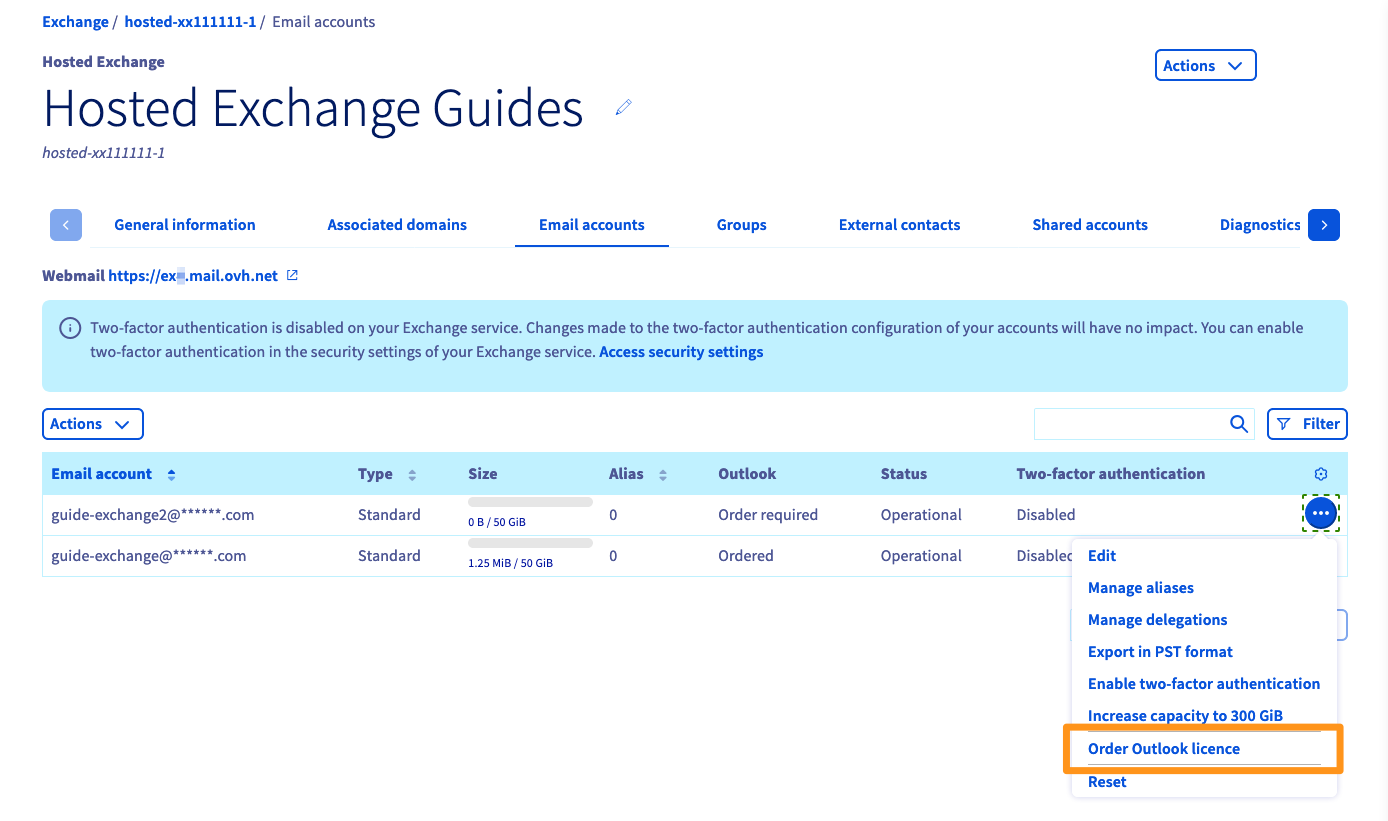
Para una cuenta Hosted Exchange
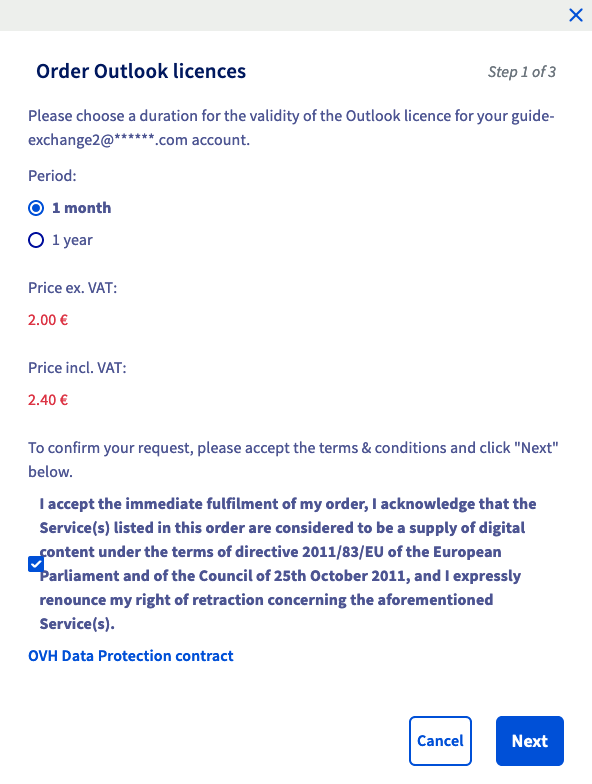
Indique la frecuencia de renovación de la licencia Outlook y acepte las condiciones. Haga clic en Siguiente para continuar.
Una vez hecho el resumen del pedido, utilice el botón Abonar para generar la orden de pedido. Será redirigido a una nueva página en la que podrá abonar el pedido utilizando las formas de pago que tenga a su disposición.
Espere a que se ponga a su disposición la licencia Outlook en el área de cliente.
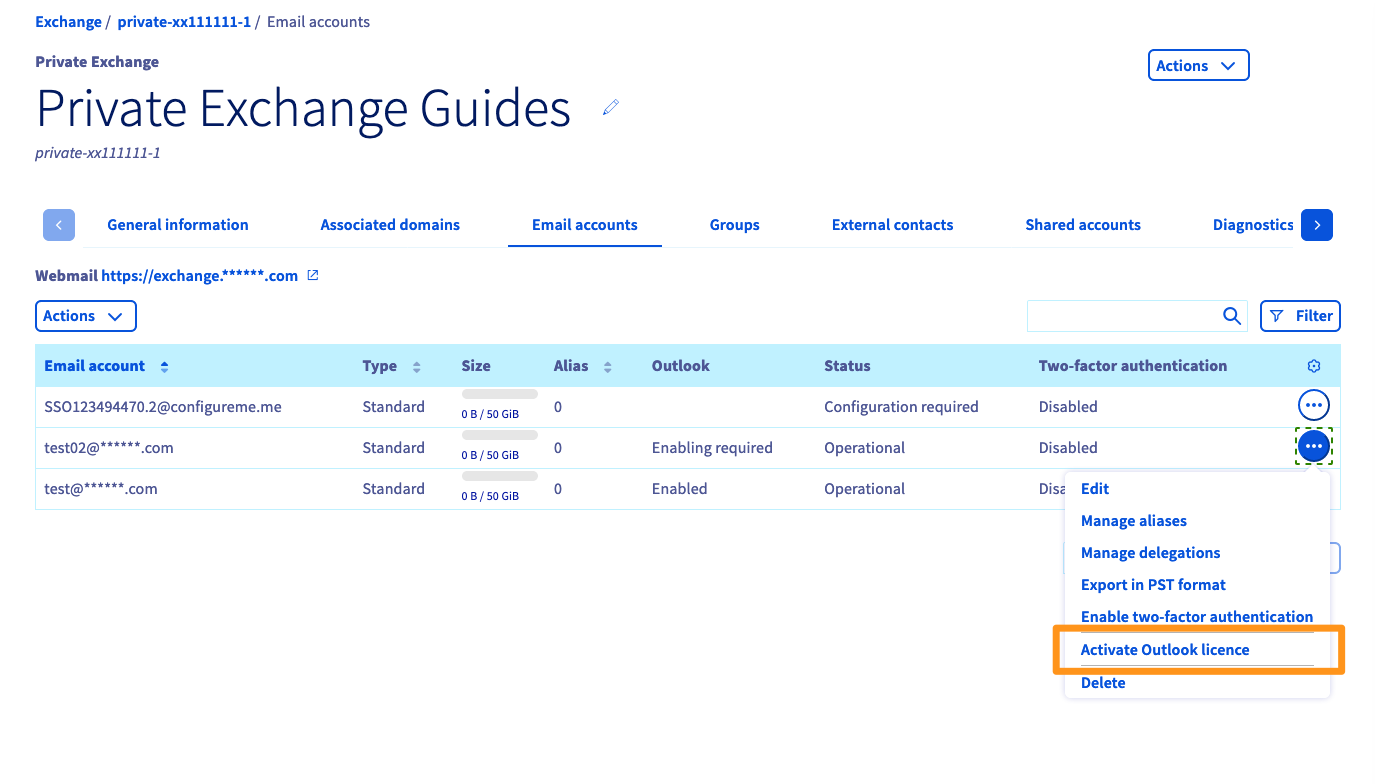
Para una cuenta Private Exchange
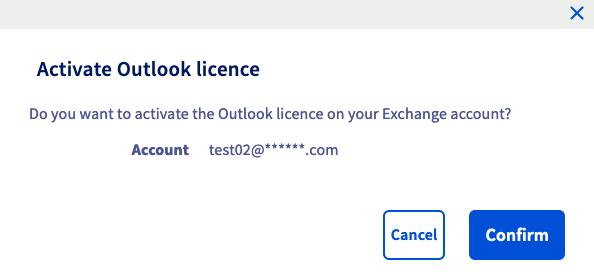
Una ventana le pregunta si quiere activar la licencia Outlook en su cuenta Exchange. Haga clic en Aceptar para activar la licencia en la cuenta correspondiente.
Espere a que se ponga a su disposición la licencia Outlook en el área de cliente.
La facturación de la licencia Outlook se integrará en la de su plataforma Private Exchange cada mes.
Descargar e instalar Outlook
Ya puede descargar el archivo de instalación de Outlook para su máquina.
Desde la interfaz de gestión de su plataforma Exchange, haga clic en el icono ... a la derecha de la cuenta correspondiente y, seguidamente, en Utilizar la licencia Outlook.
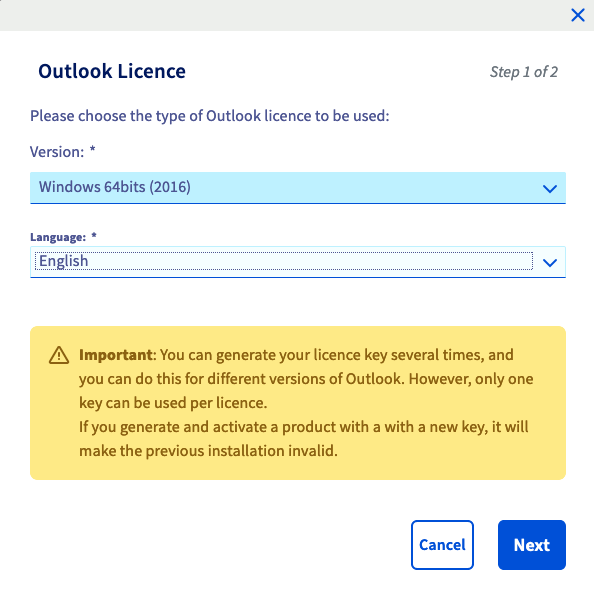
Seleccione la versión en el menú desplegable, en función de su sistema operativo y del idioma, y haga clic en Siguiente.
Al cabo de unos minutos, se generará un enlace de descarga y una clave de licencia para instalar en la máquina.
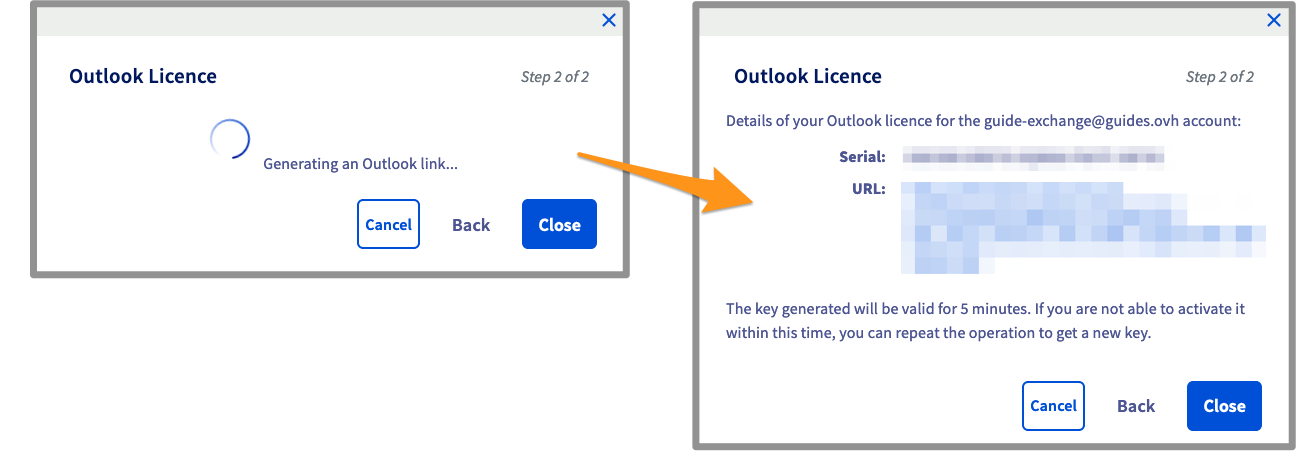
El archivo descargado tiene el formato .ISO, es decir, una imagen de disco. Ejecute la instalación e introduzca la clave de licencia cuando se le pida.
Eliminar la licencia Outlook de su cuenta
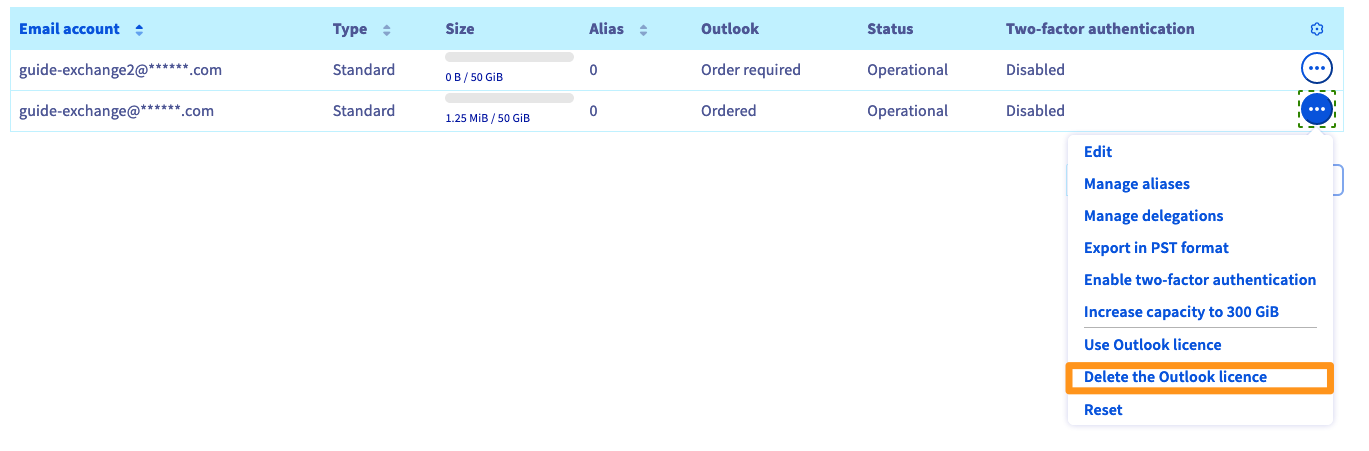
Tras la validación, le recordamos que la licencia se eliminará definitivamente en su fecha de expiración.
Más información
Interactúe con nuestra comunidad de usuarios.