---
title: "Obtener una licencia Outlook para Exchange"
description: "Cómo contratar una licencia Outlook desde una plataforma Exchange de OVHcloud e instalarla"
url: https://docs.ovhcloud.com/es/guides/web-cloud/email-and-collaborative-solutions/microsoft-exchange/office-outlook-license
lang: es
lastUpdated: 2025-04-28
---
# Obtener una licencia Outlook para Exchange
## Objetivo
Desea disfrutar de una licencia Outlook para consultar y gestionar sus emails en su cuenta Exchange.
OVHcloud le ofrece el cliente de correo Outlook al precio de 2 euros (+IVA) al mes. Estará asociado a una cuenta Exchange de OVHcloud de la que usted es responsable.
Una vez contratada, puede descargar Outlook de una de las 3 versiones siguientes:
- Outlook para Windows 32 bits.
- Outlook para Windows 64 bits.
- Outlook para MAC 64 bits.
**Esta guía explica cómo contratar e instalar una licencia Outlook desde una plataforma Exchange de OVHcloud.**
***
### Acceso al área de cliente de OVHcloud
- **Enlace directo:** Exchange
- **Ruta de navegación:** Web Cloud > Exchange > Seleccione su plataforma
***
## Procedimiento
### Contratar una licencia Outlook
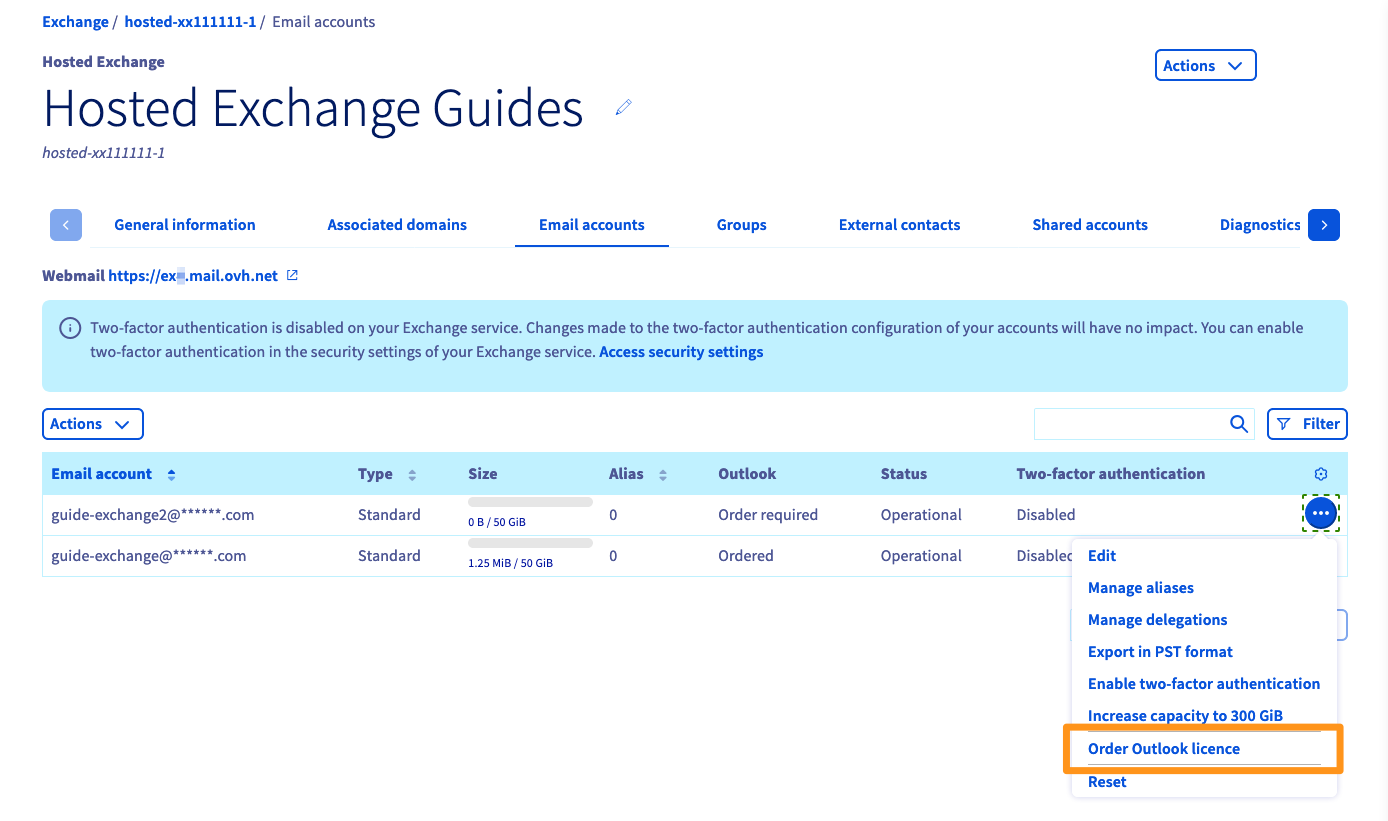
#### Para una cuenta Hosted Exchange
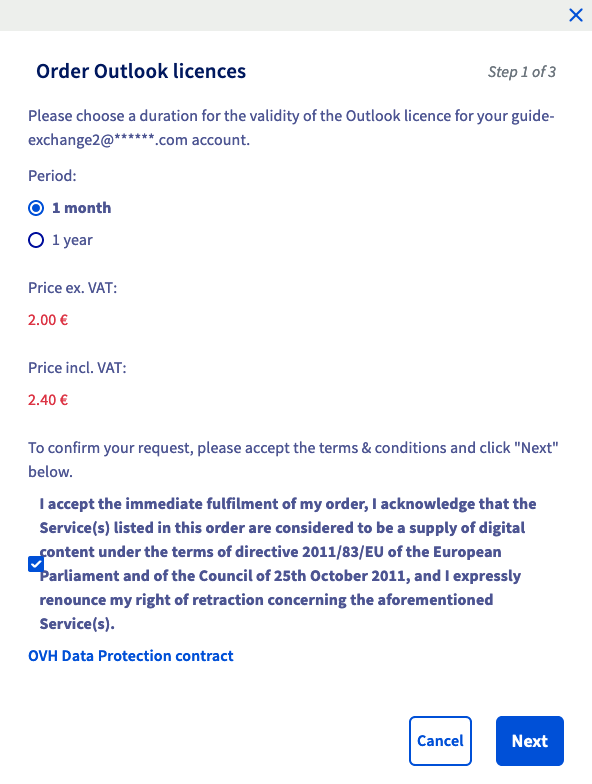
Indique la frecuencia de renovación de la licencia Outlook y acepte las condiciones. Haga clic en `Siguiente
` para continuar.
Una vez hecho el resumen del pedido, utilice el botón `Abonar
` para generar la orden de pedido. Será redirigido a una nueva página en la que podrá abonar el pedido utilizando las formas de pago que tenga a su disposición.
Espere a que se ponga a su disposición la licencia Outlook en el área de cliente.
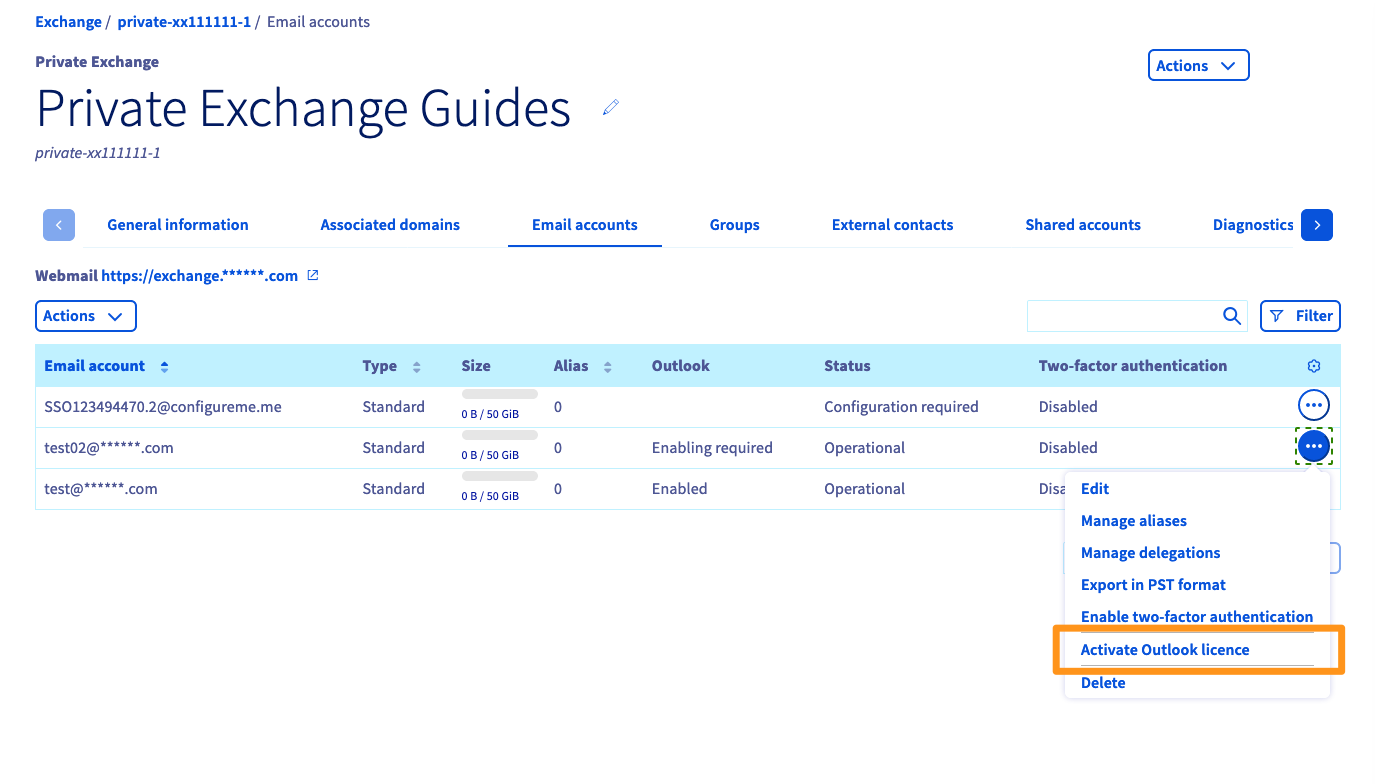
#### Para una cuenta Private Exchange
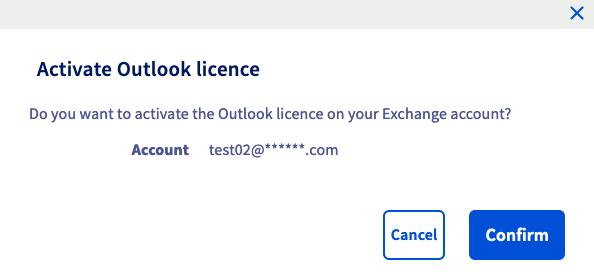
Una ventana le pregunta si quiere activar la licencia Outlook en su cuenta Exchange. Haga clic en `Aceptar
` para activar la licencia en la cuenta correspondiente.
Espere a que se ponga a su disposición la licencia Outlook en el área de cliente.
:::info
La facturación de la licencia Outlook se integrará en la de su plataforma Private Exchange cada mes.
:::
### Descargar e instalar Outlook
Ya puede descargar el archivo de instalación de Outlook para su máquina.
Desde la interfaz de gestión de su plataforma Exchange, haga clic en el icono `...
` a la derecha de la cuenta correspondiente y, seguidamente, en `Utilizar la licencia Outlook
`.
Seleccione la versión en el menú desplegable, en función de su sistema operativo y del idioma, y haga clic en `Siguiente
`.
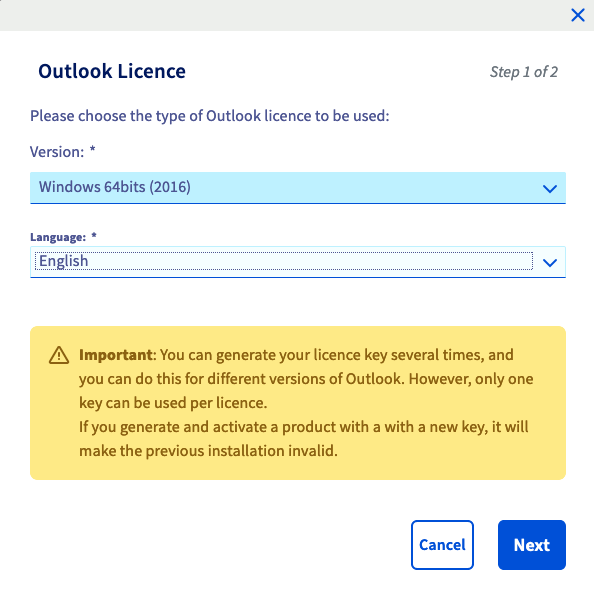
Al cabo de unos minutos, se generará un enlace de descarga y una clave de licencia para instalar en la máquina.
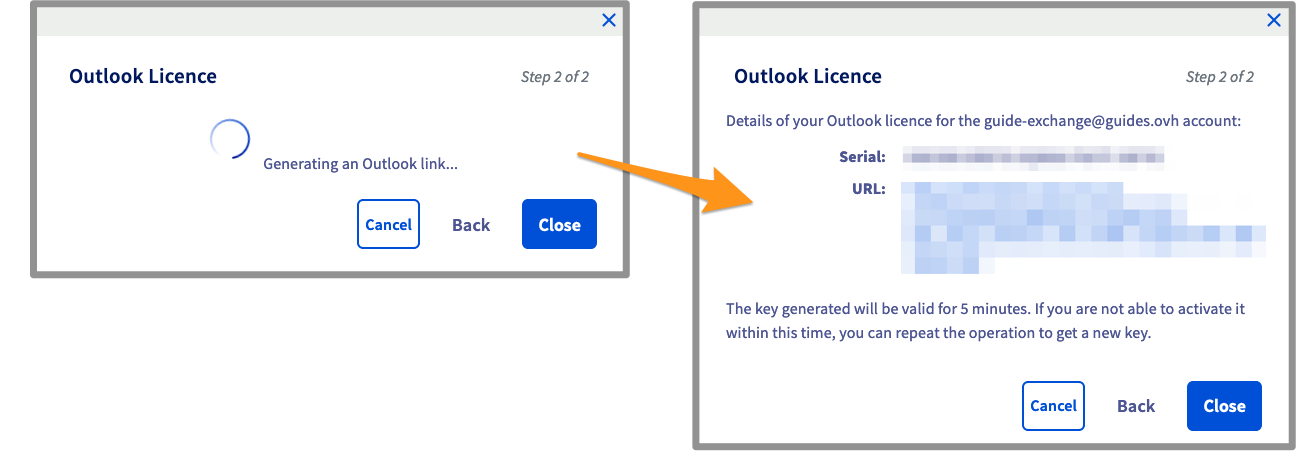
El archivo descargado tiene el formato .ISO, es decir, una imagen de disco. Ejecute la instalación e introduzca la clave de licencia cuando se le pida.
### Eliminar la licencia Outlook de su cuenta
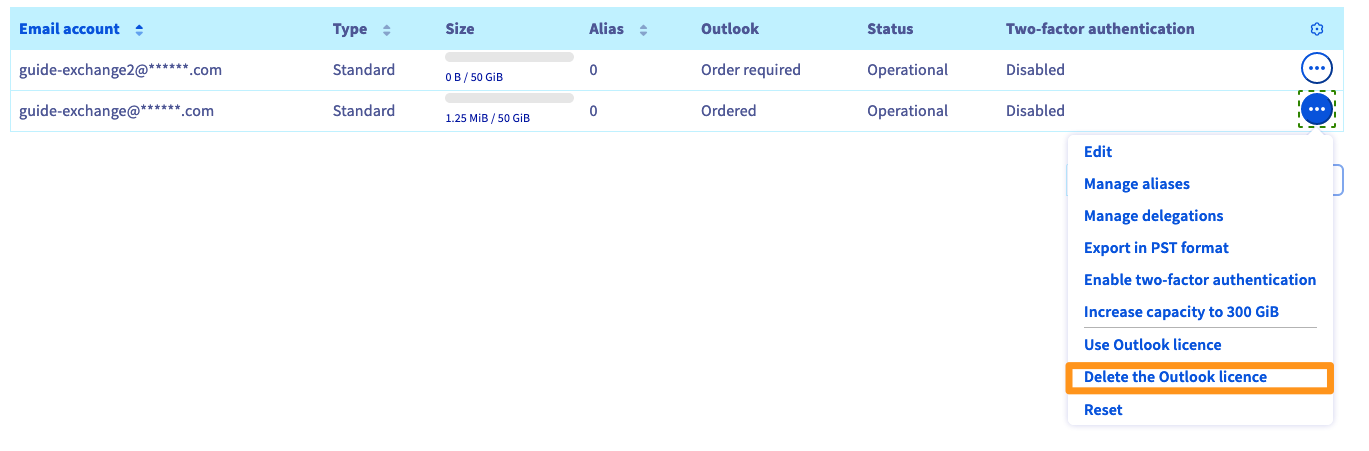
Tras la validación, le recordamos que la licencia se eliminará definitivamente en su fecha de expiración.
## Más información [](#)
Interactúe con nuestra [comunidad de usuarios](https://community.ovhcloud.com/community/en).