
Crear reglas de la bandeja de entrada en OWA
Cómo crear redirecciones y filtros de correo electrónico con OWA
Objetivo
Con la opción "Reglas de la bandeja de entrada", puede crear un elaborado conjunto de reglas para gestionar los mensajes de correo electrónico entrantes. Estas reglas le permiten mantener su cuenta de correo electrónico organizada mediante la clasificación automática de los mensajes de correo electrónico en carpetas. También permiten establecer la configuración de reenvío (redireccionamientos) y filtrar los mensajes de correo no deseado.
Descubra cómo crear filtros y redireccionamientos para los mensajes de correo electrónico con Outlook Web App (OWA).
Requisitos
- Tener una solución de correo electrónico de OVHcloud configurada (solución MX Plan, disponible como parte de nuestros planes de hospedaje web, incluida en un hosting gratuito o contratada por separado como una solución independiente; Hosted Exchange o Email Pro)
- Tener las credenciales de acceso de la dirección de correo electrónico que quiere configurar
Procedimiento
Paso 1: acceder a la sección "Opciones"
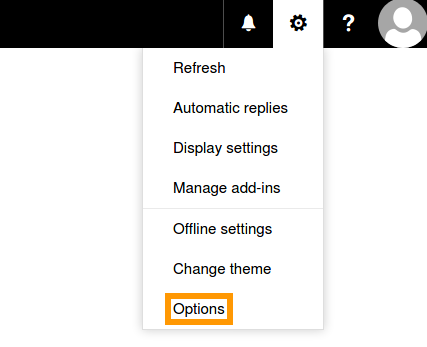
Inicie sesión en su cuenta de Exchange a través del correo electrónico basado en la web de OVHcloud. Haga clic en el símbolo del engranaje en la parte superior derecha para desplegar el menú "Opciones" y seleccione Opciones.
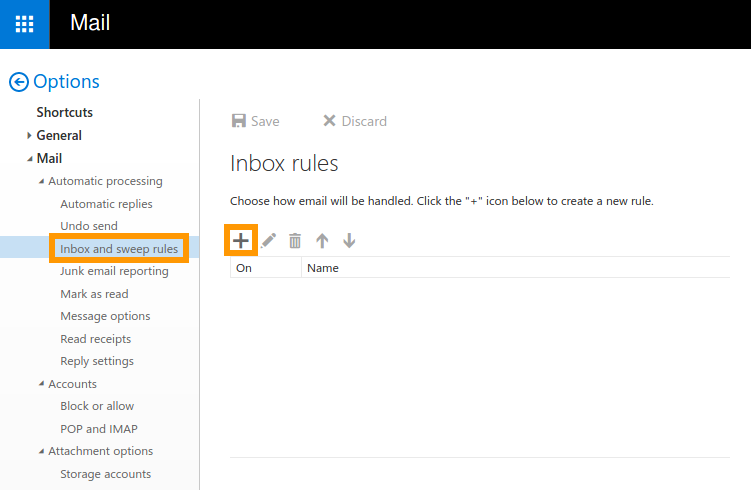
En el árbol de opciones, seleccione Reglas de la bandeja de entrada y de limpieza para acceder a la pantalla de las reglas. Aquí podrá ver una lista de las reglas que se aplican a esta cuenta. Haga clic en el icono + para crear una nueva regla.
Paso 2: crear reglas
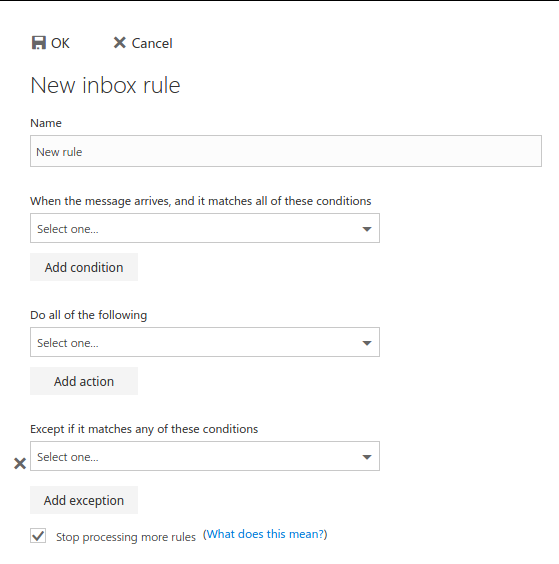
El editor de reglas le permite configurar distintas medidas para todos los mensajes de correo electrónico entrantes en función de diferentes supuestos. La configuración de una regla conlleva tres etapas:
Por ejemplo, puede establecer "Recibido de..." como condición y especificar una dirección de correo electrónico y, seguidamente, optar por transferir estos mensajes a una carpeta específica.
Casilla de verificación "Detener el procesamiento de más reglas"
Si ha creado más de una regla, es posible que varias de ellas se apliquen a un mensaje de correo electrónico entrante. Deje esta opción activada para cualquier regla que no deba estar seguida de otras reglas. Se trata de una forma sencilla de evitar que se sigan procesando los mensajes de correo electrónico que cumplan con varias condiciones.
Creación de reglas prácticas utilizando dos ejemplos: redirección y filtrado de correo no deseado
Debido al gran número de condiciones y acciones disponibles, no podemos tratarlas todas en esta guía. A continuación, encontrará dos ejemplos que resultan de gran utilidad a la hora de utilizar una cuenta de correo electrónico de OVHcloud.
Información sobre la administración de los servicios de OVHcloud y cómo encontrar la asistencia adecuada
Al utilizar las guías de OVHcloud, tenga en cuenta las siguientes condiciones:
- Las instrucciones pretenden ofrecer el mayor detalle posible, pero no pueden cubrir todos los casos de uso individuales. Es posible que deba adaptar las acciones descritas a sus necesidades.
- El ecosistema de OVHcloud está diseñado para ofrecer flexibilidad y libertad de elección. Por lo tanto, los clientes son responsables de la configuración correcta y segura de sus servicios. Para evitar la pérdida de datos, recomendamos encarecidamente aplicar estrategias de copia de seguridad a todos sus datos importantes.
- Nuestras guías y tutoriales pueden hacer referencia a software o servicios de terceros en combinación con las soluciones de OVHcloud. El soporte técnico de OVHcloud no incluye la configuración de sistemas o productos fuera de nuestra responsabilidad. Esto incluye, entre otros:
- Sistemas operativos e interfaces de usuario (Windows, Debian, Plesk, etc.).
- Cualquier otro software de terceros (clientes FTP, software de correo electrónico, etc.).
- Servicios ofrecidos por otros proveedores (DNS, API, interfaces de usuario, etc.).
Para recibir la asistencia adecuada ante cualquier problema, siga estas recomendaciones:
- ¿Busca asesoramiento personalizado o desea tratar un tema que no se aborda en detalle en nuestra documentación?
Únase a la comunidad de OVHcloud para buscar su tema y contactar con otros usuarios. - ¿Necesita informar de un incidente relacionado con su servicio de OVHcloud o tiene dificultades en el área de cliente de OVHcloud?
Cree una solicitud de soporte en nuestro centro de ayuda. - ¿Necesita asistencia profesional para su proyecto o ayuda con tareas fuera de nuestro ámbito de soporte?
Visite nuestro portal de partners para encontrar expertos familiarizados con las soluciones de OVHcloud. - ¿Busca información más detallada sobre nuestros niveles de soporte y Professional Services?
Visite nuestras páginas web sobre los niveles de soporte de OVHcloud y los OVHcloud Professional Services.
Puede participar en la mejora de nuestra documentación:
- ¿Desea enviar comentarios para mejorar una guía o informar de información insuficiente en una página concreta?
Utilice los botones «¿Le ha resultado útil esta página?» al final de la página para hacérnoslo saber. - ¿Desea proponer una actualización concreta de la documentación?
Utilice la función «Editar esta página», disponible al final de la página y en la barra lateral.
Ejemplo 1: redireccionamiento de mensajes de correo electrónico a otra dirección
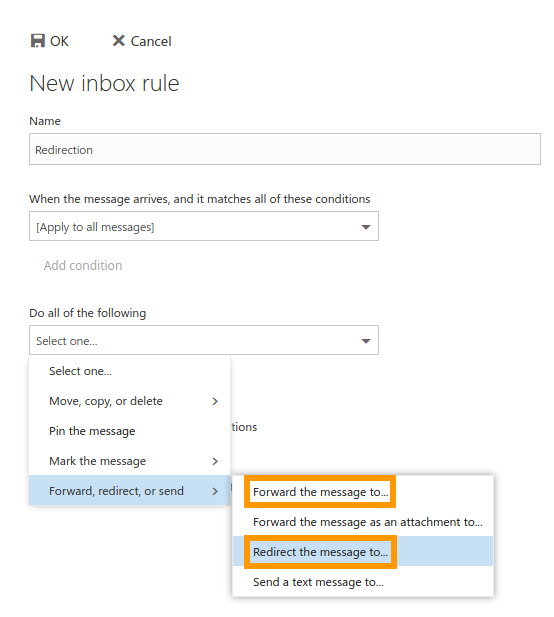
Haga clic en el icono + para crear una nueva regla. Asigne un nombre a la regla y seleccione a qué mensajes de correo electrónico se debe aplicar. Para este ejemplo, primero elegiremos incluir todos los mensajes. A continuación, seleccione la acción adecuada. En este caso, vamos a centrarnos en cómo realizar un redireccionamiento. Tenga en cuenta la siguiente diferencia técnica: si "reenvía" un mensaje de correo electrónico, el destinatario final verá su dirección de correo electrónico como remitente. En cambio, si "redirecciona" un mensaje de correo electrónico, se enviará a su dirección de destino sin cambiar la dirección del remitente original.
En la siguiente pantalla, seleccione "Sus contactos" (+) o escriba una dirección de correo electrónico en la barra superior. También puede buscar usuarios que no aparecen aquí como contactos. Cuando termine, haga clic en Guardar para volver a la pantalla "Nueva regla de bandeja de entrada". Puede ampliar más esta regla haciendo clic en Añadir acción. Si procede, añada también excepciones; por ejemplo, para evitar el redireccionamiento si un mensaje entrante se ha enviado desde una dirección de correo electrónico específica o si contiene determinadas palabras clave. Haga clic en Aceptar para guardar la regla.
La nueva regla se muestra ahora con una explicación de su función y puede editarse, desactivarse o eliminarse.
Ejemplo 2: filtrado de mensajes de correo electrónico no deseados (spam)
Estas instrucciones solo son posibles si su dominio hace un uso correcto de los registros MX de OVHcloud. El servicio admite otras configuraciones, pero podrían no beneficiarse de nuestra protección contra correo no deseado.
Haga clic en el icono + para crear una nueva regla.
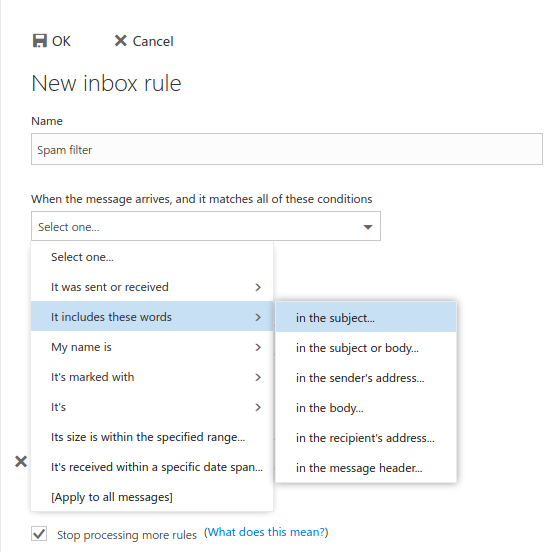
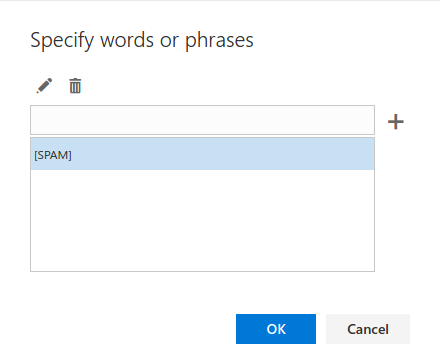
Asigne un nombre a la regla y seleccione "Incluye estas palabras" y "En el asunto..." como condiciones. En la pantalla siguiente, escriba "[SPAM]" para seleccionar los mensajes etiquetados previamente por nuestra protección contra correo no deseado. Añádala con + y después haga clic en Aceptar.
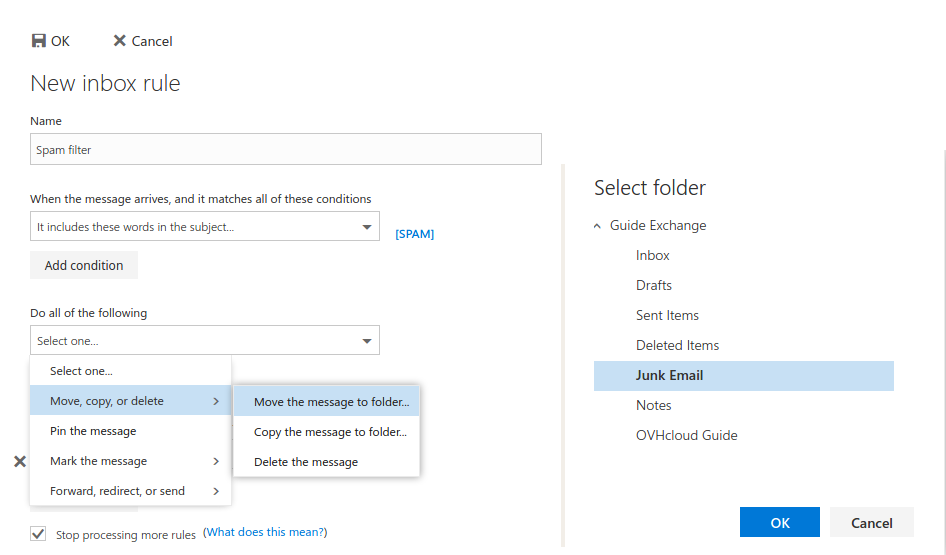
Dado que ninguna protección automatizada contra correo no deseado puede determinar con absoluta precisión si un mensaje de correo electrónico es realmente spam, se recomienda transferir estos correos electrónicos a una carpeta dedicada. De este modo, puede revisar el contenido de esta carpeta de correo no deseado antes de vaciarla. Para ello, seleccione "Mover, copiar o eliminar" como acción y entonces, "Mover el mensaje a la carpeta...". Seleccione una carpeta de la lista. Haga clic en Aceptar para guardar la regla.
Tenga en cuenta que no es posible declarar falsos positivos de correo no deseado directamente desde OWA. Si recibe mensajes de correo electrónicos marcados erróneamente como [SPAM], le recomendamos crear una solicitud de asistencia.
Más información
Crear respuestas automáticas en OWA
Usar Outlook Web App con una cuenta de correo electrónico
Interactúe con nuestra comunidad de usuarios.