
Desplegar un servidor Palworld en el Game Panel
Despliegue un servidor Palworld en el Game Panel de OVHcloud, supervise la instalación y conéctese desde el juego para empezar a jugar.
Objetivo
El Game Panel de OVHcloud le permite desplegar un servidor Palworld con una instalación y una configuración de los puertos automatizadas.
Esta guía le explica cómo desplegar un servidor Palworld en el Game Panel de OVHcloud y conectarse a él.
Requisitos
- Un VPS o un servidor dedicado en su cuenta de OVHcloud con la funcionalidad Game Panel activada.
- Acceso al Game Panel. Consulte la guía Conectarse al Game Panel.
Nuestras recomendaciones
Procedimiento
Paso 1 — Acceder al Game Panel
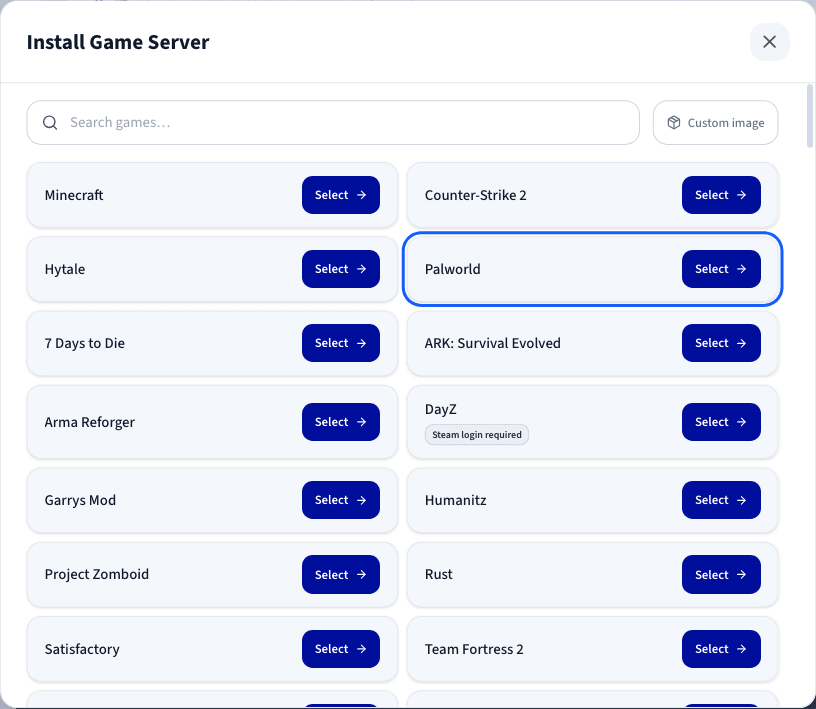
Conéctese a su Game Panel de OVHcloud. En el menú de la izquierda, vaya a la sección Game Servers y haga clic en Add Game Server.
Paso 2 — Crear un servidor de Palworld
Seleccione Palworld en la lista de juegos. Se abre una ventana de configuración.
Paso 3 — Configurar el servidor de Palworld
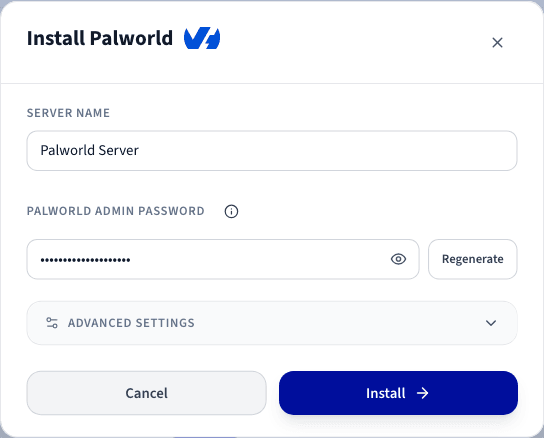
En esta sección puede definir un nombre para su servidor. También se genera automáticamente una contraseña de administrador. Puede utilizarse directamente en el juego para obtener los permisos de administrador y ejecutar los comandos asociados.
Asegúrese de guardar esta contraseña de administrador en un lugar seguro.
Puede desplegar Advanced settings para ajustar opciones como la asignación de puertos (ports binding) y los límites de recursos. Los valores por defecto son adecuados para la mayoría de los servidores de juego.
Paso 4 — Iniciar la instalación
Haga clic en Install para iniciar la instalación. El despliegue comienza.
Paso 5 — Supervisar la instalación
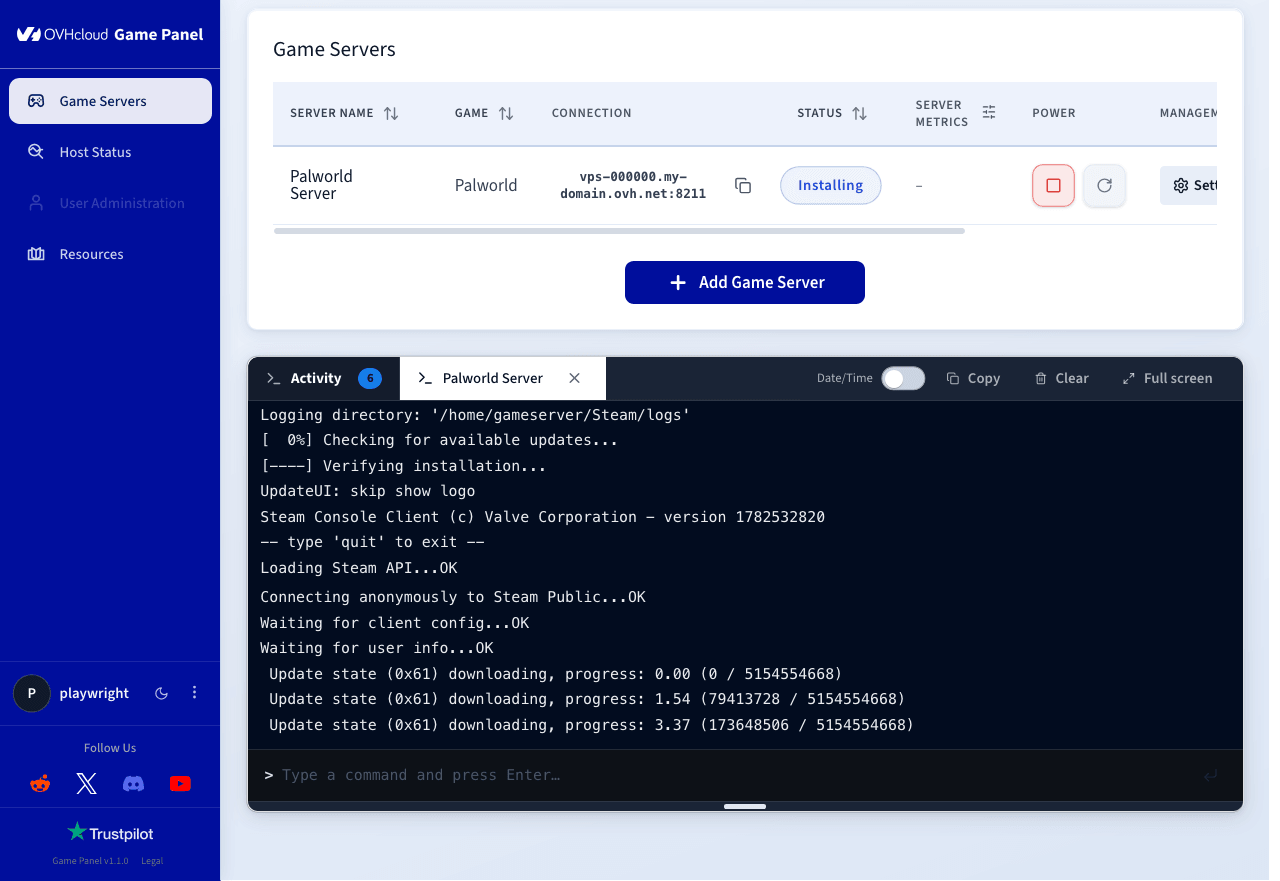
Haga clic en Log/Console para seguir el progreso de la instalación en tiempo real.
Durante la instalación del servidor, el estado muestra Installing. Siga el progreso detallado en el panel de logs.
Paso 6 — Comprobar que el servidor está en ejecución
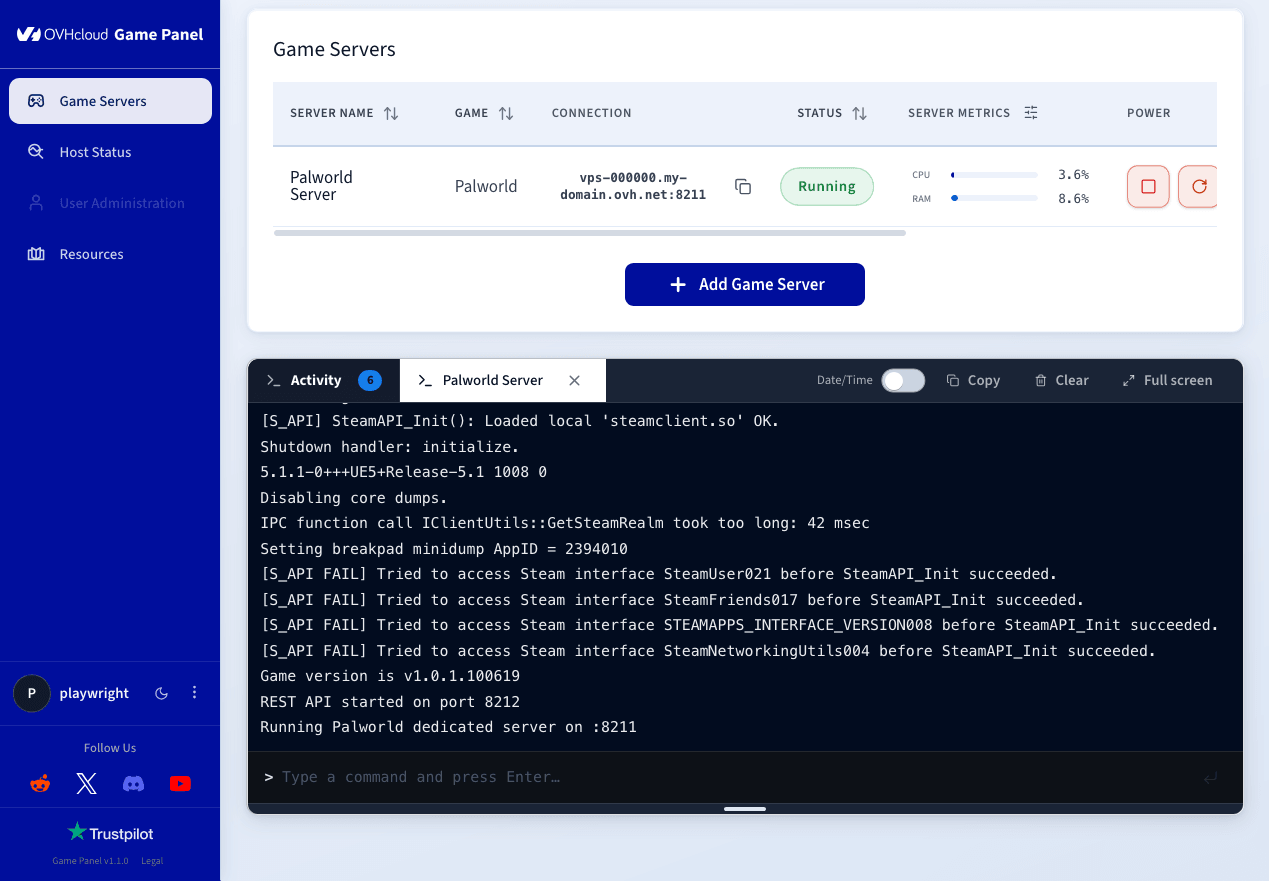
Compruebe que el estado del servidor es Running y que se muestra actividad de CPU y RAM. Puede utilizar los controles Log/Console y Settings para gestionar el servidor.
Paso 7 — Confirmar que la instalación ha finalizado
Una vez finalizada la instalación, el estado del servidor cambia a Running.
Paso 8 — Obtener la información de conexión
Cuando el estado de su servidor sea Running, copie la dirección IP y el puerto de la columna Connection de la lista de Game Servers.
Paso 9 — Unirse a su servidor en Palworld
Para unirse a su servidor desde el cliente de Palworld:
- Abra Palworld y haga clic en Join Multiplayer Game.
- En el campo de entrada situado en la parte inferior central, pegue la dirección IP y el puerto indicados en la columna Connection.
- Haga clic en Connect.
Comandos disponibles con Palworld
Con un servidor Palworld, puede ejecutar distintos comandos directamente desde el campo de entrada situado en la parte inferior de los logs. Estos son algunos de los comandos disponibles:
¿Ha olvidado la contraseña de administrador del juego? Haga clic en Settings, abra la sección Game Config y modifique la contraseña en la parte inferior de la página.
Actualizar el servidor a una nueva versión del juego
Por defecto, el servidor no se actualiza automáticamente cuando hay una nueva versión disponible, para evitar posibles problemas de compatibilidad o la interrupción de partidas en curso.
Para activar las actualizaciones automáticas, haga clic en Settings, abra la sección Game Config y active la opción Update on start en la parte inferior de la página (desactivada por defecto). Guarde y reinicie el servidor para aplicar los cambios. El servidor aplicará entonces automáticamente cualquier nueva actualización disponible.
Más información
- Primeros pasos con el Game Panel
- Gestionar los usuarios en el Game Panel
- Crear y restaurar copias de seguridad en el Game Panel
Interactúe con nuestra comunidad de usuarios.