
Instalar el Game Panel en un VPS
Instale el Game Panel de OVHcloud en su VPS desde el área de cliente de OVHcloud: sistema operativo, nombre de dominio y cuenta de administrador
Objetivo
El Game Panel de OVHcloud le permite desplegar y gestionar servidores de juego directamente en su VPS. Antes de utilizarlo, debe instalarlo en su servidor desde el área de cliente de OVHcloud.
Esta guía le explica cómo instalar el Game Panel en su VPS.
Requisitos
- Un VPS en su cuenta de OVHcloud.
- Acceso al .
Procedimiento
Paso 1 — Conectarse al área de cliente de OVHcloud
Conéctese a su . Si necesita ayuda para conectarse, consulte la guía Conectarse al área de cliente de OVHcloud.
Paso 2 — Cambiar a la versión Beta del área de cliente de OVHcloud
La funcionalidad de instalación del Game Panel está disponible actualmente en la versión Beta del área de cliente de OVHcloud.
En la esquina superior derecha de la página, haga clic en Descubrir la consola (señalado con la etiqueta BETA) para cambiar a la interfaz Beta.

Paso 3 — Abrir la página de su VPS
Desde el área de cliente de OVHcloud:
- En el menú de la parte superior de la página, haga clic en
Bare Metal Cloud. - En el menú de la izquierda, seleccione
VPS. - En la lista Servidores privados virtuales (VPS), haga clic en el nombre de su VPS.
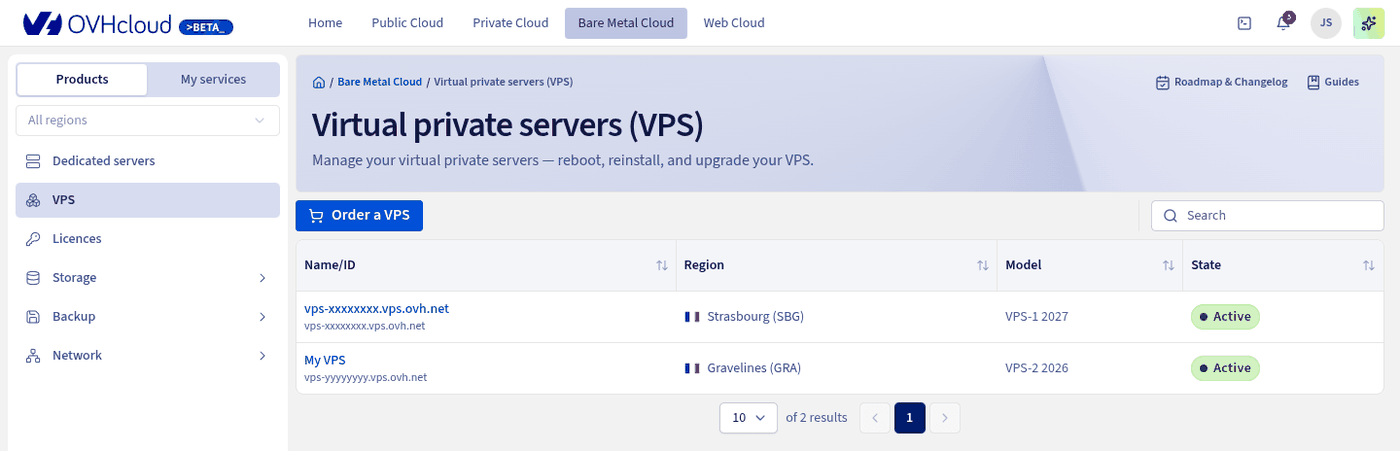
Paso 4 — Instalar el Game Panel
En la pestaña Resumen, localice la sección Información general. Debajo de la línea Distribución, haga clic en Reinstalar mi VPS con Game Panel.
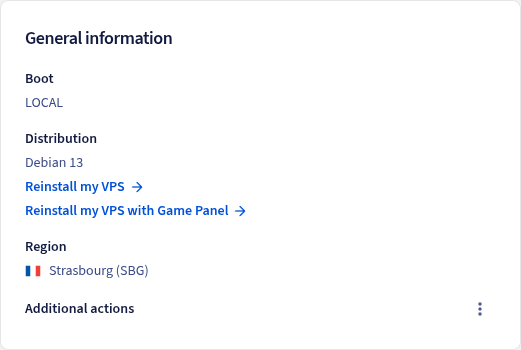
La instalación del Game Panel reinstala su VPS y formatea todos sus discos. Se eliminan todos los datos presentes en el servidor. Para poder volver atrás, cree un snapshot de su VPS antes de continuar.
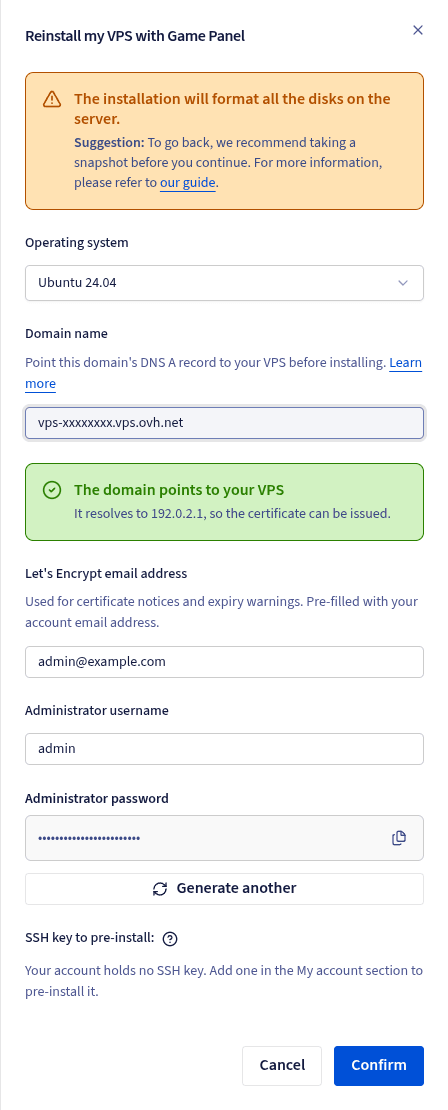
Rellene los siguientes campos y, a continuación, inicie la instalación.
Elegir un sistema operativo
En la lista Sistema operativo, seleccione el sistema operativo en el que desea instalar el Game Panel. Todos los sistemas operativos que aparecen en la lista son totalmente compatibles con el Game Panel.
Configurar el nombre de dominio
De forma predeterminada, el campo Dominio contiene el nombre de host predeterminado de su servidor, lo que le permite acceder al Game Panel mediante una dirección similar a https://vps-xxxx.vps.ovh.net.
Si lo prefiere, puede utilizar su propio nombre de dominio. Antes de continuar, asegúrese de que el registro DNS A de su dominio apunta a la dirección IP pública de su VPS. El formulario comprueba la resolución del dominio: el mensaje El dominio apunta a su VPS confirma que se podrá emitir el certificado SSL.
Si todavía no dispone de un nombre de dominio o necesita configurar sus registros DNS, consulte los siguientes recursos:
Introducir una dirección de correo electrónico
El campo Dirección de email de Let's Encrypt se rellena previamente con la dirección de correo electrónico asociada a su cuenta de OVHcloud. Puede sustituirla por otra dirección. Esta dirección se utiliza para configurar el certificado SSL y recibe las notificaciones relativas al certificado, en particular las alertas de caducidad.
Elegir el nombre de la cuenta de administrador
En el campo Nombre de usuario del administrador, introduzca el nombre de usuario de la cuenta de administrador que desea crear (admin por defecto). Esta cuenta se convierte en el superadministrador del Game Panel y dispone del nivel de privilegios más alto.
Guardar la contraseña de administrador generada
Se genera una contraseña para el Game Panel, que se muestra en el campo Contraseña del administrador. Cópiela con el icono de copia o haga clic en Generar otra para obtener una nueva contraseña. Guarde esta contraseña en un lugar seguro, ya que no podrá volver a consultarse posteriormente.
(Opcional) Añadir una clave SSH
La sección Llave SSH a preinstalar le permite preinstalar en el servidor una clave SSH pública registrada en su cuenta de OVHcloud. Se trata de una configuración avanzada opcional. Si su cuenta no contiene ninguna clave SSH, añada una desde la sección Mi cuenta del área de cliente. Para más información, consulte la guía Cómo almacenar las llaves SSH en su área de cliente.
Una vez seleccionada una clave, el formulario muestra también la casilla No quiero recibir por correo electrónico los códigos de autenticación de mi VPS. Si la marca, no recibirá el correo electrónico con la contraseña SSH de su servidor (consulte el paso 5).
Iniciar la instalación
Haga clic en Confirmar para iniciar la instalación. Este botón solo se activa una vez seleccionado un sistema operativo y cuando todos los campos son válidos.
Paso 5 — Conectarse al Game Panel
El sistema operativo seleccionado se instala en primer lugar. Una vez desplegado, recibirá un correo electrónico automático con la contraseña SSH de su servidor, salvo que haya marcado la casilla No quiero recibir por correo electrónico los códigos de autenticación de mi VPS. Guarde esta contraseña en un lugar seguro, ya que podría necesitarla más adelante si se conecta directamente al servidor por SSH.
Unos minutos más tarde, la instalación del Game Panel finaliza automáticamente.
A continuación, puede abrir el nombre de host de su servidor en un navegador web, por ejemplo https://vps-xxxx.vps.ovh.net. Conéctese con la contraseña generada durante la instalación para empezar a utilizar el Game Panel.
La contraseña de administrador generada solo se muestra una vez durante la instalación. Si la pierde, consulte la sección de recuperación de contraseña de la guía Conectarse al Game Panel.
Más información
Interactúe con nuestra comunidad de usuarios.