
Tutorial - Iniziare a utilizzare WordPress
Questa guida ti mostra come creare un sito Web con CMS WordPress
Obiettivo
Questa guida ti mostra come creare i tuoi primi contenuti, organizzarli, metterli online e modificare il tema del tuo sito Web con il Content Management System (CMS) WordPress. È possibile realizzare il tuo sito senza particolari conoscenze di programmazione, con una vasta scelta di tematiche come siti web aziendali, blog o siti per diffondere la tua attività o passione.
Informazioni sull’amministrazione dei servizi OVHcloud e su come trovare l’assistenza appropriata
Durante l’utilizzo delle guide OVHcloud, tieni presente le seguenti condizioni:
- Le istruzioni mirano a fornire il maggior numero possibile di dettagli, ma non possono coprire tutti i casi d’uso individuali. Potrebbe essere necessario adattare le azioni descritte alle tue esigenze.
- L’ecosistema OVHcloud è progettato per garantire flessibilità e libertà di scelta. I clienti sono quindi responsabili della configurazione corretta e sicura dei propri servizi. Per evitare la perdita di dati, ti consigliamo vivamente di applicare strategie di backup a tutti i tuoi dati importanti.
- Le nostre guide e i nostri tutorial possono fare riferimento a software o servizi di terze parti in combinazione con le soluzioni OVHcloud. Il supporto tecnico fornito da OVHcloud non include la configurazione di sistemi o prodotti al di fuori della nostra responsabilità. Questo include, a titolo esemplificativo:
- Sistemi operativi e interfacce utente (Windows, Debian, Plesk, ecc.).
- Qualsiasi altro software di terze parti (client FTP, software di posta elettronica, ecc.).
- Servizi offerti da altri provider (DNS, API, interfacce utente, ecc.).
Per ricevere l’assistenza appropriata in caso di problemi, segui queste indicazioni:
- Cerchi una consulenza personalizzata o vuoi discutere di un argomento non trattato in dettaglio nella nostra documentazione?
Unisciti alla Community OVHcloud per cercare il tuo argomento e confrontarti con altri utenti. - Devi segnalare un incidente relativo al tuo servizio OVHcloud o riscontri difficoltà nello Spazio Cliente OVHcloud?
Crea una richiesta di supporto nel nostro centro assistenza. - Hai bisogno di assistenza professionale per il tuo progetto o di aiuto per attività al di fuori del nostro perimetro di supporto?
Visita il nostro portale dei partner per trovare esperti che conoscono le soluzioni OVHcloud. - Cerchi informazioni più dettagliate sui nostri livelli di supporto e sui Professional Services?
Visita le nostre pagine web sui livelli di supporto OVHcloud e sugli OVHcloud Professional Services.
Puoi partecipare al miglioramento della nostra documentazione:
- Vuoi condividere un feedback per migliorare una guida o segnalare informazioni insufficienti su una pagina specifica?
Utilizza i pulsanti "Questa pagina ti è stata utile?" in fondo alla pagina per farcelo sapere. - Vuoi proporre un aggiornamento concreto della documentazione?
Utilizza la funzione "Modifica questa pagina", disponibile in fondo alla pagina e nella barra laterale.
In caso di difficoltà, contatta amministratore del CMS WordPress.
Questa guida ti mostra come creare un sito Web con CMS WordPress.
Prerequisiti
- Disporre di un'offerta di hosting web che contiene almeno un database.
- Disporre di un dominio
- Aver installato Wordpress sul tuo hosting Web
Procedura
Se non lo hai già fatto e prima di continuare, aggiungi un certificato SSL sul dominio associato al tuo sito Web.
Durante l'installazione del tuo CMS in 1 click, hai ricevuto un'email contenente gli elementi necessari a proseguire con questa guida:
- il link di accesso all'interfaccia di amministrazione
- il nome dell'amministratore
- un link per ottenere la password amministratore.
Recupera questi elementi prima di proseguire.
Connettersi all'interfaccia di amministrazione
Accedi al link di accesso all'interfaccia di amministrazione fornito via email durante l'installazione del CMS. Di default l'URL termina con wp-admin Se non disponi di un'autenticazione all'interfaccia di amministrazione, WordPress ti reindirizzerà automaticamente sul tuo URL terminato con wp-login:
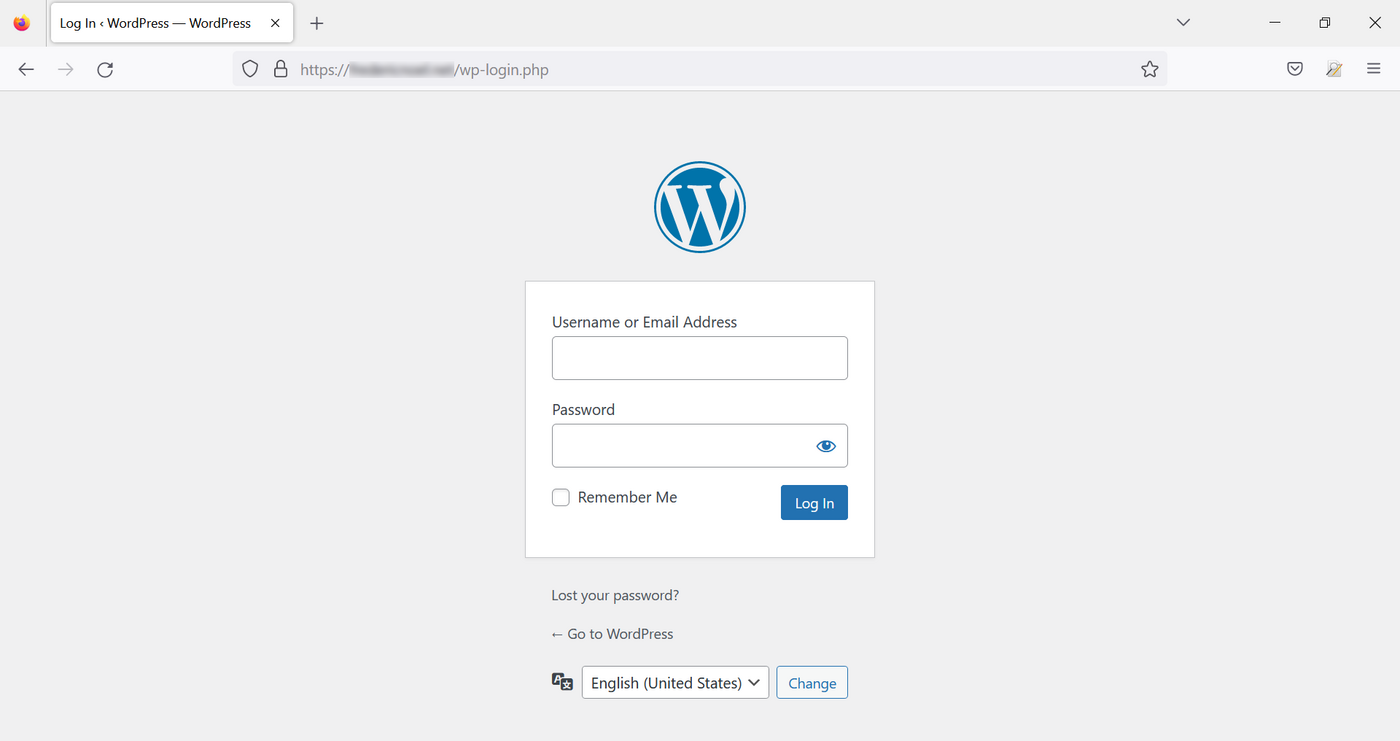
Su questa home page è possibile modificare la lingua predefinita dell'interfaccia di WordPress. Accedi al menu a tendina, seleziona la lingua scelta e clicca su Change. La lingua può essere modificata successivamente.
Inserisci il login (o il "Nome dell'amministratore") che ti è stato fornito via email e la "Password WordPress" indicata nella stessa email. Digitale della dashboard:
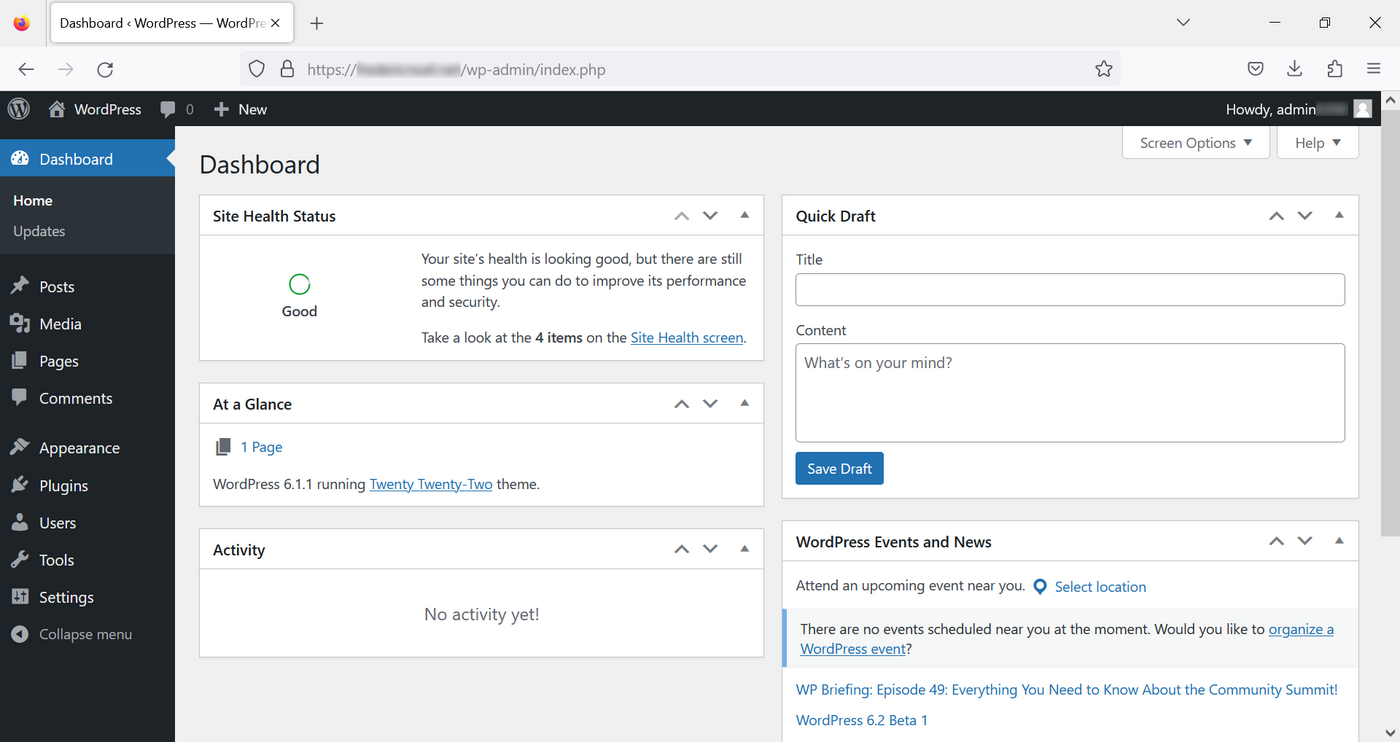
Modifica il tema del tuo sito WordPress
I temi WordPress sono insiemi di file che permettono di modificare la presentazione del tuo sito Web senza modificarne il contenuto. Esistono numerosi temi disponibili su Internet, gratuiti e a pagamento, con tematiche diverse (siti web, blog, e-commerce, stampa online, ecc...).
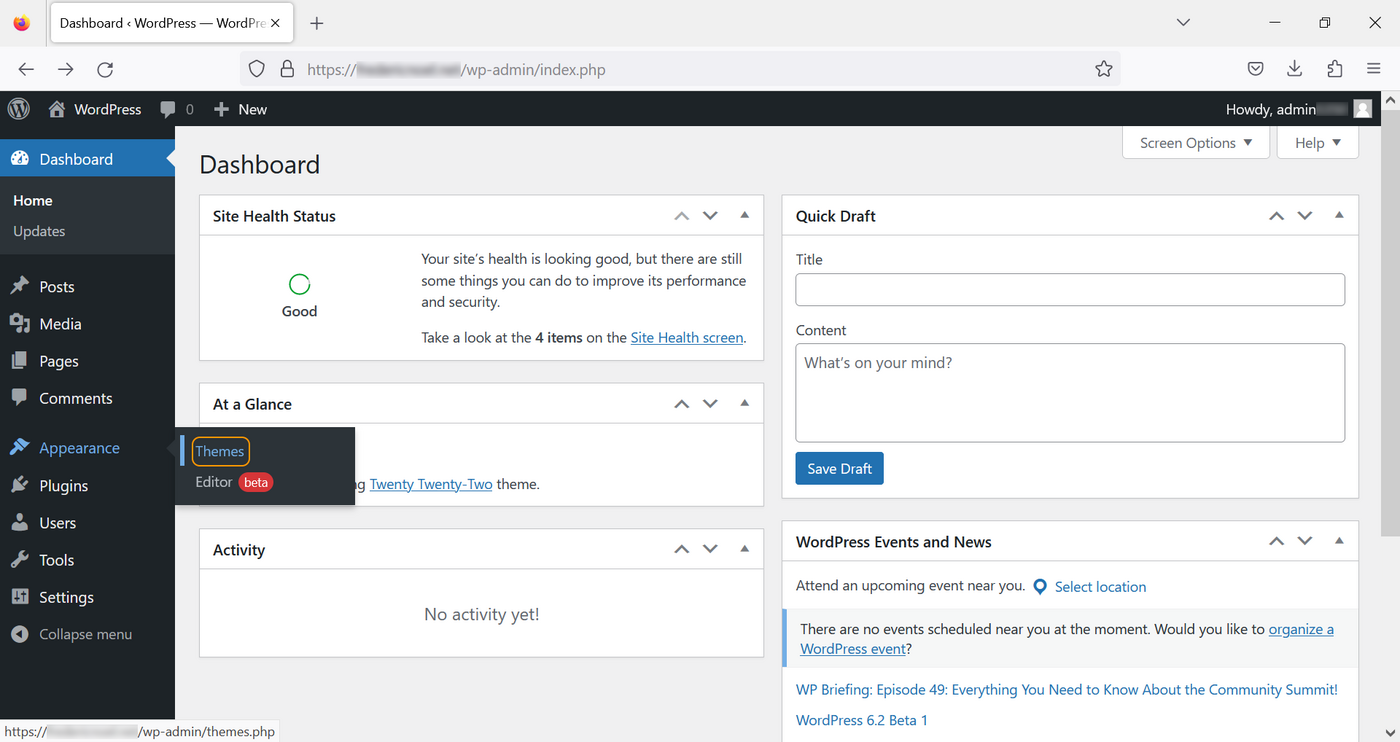
Per modificare il tema, vai nel menu a sinistra della dashboard, clicca su Aspetto e poi su Temi:
Scegli un tema tra quelli proposti e clicca su Attiva:
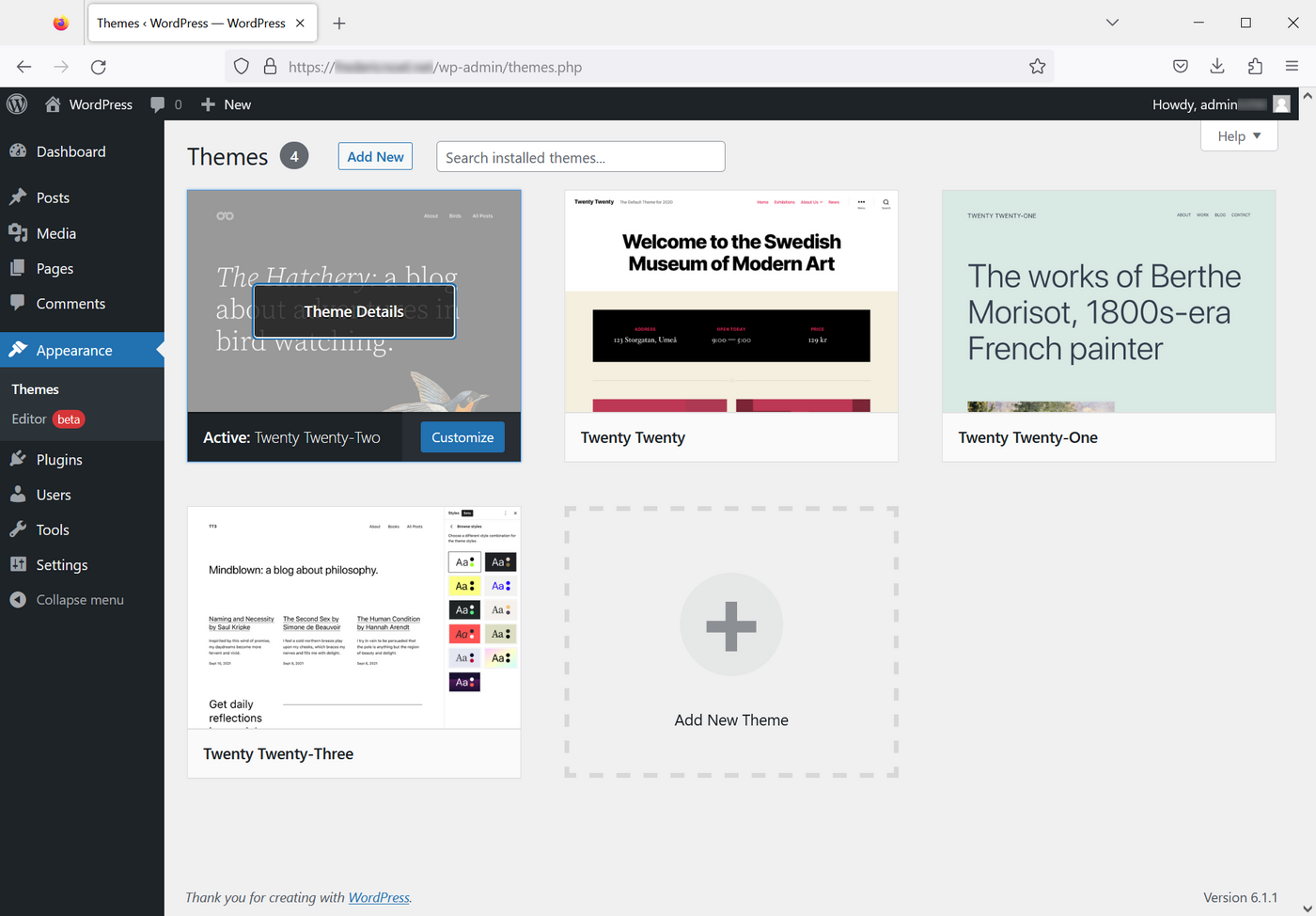
Per visualizzare il risultato, accedi al tuo sito Web con il tuo dominio.
Scrivi un articolo
WordPress ti permette di creare facilmente contenuti senza conoscere lo sviluppo Web.
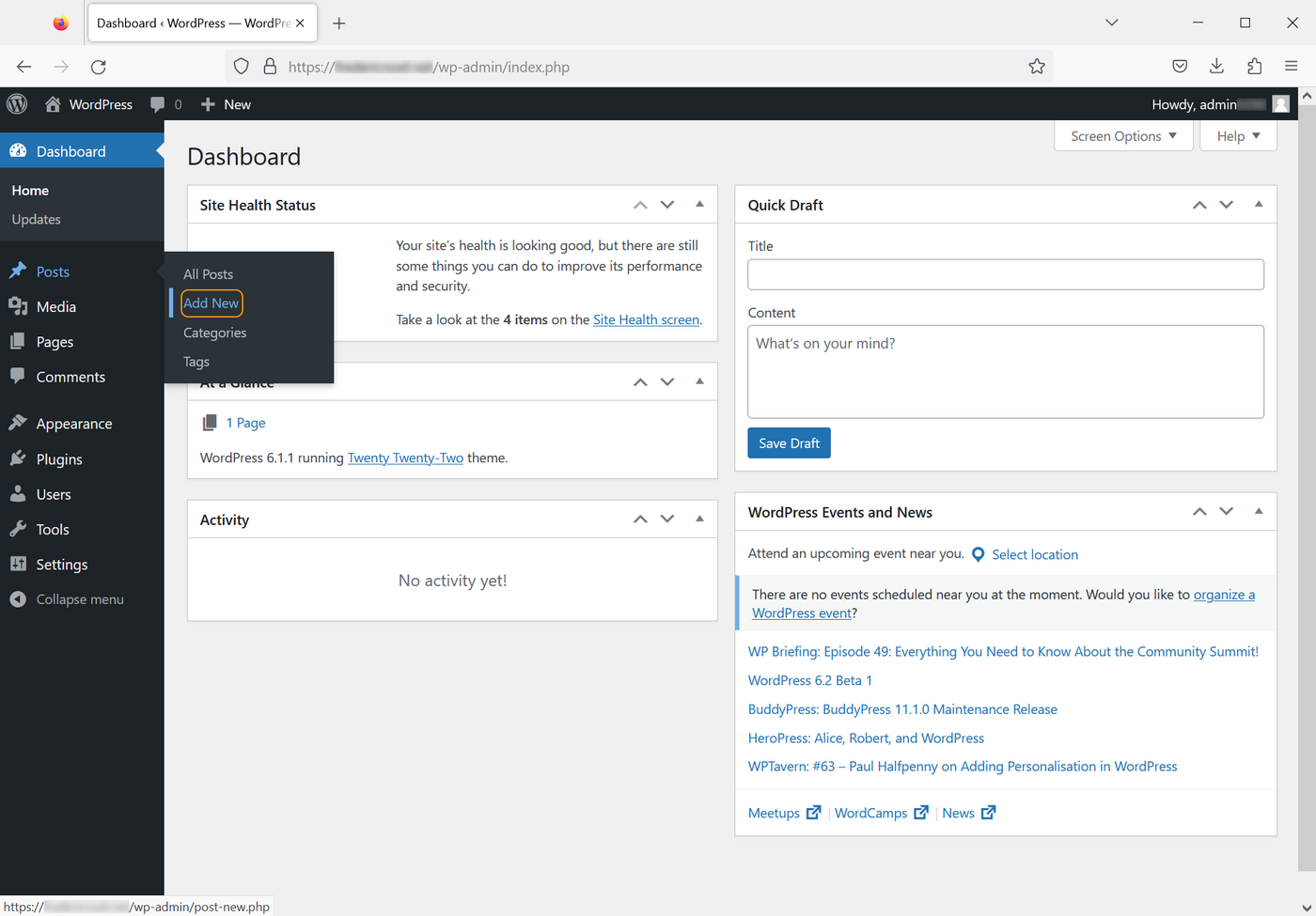
Per creare un articolo, clicca su Articoli nel menu a sinistra e poi su Aggiungi nuovo:
Dalla versione 5, WordPress offre un'interfaccia per semplificare la redazione e la formattazione degli articoli: Gutenberg È un editore WYSIWYG ("what you see is what you get"). Vi permette di comporre direttamente la vostra pagina aggiungendo elementi come titoli, paragrafi, liste, immagini, ecc...:
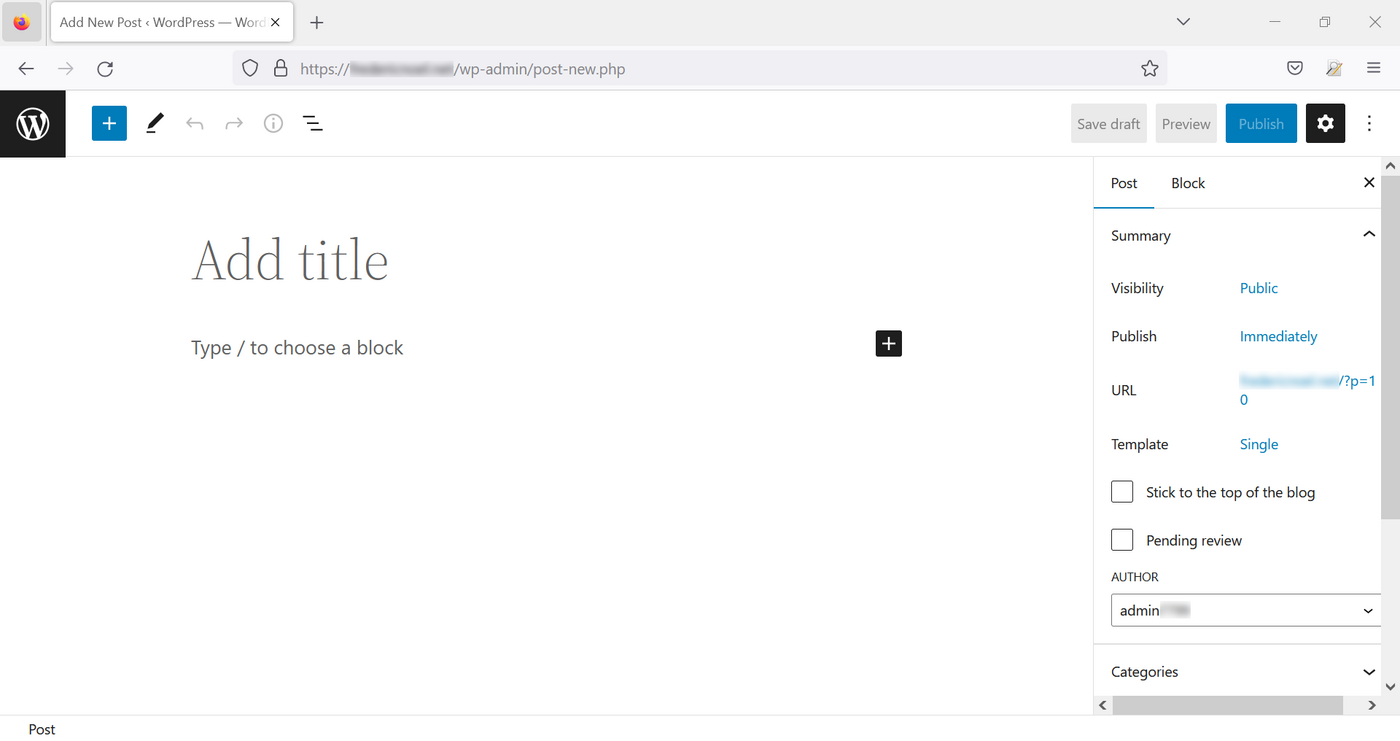
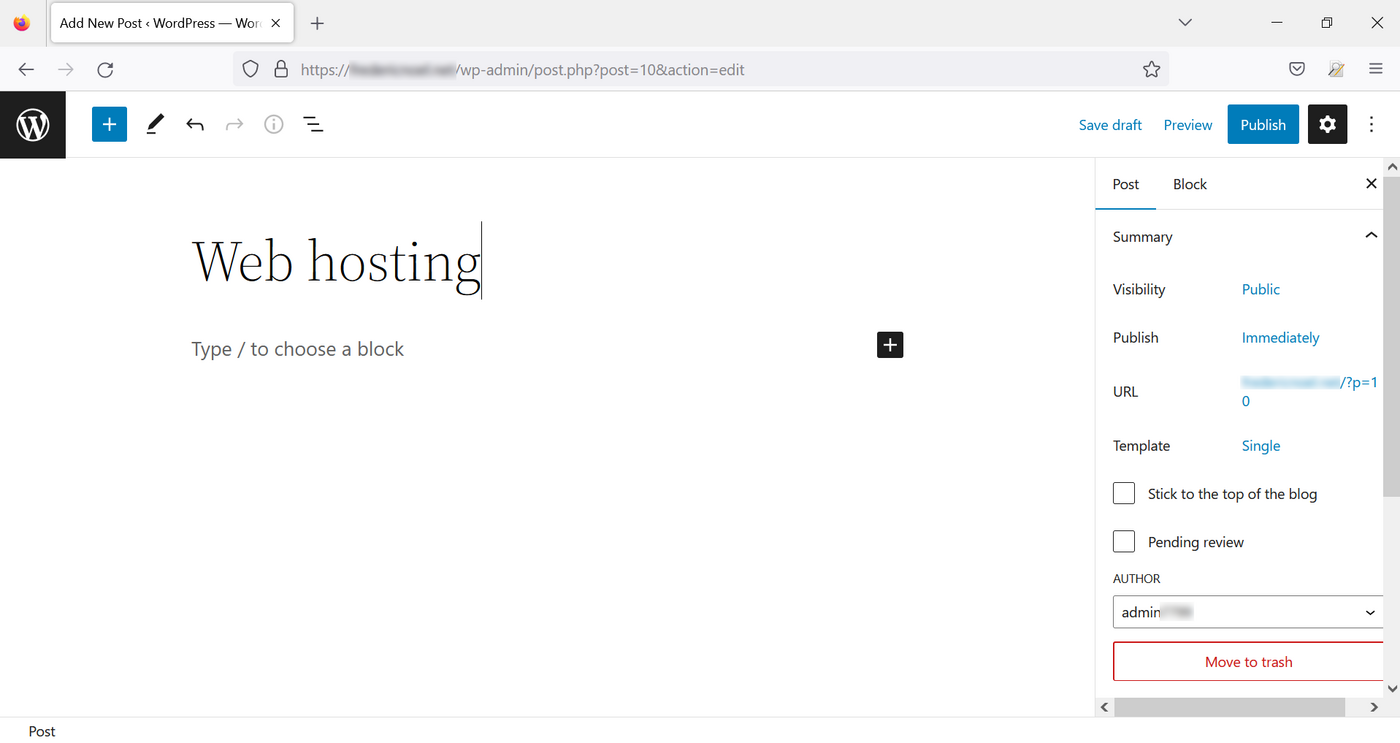
Clicca su Aggiungi titolo per aggiungere un titolo alla tua pagina:
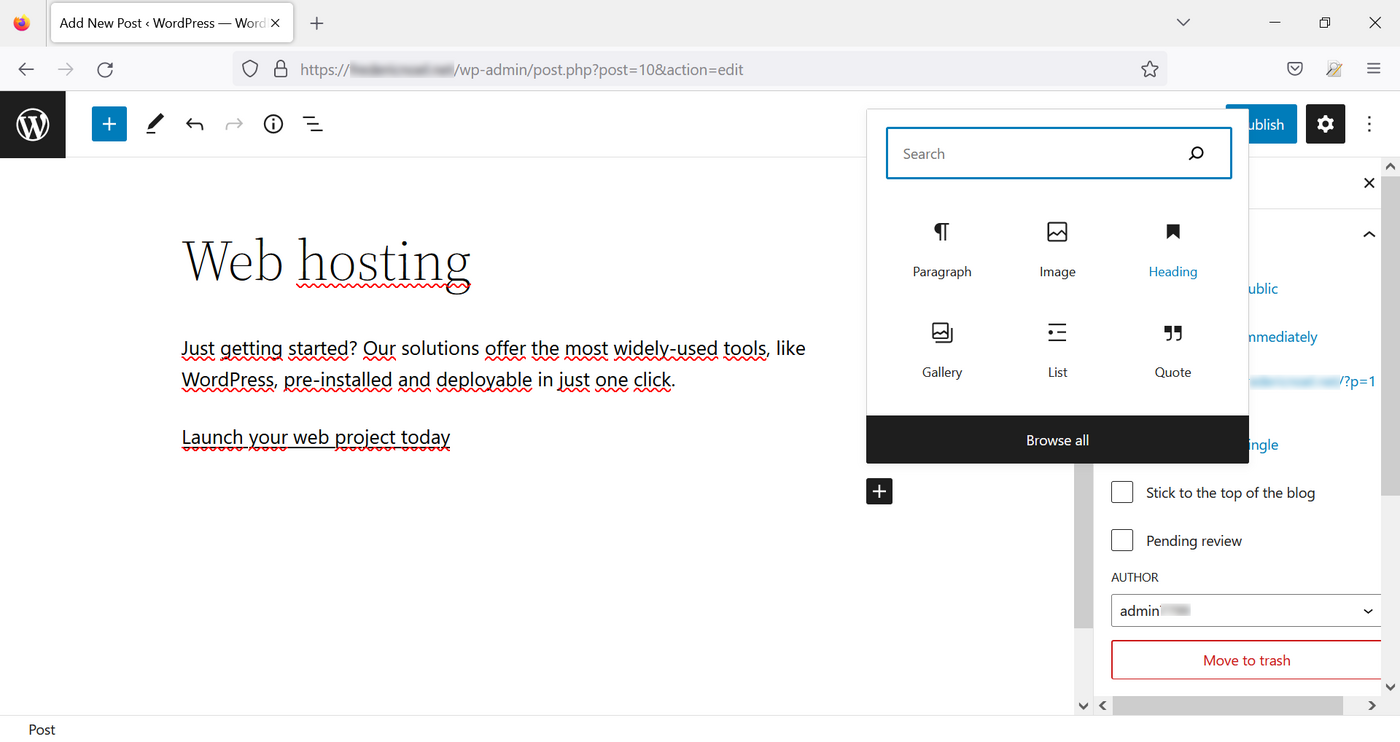
Per aggiungere contenuto, clicca sul simbolo + e seleziona cosa vuoi inserire:
Sulla destra della tua pagina, tre link ti permettono di effettuare queste operazioni:
Salva bozza, operazione che puoi effettuare anche associandoCtrl+S(ocmd+Ssotto macOS)Anteprima;Pubblicasul tuo sito Web
Nel nostro esempio, clicca su Anteprima e poi su Anteprima in una nuova scheda. Scegli il tipo di dispositivo su cui effettuare il rendering (PC, tablet o smartphone):
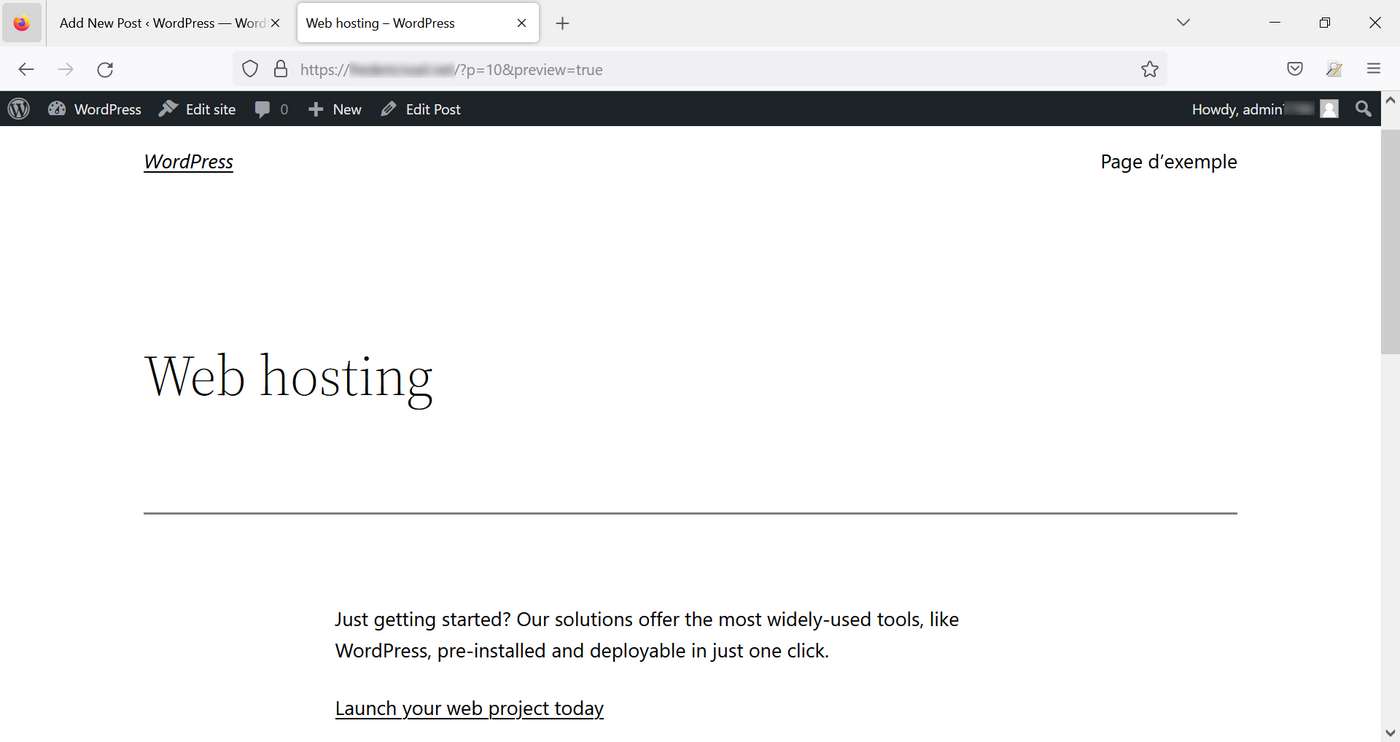
Per tornare all'interfaccia di amministrazione di WordPress, clicca sull'icona in alto a sinistra.
Gestire le categorie
WordPress permette di definire categorie e associare i tuoi articoli ad una o più di esse. Per gestire le categorie del tuo sito Web, accedi alla sezione Articoli e clicca su Categorie:
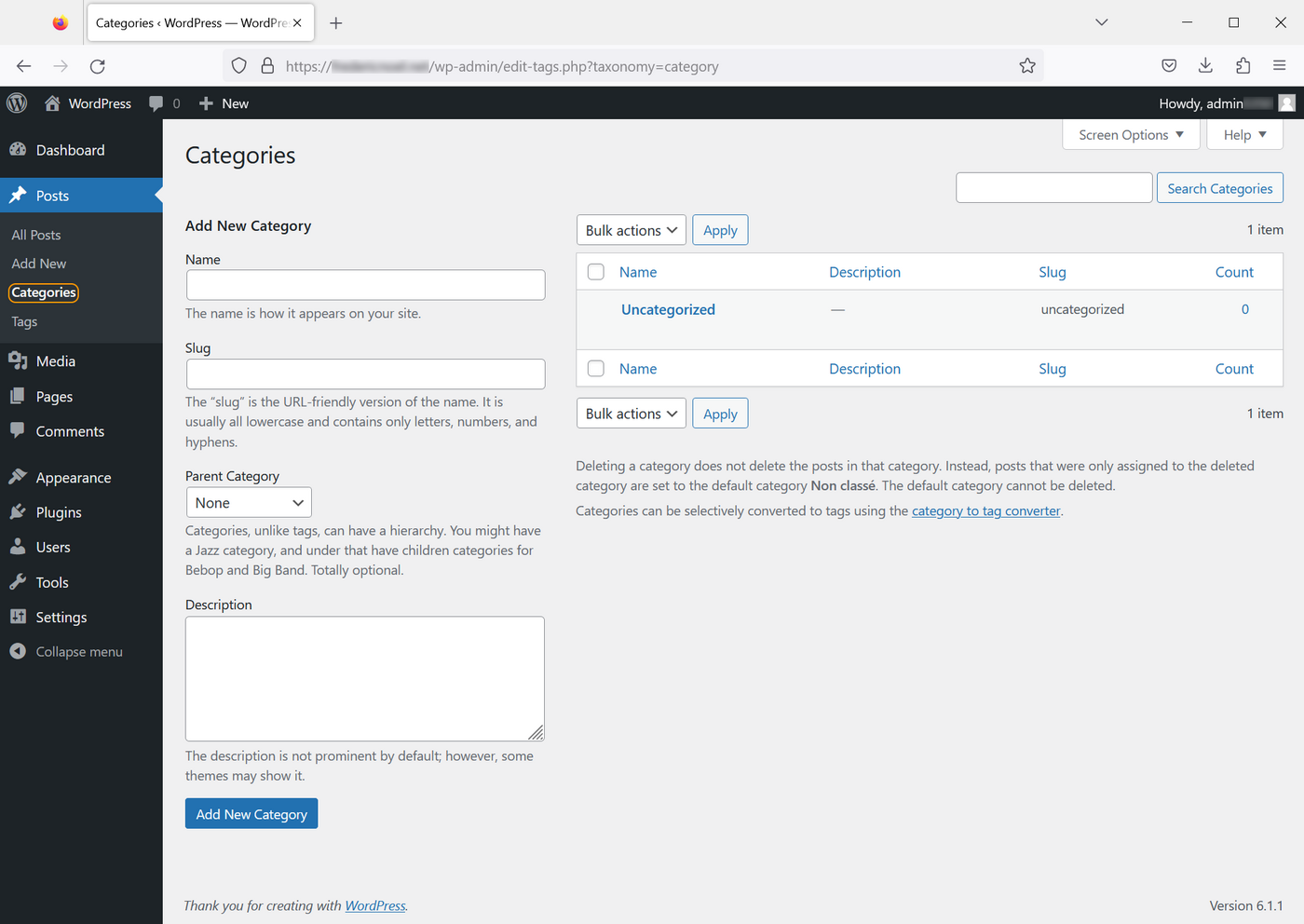
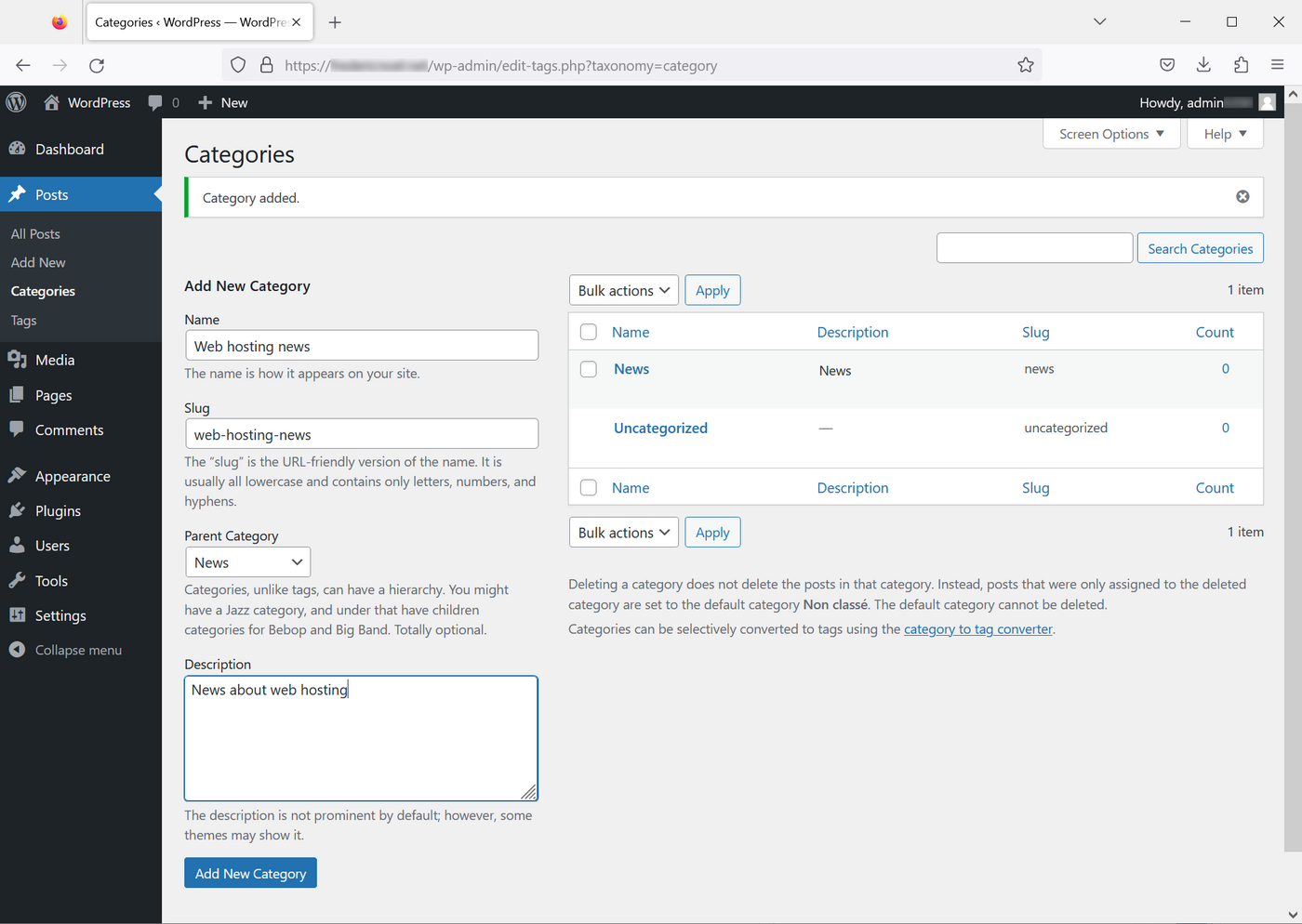
Inserisci il form per aggiungere una nuova categoria:
- Nome: nome della tua categoria quale apparirà sul tuo sito web.
- Slug: elemento che apparirà alla fine del tuo URL (utile per migliorare la tua referenziazione).
- Categoria parente: permette di classificare le tue categorie (la categoria che crei può essere una sottocategoria di una categoria esistente).
- Descrizione: non apparente di default, la descrizione della tua categoria può essere resa visibile da alcuni temi.
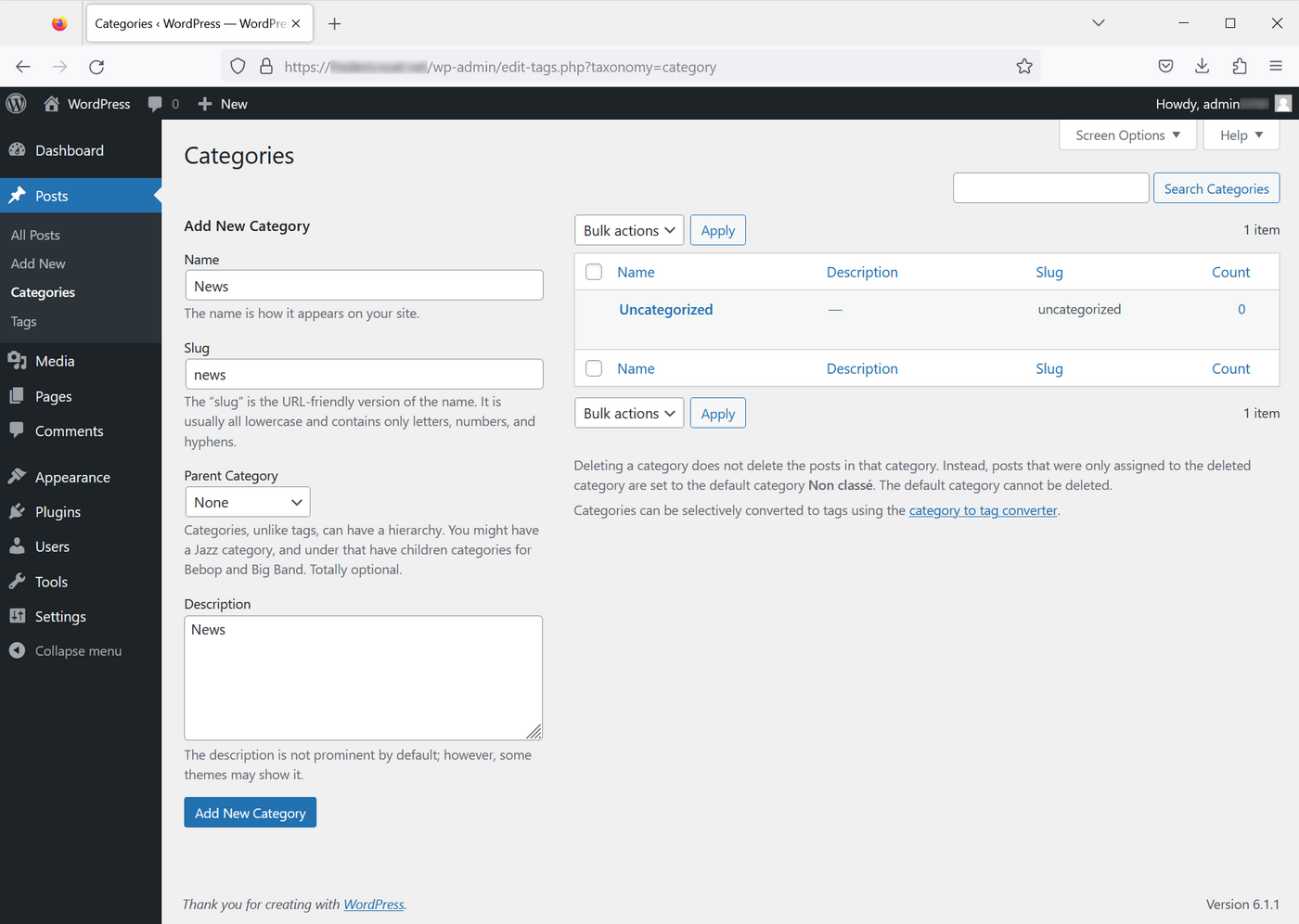
Una volta inserite le informazioni, clicca su Aggiungi una nuova categoria:
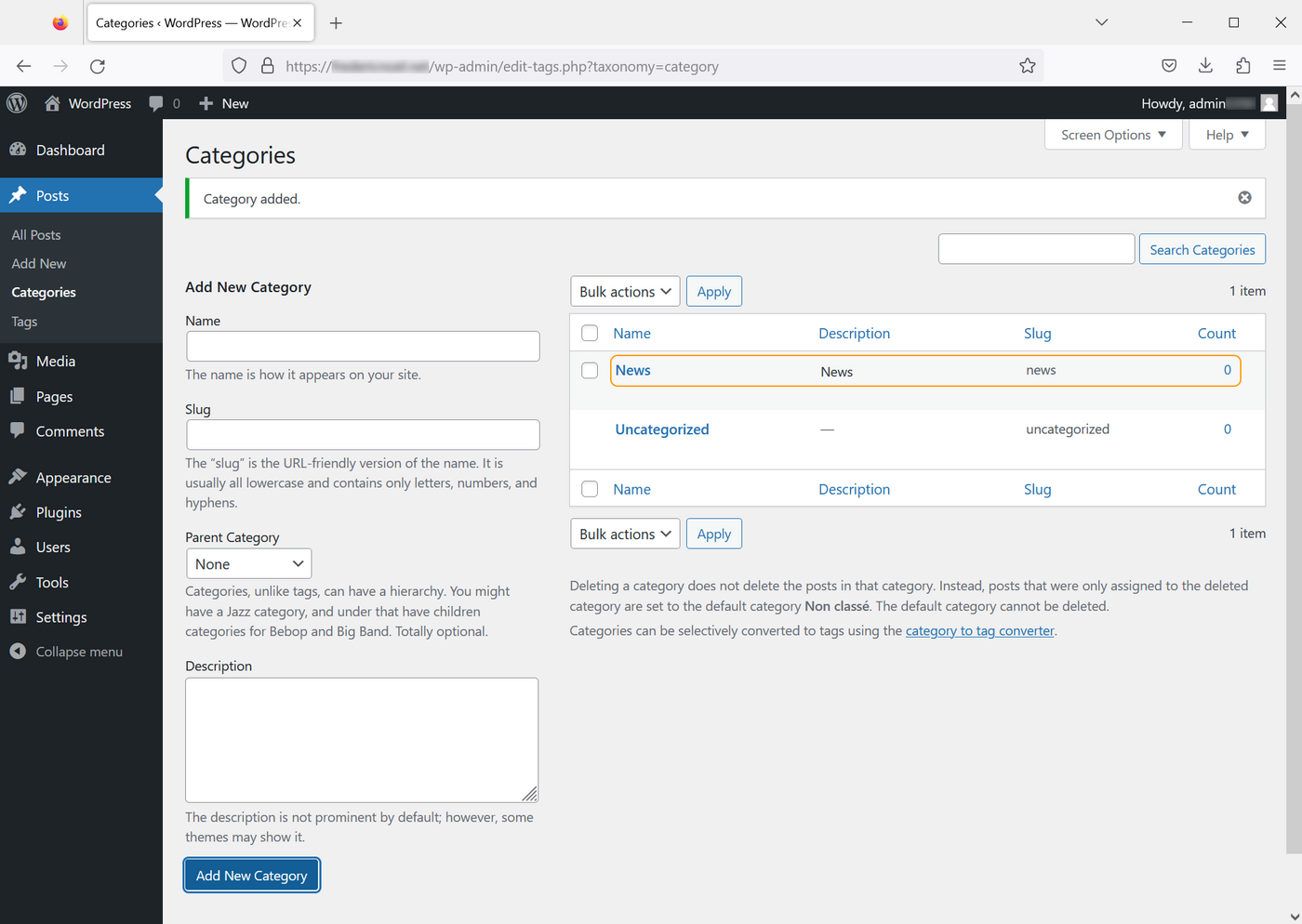
Hai la possibilità di gestire la gerarchia delle tue categorie. Una nuova categoria può essere associata ad una categoria esistente:
Assegnare una categoria a un articolo
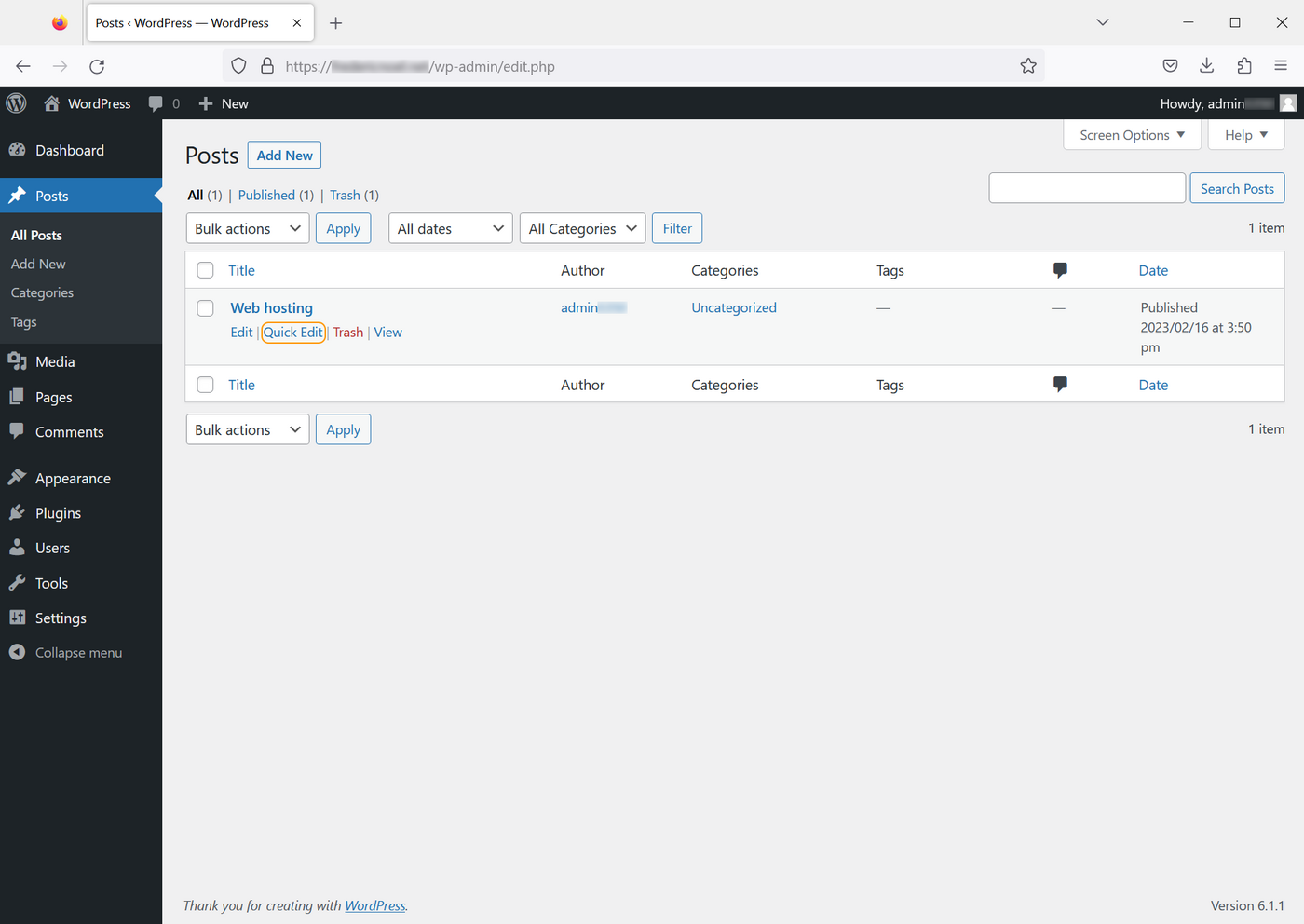
Per assegnare un articolo a una o più categorie, clicca su Articoli (Posti). Disporrete dell'elenco contenente tutti gli articoli e il loro statuto. Seleziona il titolo dell'articolo da classificare e clicca su Modifica rapida:
Per modificare le categorie, seleziona o deseleziona gli elementi elencati nella colonna Categorie:
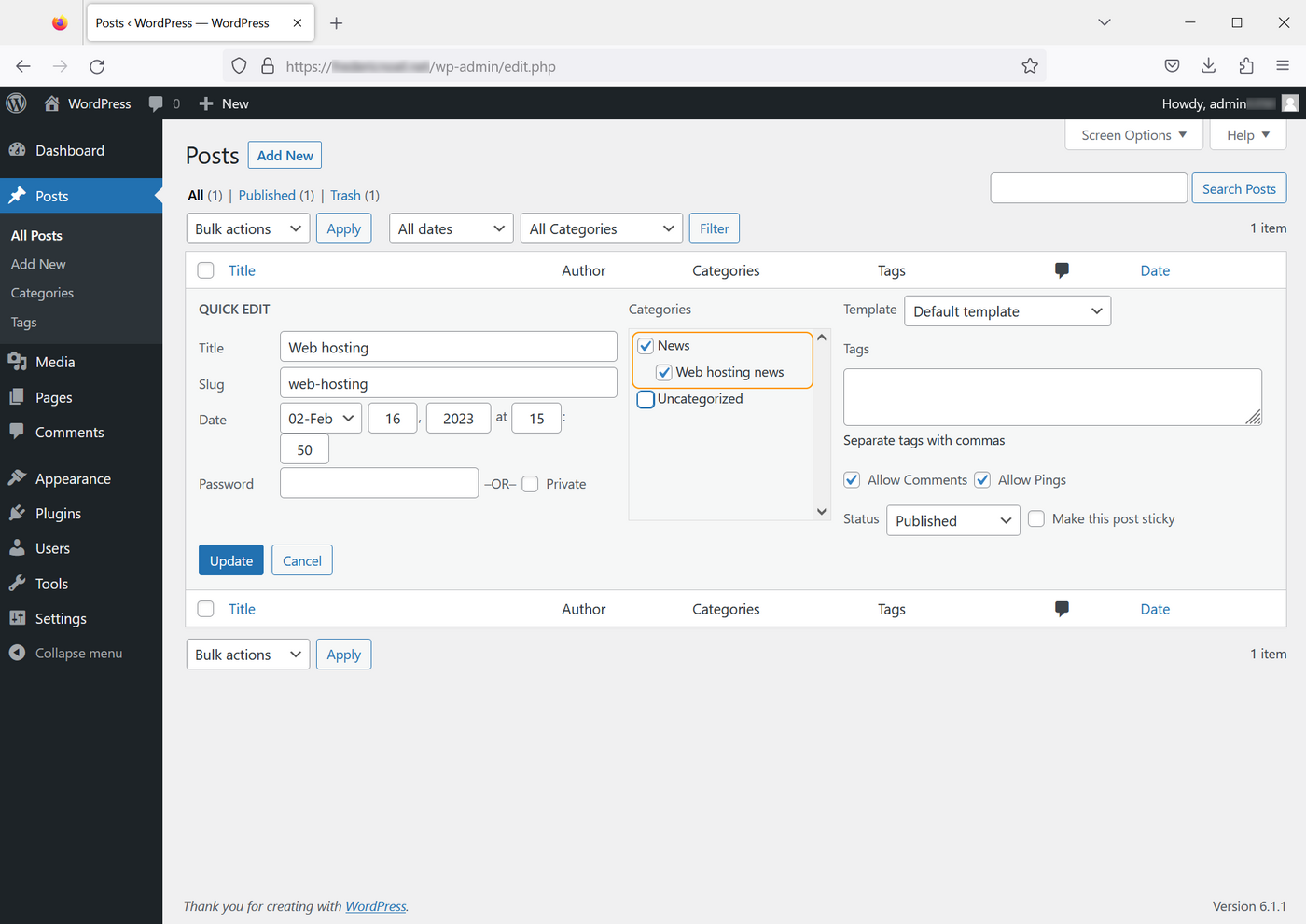
Selezionare una sottocategoria non comporta la selezione automatica della categoria parente.
Crea pagine
Le pagine devono essere distinte dagli articoli. Sono principalmente utilizzate per scrivere contenuti che non cambieranno nel tempo, come menzioni legali, condizioni generali di utilizzo, ecc.
Accedi alla pagina Pagine:
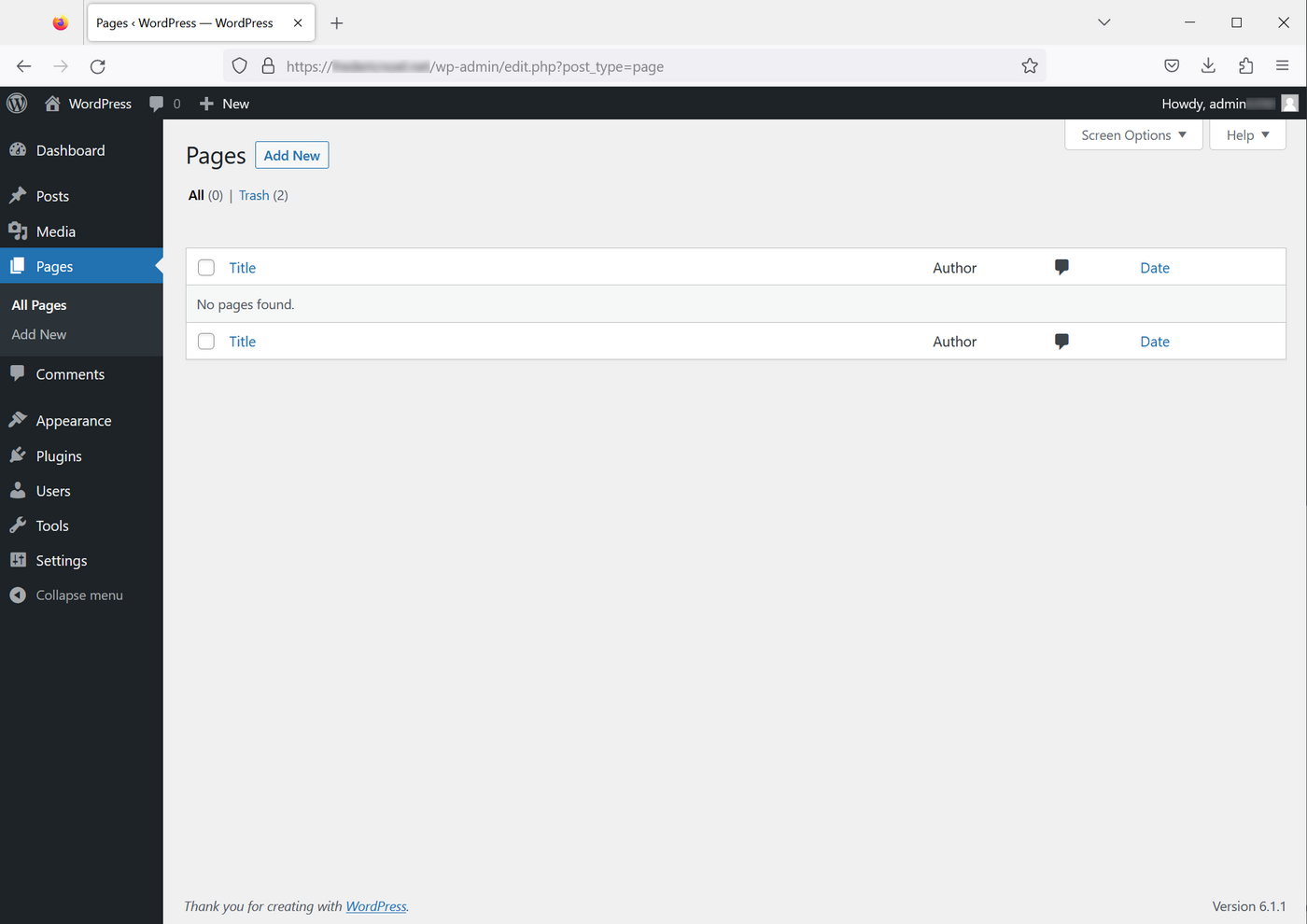
Di default, esiste una pagina generata all'installazione di WordPress. Per motivi di leggibilità, questa pagina è stata eliminata dall'esempio.
Clicca su Aggiungi nuovo A questo punto trovi l'editor Gutenberg:
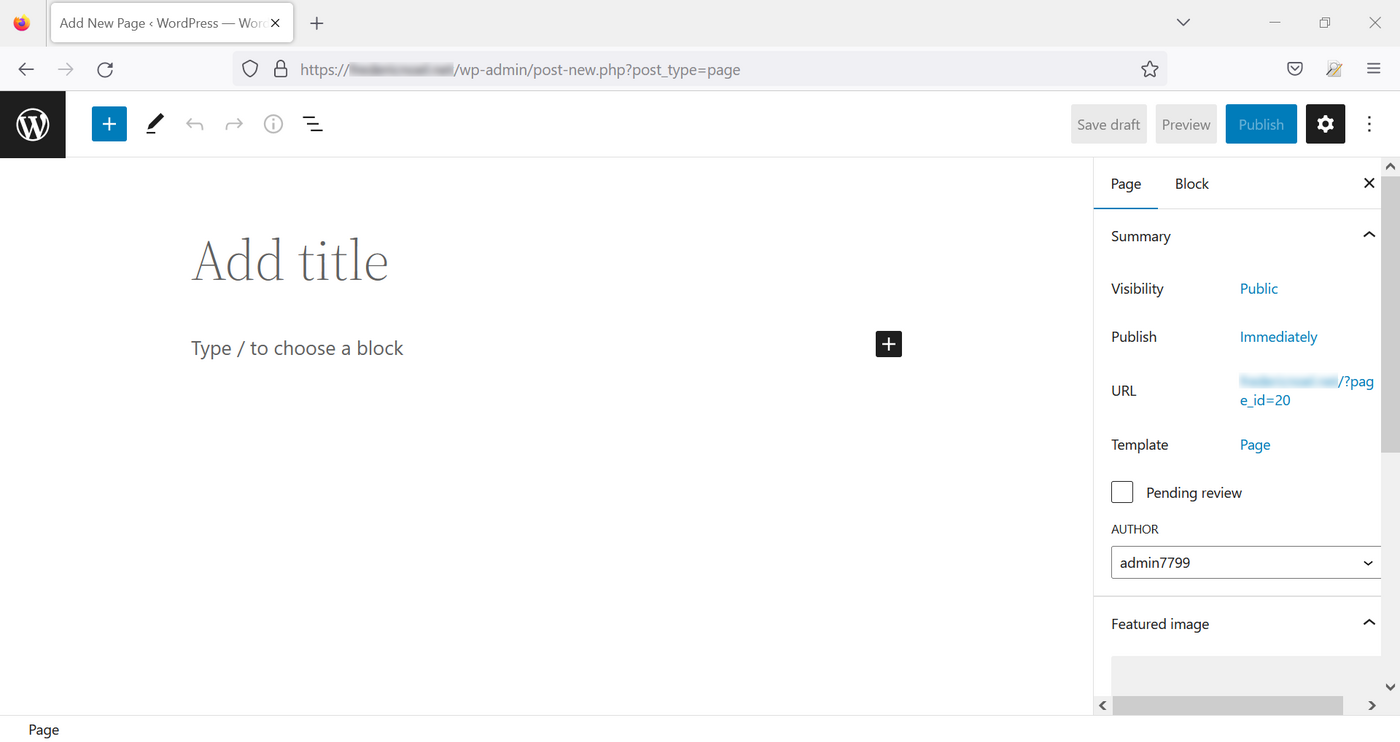
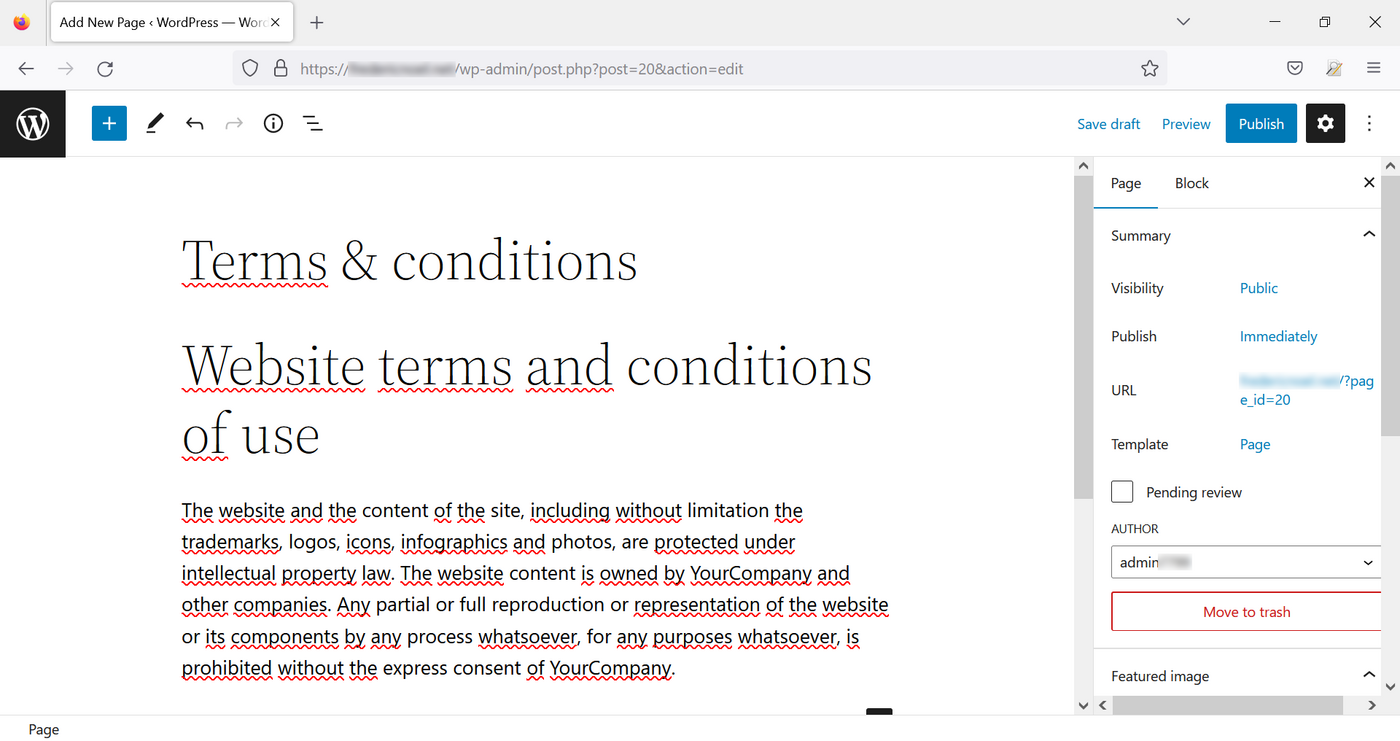
Crea il contenuto della tua pagina e pubblicalo:
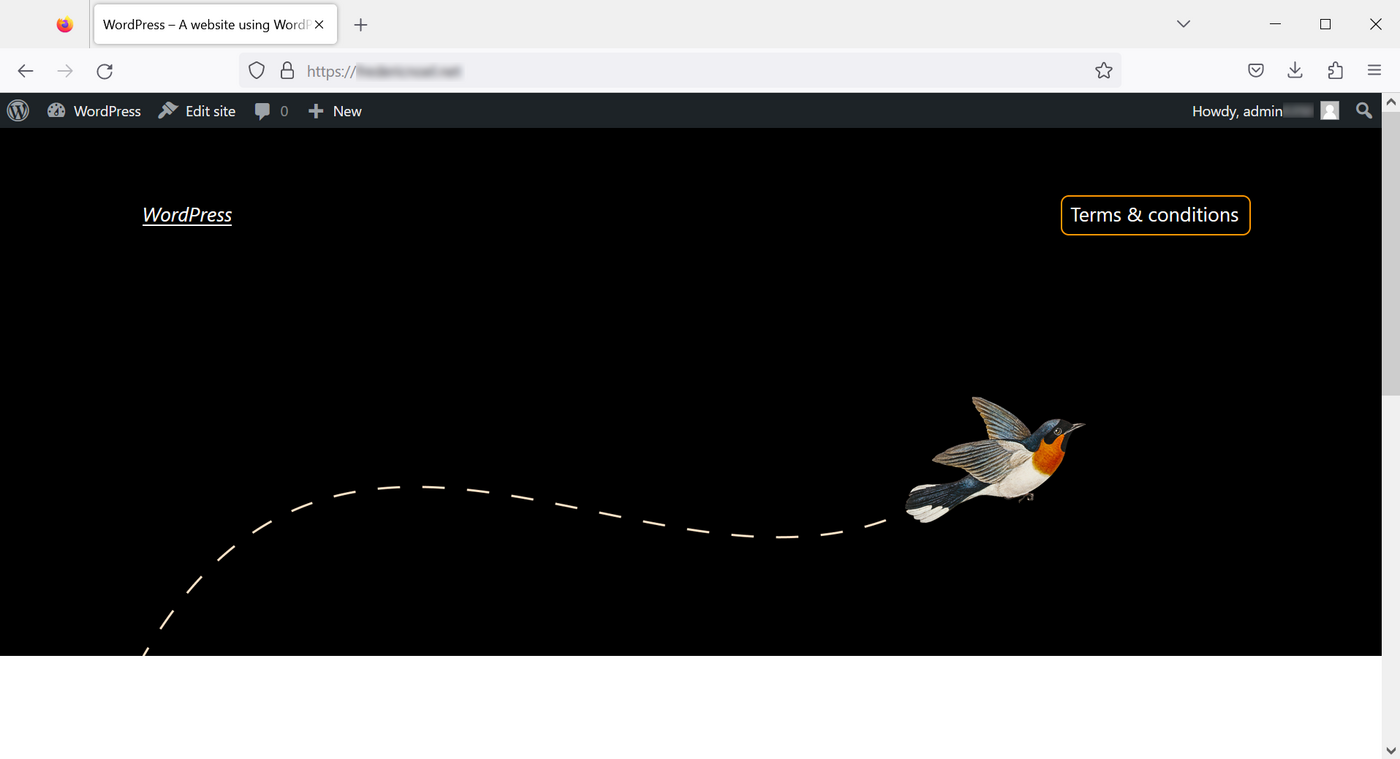
Puoi tornare alla home page del tuo sito web e avere un link alla tua nuova pagina:
Miglioramento delle permaliane
Di default, i link delle tue pagine WordPress sono scritti con una sintassi di tipo parametro=valore, valore è un numero intero che non è esplicito. La modifica della scrittura dei permaliani permette di avere degli URL con un formato più esplicito. I tuoi URL saranno più leggibili e migliorerà il referenziamento naturale del tuo sito Web.
Accedi alla pagina iniziale della dashboard, clicca su Impostazioni e poi su Permalink:
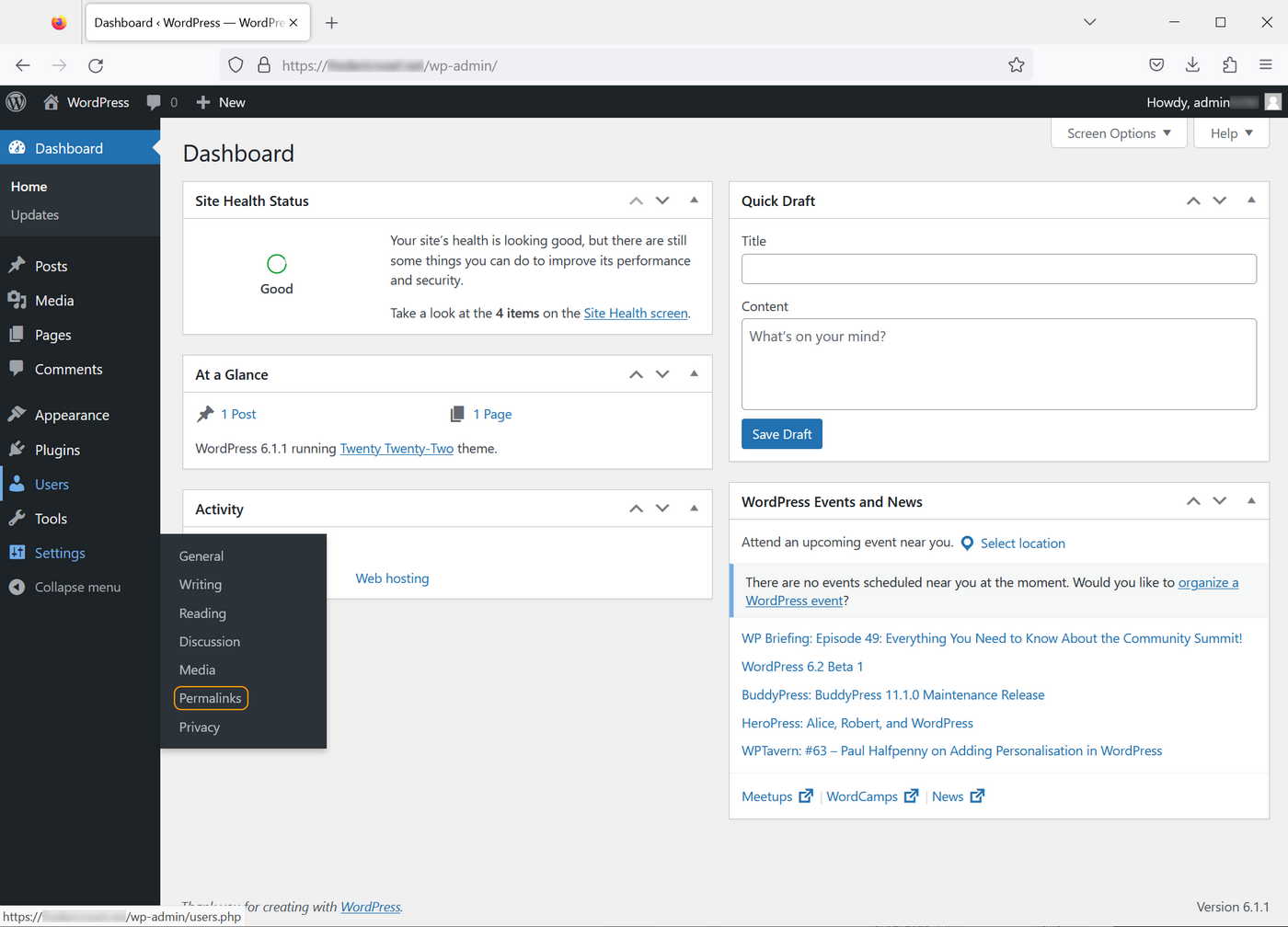
Puoi scegliere tra diversi tipi di permaliani. Seleziona il titolo della pubblicazione e conferma in fondo alla pagina:
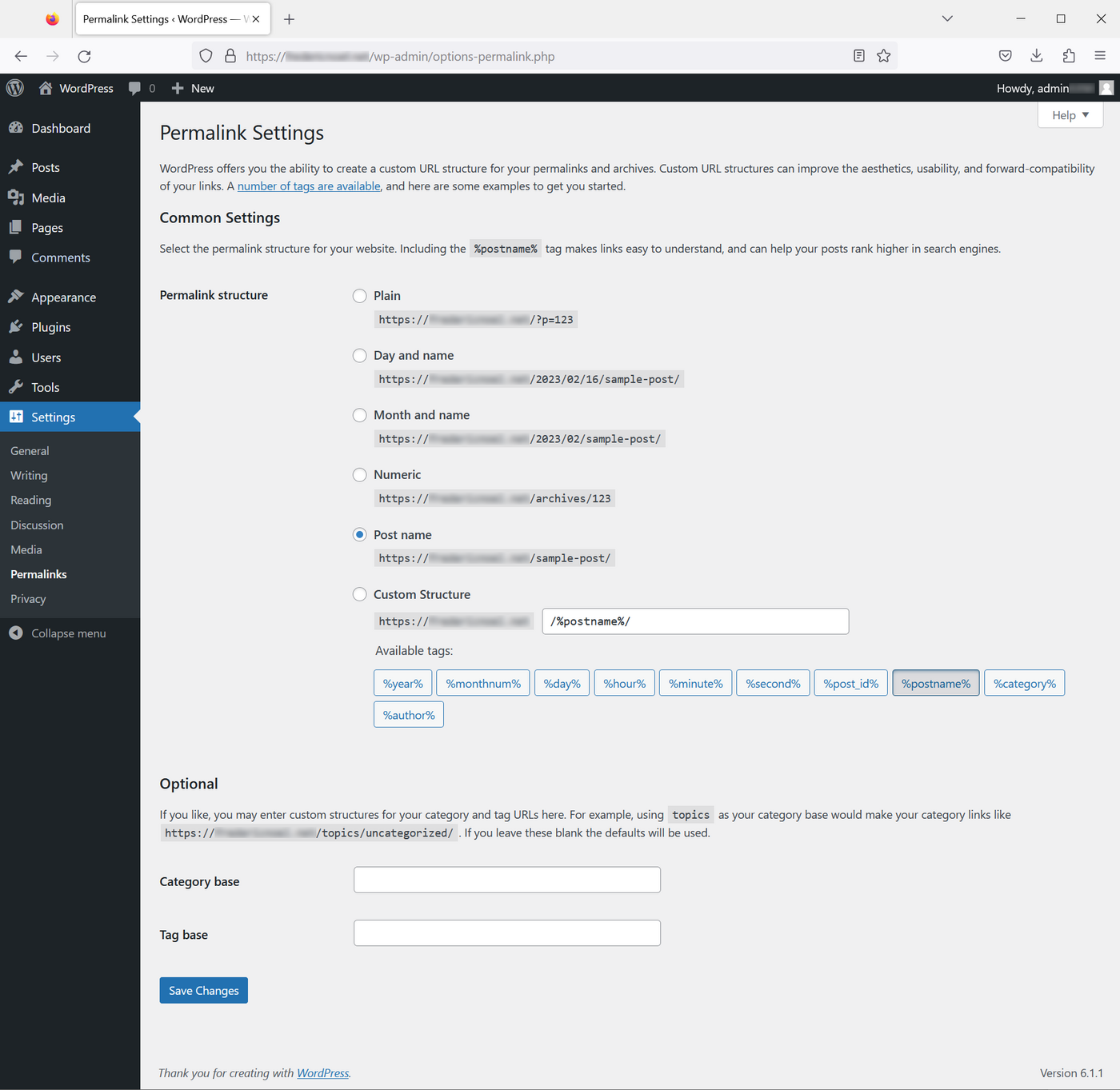
I tuoi link saranno costruiti utilizzando lo slug inserito precedentemente durante la modifica dei tuoi articoli e delle tue pagine.
Per saperne di più
- Salva i tuoi accessi in un gestore di password come KeePass.
- Prova online l'editor di default Gutenberg.
- Alcune risorse dove trovare temi WordPress:
- WordPress Themes
- TemplaMonster.
- Elegant Themes, editore del produttore di temi Divi.
- Elementor, un altro editor di temi.
- Il sito ufficiale WordPress.
- Utilizzare SFTP per trasferire file o pagine verso WordPress.
Per prestazioni specializzate (referenziamento, sviluppo, ecc...), contatta i partner OVHcloud.
Per usufruire di un supporto per l'utilizzo e la configurazione delle soluzioni OVHcloud, è possibile consultare le nostre offerte di supporto.
Contatta la nostra Community di utenti.