
Distribuire un server Minecraft sul Game Panel
Distribuite un server Minecraft sul Game Panel OVHcloud, seguite l'avanzamento dell'installazione e connettetevi dal client Minecraft
Obiettivo
Il Game Panel OVHcloud vi permette di distribuire un server Minecraft con un'installazione e una configurazione delle porte automatizzate.
Questa guida vi spiega come distribuire un server Minecraft sul Game Panel OVHcloud e come connettervi.
Prerequisiti
- Un VPS o un server dedicato nel vostro account OVHcloud con la funzionalità Game Panel attivata.
- Un accesso al Game Panel. Consultate la guida Connettersi al Game Panel.
Consigliati da noi
Procedura
Step 1 — Accedere al Game Panel
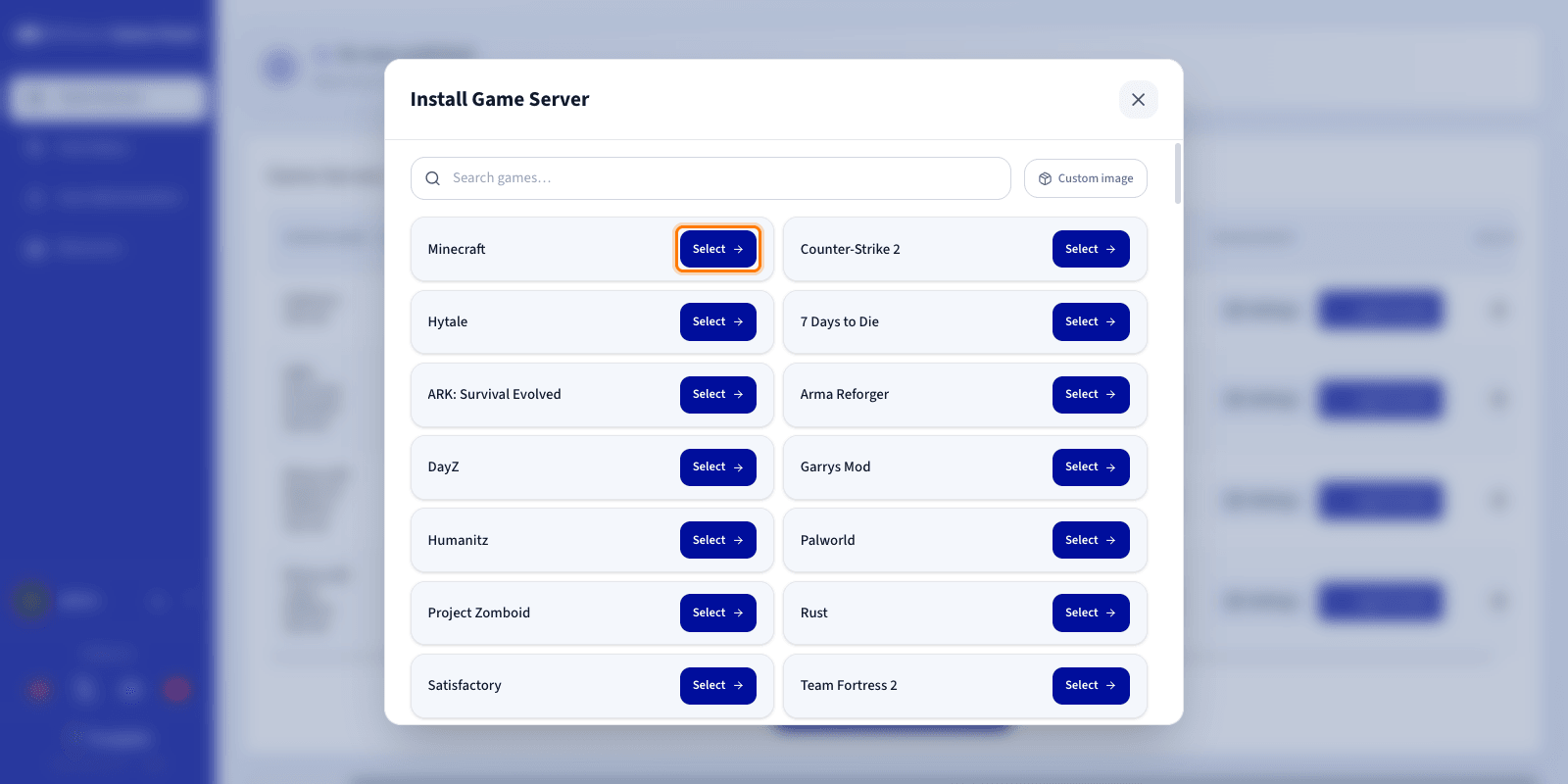
Connettetevi al vostro Game Panel OVHcloud. Dal menu a sinistra, accedete alla sezione Game Servers e cliccate su Add Game Server.
Step 2 — Creare un server Minecraft
Selezionate Minecraft dalla lista dei giochi. Si apre una finestra di configurazione.
Step 3 — Scegliere il tipo di server Minecraft
Durante la creazione del vostro server, dovete scegliere il tipo di server Minecraft che desiderate installare. Ogni opzione risponde a esigenze diverse:
- Minecraft Java Edition: la versione ufficiale di Minecraft per PC. È adatta ai server che desiderano offrire un'esperienza Minecraft classica, senza un sistema di plugin o di mod specifico preinstallato.
- Minecraft Bedrock Edition: la versione progettata per permettere ai giocatori di connettersi da diversi dispositivi, in particolare Windows, console e smartphone. È la scelta ideale per il gioco multipiattaforma.
- PaperMC: una soluzione ottimizzata per i server della community che utilizzano plugin. I plugin aggiungono funzionalità senza modificare il gioco dei giocatori, come sistemi economici, il teletrasporto, la protezione di zone o mini-giochi.
- Fabric: una piattaforma di mod leggera e veloce. È apprezzata per le sue prestazioni e per il suo vasto ecosistema di mod, pur mantenendo un consumo di risorse relativamente ridotto.
- Forge: la piattaforma di mod storica di Minecraft. Offre il catalogo di mod più ampio e la migliore compatibilità con i modpack più vecchi, il che la rende la scelta preferibile per le mod che esistono solo per Forge.
- NeoForge: una piattaforma di mod avanzata che offre ampie possibilità di personalizzazione. È particolarmente adatta ai server che utilizzano mod complesse o grandi modpack che richiedono funzionalità estese.
Step 4 — Configurare il server Minecraft
Inserite un nome per il vostro server e verificate la configurazione prima di avviare l'installazione.
Se si tratta del vostro primo server Minecraft sul Game Panel e il Game Port predefinito è disponibile, tutte le porte richieste vengono configurate automaticamente. Non è necessaria alcuna configurazione manuale.
Potete espandere Advanced settings per regolare opzioni come l'assegnazione delle porte (ports binding) e i limiti delle risorse. I valori predefiniti sono adatti alla maggior parte dei server di gioco.
Step 5 — Avviare l'installazione
Cliccate su Install per avviare l'installazione. La distribuzione si avvia.
Step 6 — Monitorare l'installazione
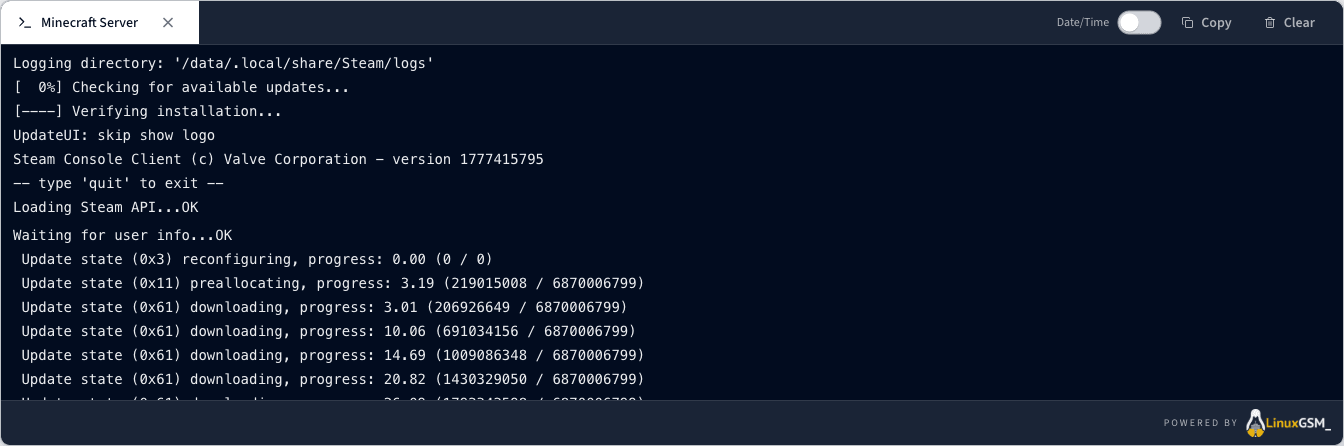
Cliccate su Log/Console per seguire l'avanzamento dell'installazione in tempo reale.
Durante l'installazione del server, lo stato visualizza Installing. Seguite l'avanzamento dettagliato nel pannello dei log.
Step 7 — Verificare che il server sia in esecuzione
Verificate che lo stato del server sia Running e che l'attività CPU e RAM sia visibile. Potete utilizzare i comandi Log/Console e Settings per gestire il server.

Step 8 — Confermare il completamento dell'installazione
Una volta completata l'installazione, lo stato del server passa a Running.
Step 9 — Recuperare le informazioni di connessione
Una volta che il vostro server è allo stato Running, copiate l'indirizzo IP e la porta dalla colonna Connection della lista dei Game Servers.
Step 10 — Unirsi al vostro server su Minecraft
- Aprite Minecraft.
- Andate in Multiplayer.
- Cliccate su Direct Connect e incollate l'indirizzo IP e la porta indicati nella colonna Connection.
Per saperne di più
- Caricare una mappa personalizzata sul vostro server Minecraft
- Installare mod e plugin sul vostro server Minecraft
- Primi passi con il Game Panel
Contatta la nostra Community di utenti.