
Exchange - Finestre di connessione Outlook a Office 365
Diagnostica e correggi le finestre di connessione di Outlook che puntano a Office 365 mentre la tua casella è su Exchange OVHcloud
Obiettivo
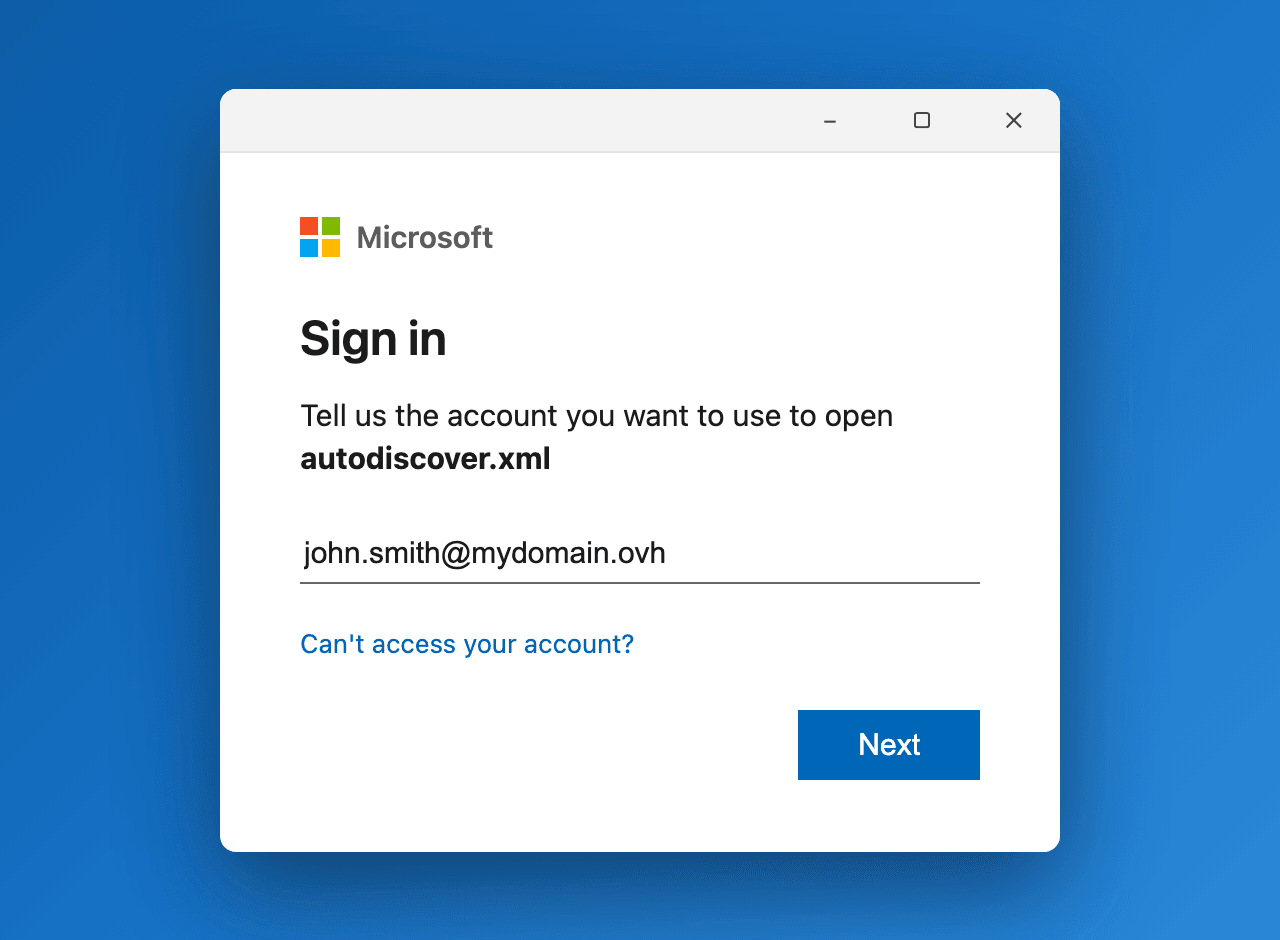
Può capitare che Outlook visualizzi in loop una finestra di connessione Microsoft 365 che richiede le tue credenziali, talvolta accompagnata dal messaggio "Specifica l'account da utilizzare per aprire autodiscover.xml". Questa finestra può ricomparire anche dopo il riavvio di Outlook o la creazione di un nuovo profilo. Eppure la casella email interessata non è ospitata nel cloud Microsoft: si trova su una soluzione Exchange OVHcloud (Hosted Exchange o Exchange dedicato).
Questo comportamento deriva da una funzionalità di Outlook chiamata "Direct Connect to Office 365", che forza il client a interrogare l'autodiscover di Office 365 e cortocircuita quello del tuo server Exchange OVHcloud.
Questa guida ti spiega come individuare l'origine di queste richieste di connessione ripetute e impedire a Outlook di connettersi a Office 365.
Prerequisiti
- Disporre di una soluzione Exchange OVHcloud già installata.
- Disporre dell'applicazione Outlook classico (Outlook 2016, 2019, 2021 o Microsoft 365) su Windows.
- Disporre di un accesso amministratore alla postazione client per modificare il registro di Windows. Non è necessario se applichi la soluzione alternativa descritta più avanti.
- Il record SRV di OVHcloud deve essere configurato correttamente nella zona DNS del nome di dominio. Consulta la nostra guida Aggiungere un dominio sul servizio Exchange.
Accesso allo Spazio Cliente OVHcloud
- Link diretto:
- Percorso di navigazione:
Web Cloud>Exchange> Seleziona la tua piattaforma
Informazioni sull’amministrazione dei servizi OVHcloud e su come trovare l’assistenza appropriata
Durante l’utilizzo delle guide OVHcloud, tieni presente le seguenti condizioni:
- Le istruzioni mirano a fornire il maggior numero possibile di dettagli, ma non possono coprire tutti i casi d’uso individuali. Potrebbe essere necessario adattare le azioni descritte alle tue esigenze.
- L’ecosistema OVHcloud è progettato per garantire flessibilità e libertà di scelta. I clienti sono quindi responsabili della configurazione corretta e sicura dei propri servizi. Per evitare la perdita di dati, ti consigliamo vivamente di applicare strategie di backup a tutti i tuoi dati importanti.
- Le nostre guide e i nostri tutorial possono fare riferimento a software o servizi di terze parti in combinazione con le soluzioni OVHcloud. Il supporto tecnico fornito da OVHcloud non include la configurazione di sistemi o prodotti al di fuori della nostra responsabilità. Questo include, a titolo esemplificativo:
- Sistemi operativi e interfacce utente (Windows, Debian, Plesk, ecc.).
- Qualsiasi altro software di terze parti (client FTP, software di posta elettronica, ecc.).
- Servizi offerti da altri provider (DNS, API, interfacce utente, ecc.).
Per ricevere l’assistenza appropriata in caso di problemi, segui queste indicazioni:
- Cerchi una consulenza personalizzata o vuoi discutere di un argomento non trattato in dettaglio nella nostra documentazione?
Unisciti alla Community OVHcloud per cercare il tuo argomento e confrontarti con altri utenti. - Devi segnalare un incidente relativo al tuo servizio OVHcloud o riscontri difficoltà nello Spazio Cliente OVHcloud?
Crea una richiesta di supporto nel nostro centro assistenza. - Hai bisogno di assistenza professionale per il tuo progetto o di aiuto per attività al di fuori del nostro perimetro di supporto?
Visita il nostro portale dei partner per trovare esperti che conoscono le soluzioni OVHcloud. - Cerchi informazioni più dettagliate sui nostri livelli di supporto e sui Professional Services?
Visita le nostre pagine web sui livelli di supporto OVHcloud e sugli OVHcloud Professional Services.
Puoi partecipare al miglioramento della nostra documentazione:
- Vuoi condividere un feedback per migliorare una guida o segnalare informazioni insufficienti su una pagina specifica?
Utilizza i pulsanti "Questa pagina ti è stata utile?" in fondo alla pagina per farcelo sapere. - Vuoi proporre un aggiornamento concreto della documentazione?
Utilizza la funzione "Modifica questa pagina", disponibile in fondo alla pagina e nella barra laterale.
Procedura
Comprendere il problema
Microsoft ha introdotto in Outlook una funzionalità chiamata "Direct Connect to Office 365". Quando è attiva, Outlook si connette direttamente all'autodiscover di Office 365 e ignora l'URL di autodiscover del tuo server Exchange.
Questo server può essere un Exchange installato presso la sede della tua azienda (on-premises) o una soluzione Hosted Exchange OVHcloud. Una soluzione Hosted Exchange non è ospitata sui server Office 365 / Microsoft 365: si tratta di un server Exchange ospitato sui server OVHcloud.
Outlook interroga quindi Office 365 pensando che la casella si trovi nel cloud Microsoft, invece di verificare prima l'autodiscover del server Exchange OVHcloud. È questo che provoca le ripetute finestre di connessione Microsoft.
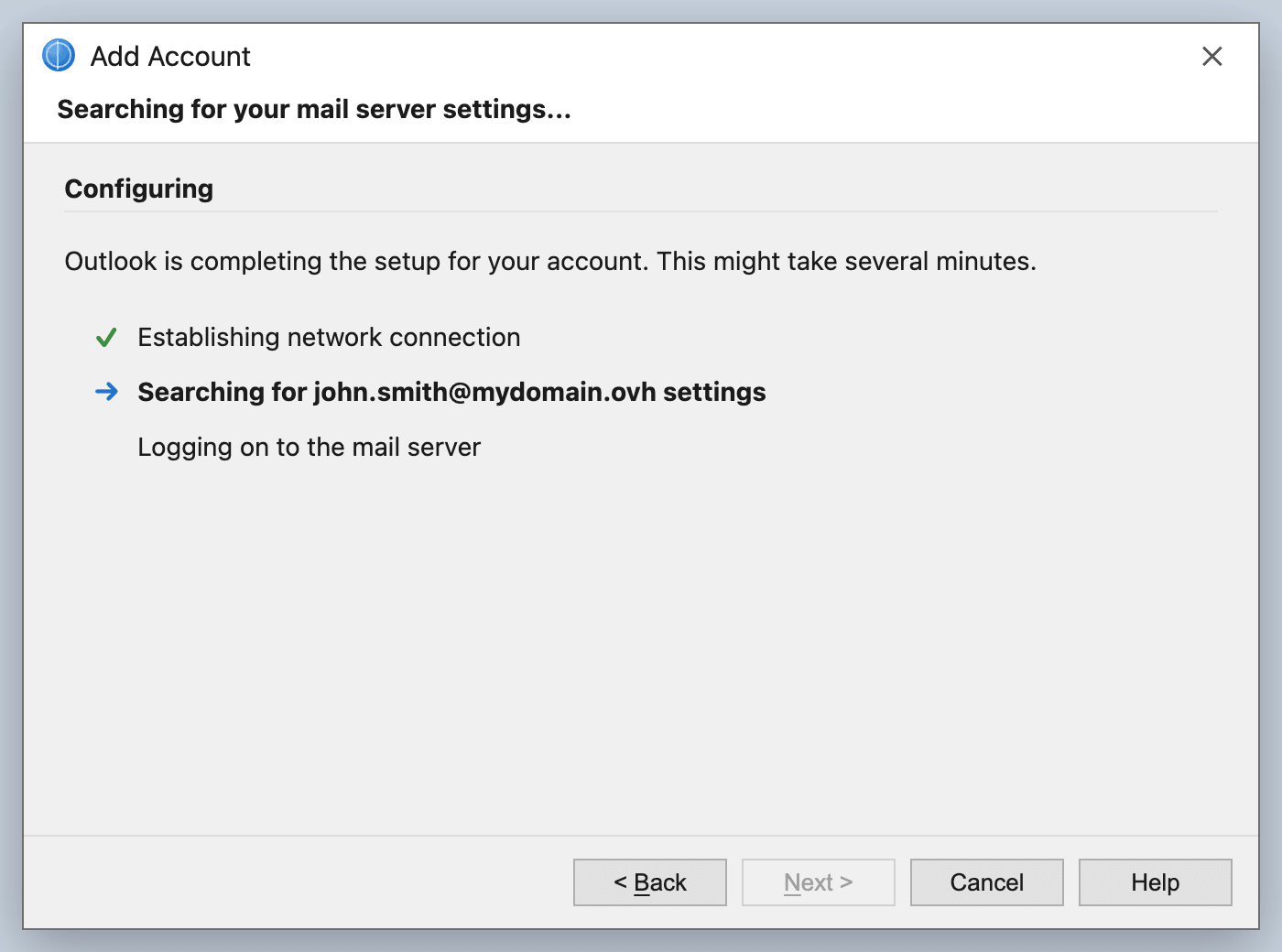
Durante l'aggiunta dell'account, questa ricerca automatica dei parametri (autodiscover) è visibile nel passaggio "Ricerca delle impostazioni del server di posta":
Individuare i sintomi
Probabilmente sei interessato da questo problema se riscontri i seguenti elementi:
-
Una finestra di connessione Microsoft 365 viene visualizzata in loop in Outlook e richiede continuamente le credenziali.
-
Compare il messaggio "Specifica l'account da utilizzare per aprire autodiscover.xml".
-
La finestra persiste dopo il riavvio di Outlook o la creazione di un nuovo profilo Outlook.
-
La casella email è però effettivamente ospitata su Exchange OVHcloud e l'autodiscover OVHcloud è configurato correttamente.
-
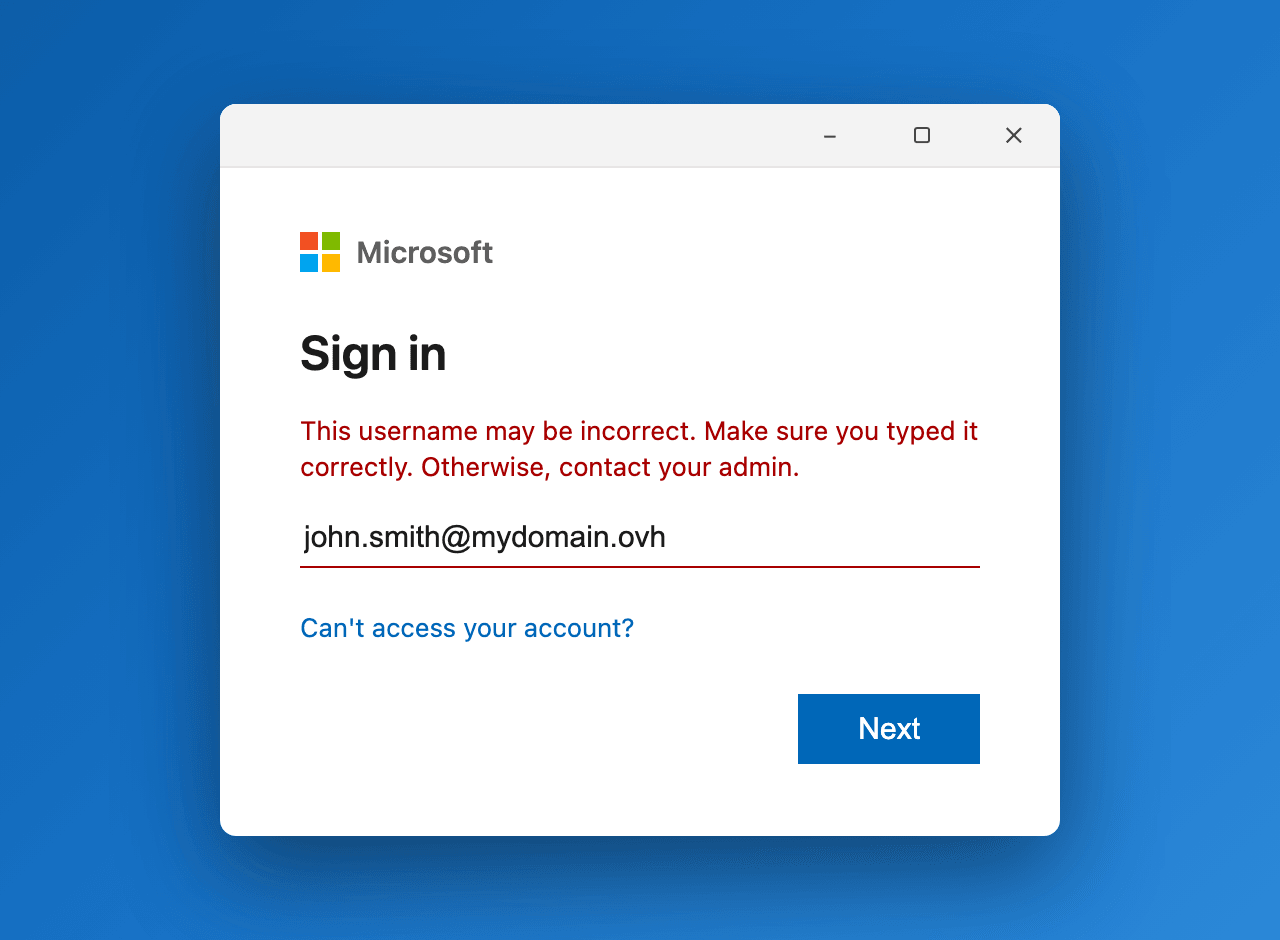
Un messaggio di errore in rosso "Il nome utente potrebbe non essere corretto…" può comparire quando l'account inserito non viene riconosciuto dal tenant Microsoft 365.
Verificare che la casella sia effettivamente ospitata su Exchange OVHcloud
Prima di applicare la correzione, verifica che la configurazione lato OVHcloud sia corretta:
-
Verifica che il record SRV
_autodiscoverdel nome di dominio punti ai server OVHcloud, come indicato nella guida Aggiungere un dominio sul servizio Exchange.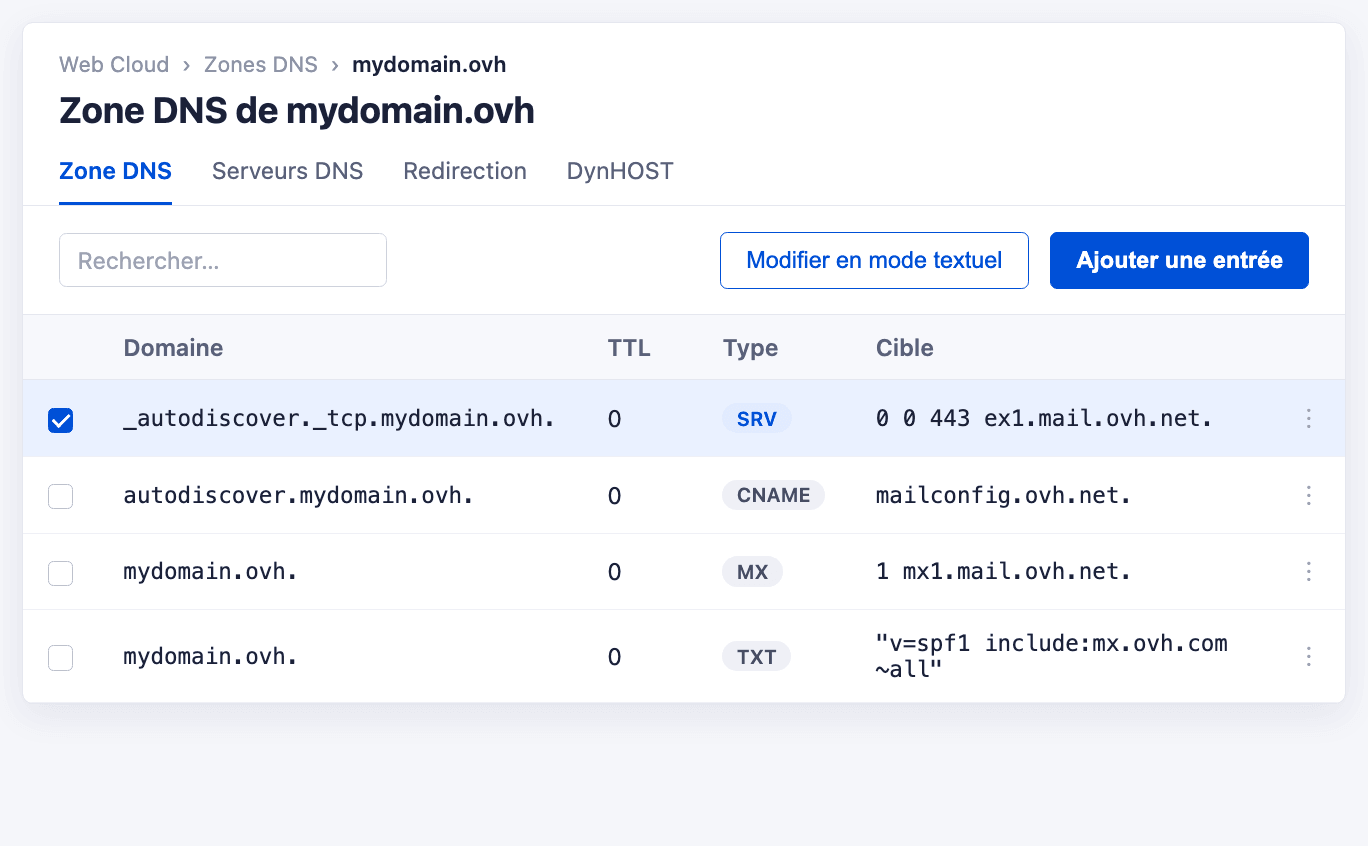
-
Avvia una diagnostica dal tuo Spazio Cliente per confermare lo stato dell'account, seguendo la guida Utilizzo della diagnostica degli errori Exchange.
Se la configurazione OVHcloud è corretta ma le finestre di connessione persistono, la causa si trova lato client: Outlook privilegia l'endpoint Office 365.
Individuare la causa
Questo comportamento si verifica in 2 situazioni principali:
- Il nome di dominio è stato dichiarato su un tenant Office 365. Quando aggiungi un dominio a un tenant Microsoft 365, Microsoft considera che le caselle di questo dominio si trovino nel cloud. Outlook si connette quindi all'autodiscover Office 365 invece di quello di OVHcloud.
- Un account Microsoft utilizza già lo stesso indirizzo email. Può trattarsi di un utente di un tenant Microsoft 365, con lo stesso indirizzo o lo stesso UPN. Può altrettanto trattarsi di un account Microsoft personale — creato per attivare una licenza Office, per esempio — il cui indirizzo di accesso è il tuo indirizzo Exchange. In entrambi i casi Outlook trova questo account per primo e lo segue, anche se non vi è associata alcuna casella.
Se non utilizzi (o non utilizzi più) Office 365 per questo dominio, ricordati anche di eliminare il dominio o l'account interessato dal tenant Microsoft 365. Finché Outlook continua a privilegiare l'endpoint Office 365, resta necessaria una delle due correzioni qui di seguito.
Seguono due correzioni. La chiave di registro funziona qualunque sia la causa, ma richiede i diritti di amministratore sul computer. Se il conflitto proviene da un account Microsoft personale, modificare il suo indirizzo di accesso elimina la causa e non richiede tali diritti.
Applicare la correzione: la chiave di registro ExcludeExplicitO365Endpoint
Per impedire a Outlook di utilizzare l'endpoint esplicito Office 365 durante l'autodiscover, aggiungi una chiave di registro sulla postazione client.
La modifica del registro di Windows è un'operazione delicata. Un errore può impedire al sistema o ad alcune applicazioni di funzionare correttamente. Ti consigliamo di effettuare un backup del registro prima di qualsiasi modifica.
Tramite l'Editor del Registro di sistema
-
Apri l'Editor del Registro di sistema (
regedit) nella sessione dell'utente interessato sulla postazione client.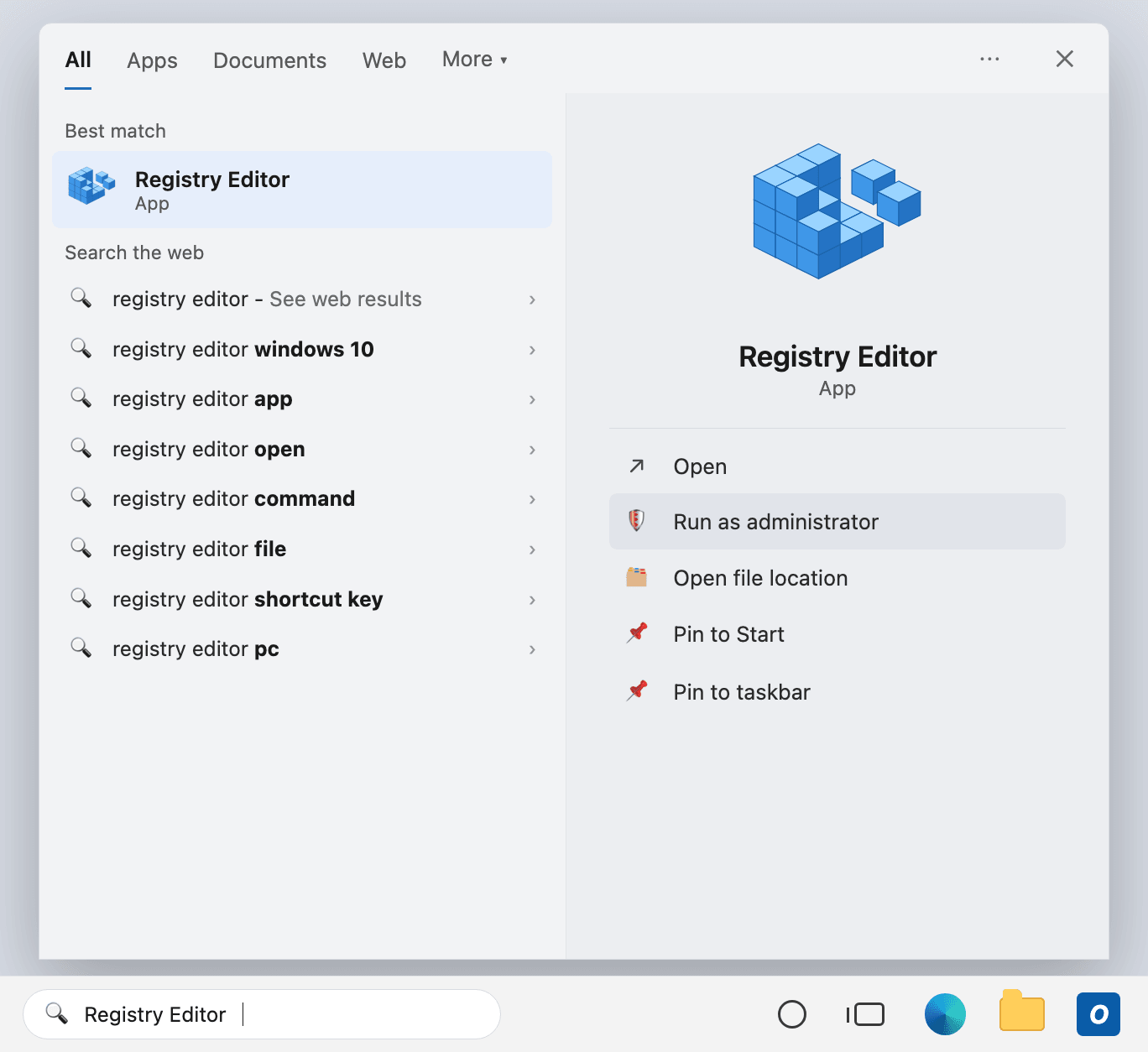
-
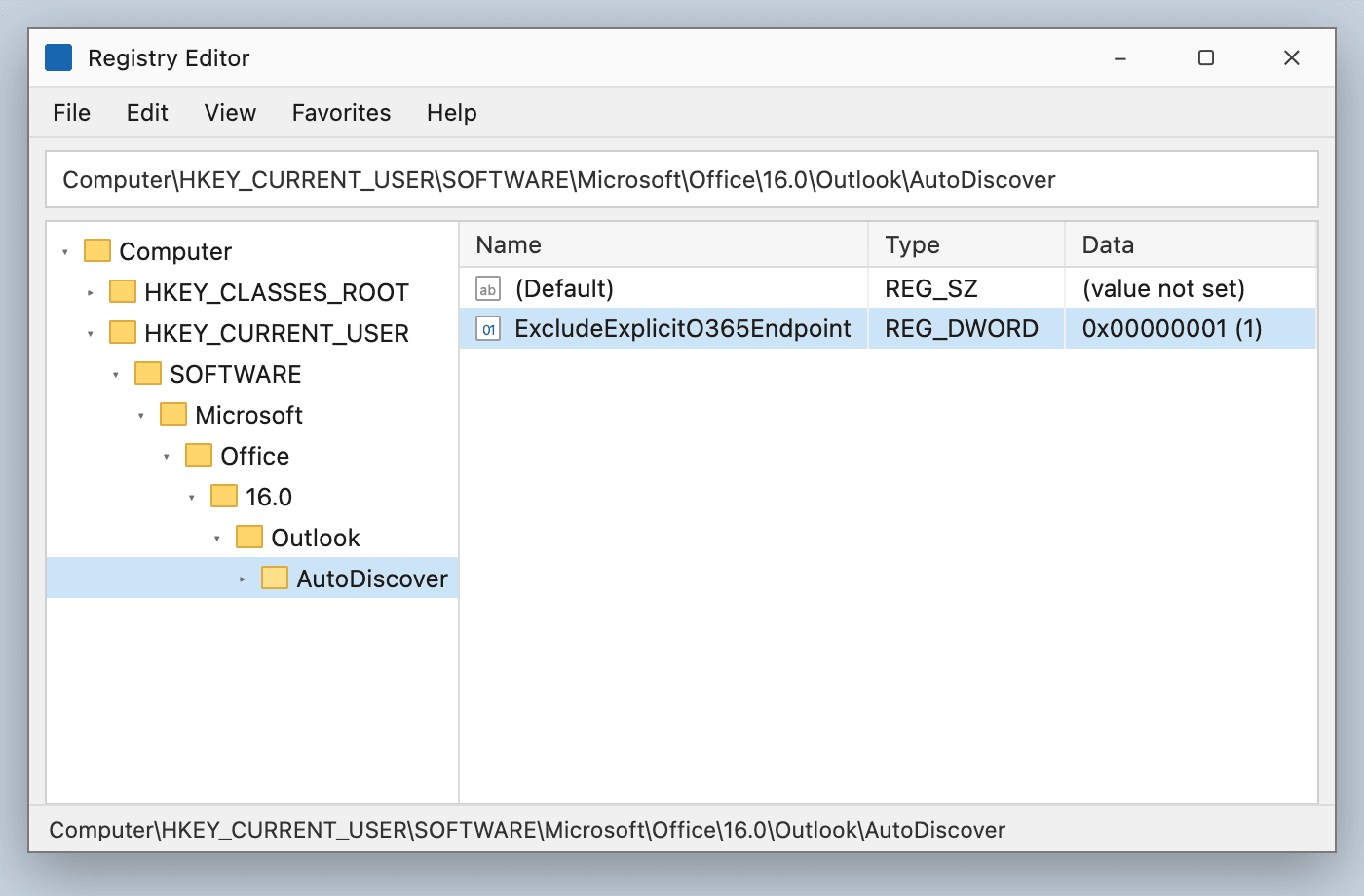
Accedi alla chiave seguente. Se la sottochiave
AutoDiscovernon esiste, creala:
Il numero di versione 16.0 corrisponde a Outlook 2016, 2019, 2021 e Microsoft 365.
- Crea un nuovo valore DWORD (32 bit), chiamalo
ExcludeExplicitO365Endpointe assegnagli il valore1. - Chiudi l'Editor del Registro di sistema.
Tramite la riga di comando
Puoi anche aggiungere la chiave con un unico comando, in un prompt dei comandi:
Su Windows 11 con Office 2024 LTSC (e, più in generale, le versioni recenti), la chiave AutoDiscover non si trova più nel contesto di sistema ma nel contesto dell'utente connesso. Avvia quindi l'Editor del Registro di sistema (o il prompt dei comandi) con la sessione dell'utente interessato, e non come amministratore di un altro account.
Soluzione alternativa: modificare l'indirizzo di accesso dell'account Microsoft
Se il conflitto proviene da un account Microsoft personale, è possibile eliminare la causa invece di aggirarla. Questo metodo non richiede alcun diritto di amministratore sul computer, il che ne fa l'unica opzione su una postazione gestita dal tuo servizio informatico.
- Crea un alias sul tuo account Exchange OVHcloud, seguendo la nostra guida "Utilizzare gli alias e i reindirizzamenti email".
- Accedi a account.microsoft.com, apri Le tue info poi Gestisci l'accesso a Microsoft, e aggiungi questo alias al tuo account Microsoft. Il messaggio di verifica arriva nella tua casella Exchange, poiché l'alias punta a essa.
- Imposta questo alias come alias principale, poi rimuovi il tuo indirizzo Exchange dall'account Microsoft.
Outlook non trova più alcun account Microsoft per il tuo indirizzo Exchange e l'autodiscover ricade sul server OVHcloud.
Microsoft applica i propri limiti: 10 alias al massimo per account, l'alias principale può essere modificato al massimo due volte a settimana e un indirizzo associato a un account aziendale o scolastico non può diventare principale. Questo metodo vale quindi solo per un account Microsoft personale. Per un tenant Microsoft 365, utilizza la chiave di registro sopra.
Verificare la connessione a Exchange OVHcloud
Avvia Outlook e verifica che la finestra di connessione Microsoft 365 non compaia più. Outlook si connette ora direttamente al tuo server Exchange OVHcloud, e non a Office 365 / Microsoft 365.
Non è necessario ricreare il profilo Outlook dopo l'aggiunta della chiave di registro.
Per confermare la connessione, apri Outlook classico e osserva la barra di stato in basso nella finestra: deve mostrare Connesso a: Microsoft Exchange. Outlook comunica quindi con il tuo server Exchange OVHcloud, e non più con Office 365:
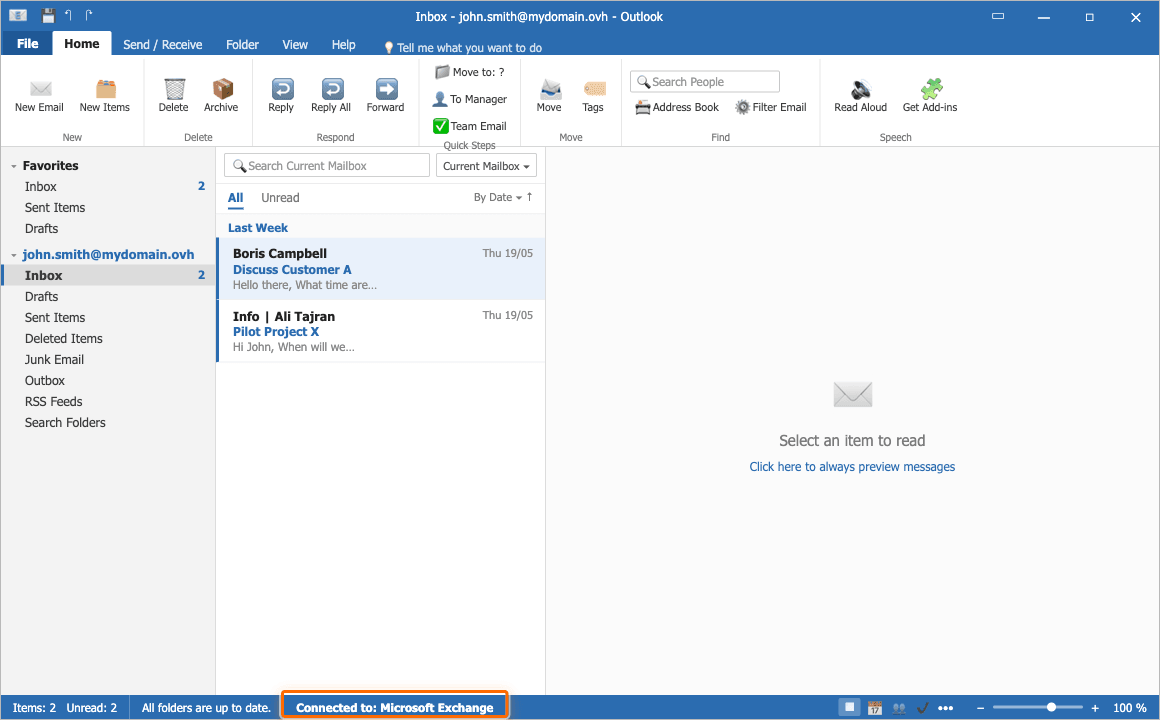
Per verificare il nome esatto del server (ex?.mail.ovh.net), tieni premuto il tasto Ctrl e fai clic con il pulsante destro del mouse sull'icona di Outlook nell'area di notifica di Windows, quindi seleziona Stato della connessione.
Se in seguito prevedi di migrare delle caselle verso Office 365 / Exchange Online, ricordati di eliminare la chiave di registro ExcludeExplicitO365Endpoint. Finché è presente, impedisce a Outlook di connettersi a Exchange Online.
Per saperne di più
Per maggiori informazioni sulla funzionalità di autodiscover e sulla configurazione di Outlook, consulta il centro assistenza Microsoft.
Exchange - Configurare un account email su Outlook classico per Windows
Utilizzo della diagnostica degli errori Exchange
Aggiungere un dominio sul servizio Exchange
Contatta la nostra Community di utenti.