---
title: "Exchange - Finestre di connessione Outlook a Office 365"
description: "Diagnostica e correggi le finestre di connessione di Outlook che puntano a Office 365 mentre la tua casella è su Exchange OVHcloud"
url: https://docs.ovhcloud.com/it/guides/web-cloud/email-and-collaborative-solutions/microsoft-exchange/outlook-connecting-to-office-365
lang: it
lastUpdated: 2026-06-24
---
# Exchange - Finestre di connessione Outlook a Office 365
## Obiettivo
Può capitare che Outlook visualizzi in loop una finestra di connessione Microsoft 365 che richiede le tue credenziali, talvolta accompagnata dal messaggio "Specifica l'account da utilizzare per aprire autodiscover.xml". Questa finestra può ricomparire anche dopo il riavvio di Outlook o la creazione di un nuovo profilo. Eppure la casella email interessata non è ospitata nel cloud Microsoft: si trova su una soluzione Exchange OVHcloud (Hosted Exchange o Exchange dedicato).
Questo comportamento deriva da una funzionalità di Outlook chiamata "Direct Connect to Office 365", che forza il client a interrogare l'autodiscover di Office 365 e cortocircuita quello del tuo server Exchange OVHcloud.
**Questa guida ti spiega come individuare l'origine di queste richieste di connessione ripetute e impedire a Outlook di connettersi a Office 365.**
## Prerequisiti
- Disporre di una [soluzione Exchange OVHcloud](https://www.ovhcloud.com/it/emails/hosted-exchange/) già installata.
- Disporre dell'applicazione [Outlook classico](https://support.microsoft.com/it-it/Outlook/install-or-reinstall-classic-outlook-on-a-windows-pc) (Outlook 2016, 2019, 2021 o Microsoft 365) su Windows.
- Disporre di un accesso amministratore alla postazione client per modificare il registro di Windows.
- Il record SRV di OVHcloud deve essere configurato correttamente nella zona DNS del nome di dominio. Consulta la nostra guida [Aggiungere un dominio sul servizio Exchange](/it/guides/web-cloud/email-and-collaborative-solutions/microsoft-exchange/exchange-adding-domain.md).
***
### Accesso allo Spazio Cliente OVHcloud
- **Link diretto:** Exchange
- **Percorso di navigazione:** Web Cloud > Exchange > Seleziona la tua piattaforma
***
Informazioni relative alla gestione e alla configurazione dei servizi OVHcloud
OVHcloud mette a tua disposizione servizi di cui tu sei responsabile per la configurazione e la gestione. Garantirne quotidianamente il corretto funzionamento è quindi responsabilità dell'utente.
Questa guida ti aiuta a eseguire le operazioni necessarie alla configurazione del tuo account. Tuttavia, in caso di difficoltà o dubbi, ti consigliamo di contattare un [fornitore specializzato](https://partner.ovhcloud.com/it/directory/) o l'amministratore del servizio. OVHcloud non può fornirti alcuna assistenza. Per maggiori informazioni consulta la sezione "[Per saperne di più](#go-further)" di questa guida.
## Procedura
### Comprendere il problema
Microsoft ha introdotto in Outlook una funzionalità chiamata "Direct Connect to Office 365". Quando è attiva, Outlook si connette direttamente all'autodiscover di Office 365 e ignora l'URL di autodiscover del tuo server Exchange.
Questo server può essere un Exchange installato presso la sede della tua azienda (on-premises) o una soluzione Hosted Exchange OVHcloud. **Una soluzione Hosted Exchange non è ospitata sui server Office 365 / Microsoft 365**: si tratta di un server Exchange ospitato sui server OVHcloud.
Outlook interroga quindi Office 365 pensando che la casella si trovi nel cloud Microsoft, invece di verificare prima l'autodiscover del server Exchange OVHcloud. È questo che provoca le ripetute finestre di connessione Microsoft.
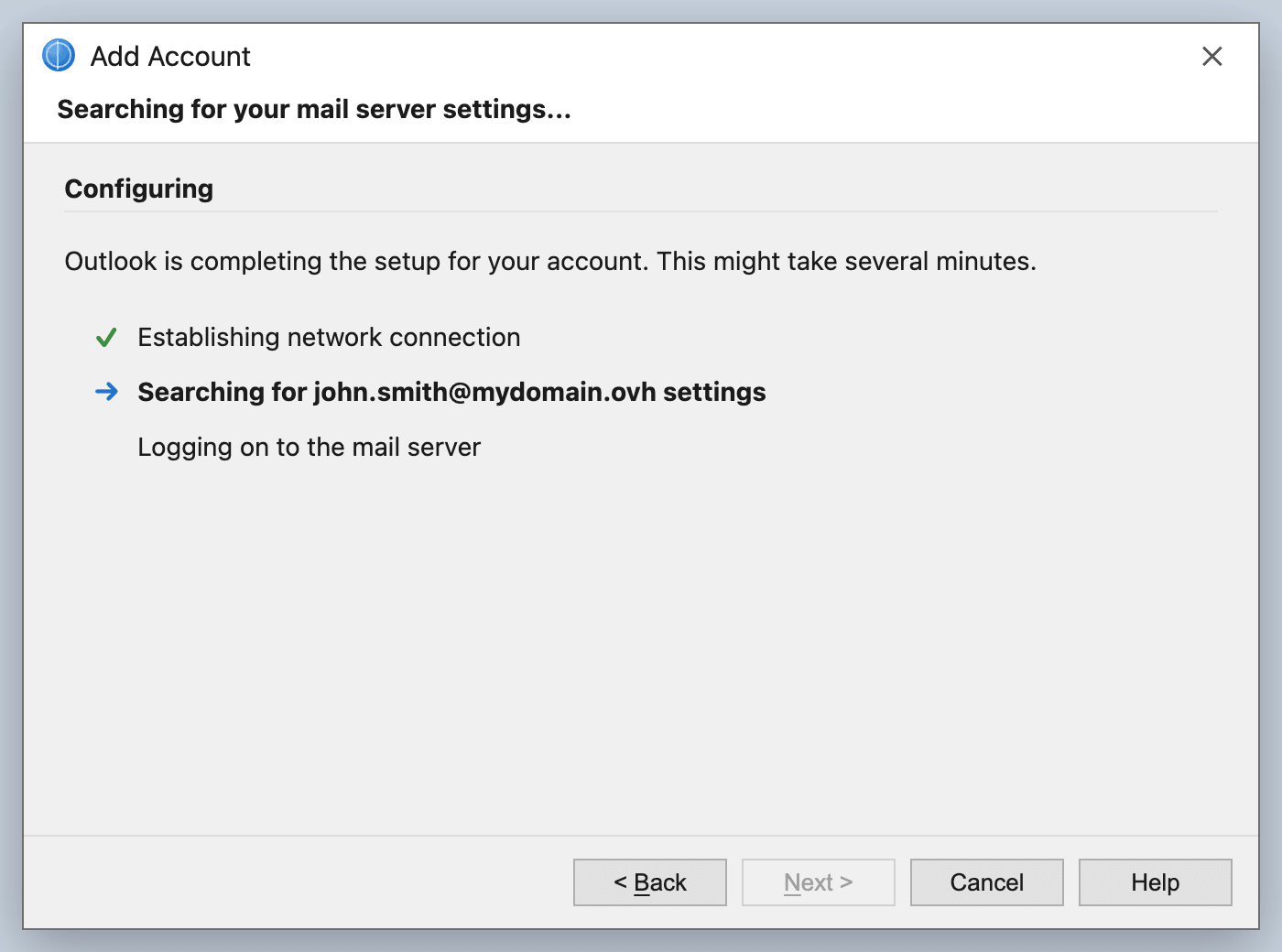
Durante l'aggiunta dell'account, questa ricerca automatica dei parametri (autodiscover) è visibile nel passaggio "Ricerca delle impostazioni del server di posta":
### Individuare i sintomi
Probabilmente sei interessato da questo problema se riscontri i seguenti elementi:
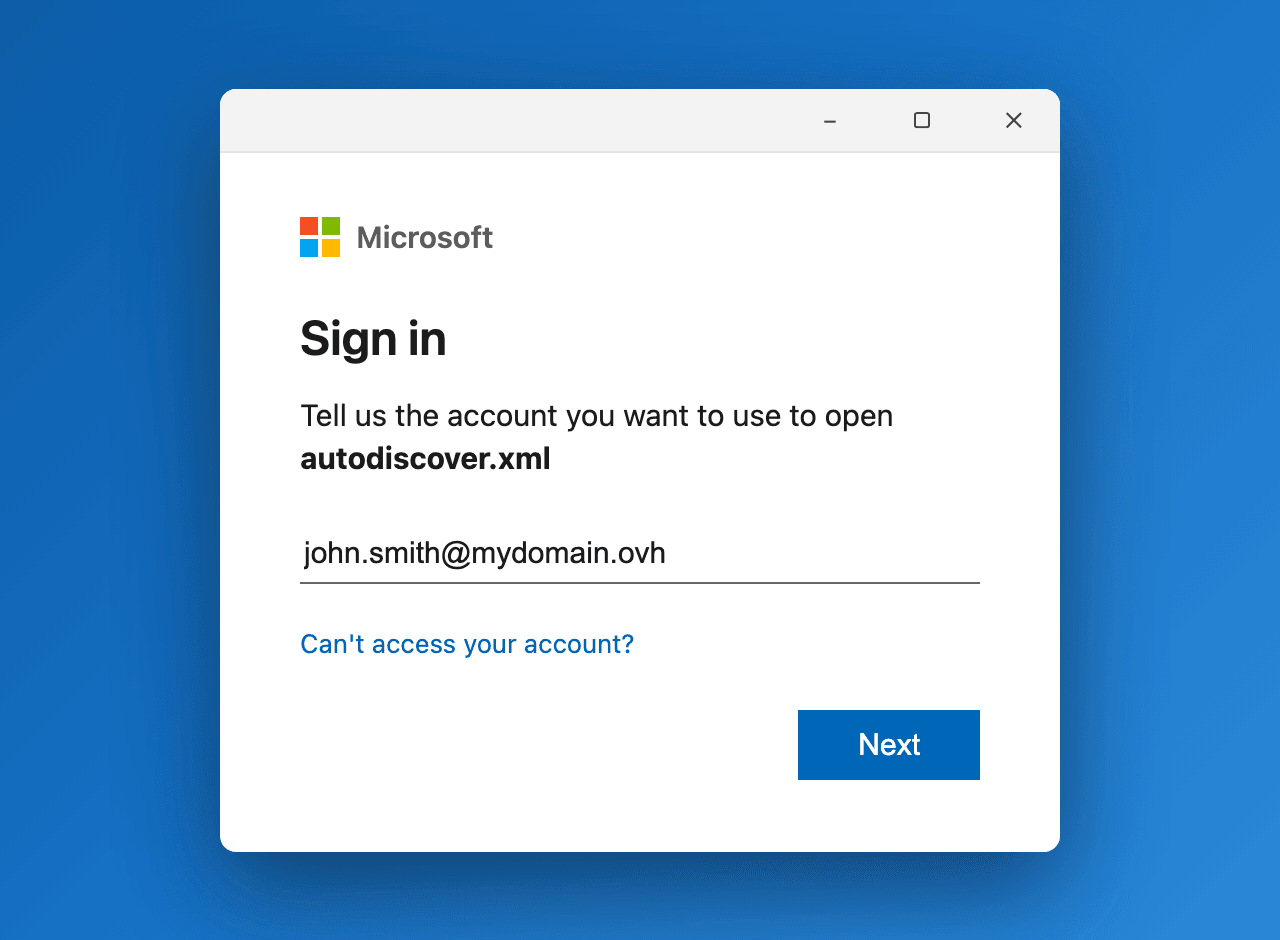
- Una finestra di connessione Microsoft 365 viene visualizzata in loop in Outlook e richiede continuamente le credenziali.
- Compare il messaggio "Specifica l'account da utilizzare per aprire autodiscover.xml".
 - La finestra persiste dopo il riavvio di Outlook o la creazione di un nuovo profilo Outlook.
- La casella email è però effettivamente ospitata su Exchange OVHcloud e l'autodiscover OVHcloud è configurato correttamente.
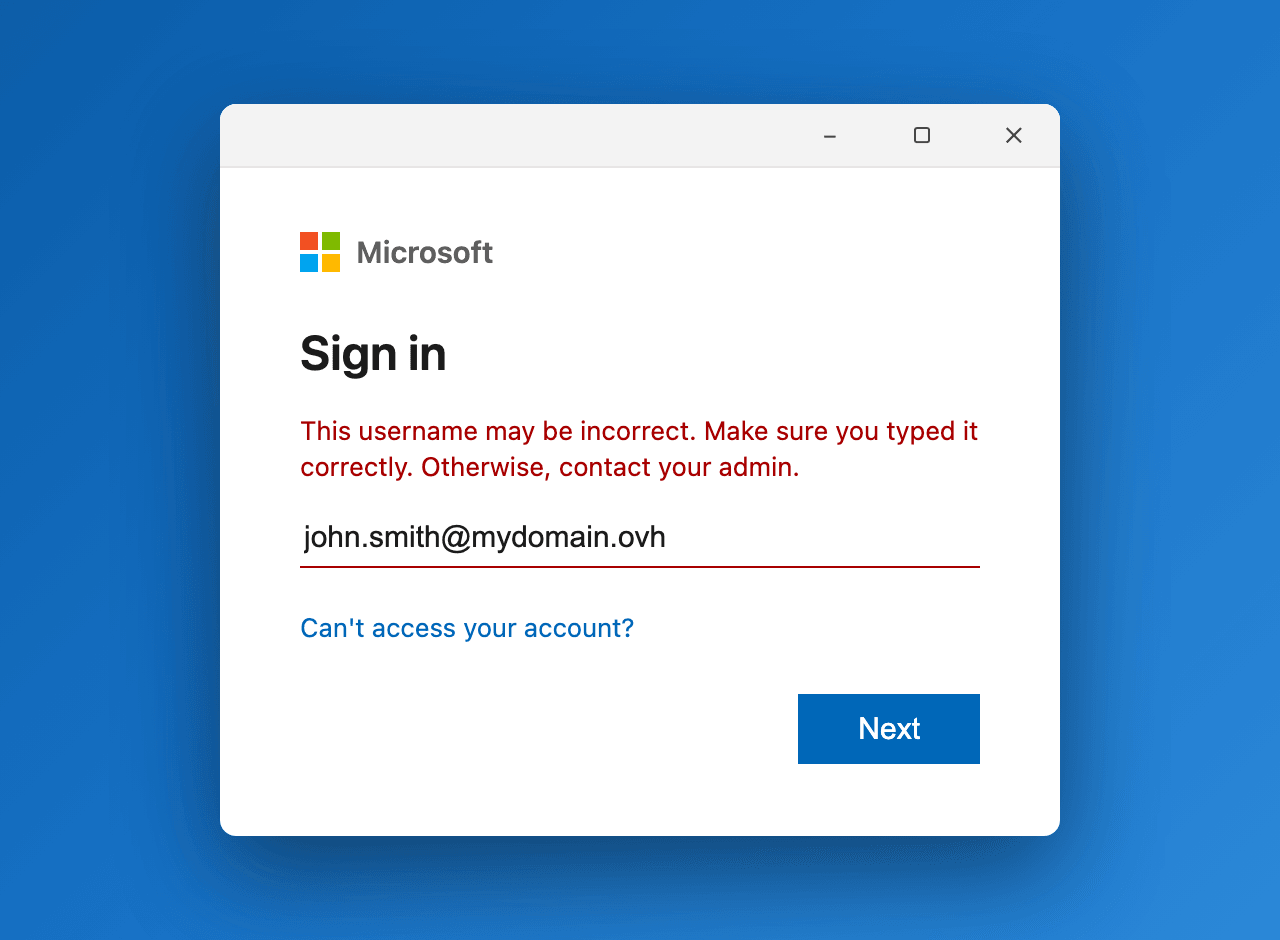
- Un messaggio di errore in rosso "Il nome utente potrebbe non essere corretto…" può comparire quando l'account inserito non viene riconosciuto dal tenant Microsoft 365.
- La finestra persiste dopo il riavvio di Outlook o la creazione di un nuovo profilo Outlook.
- La casella email è però effettivamente ospitata su Exchange OVHcloud e l'autodiscover OVHcloud è configurato correttamente.
- Un messaggio di errore in rosso "Il nome utente potrebbe non essere corretto…" può comparire quando l'account inserito non viene riconosciuto dal tenant Microsoft 365.
 ### Verificare che la casella sia effettivamente ospitata su Exchange OVHcloud
Prima di applicare la correzione, verifica che la configurazione lato OVHcloud sia corretta:
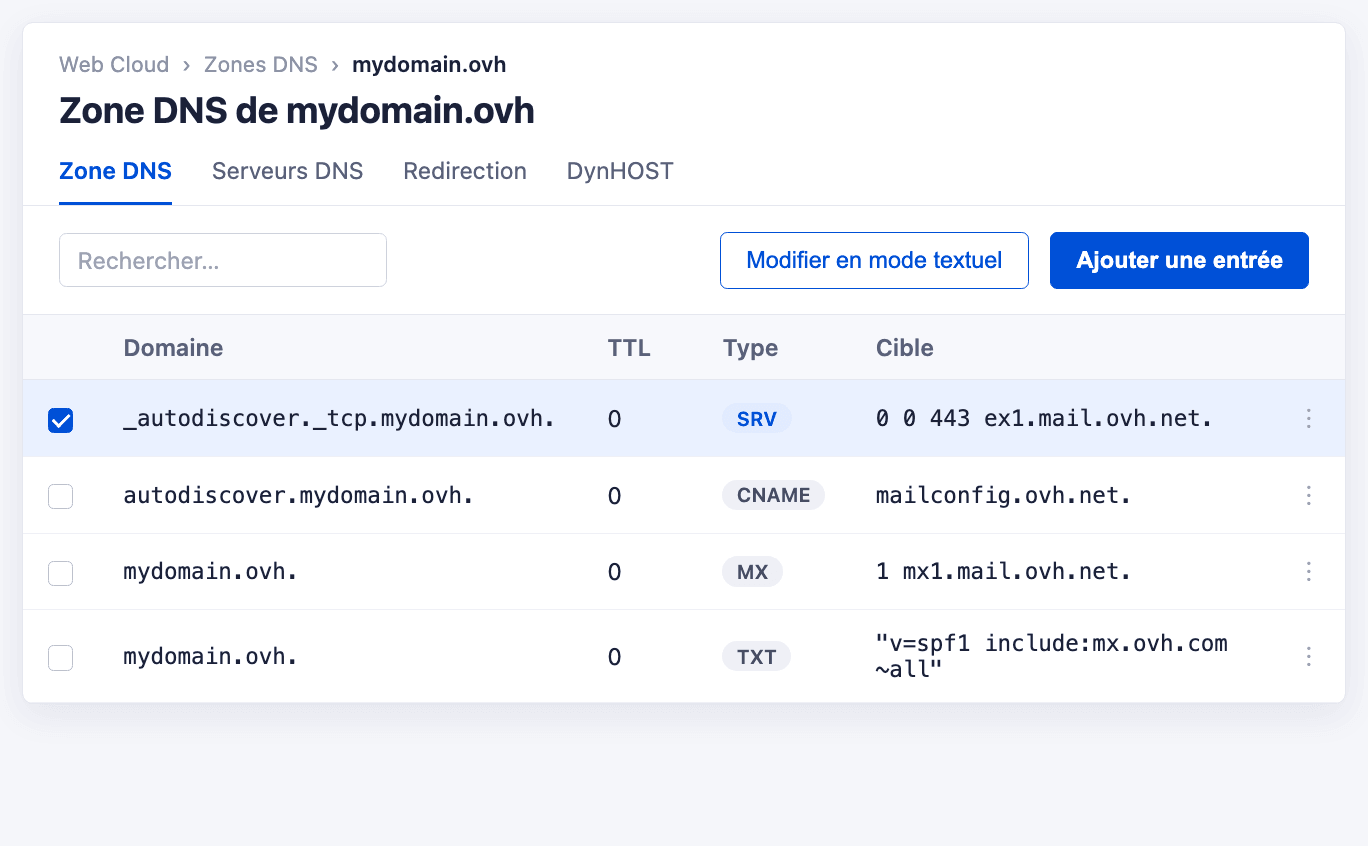
- Verifica che il record SRV `_autodiscover` del nome di dominio punti ai server OVHcloud, come indicato nella guida [Aggiungere un dominio sul servizio Exchange](/it/guides/web-cloud/email-and-collaborative-solutions/microsoft-exchange/exchange-adding-domain.md).
### Verificare che la casella sia effettivamente ospitata su Exchange OVHcloud
Prima di applicare la correzione, verifica che la configurazione lato OVHcloud sia corretta:
- Verifica che il record SRV `_autodiscover` del nome di dominio punti ai server OVHcloud, come indicato nella guida [Aggiungere un dominio sul servizio Exchange](/it/guides/web-cloud/email-and-collaborative-solutions/microsoft-exchange/exchange-adding-domain.md).
 - Avvia una diagnostica dal tuo Spazio Cliente per confermare lo stato dell'account, seguendo la guida [Utilizzo della diagnostica degli errori Exchange](/it/guides/web-cloud/email-and-collaborative-solutions/microsoft-exchange/diagnostic-advanced.md).
Se la configurazione OVHcloud è corretta ma le finestre di connessione persistono, la causa si trova lato client: Outlook privilegia l'endpoint Office 365.
### Individuare la causa
Questo comportamento si verifica in 2 situazioni principali:
- **Il nome di dominio è stato dichiarato su un tenant Office 365.** Quando aggiungi un dominio a un tenant Microsoft 365, Microsoft considera che le caselle di questo dominio si trovino nel cloud. Outlook si connette quindi all'autodiscover Office 365 invece di quello di OVHcloud.
- **Un account identico è stato creato in Office 365.** Se una casella o un utente con lo stesso indirizzo email (o lo stesso UPN) esiste in un tenant Microsoft 365, Outlook può essere reindirizzato verso questo account cloud anziché verso il tuo account Exchange OVHcloud.
:::tip
Se non utilizzi (o non utilizzi più) Office 365 per questo dominio, ricordati anche di eliminare il dominio o l'account interessato dal tenant Microsoft 365. La correzione qui di seguito resta tuttavia necessaria finché Outlook continua a privilegiare l'endpoint Office 365.
:::
### Applicare la correzione: la chiave di registro `ExcludeExplicitO365Endpoint`
Per impedire a Outlook di utilizzare l'endpoint esplicito Office 365 durante l'autodiscover, aggiungi una chiave di registro sulla postazione client.
:::warning
La modifica del registro di Windows è un'operazione delicata. Un errore può impedire al sistema o ad alcune applicazioni di funzionare correttamente. Ti consigliamo di effettuare un backup del registro prima di qualsiasi modifica.
:::
#### Tramite l'Editor del Registro di sistema
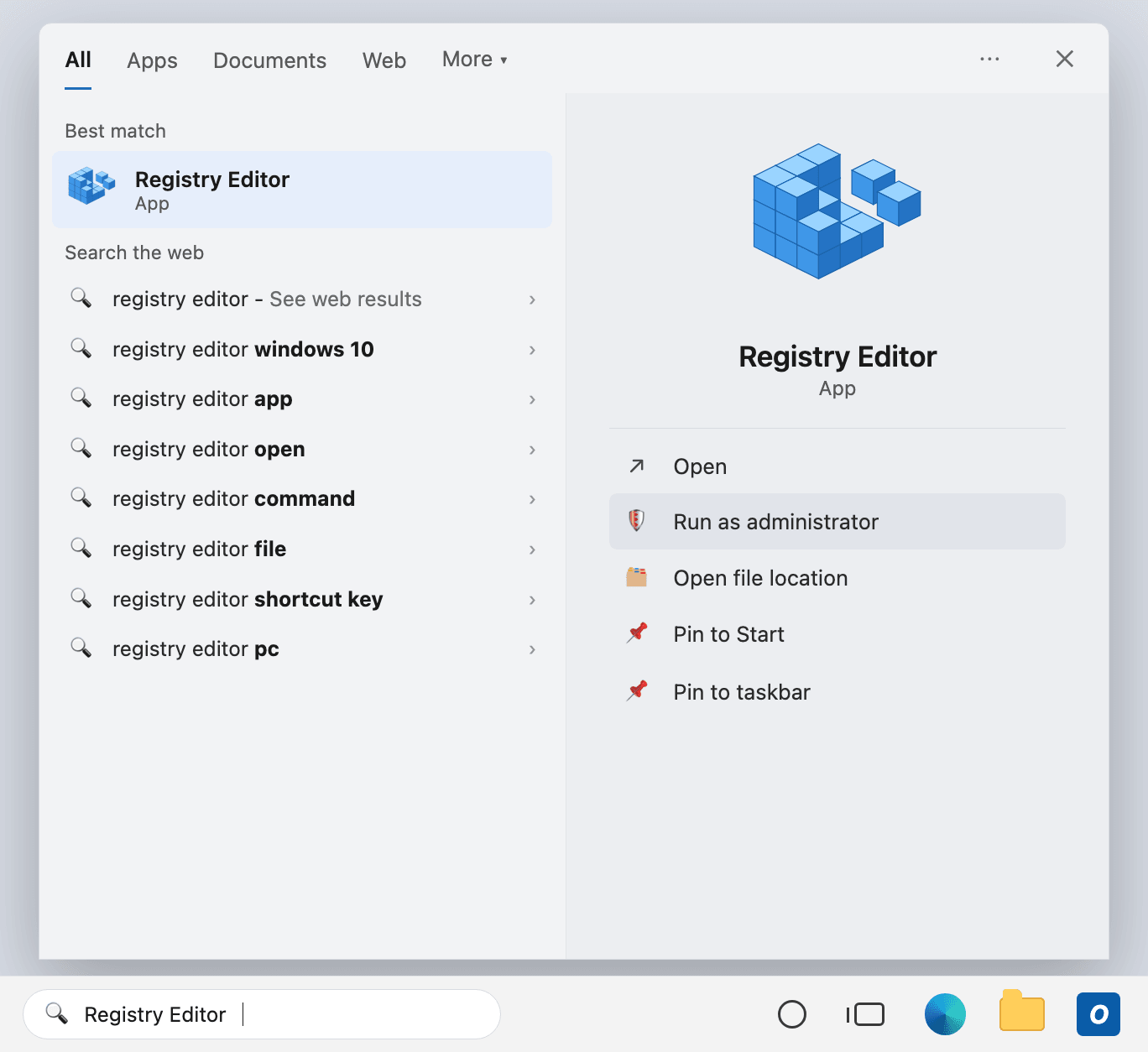
1. Apri l'**Editor del Registro di sistema** (`regedit`) nella sessione dell'utente interessato sulla postazione client.
- Avvia una diagnostica dal tuo Spazio Cliente per confermare lo stato dell'account, seguendo la guida [Utilizzo della diagnostica degli errori Exchange](/it/guides/web-cloud/email-and-collaborative-solutions/microsoft-exchange/diagnostic-advanced.md).
Se la configurazione OVHcloud è corretta ma le finestre di connessione persistono, la causa si trova lato client: Outlook privilegia l'endpoint Office 365.
### Individuare la causa
Questo comportamento si verifica in 2 situazioni principali:
- **Il nome di dominio è stato dichiarato su un tenant Office 365.** Quando aggiungi un dominio a un tenant Microsoft 365, Microsoft considera che le caselle di questo dominio si trovino nel cloud. Outlook si connette quindi all'autodiscover Office 365 invece di quello di OVHcloud.
- **Un account identico è stato creato in Office 365.** Se una casella o un utente con lo stesso indirizzo email (o lo stesso UPN) esiste in un tenant Microsoft 365, Outlook può essere reindirizzato verso questo account cloud anziché verso il tuo account Exchange OVHcloud.
:::tip
Se non utilizzi (o non utilizzi più) Office 365 per questo dominio, ricordati anche di eliminare il dominio o l'account interessato dal tenant Microsoft 365. La correzione qui di seguito resta tuttavia necessaria finché Outlook continua a privilegiare l'endpoint Office 365.
:::
### Applicare la correzione: la chiave di registro `ExcludeExplicitO365Endpoint`
Per impedire a Outlook di utilizzare l'endpoint esplicito Office 365 durante l'autodiscover, aggiungi una chiave di registro sulla postazione client.
:::warning
La modifica del registro di Windows è un'operazione delicata. Un errore può impedire al sistema o ad alcune applicazioni di funzionare correttamente. Ti consigliamo di effettuare un backup del registro prima di qualsiasi modifica.
:::
#### Tramite l'Editor del Registro di sistema
1. Apri l'**Editor del Registro di sistema** (`regedit`) nella sessione dell'utente interessato sulla postazione client.
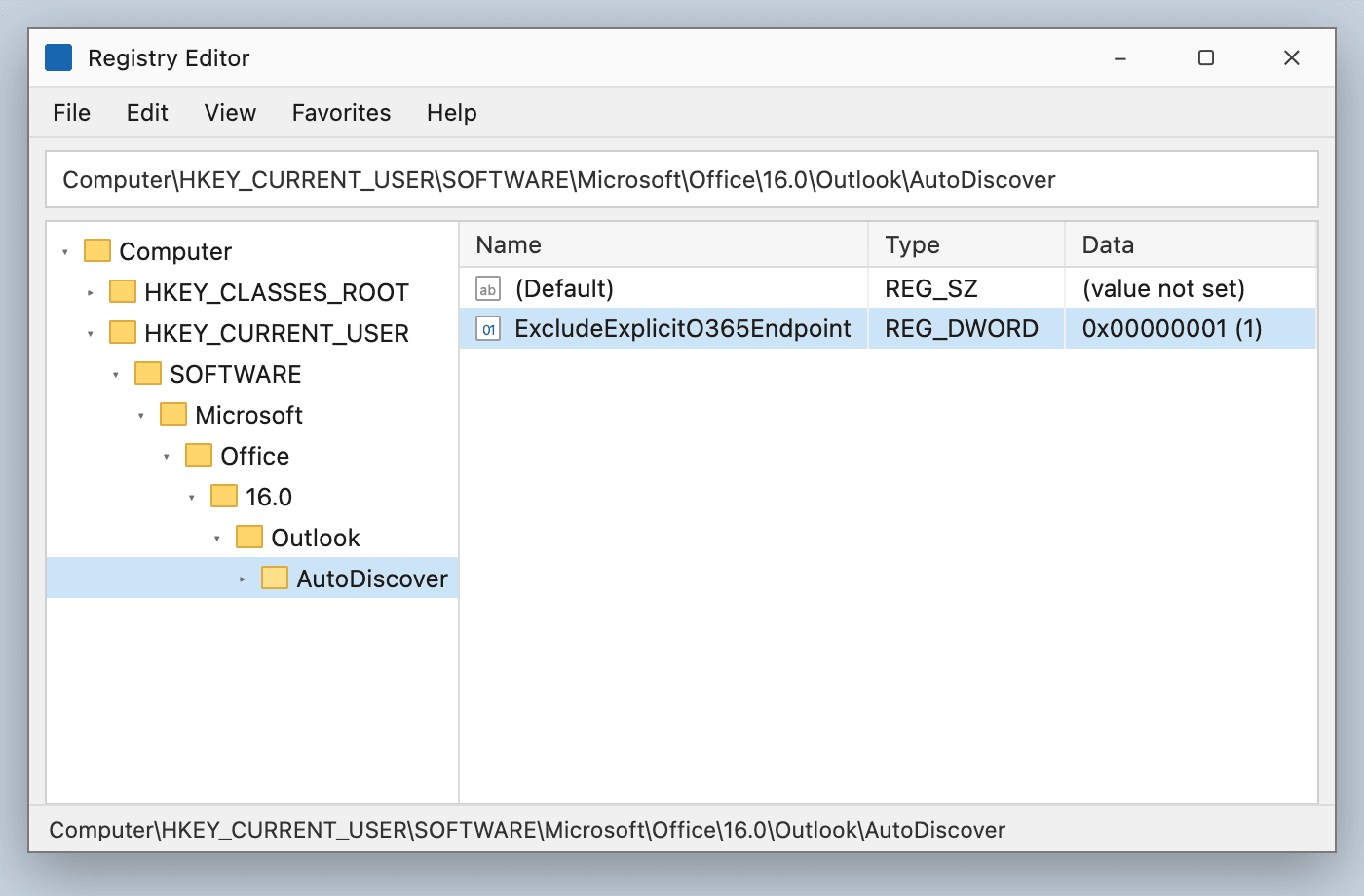
 2. Accedi alla chiave seguente. Se la sottochiave `AutoDiscover` non esiste, creala:
```text
HKEY_CURRENT_USER\Software\Microsoft\Office\16.0\Outlook\AutoDiscover
```
Il numero di versione `16.0` corrisponde a Outlook 2016, 2019, 2021 e Microsoft 365.
3. Crea un nuovo **valore DWORD (32 bit)**, chiamalo `ExcludeExplicitO365Endpoint` e assegnagli il valore `1`.
4. Chiudi l'Editor del Registro di sistema.
#### Tramite la riga di comando
Puoi anche aggiungere la chiave con un unico comando, in un prompt dei comandi:
```bat
reg add HKEY_CURRENT_USER\Software\Microsoft\Office\16.0\Outlook\AutoDiscover /t REG_DWORD /v ExcludeExplicitO365Endpoint /d 1
```
:::warning
Su Windows 11 con Office 2024 LTSC (e, più in generale, le versioni recenti), la chiave `AutoDiscover` non si trova più nel contesto di sistema ma nel **contesto dell'utente connesso**. Avvia quindi l'Editor del Registro di sistema (o il prompt dei comandi) con la sessione dell'utente interessato, e non come amministratore di un altro account.
:::
### Verificare la connessione a Exchange OVHcloud
Avvia Outlook e verifica che la finestra di connessione Microsoft 365 non compaia più. Outlook si connette ora direttamente al tuo server Exchange OVHcloud, e non a Office 365 / Microsoft 365.
Non è necessario ricreare il profilo Outlook dopo l'aggiunta della chiave di registro.
Per confermare la connessione, apri Outlook classico e osserva la **barra di stato** in basso nella finestra: deve mostrare **Connesso a: Microsoft Exchange**. Outlook comunica quindi con il tuo server Exchange OVHcloud, e non più con Office 365:
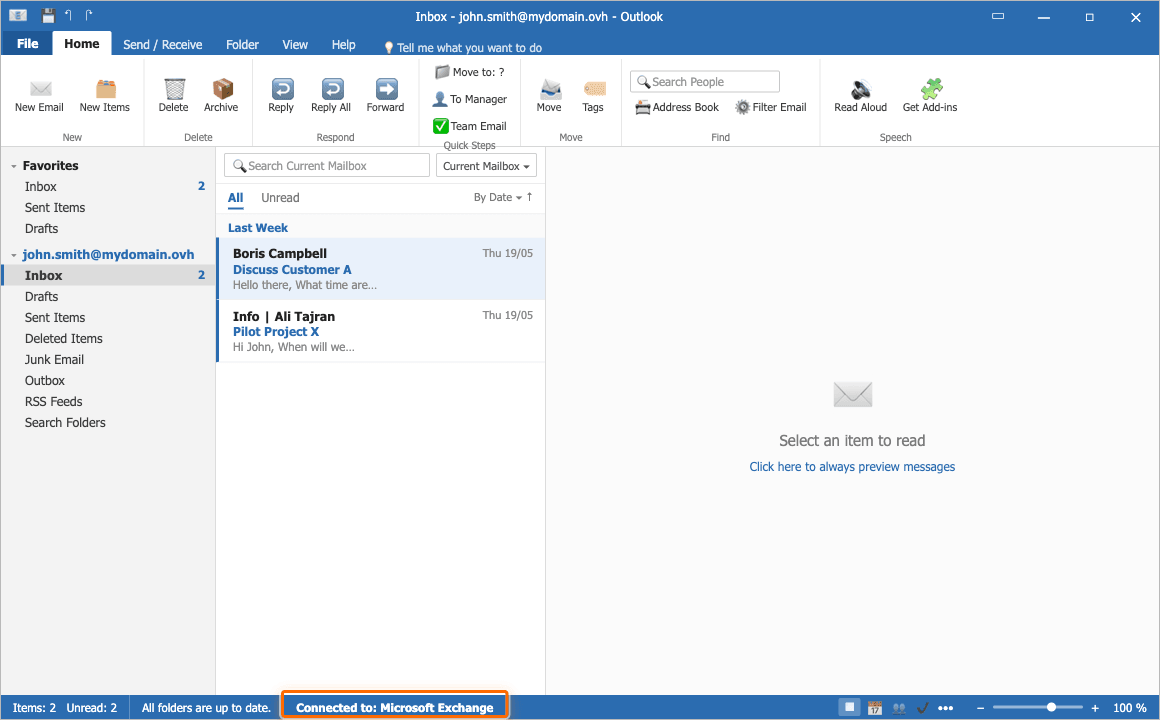
Per verificare il nome esatto del server (`ex?.mail.ovh.net`), tieni premuto il tasto **Ctrl** e fai clic con il pulsante destro del mouse sull'icona di Outlook nell'area di notifica di Windows, quindi seleziona **Stato della connessione**.
:::danger
Se in seguito prevedi di migrare delle caselle verso Office 365 / Exchange Online, ricordati di **eliminare la chiave di registro `ExcludeExplicitO365Endpoint`**. Finché è presente, impedisce a Outlook di connettersi a Exchange Online.
:::
## Per saperne di più [](#)
:::info
Per maggiori informazioni sulla funzionalità di autodiscover e sulla configurazione di Outlook, consulta [il centro assistenza Microsoft](https://support.microsoft.com/it-it/Outlook/getstarted/add-an-email-account-to-outlook-for-windows).
:::
[Exchange - Configurare un account email su Outlook classico per Windows](/it/guides/web-cloud/email-and-collaborative-solutions/microsoft-exchange/how-to-configure-outlook-2016.md)
[Utilizzo della diagnostica degli errori Exchange](/it/guides/web-cloud/email-and-collaborative-solutions/microsoft-exchange/diagnostic-advanced.md)
[Aggiungere un dominio sul servizio Exchange](/it/guides/web-cloud/email-and-collaborative-solutions/microsoft-exchange/exchange-adding-domain.md)
Contatta la nostra [Community di utenti](https://community.ovhcloud.com/).
2. Accedi alla chiave seguente. Se la sottochiave `AutoDiscover` non esiste, creala:
```text
HKEY_CURRENT_USER\Software\Microsoft\Office\16.0\Outlook\AutoDiscover
```
Il numero di versione `16.0` corrisponde a Outlook 2016, 2019, 2021 e Microsoft 365.
3. Crea un nuovo **valore DWORD (32 bit)**, chiamalo `ExcludeExplicitO365Endpoint` e assegnagli il valore `1`.
4. Chiudi l'Editor del Registro di sistema.

#### Tramite la riga di comando
Puoi anche aggiungere la chiave con un unico comando, in un prompt dei comandi:
```bat
reg add HKEY_CURRENT_USER\Software\Microsoft\Office\16.0\Outlook\AutoDiscover /t REG_DWORD /v ExcludeExplicitO365Endpoint /d 1
```
:::warning
Su Windows 11 con Office 2024 LTSC (e, più in generale, le versioni recenti), la chiave `AutoDiscover` non si trova più nel contesto di sistema ma nel **contesto dell'utente connesso**. Avvia quindi l'Editor del Registro di sistema (o il prompt dei comandi) con la sessione dell'utente interessato, e non come amministratore di un altro account.
:::
### Verificare la connessione a Exchange OVHcloud
Avvia Outlook e verifica che la finestra di connessione Microsoft 365 non compaia più. Outlook si connette ora direttamente al tuo server Exchange OVHcloud, e non a Office 365 / Microsoft 365.
Non è necessario ricreare il profilo Outlook dopo l'aggiunta della chiave di registro.
Per confermare la connessione, apri Outlook classico e osserva la **barra di stato** in basso nella finestra: deve mostrare **Connesso a: Microsoft Exchange**. Outlook comunica quindi con il tuo server Exchange OVHcloud, e non più con Office 365:

Per verificare il nome esatto del server (`ex?.mail.ovh.net`), tieni premuto il tasto **Ctrl** e fai clic con il pulsante destro del mouse sull'icona di Outlook nell'area di notifica di Windows, quindi seleziona **Stato della connessione**.
:::danger
Se in seguito prevedi di migrare delle caselle verso Office 365 / Exchange Online, ricordati di **eliminare la chiave di registro `ExcludeExplicitO365Endpoint`**. Finché è presente, impedisce a Outlook di connettersi a Exchange Online.
:::
## Per saperne di più [](#)
:::info
Per maggiori informazioni sulla funzionalità di autodiscover e sulla configurazione di Outlook, consulta [il centro assistenza Microsoft](https://support.microsoft.com/it-it/Outlook/getstarted/add-an-email-account-to-outlook-for-windows).
:::
[Exchange - Configurare un account email su Outlook classico per Windows](/it/guides/web-cloud/email-and-collaborative-solutions/microsoft-exchange/how-to-configure-outlook-2016.md)
[Utilizzo della diagnostica degli errori Exchange](/it/guides/web-cloud/email-and-collaborative-solutions/microsoft-exchange/diagnostic-advanced.md)
[Aggiungere un dominio sul servizio Exchange](/it/guides/web-cloud/email-and-collaborative-solutions/microsoft-exchange/exchange-adding-domain.md)
Contatta la nostra [Community di utenti](https://community.ovhcloud.com/).