
Cosa fare in caso di errore 500 Internal Server Error?
Diagnostica i casi più comuni di errore 500
Obiettivo
Gli errori 500 "Internal Server Error" possono riguardare la totalità o parte del tuo sito, essere casuali o permanenti. Possono anche apparire sotto forma di una pagina bianca.
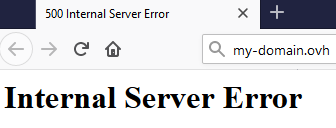
A volte provengono anche da un aggiornamento effettuato automaticamente da un componente del tuo sito e quindi possono verificarsi senza intervento da parte tua.
Scopri come diagnosticare i casi di errore più comuni 500.
Informazioni sull’amministrazione dei servizi OVHcloud e su come trovare l’assistenza appropriata
Durante l’utilizzo delle guide OVHcloud, tieni presente le seguenti condizioni:
- Le istruzioni mirano a fornire il maggior numero possibile di dettagli, ma non possono coprire tutti i casi d’uso individuali. Potrebbe essere necessario adattare le azioni descritte alle tue esigenze.
- L’ecosistema OVHcloud è progettato per garantire flessibilità e libertà di scelta. I clienti sono quindi responsabili della configurazione corretta e sicura dei propri servizi. Per evitare la perdita di dati, ti consigliamo vivamente di applicare strategie di backup a tutti i tuoi dati importanti.
- Le nostre guide e i nostri tutorial possono fare riferimento a software o servizi di terze parti in combinazione con le soluzioni OVHcloud. Il supporto tecnico fornito da OVHcloud non include la configurazione di sistemi o prodotti al di fuori della nostra responsabilità. Questo include, a titolo esemplificativo:
- Sistemi operativi e interfacce utente (Windows, Debian, Plesk, ecc.).
- Qualsiasi altro software di terze parti (client FTP, software di posta elettronica, ecc.).
- Servizi offerti da altri provider (DNS, API, interfacce utente, ecc.).
Per ricevere l’assistenza appropriata in caso di problemi, segui queste indicazioni:
- Cerchi una consulenza personalizzata o vuoi discutere di un argomento non trattato in dettaglio nella nostra documentazione?
Unisciti alla Community OVHcloud per cercare il tuo argomento e confrontarti con altri utenti. - Devi segnalare un incidente relativo al tuo servizio OVHcloud o riscontri difficoltà nello Spazio Cliente OVHcloud?
Crea una richiesta di supporto nel nostro centro assistenza. - Hai bisogno di assistenza professionale per il tuo progetto o di aiuto per attività al di fuori del nostro perimetro di supporto?
Visita il nostro portale dei partner per trovare esperti che conoscono le soluzioni OVHcloud. - Cerchi informazioni più dettagliate sui nostri livelli di supporto e sui Professional Services?
Visita le nostre pagine web sui livelli di supporto OVHcloud e sugli OVHcloud Professional Services.
Puoi partecipare al miglioramento della nostra documentazione:
- Vuoi condividere un feedback per migliorare una guida o segnalare informazioni insufficienti su una pagina specifica?
Utilizza i pulsanti "Questa pagina ti è stata utile?" in fondo alla pagina per farcelo sapere. - Vuoi proporre un aggiornamento concreto della documentazione?
Utilizza la funzione "Modifica questa pagina", disponibile in fondo alla pagina e nella barra laterale.
Prerequisiti
- Disporre di un'offerta di hosting condiviso
- Essere aggiornato nei pagamenti e rinnovi dei servizi associati (dominio e hosting web)
Accesso allo Spazio Cliente OVHcloud
- Link diretto:
- Percorso di navigazione:
Web Cloud>Hosting> Seleziona il tuo hosting web
Procedura
Prima di proseguire, controlla il tuo sito su diversi apparecchi e browser. Se in alcuni casi l'errore 500 non compare (ad esempio tramite un browser diverso dal tuo), significa che non è associato ai tuoi servizi OVHcloud. Riavvia i tuoi dispositivi e, se necessario, contatta un tecnico informatico vicino al tuo domicilio.
Un sito è costituito da un codice sorgente (ad esempio file con .php visibili durante una connessione al tuo hosting in FTP), al quale si aggiunge spesso una database.
Nonostante l'errore 500, ti consigliamo di effettuare un backup locale di tutti i tuoi dati prima di effettuare qualsiasi altra operazione:
- Consulta questa guida per recuperare una copia del codice sorgente.
- Se il tuo sito utilizza un database, consulta anche questo documento per recuperarne una copia.
In caso di errore 500, è possibile effettuare un ripristino del tuo sito. Tuttavia, è preferibile effettuare una diagnosi approfondita per determinare l'esatta origine dell'errore.
Verifica i log del tuo hosting
Consulta questa guida per individuare la causa dell'errore 500 nei log del tuo hosting.
Passa il tuo sito in modalità sviluppo
Per visualizzare eventuali errori PHP, passa il tuo hosting in modalità sviluppo grazie a queste indicazioni.
Testa il file .htaccess
Un errore 500 può essere associato a un'anomalia in un file .htaccess. Questo file si trova generalmente al primo livello nella cartella che contiene il tuo sito sul tuo FTP.
Per verificarlo, connettiti in FTP al tuo hosting.
Rinomina questo file in .htaccess.old e prova il tuo sito.
Se il dominio è di nuovo accessibile, è in causa il .htaccess. Il progetto dovrà pertanto essere modificato. Per farlo, contatta uno dei nostri partner.
Verifica i permessi su cartelle e file
I file e le cartelle che costituiscono il tuo sito possiedono un certo livello di "permessi" in lettura, scrittura ed esecuzione. Per proteggerli da manipolazioni malevoli o errate.
Un errore 500 potrebbe essere associato a un livello di diritti di accesso non corretto su alcune cartelle o file del tuo sito.
Per accedere a questi file, accedi in FTP al tuo hosting seguendo la nostra documentazione.
In seguito, nella guida "Utilizzare FileZilla con il tuo hosting", verifica i seguenti elementi:
- La radice del tuo hosting (si tratta della directory registrata
/o.nel tuo software FTP) deve essere obbligatoria con diritti 705 (permessi di default). Ti consigliamo di non modificare questo livello di diritti. - Le cartelle devono avere i diritti 705.
- I file devono avere i diritti 604.
Accedi ai dettagli degli errori sui tuoi script
Per ragioni di sicurezza, il tuo sito nasconde gli eventuali dettagli sull'origine dell'errore 500 a chiunque vi si connetta tramite un browser web.
Se vuoi avere accesso a questi dettagli, dal piano di hosting Pro o superiore puoi connetterti al tuo sito tramite una connessione ssh.
Verifica lo stato del database
Per tutti gli errori 500 che possono essere associati al database del tuo sito Web, clicca sulla nostra documentazione "Risolvi gli errori più frequenti associati ai database".
Ripristina il tuo sito allo stato precedente
Il ripristino del codice sorgente del tuo sito riguarderà tutti i siti del tuo hosting OVHcloud.
Durante un ripristino, il contenuto del tuo spazio FTP o del tuo database viene sostituito da un backup. Non sarà possibile recuperare i dati presenti sul server immediatamente prima del ripristino.
Per ripristinare il codice sorgente del tuo sito, consulta la guida Ripristinare i dati dello spazio di storage di un hosting Web.
Se il tuo sito contiene un database, consulta la nostra guida Importare un backup nel database di un hosting Web per ripristinarlo in uno stato precedente.
Se l'errore 500 è apparso a seguito di un aggiornamento della versione PHP del tuo hosting, consulta la nostra guida "Modificare la versione di PHP su un hosting Web" per ritornare alla configurazione precedente.
Per saperne di più
Cosa fare se il tuo sito è inaccessibile?
Cosa fare in caso di errore "La connessione non è privata"?
Cosa fare in caso di pagina "Index of"?
Cosa fare in caso di pagina "403 forbidden"?
Risolvi gli errori più frequenti associati ai database
Il mio sito è lento. Cosa fare?
Risolvere l'errore "Sito non installato"
Per prestazioni specializzate (referenziamento, sviluppo, ecc...), contatta i partner OVHcloud.
Contatta la nostra Community di utenti.