
Distribuire un server Garry's Mod sul Game Panel
Distribuite un server Garry's Mod sul Game Panel, raggiungetelo da Steam, regolate i parametri del gioco e passate il vostro server a TTT o DarkRP
Obiettivo
Il Game Panel vi permette di distribuire un server Garry's Mod con un'installazione e una configurazione delle porte automatizzate.
Questa guida vi spiega come distribuire un server Garry's Mod sul Game Panel e come connettervi.
Prerequisiti
- Un VPS o un server dedicato nel vostro account OVHcloud con la funzionalità Game Panel attivata.
- Un accesso al Game Panel. Consultate la guida Connettersi al Game Panel.
Consigliati da noi
Procedura
Step 1 — Accedere al Game Panel
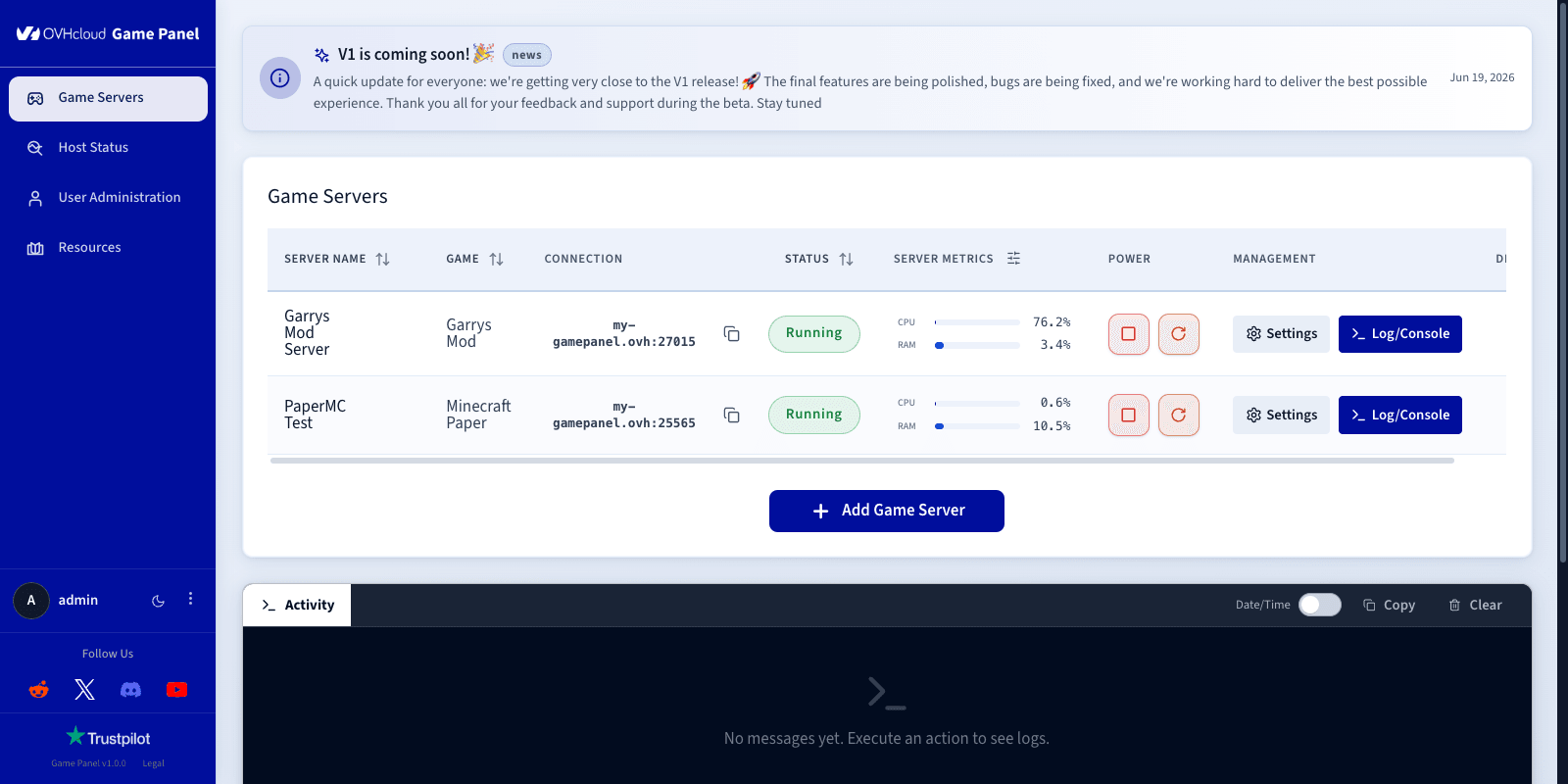
Connettetevi al vostro Game Panel. Andate nella sezione Game Servers del menu a sinistra e cliccate su Add Game Server.
Step 2 — Creare un server Garry's Mod
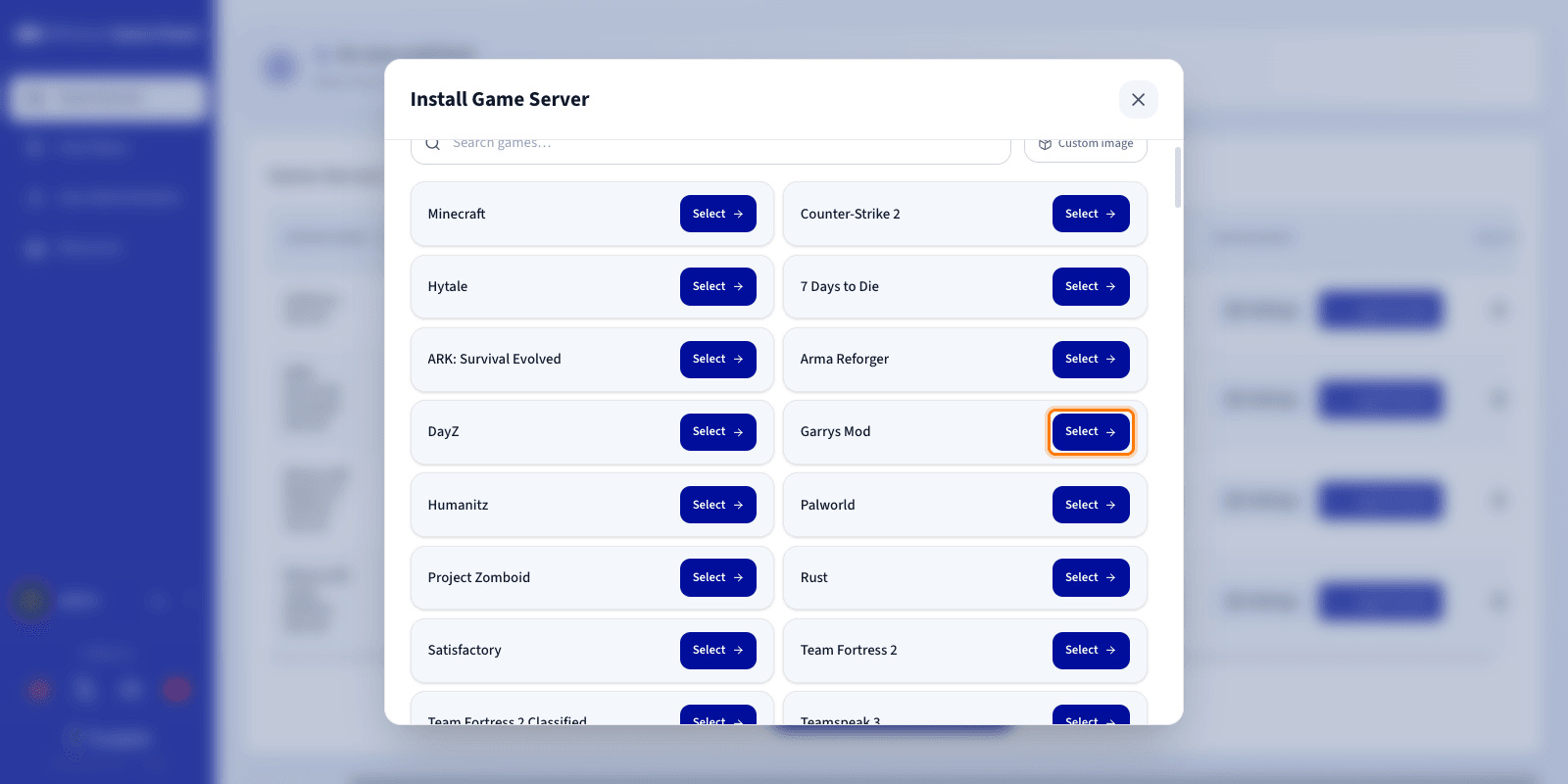
Selezionate Garry's Mod dalla lista dei giochi. Si apre una finestra di configurazione.
Step 3 — Configurare il server Garry's Mod
Inserite un Server Name (ad esempio Garry's Mod Server). Le porte di rete richieste vengono configurate automaticamente durante l'installazione.
Potete espandere Advanced settings per regolare opzioni come l'assegnazione delle porte (ports binding) e i limiti delle risorse. I valori predefiniti sono adatti alla maggior parte dei server di gioco.
Step 4 — Avviare l'installazione
Cliccate su Install. La distribuzione si avvia automaticamente. Attendete qualche minuto durante il download dell'immagine e l'installazione del server.
Step 5 — Monitorare l'installazione
Cliccate su Log/Console per seguire l'avanzamento in tempo reale. Lo stato mostra Installing.
Step 6 — Confermare il completamento dell'installazione
Una volta terminata l'installazione e avviato il server, lo stato passa a Running.
Step 7 — Verificare che il server sia in esecuzione
Verificate che sia visibile un'attività CPU e RAM. Potete utilizzare i pulsanti Log/Console e Settings per gestire il server.

Step 8 — Recuperare le informazioni di connessione
Copiate l'indirizzo IP e la porta dalla colonna Connection della lista dei Game Servers.
Step 9 — Unirsi al vostro server su Garry's Mod
Per prima cosa, aggiungete il vostro server ai vostri preferiti Steam:
- In Steam, andate in View > Game Servers.
- Aprite la scheda Favorites e cliccate su Add a server.
- Incollate l'indirizzo IP e la porta indicati nella colonna Connection, quindi cliccate su OK.
Raggiungete poi il server dal gioco:
- Avviate Garry's Mod e cliccate su Find Multiplayer Game.
- Aprite la scheda Favorites.
- Selezionate il vostro server e fate doppio clic su di esso per connettervi.
Configurare i parametri del gioco
Accedete a Settings > Game Config per regolare i principali parametri del vostro server senza modificare alcun file di configurazione.
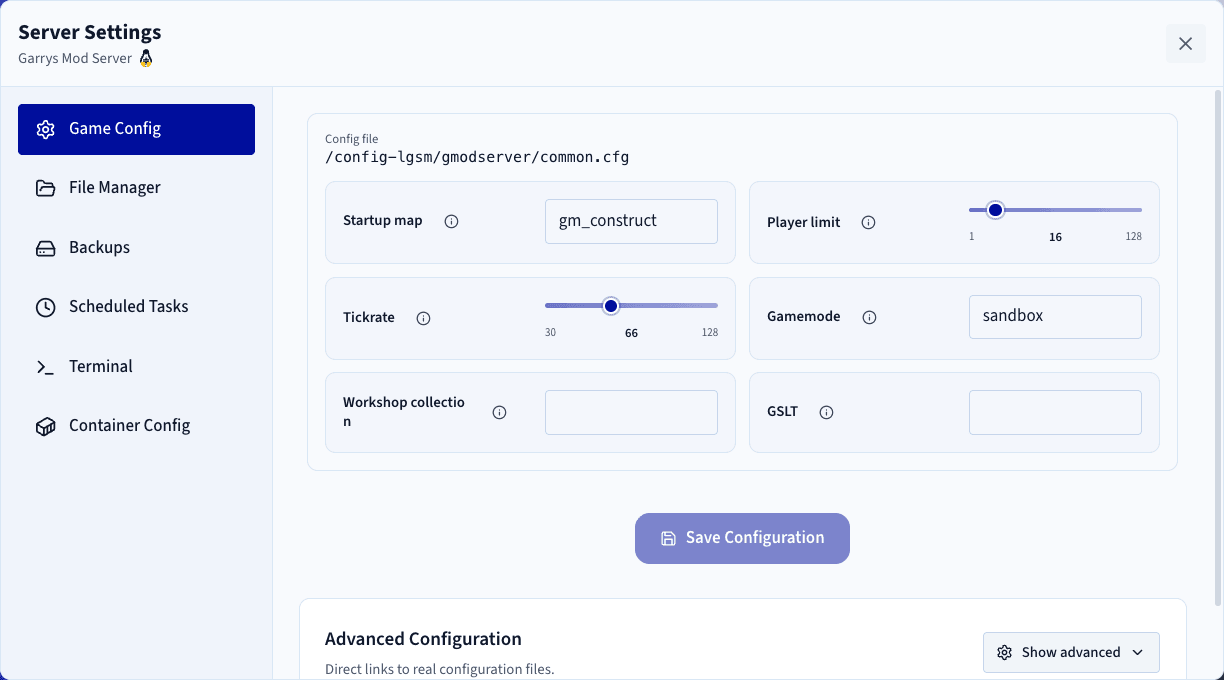
Le modifiche diventano effettive al riavvio del server.
Cambiare modalità di gioco
I campi Game mode e Map accettano testo libero: il menu a tendina propone solo i valori forniti con il gioco, ma potete inserire qualsiasi nome.
Trouble in Terrorist Town è fornito con Garry's Mod. Selezionatelo in Game mode, quindi riavviate il vostro server. Attenzione alla mappa: Construct e Flatgrass sono mappe di tipo sandbox, mentre un server TTT ha bisogno di mappe ttt_ recuperate dal Workshop.
DarkRP non è fornito con il gioco e si ottiene tramite il Workshop:
- Create una collezione Steam Workshop, pubblica o non in elenco, contenente DarkRP, le sue dipendenze e una mappa
rp_. - Inserite il suo identificativo in
Workshop collection. - Digitate
darkrpinGame modee il nome della vostra mappa inMap. - Attivate
Counter-Strike: Source content, le cui texture sono riutilizzate da numerosi addon DarkRP. - Riavviate il vostro server.
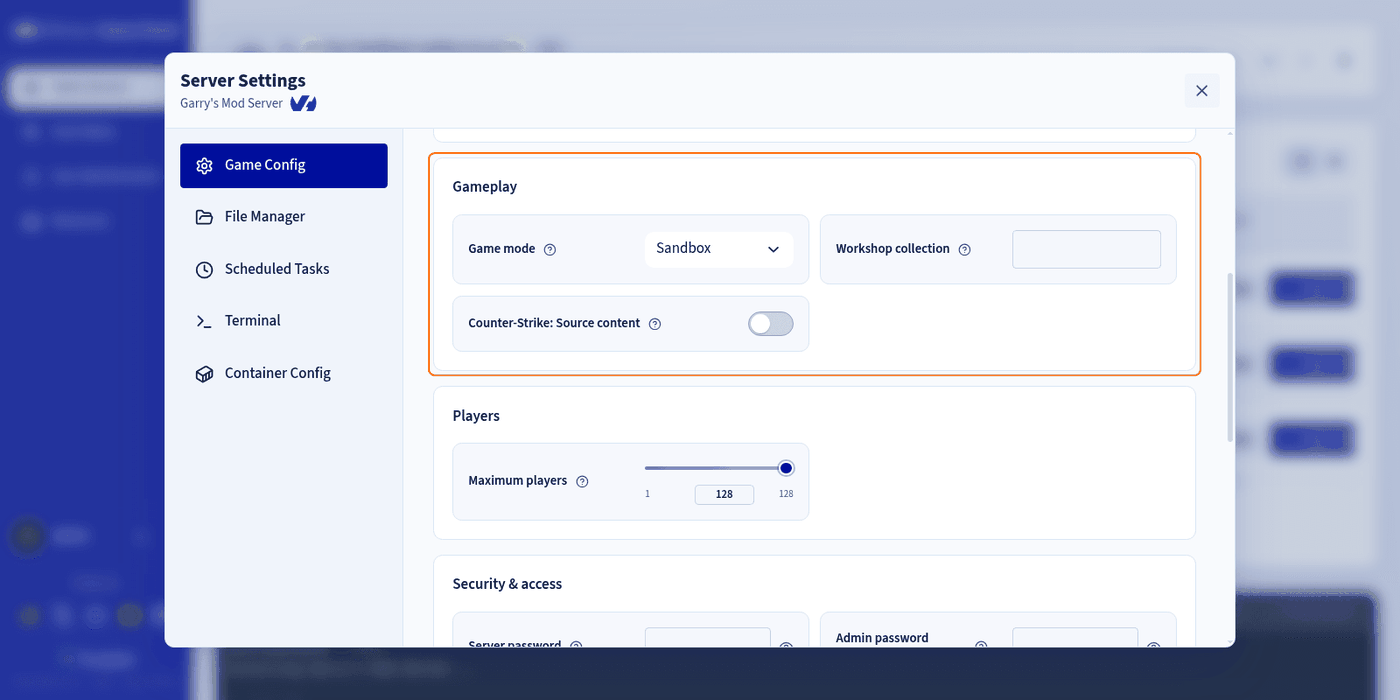
Il campo Map indica la mappa da caricare, ma non la scarica. Una mappa assente dalla vostra collezione Workshop non verrà trovata all'avvio e il server non si avvierà.
Per saperne di più
Contatta la nostra Community di utenti.