
Configurare un indirizzo IP in alias
Come aggiungere indirizzi Additional IP alla tua configurazione VPS
Obiettivo
L'alias IP (IP aliasing in inglese) è una configurazione di rete speciale per i tuoi server OVHcloud, che ti permette di associare più indirizzi IP su un'unica interfaccia di rete.
Questa guida ti mostra come aggiungere indirizzi Additional IP alla tua configurazione di rete.
Informazioni sull’amministrazione dei servizi OVHcloud e su come trovare l’assistenza appropriata
Durante l’utilizzo delle guide OVHcloud, tieni presente le seguenti condizioni:
- Le istruzioni mirano a fornire il maggior numero possibile di dettagli, ma non possono coprire tutti i casi d’uso individuali. Potrebbe essere necessario adattare le azioni descritte alle tue esigenze.
- L’ecosistema OVHcloud è progettato per garantire flessibilità e libertà di scelta. I clienti sono quindi responsabili della configurazione corretta e sicura dei propri servizi. Per evitare la perdita di dati, ti consigliamo vivamente di applicare strategie di backup a tutti i tuoi dati importanti.
- Le nostre guide e i nostri tutorial possono fare riferimento a software o servizi di terze parti in combinazione con le soluzioni OVHcloud. Il supporto tecnico fornito da OVHcloud non include la configurazione di sistemi o prodotti al di fuori della nostra responsabilità. Questo include, a titolo esemplificativo:
- Sistemi operativi e interfacce utente (Windows, Debian, Plesk, ecc.).
- Qualsiasi altro software di terze parti (client FTP, software di posta elettronica, ecc.).
- Servizi offerti da altri provider (DNS, API, interfacce utente, ecc.).
Per ricevere l’assistenza appropriata in caso di problemi, segui queste indicazioni:
- Cerchi una consulenza personalizzata o vuoi discutere di un argomento non trattato in dettaglio nella nostra documentazione?
Unisciti alla Community OVHcloud per cercare il tuo argomento e confrontarti con altri utenti. - Devi segnalare un incidente relativo al tuo servizio OVHcloud o riscontri difficoltà nello Spazio Cliente OVHcloud?
Crea una richiesta di supporto nel nostro centro assistenza. - Hai bisogno di assistenza professionale per il tuo progetto o di aiuto per attività al di fuori del nostro perimetro di supporto?
Visita il nostro portale dei partner per trovare esperti che conoscono le soluzioni OVHcloud. - Cerchi informazioni più dettagliate sui nostri livelli di supporto e sui Professional Services?
Visita le nostre pagine web sui livelli di supporto OVHcloud e sugli OVHcloud Professional Services.
Puoi partecipare al miglioramento della nostra documentazione:
- Vuoi condividere un feedback per migliorare una guida o segnalare informazioni insufficienti su una pagina specifica?
Utilizza i pulsanti "Questa pagina ti è stata utile?" in fondo alla pagina per farcelo sapere. - Vuoi proporre un aggiornamento concreto della documentazione?
Utilizza la funzione "Modifica questa pagina", disponibile in fondo alla pagina e nella barra laterale.
Prerequisiti
- Disporre di una soluzione VPS nel tuo account OVHcloud
- Disporre di un indirizzo Additional IP
- Avere un accesso amministratore (sudo) via SSH o GUI sul tuo server
- Possedere conoscenze di base sulle reti e la loro amministrazione
Gli indirizzi Additional IP non sono attualmente disponibili per i server privati virtuali nelle Local Zones.
Procedura
Questa guida ti mostra le configurazioni delle distribuzioni/dei sistemi operativi più comunemente utilizzati. Il primo step consiste sempre nel connettersi al tuo server tramite SSH o tramite una sessione di connessione all'interfaccia grafica utente (RDP per un VPS Windows). Gli esempi che seguono presuppongono che tu sia connesso come utente con elevate autorizzazioni (Amministratore/sudo).
Per quanto riguarda le diverse versioni di distribuzione, ti ricordiamo che la procedura per configurare la tua interfaccia di rete e i nomi di file possono essere stati modificati. In caso di difficoltà o dubbi, consulta la documentazione relativa al tuo sistema operativo.
Si prega di prendere nota della terminologia che verrà utilizzata negli esempi di codice e nelle istruzioni dettagliate contenute in questa guida:
Negli esempi riportati di seguito utilizzeremo l'editor di testo nano. Su alcuni sistemi operativi sarà necessario installarlo prima di poterlo utilizzare. In tal caso, verrà richiesto di procedere all'installazione. È ovviamente possibile utilizzare l'editor di testo preferito.
Selezionare la scheda corrispondente al proprio sistema operativo.
Step 1: disattiva la configurazione automatica della rete
Apri il percorso per accedere al file seguente con un editor di testo:
Inserisci la riga seguente, poi salva e chiudi l'editor.
La creazione di questo file di configurazione impedisce l'esecuzione automatica delle modifiche apportate alla configurazione della tua rete.
Step 2: crea un backup
Per impostazione predefinita, il file di configurazione si trova nel percorso /etc/network/interfaces.d.
Nel nostro esempio, il nostro file si chiama 50-cloud-init, quindi facciamo una copia del file 50-cloud-init utilizzando il seguente comando:
In caso di errore, è possibile annullare le modifiche utilizzando i comandi seguenti:
Step 3: modifica il file di configurazione
Verifica il nome dell’interfaccia di rete con questo comando:
Aprire il file di configurazione di rete per modificarlo con il comando seguente:
Per configurare l'indirizzo Additional IP, aggiungere un'interfaccia virtuale o un alias Ethernet all'interfaccia di rete. Nel nostro esempio, la nostra interfaccia si chiama eth0, quindi il nostro primo alias è eth0:0. Per ogni indirizzo Additional IP che vuoi configurare.
Non modificare le righe esistenti nel file di configurazione, aggiungi il tuo indirizzo Additional IP al file come segue, sostituendo NETWORK_INTERFACE, ID e ADDITIONAL_IP con i tuoi valori:
Se si configura più di un indirizzo Additional IP, il file di configurazione dovrebbe essere simile al seguente:
Esempio
Step 4: riavvia l'interfaccia
Applica le modifiche utilizzando il seguente comando:
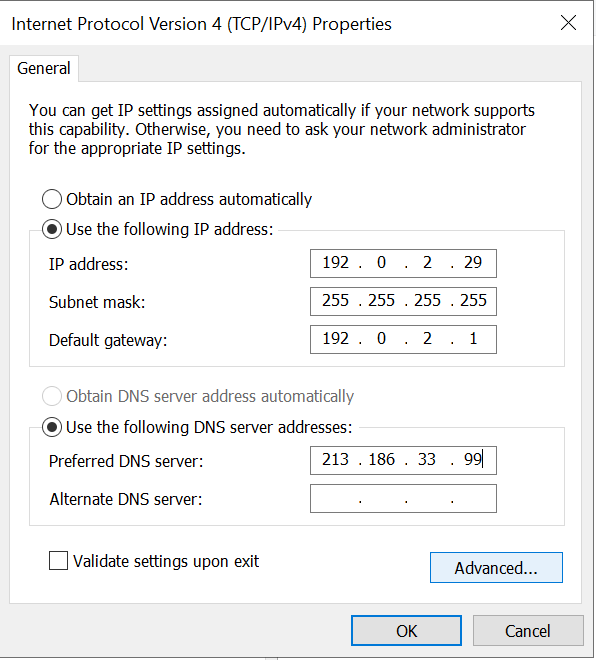
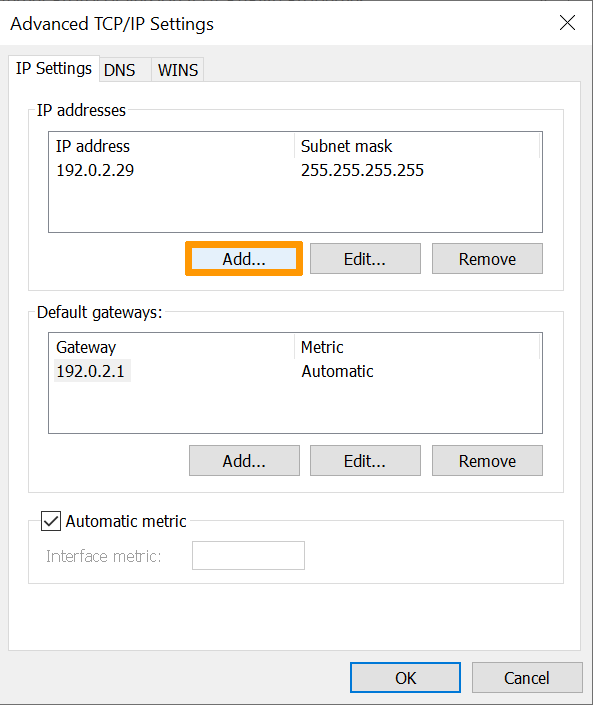
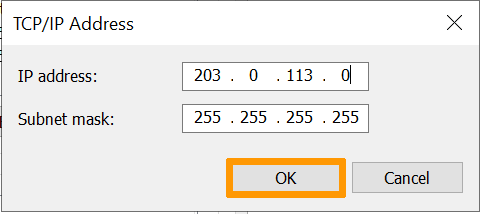
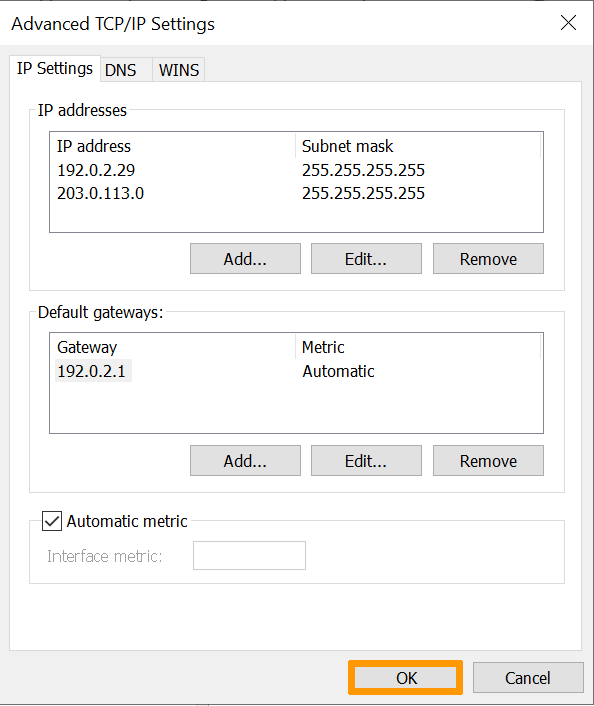
Diagnostica
Per prima cosa, riavvia il server tramite la linea di comando o l'interfaccia utente. Se non riesci ancora a stabilire una connessione tra la rete pubblica e il tuo indirizzo IP dell'alias e sospetti un problema di rete, riavvia il server in modalità Rescue. A questo punto puoi configurare l'indirizzo Additional IP direttamente sul server.
Una volta effettuato l'accesso al server via SSH, esegui questo comando:
Per testare la connessione, ti basta inviare un ping al tuo indirizzo Additional IP dall'esterno. Se risponde in modalità Rescue, significa probabilmente che si è verificato un errore di configurazione. Se l'IP non funziona ancora, informi i nostri team del supporto creando un ticket di assistenza.
Per saperne di più
Attiva la modalità Rescue su un VPS
Per usufruire di un supporto per l'utilizzo e la configurazione delle soluzioni OVHcloud, è possibile consultare le nostre offerte di supporto.
Contatta la nostra Community di utenti.