---
title: "Configurare un indirizzo IP in alias"
description: "Come aggiungere indirizzi Additional IP alla tua configurazione VPS"
url: https://docs.ovhcloud.com/it/guides/bare-metal-cloud/virtual-private-servers/configuring-ip-aliasing
lang: it
lastUpdated: 2025-11-12
---
# Configurare un indirizzo IP in alias
## Obiettivo
L'alias IP (_IP aliasing_ in inglese) è una configurazione di rete speciale per i tuoi server OVHcloud, che ti permette di associare più indirizzi IP su un'unica interfaccia di rete.
**Questa guida ti mostra come aggiungere indirizzi Additional IP alla tua configurazione di rete.**
:::warning
OVHcloud mette a tua disposizione servizi di cui sei responsabile. ma non è autorizzata ad accedervi e non si occupa quindi della loro amministrazione. Garantire quotidianamente la gestione software e la sicurezza di queste macchine è quindi responsabilità dell’utente.
Questa guida ti aiuta a eseguire le operazioni necessarie alla configurazione del tuo account. Tuttavia, in caso di difficoltà o dubbi relativamente ad amministrazione e sicurezza, ti consigliamo di contattare un [provider specializzato](https://partner.ovhcloud.com/it/directory/). Per maggiori informazioni consulta la sezione "Per saperne di più".
:::
## Prerequisiti
- Disporre di una soluzione [VPS](https://www.ovhcloud.com/it/vps/) nel tuo account OVHcloud
- Disporre di un [indirizzo Additional IP](https://www.ovhcloud.com/it/bare-metal/ip/)
- Avere un accesso amministratore (sudo) via SSH o GUI sul tuo server
- Possedere conoscenze di base sulle reti e la loro amministrazione
:::warning
Gli indirizzi Additional IP non sono attualmente disponibili per i server privati virtuali nelle [Local Zones](https://www.ovhcloud.com/it/lp/vps-localzone/).
:::
## Procedura
Questa guida ti mostra le configurazioni delle distribuzioni/dei sistemi operativi più comunemente utilizzati. Il primo step consiste sempre nel connettersi al tuo server tramite SSH o tramite una sessione di connessione all'interfaccia grafica utente (RDP per un VPS Windows). Gli esempi che seguono presuppongono che tu sia connesso come utente con elevate autorizzazioni (Amministratore/sudo).
:::info
Per quanto riguarda le diverse versioni di distribuzione, ti ricordiamo che la procedura per configurare la tua interfaccia di rete e i nomi di file possono essere stati modificati. In caso di difficoltà o dubbi, consulta la documentazione relativa al tuo sistema operativo.
:::
**Si prega di prendere nota della terminologia che verrà utilizzata negli esempi di codice e nelle istruzioni dettagliate contenute in questa guida:**
| Termine | Descrizione | Esempi |
| ------------------ | -------------------------------------------------------------------------------------------------- | -------------- |
| ADDITIONAL\_IP | Indirizzo Additional IP attribuito al tuo servizio | 203.0.113.0 |
| NETWORK\_INTERFACE | Nome dell'interfaccia di rete | _eth0_, _ens3_ |
| ID | ID dell'alias IP, che inizia con _0_ (in base al numero di indirizzi IP aggiuntivi da configurare) | _0_, _1_ |
Negli esempi riportati di seguito utilizzeremo l'editor di testo `nano`. Su alcuni sistemi operativi sarà necessario installarlo prima di poterlo utilizzare. In tal caso, verrà richiesto di procedere all'installazione. È ovviamente possibile utilizzare l'editor di testo preferito.
:::tip
Selezionare la scheda corrispondente al proprio sistema operativo.
:::
**Debian 11**
Debian 11
**Step 1: disattiva la configurazione automatica della rete**
Apri il percorso per accedere al file seguente con un editor di testo:
```bash
sudo nano /etc/cloud/cloud.cfg.d/99-disable-network-config.cfg
```
Inserisci la riga seguente, poi salva e chiudi l'editor.
```console
network: {config: disabled}
```
La creazione di questo file di configurazione impedisce l'esecuzione automatica delle modifiche apportate alla configurazione della tua rete.
**Step 2: crea un backup**
Per impostazione predefinita, il file di configurazione si trova nel percorso `/etc/network/interfaces.d`.
Nel nostro esempio, il nostro file si chiama `50-cloud-init`, quindi facciamo una copia del file `50-cloud-init` utilizzando il seguente comando:
```bash
sudo cp /etc/network/interfaces.d/50-cloud-init /etc/network/interfaces.d/50-cloud-init.bak
```
In caso di errore, è possibile annullare le modifiche utilizzando i comandi seguenti:
```bash
sudo rm -f /etc/network/interfaces.d/50-cloud-init
sudo cp /etc/network/interfaces.d/50-cloud-init.bak /etc/network/interfaces.d/50-cloud-init
```
**Step 3: modifica il file di configurazione**
Verifica il nome dell’interfaccia di rete con questo comando:
```bash
ip a
```
Aprire il file di configurazione di rete per modificarlo con il comando seguente:
```bash
sudo nano /etc/network/interfaces.d/50-cloud-init
```
Per configurare l'indirizzo Additional IP, aggiungere un'interfaccia virtuale o un alias Ethernet all'interfaccia di rete. Nel nostro esempio, la nostra interfaccia si chiama `eth0`, quindi il nostro primo alias è `eth0:0`. Per ogni indirizzo Additional IP che vuoi configurare.
Non modificare le righe esistenti nel file di configurazione, aggiungi il tuo indirizzo Additional IP al file come segue, sostituendo `NETWORK_INTERFACE`, `ID` e `ADDITIONAL_IP` con i tuoi valori:
```console
auto NETWORK_INTERFACE:ID
iface NETWORK_INTERFACE:ID inet static
address ADDITIONAL_IP
netmask 255.255.255.255
```
Se si configura più di un indirizzo Additional IP, il file di configurazione dovrebbe essere simile al seguente:
```console
auto NETWORK_INTERFACE:ID
iface NETWORK_INTERFACE:ID inet static
address ADDITIONAL_IP1
address ADDITIONAL_IP2
netmask 255.255.255.255
```
**Esempio**
```console
auto eth0:0
iface eth0:0 inet static
address 203.0.113.0
netmask 255.255.255.255
```
**Step 4: riavvia l'interfaccia**
Applica le modifiche utilizzando il seguente comando:
```bash
sudo systemctl restart networking
```
**Debian 12+, Ubuntu 22.04**
Debian 12, Ubuntu 22.04 e versioni successive
Il file di configurazione degli indirizzi Additional IP si trova nel file `/etc/netplan/`. In questo esempio, si chiama `50-cloud-init.yaml`.
È consigliabile creare un file di configurazione separato per definire gli indirizzi Additional IP. In questo modo è possibile annullare le modifiche in caso di errore.
**Step 1: Crea il file di configurazione di rete**
Nel nostro esempio, il nostro file si chiama `51-cloud-init.yaml`:
```bash
sudo touch /etc/netplan/51-cloud-init.yaml
```
**Step 2: modifica il file di configurazione**
Per verificare il nome della tua interfaccia di rete, esegui questo comando:
```bash
ip a
```
Apri il file di configurazione di rete per modificarlo con questo comando:
```bash
sudo nano /etc/netplan/51-cloud-init.yaml
```
Non modificare le linee esistenti nel file di configurazione. Aggiungi il tuo indirizzo Additional IP aggiungendo un secondo blocco di configurazione per l'interfaccia pubblica, come nell'esempio seguente:
```yaml
network:
version: 2
ethernets:
INTERFACE_NAME:
dhcp4: true
addresses:
- ADDITIONAL_IP1/32
```
Se è necessario configurare più di un indirizzo Additional IP, il file di configurazione dovrebbe essere simile al seguente:
```yaml
network:
version: 2
ethernets:
INTERFACE_NAME:
dhcp4: true
addresses:
- ADDITIONAL_IP1/32
- ADDITIONAL_IP2/32
```
:::warning
È importante rispettare l'allineamento di ciascun elemento del file, come indicato nell'esempio di cui sopra. Non utilizzare il tasto di tabulazione per creare la tua spaziatura.
:::
**Esempio**
```yaml
network:
version: 2
ethernets:
eth0:
dhcp4: true
addresses:
- 203.0.113.0/32
```
Salva e chiudi il file.
**Step 3: applicare la nuova configurazione di rete**
Per testare la tua configurazione utilizza questo comando:
```bash
sudo netplan try
```
Se è corretta, applicala utilizzando il seguente comando:
```bash
sudo netplan apply
```
**AlmaLinux / Rocky Linux**
AlmaLinux (8/9), Rocky Linux (8/9)
Il file di configurazione principale si trova nella cartella `/etc/sysconfig/network-scripts/`. In questo esempio, si chiama `ifcfg-eth0`. Prima di apportare modifiche, verificare il nome effettivo del file nella cartella.
Per ogni indirizzo Additional IP da configurare, crea un file di configurazione separato con le seguenti impostazioni: `ifcfg-NETWORK_INTERFACE:ID`. Dove `NETWORK_INTERFACE` rappresenta l’interfaccia fisica e `ID` rappresenta l’interfaccia di rete virtuale o l’alias ethernet che inizia con un valore di 0. Ad esempio, per la nostra interfaccia chiamata `eth0` il primo alias è `eth0:0`, il secondo alias è `eth0:1`, ecc.
**Step 1: determina l’interfaccia**
Verifica il nome dell’interfaccia di rete con questo comando:
```bash
ip a
```
**Step 2: crea il file di configurazione**
Creare innanzitutto il file di configurazione. Sostituisci `NETWORK_INTERFACE:ID` con i tuoi valori.
```bash
sudo nano /etc/sysconfig/network-scripts/ifcfg-NETWORK_INTERFACE:ID
```
Successivamente, modifica il file con il contenuto seguente, sostituendo `NETWORK_INTERFACE:ID` e `ADDITIONAL_IP` con i tuoi valori:
```console
DEVICE=NETWORK_INTERFACE:ID
ONBOOT=yes
BOOTPROTO=none # For CentOS use "static"
IPADDR=ADDITIONAL_IP
NETMASK=255.255.255.255
BROADCAST=ADDITIONAL_IP
```
**Esempio**
```console
DEVICE=eth0:0
ONBOOT=yes
BOOTPROTO=none # For CentOS use "static"
IPADDR=203.0.113.0
NETMASK=255.255.255.255
BROADCAST=203.0.113.0
```
**Step 3: riavvia l’interfaccia**
```bash
sudo systemctl restart NetworkManager
```
CentOS
```bash
sudo systemctl restart network
```
**Fedora / AlmaLinux (10) / Rocky Linux (10)**
Fedora 42, AlmaLinux & Rocky Linux (10)
Fedora ora utilizza i file chiave. In precedenza NetworkManager memorizzava i profili di rete in formato ifcfg in questa directory: `/etc/sysconfig/network-scripts/`. Tuttavia, il formato ifcfg è ora obsoleto. Per impostazione predefinita, NetworkManager non crea più nuovi profili in questo formato. Il file di configurazione è ora disponibile in `/etc/NetworkManager/system-connections/`.
**Step 1: crea un backup**
Nel nostro esempio, il nostro file si chiama `cloud-init-eno1.nmconnection`, quindi facciamo una copia del file `cloud-init-eno1.nmconnection` utilizzando il seguente comando:
```bash
sudo cp -r /etc/NetworkManager/system-connections/cloud-init-eno1.nmconnection /etc/NetworkManager/system-connections/cloud-init-eno1.nmconnection.bak
```
In caso di errore, è possibile annullare le modifiche utilizzando i comandi seguenti:
```bash
sudo rm -f /etc/NetworkManager/system-connections/cloud-init-eno1.nmconnection
sudo cp /etc/NetworkManager/system-connections/cloud-init-eno1.nmconnection.bak /etc/NetworkManager/system-connections/cloud-init-eno1.nmconnection
```
**Step 2: modifica il file di configurazione**
:::info
Ti ricordiamo che il nome del file di rete nel nostro esempio potrebbe essere diverso dal tuo. Adatta i comandi al tuo nome di file.
:::
```bash
sudo nano /etc/NetworkManager/system-connections/cloud-init-eno1.nmconnection
```
Non modificare le righe esistenti nel file di configurazione, aggiungi l’Additional IP al file come segue, sostituendo `ADDITIONAL_IP/32` con i tuoi valori:
```console
[ipv4]
method=auto
may-fail=false
address1=ADDITIONAL_IP/32
```
Per configurare due indirizzi Additional IP, la configurazione dovrebbe essere simile alla seguente:
```console
[ipv4]
method=auto
may-fail=false
address1=ADDITIONAL_IP1/32
address2=ADDITIONAL_IP2/32
```
**Esempio**
```console
[ipv4]
method=auto
may-fail=false
address1=203.0.113.0/32
```
**Step 3: riavvia l’interfaccia**
Riavvia l’interfaccia:
```bash
sudo systemctl restart NetworkManager
```
**cPanel**
cPanel
**Step 1: accedi alla sezione di gestione degli IP del WHM**
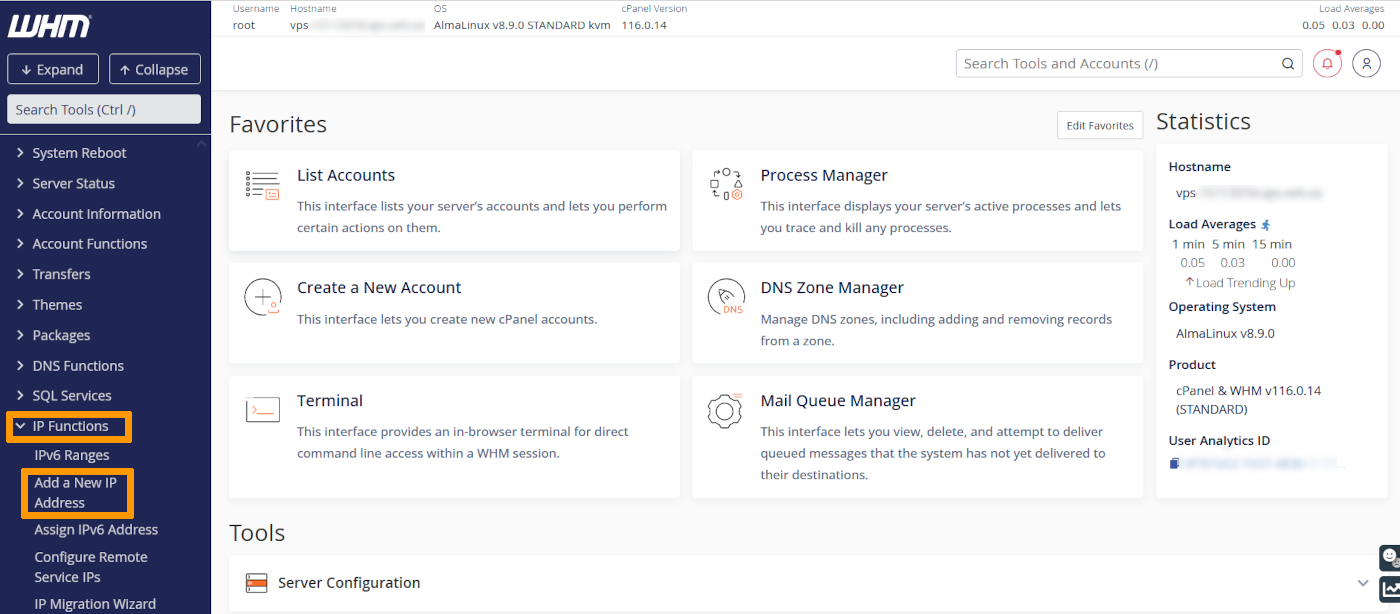
Dallo Spazio Cliente WHM, clicca su IP Functions e seleziona Add a New IP Address nel menu a sinistra.
**Step 2: aggiungi le informazioni degli Additional IP**
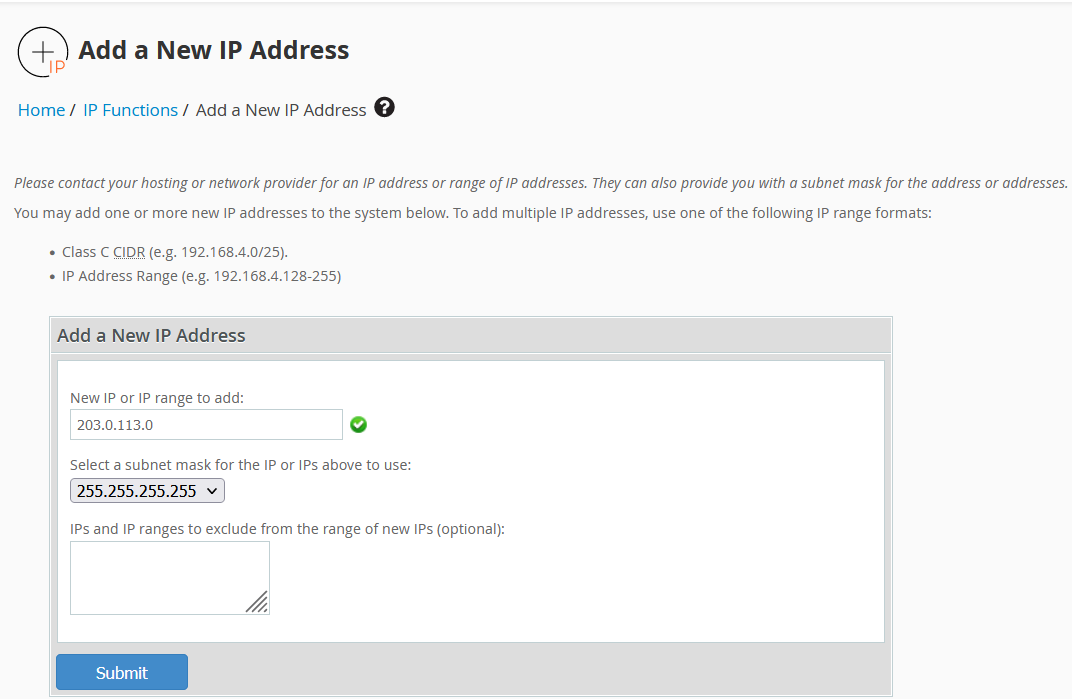
Inserisci il tuo indirizzo Additional IP nel campo "New IP or IP range to add" nel formato "xxx.xxx.xxx.xxx".
Seleziona `255.255.255.255` come subnet mask e clicca su Submit.
:::warning
Attenzione: se hai diversi IP da configurare sullo stesso blocco e li aggiungi tutti contemporaneamente, il sistema WHM ti obbligherà a utilizzare la subnet mask `255.255.255.0`. Non è consigliabile utilizzare questa configurazione, è necessario aggiungere ogni IP singolarmente per poter utilizzare la subnet mask appropriata `255.255.255.255`.
:::
**Step 3: verifica la configurazione IP corrente**
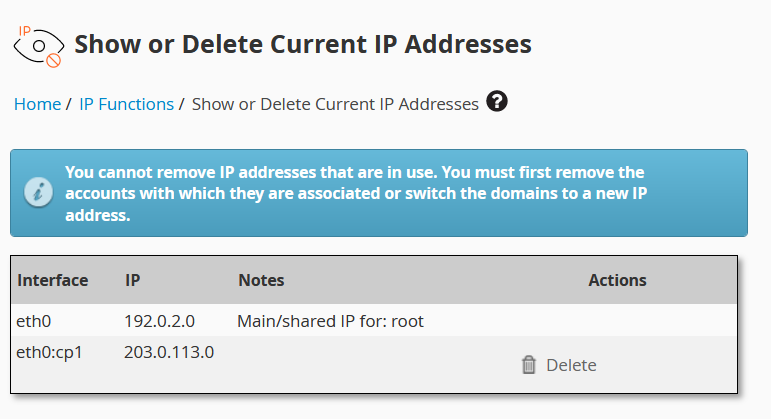
Nella sezione IP Functions, clicca su Show or Delete Current IP Addresses per verificare che l’indirizzo Additional IP sia stato aggiunto correttamente.
**Plesk**
Plesk
**Step 1: accedere alla gestione IP di Plesk**
Nel pannello di configurazione Plesk, seleziona Tools & Settings nella barra laterale sinistra.
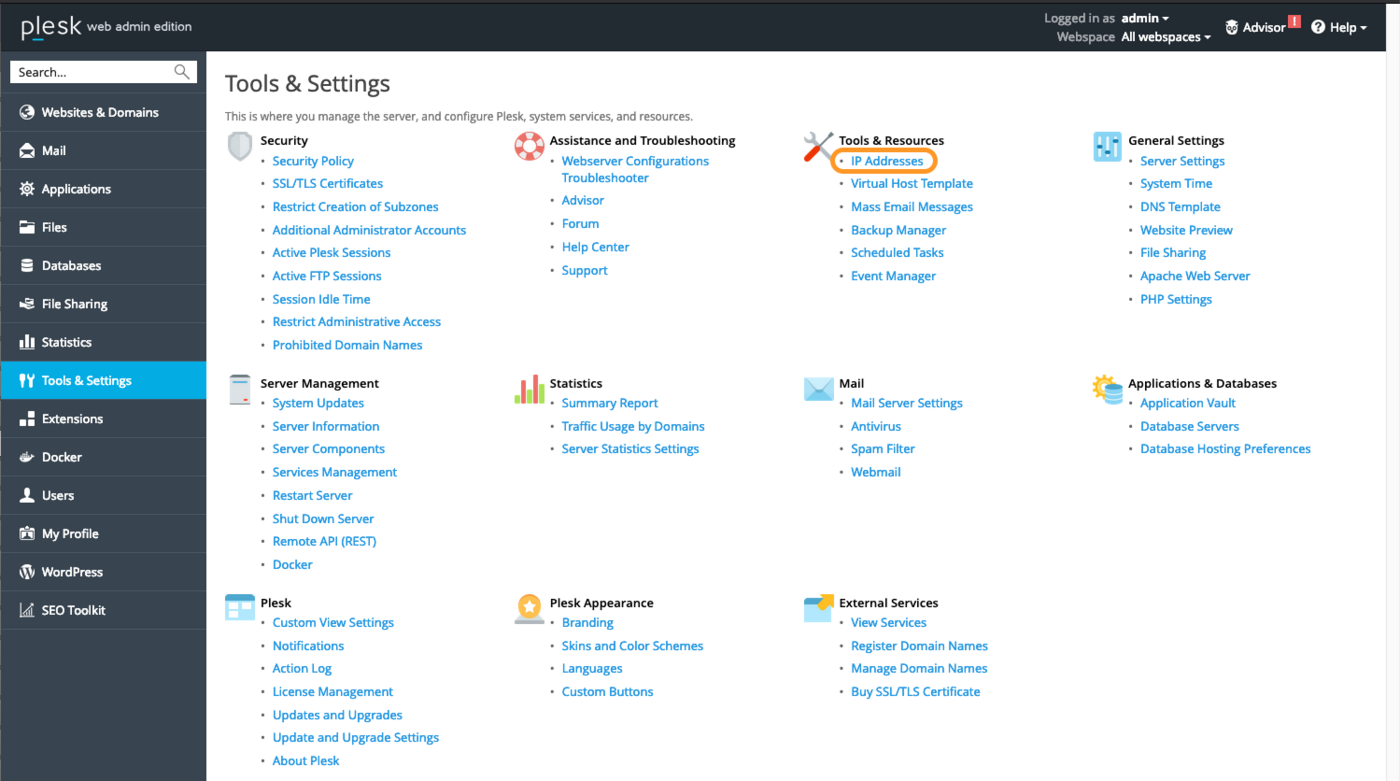Clicca su IP Addresses sotto **Tools & Resources**.
**Step 2: aggiungi le informazioni IP supplementari**
In questa sezione, clicca sul pulsante Add IP Address.
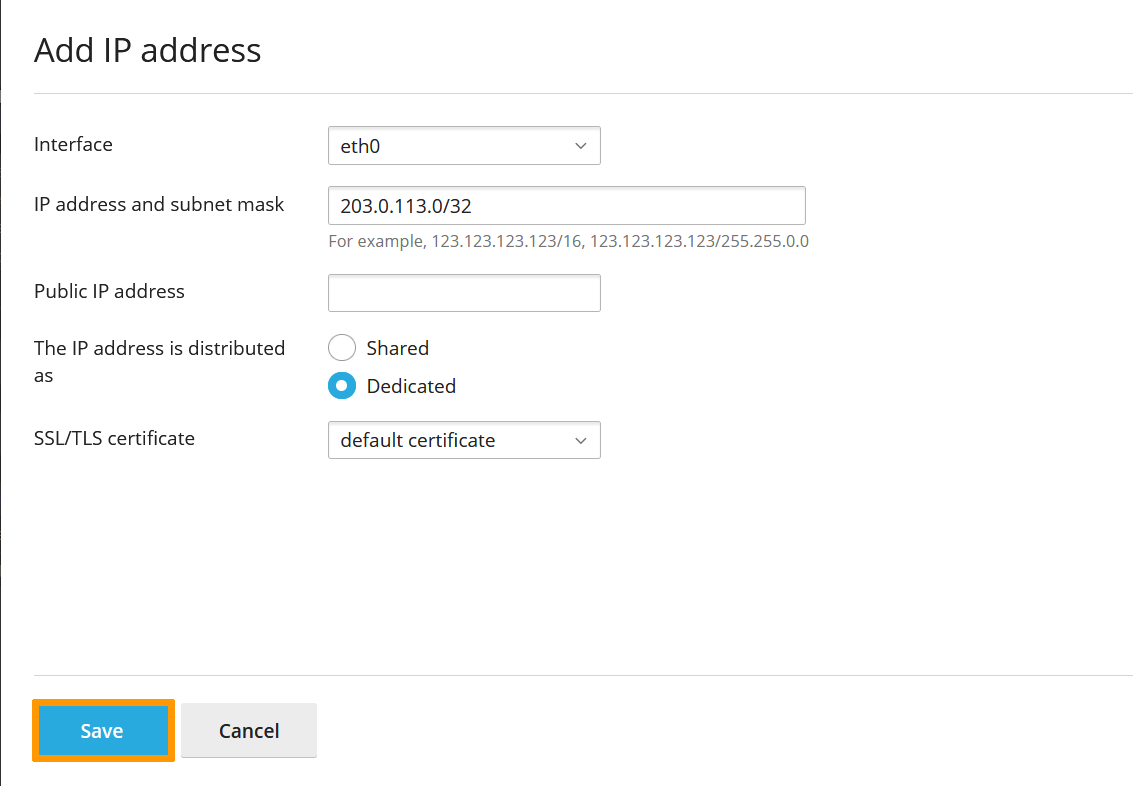
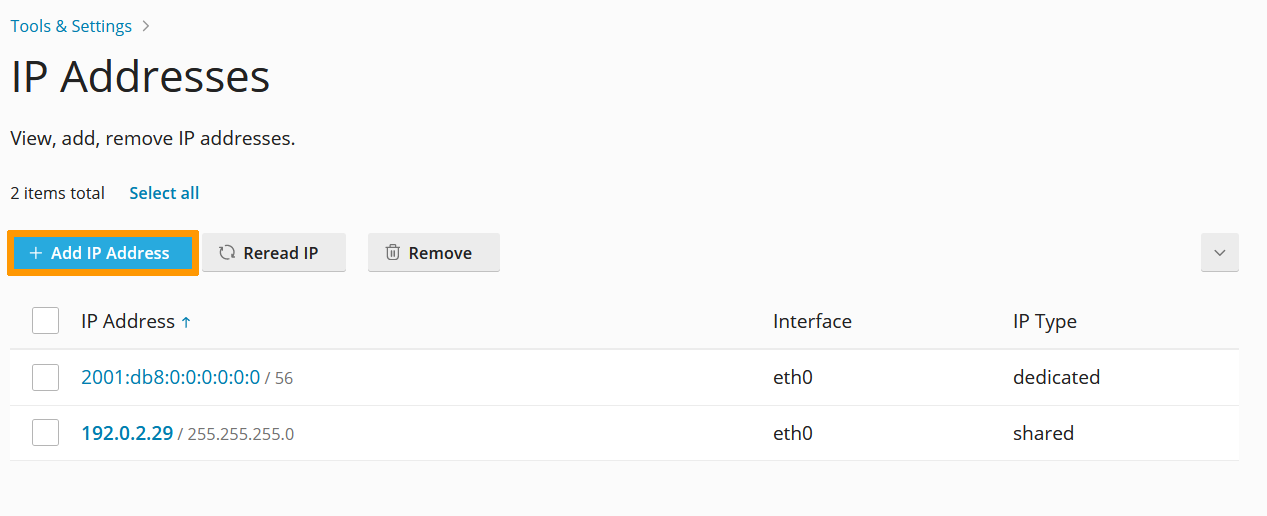Inserisci il tuo indirizzo Additional IP nella forma `xxx.xxx.xxx.xxx/32` nel campo "IP address and subnet mask" e clicca su OK.
**Step 3: verifica la configurazione IP corrente**
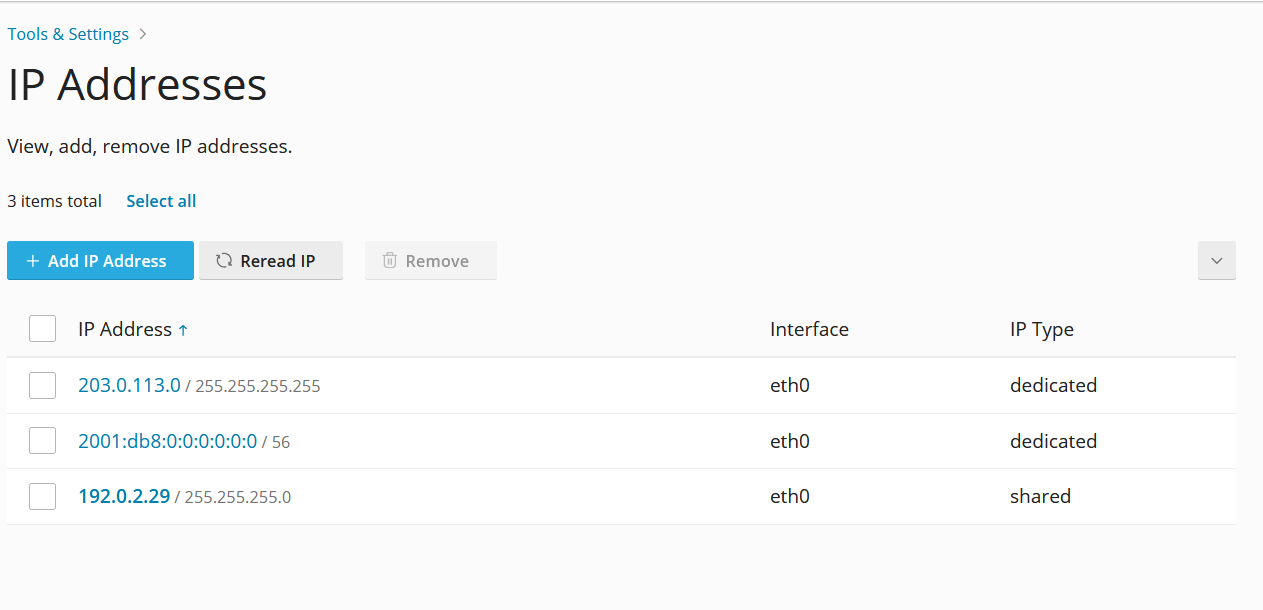
Per verificare che l'indirizzo Additional IP sia stato aggiunto correttamente, accedi alla sezione "IP Addresses".
**Windows Server**
Windows Server
**Step 1: verifica la configurazione di rete**
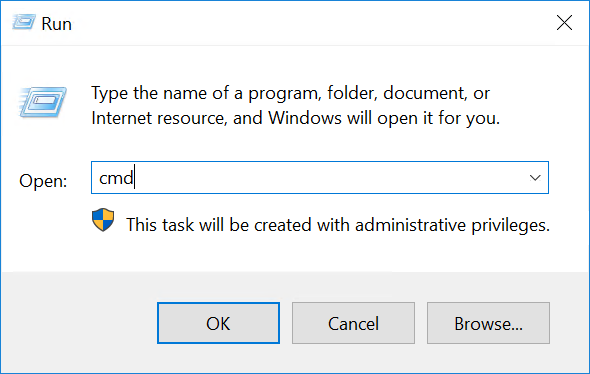
Clicca con il tasto destro sul pulsante Start Menu e apri Run.
Clicca su `cmd` e clicca su OK per aprire l'applicazione della riga di comando.
Per recuperare la configurazione IP corrente, inserisci `ipconfig` nel prompt dei comandi.
```console
C:\Users\Administrator>ipconfig
Windows IP Configuration
Ethernet adapter Ethernet:
Connection-specific DNS Suffix . : openstacklocal
Link-local IPv6 Address . . . . . : fe90::30gf:258a:84d6:abcf%5
IPv4 Address. . . . . . . . . . . : 192.0.2.29
Subnet Mask . . . . . . . . . . . : 255.255.255.255
Default Gateway . . . . . . . . . : 192.0.2.1
```
**Step 2: modifica le proprietà IPv4**
1. Accedi al menu Start, poi Control Panel, Network and Internet, Network and Sharing Centre e Change Adapter Settings nella barra di sinistra;
2. clicca con il tasto destro su Ethernet;
3. clicca su Properties;
4. Seleziona Internet Protocol Version 4 (TCP/IPv4) e clicca su Properties;
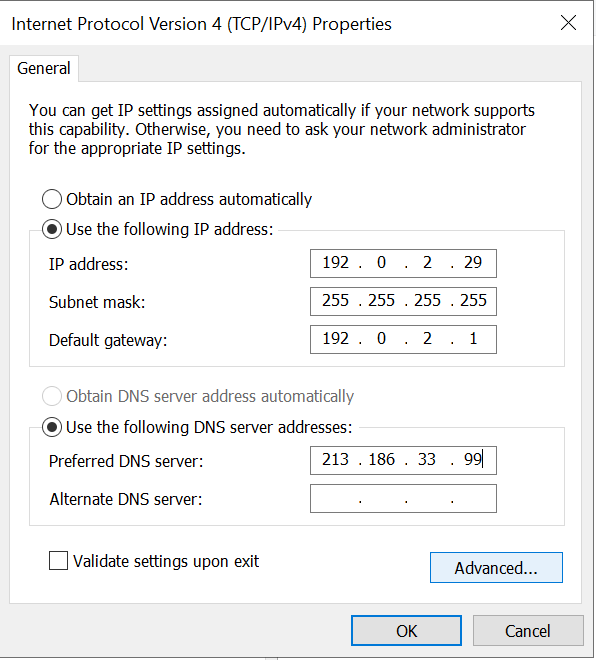
5. Clicca su Use the following IP address e inserisci l'IP principale del tuo server, la subnet mask e il gateway predefinito ottenuto con il comando ipconfig qui sopra. Nella casella "Preferred DNS Server" digitare `213.186.33.99`.
:::warning
Attenzione: se le informazioni inserite non sono corrette, il server non sarà più raggiungibile. Sarà necessario effettuare le correzioni tramite il KVM.
:::
**Step 3: aggiungi l'indirizzo Additional IP nelle Impostazioni TCP/IP avanzate**
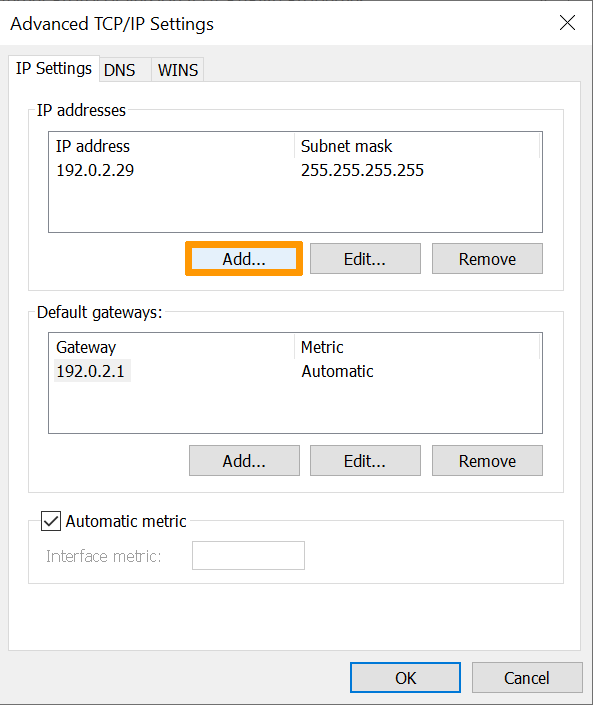
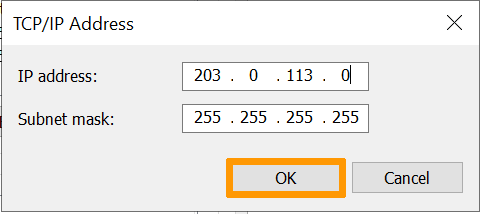
Nella nuova finestra, clicca su Add... sotto "IP addresses". Inserisci il tuo indirizzo Additional IP e la subnet mask (255.255.255.255).
Per confermare, clicca su Add.
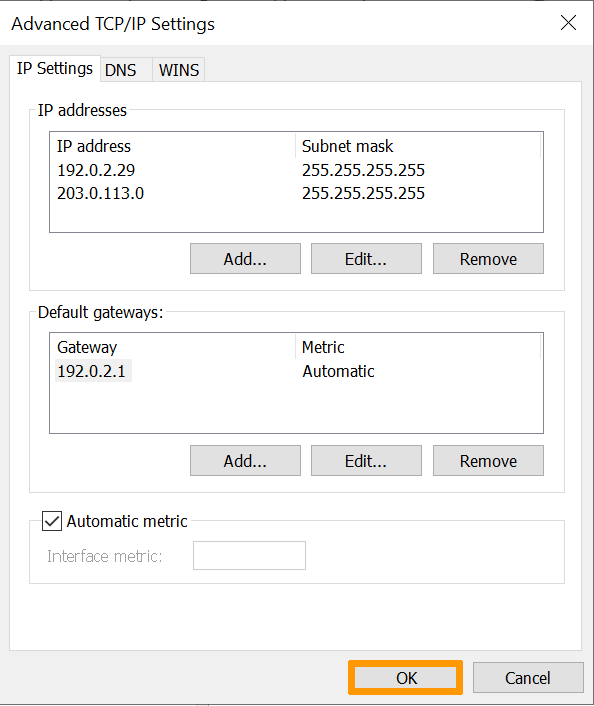
Fare quindi clic su OK per applicare la configurazione.
Si perderà la connessione al server per alcuni secondi.
**Step 4: verifica la nuova configurazione di rete**
Apri il prompt dei comandi (cmd) e inserisci `ipconfig`. La configurazione deve includere il nuovo indirizzo Additional IP.
```console
C:\Users\Administrator>ipconfig
Windows IP Configuration
Ethernet adapter Ethernet:
Connection-specific DNS Suffix . :
Link-local IPv6 Address . . . . . : fe90::30gf:258a:84d6:abcf%5
IPv4 Address. . . . . . . . . . . : 192.0.2.29
Subnet Mask . . . . . . . . . . . : 255.255.255.255
IPv4 Address. . . . . . . . . . . : 203.0.113.0
Subnet Mask . . . . . . . . . . . : 255.255.255.255
Default Gateway . . . . . . . . . : 192.0.2.1
```
### Diagnostica
Per prima cosa, riavvia il server tramite la linea di comando o l'interfaccia utente. Se non riesci ancora a stabilire una connessione tra la rete pubblica e il tuo indirizzo IP dell'alias e sospetti un problema di rete, riavvia il server in [modalità Rescue](/it/guides/bare-metal-cloud/virtual-private-servers/rescue.md). A questo punto puoi configurare l'indirizzo Additional IP direttamente sul server.
Una volta effettuato l'accesso al server via SSH, esegui questo comando:
```bash
ifconfig ens3:0 ADDITIONAL_IP netmask 255.255.255.255 broadcast ADDITIONAL_IP up
```
Per testare la connessione, ti basta inviare un ping al tuo indirizzo Additional IP dall'esterno. Se risponde in modalità Rescue, significa probabilmente che si è verificato un errore di configurazione. Se l'IP non funziona ancora, informi i nostri team del supporto creando un [ticket di assistenza](https://help.ovhcloud.com/csm?id=csm_get_help).
## Per saperne di più
[Attiva la modalità Rescue su un VPS](/it/guides/bare-metal-cloud/virtual-private-servers/rescue.md)
Per usufruire di un supporto per l'utilizzo e la configurazione delle soluzioni OVHcloud, è possibile consultare le nostre soluzioni [offerte di supporto](https://www.ovhcloud.com/it/support-levels/).
Contatta la nostra [Community di utenti](https://community.ovhcloud.com/).