
Modificare la configurazione di un server Minecraft sul Game Panel
Modificate i parametri del vostro server Minecraft sul Game Panel: modalità di gioco, difficoltà e opzioni avanzate del file server.properties.
Obiettivo
Il Game Panel espone la configurazione del server Minecraft direttamente nella sua interfaccia. Le opzioni di base, come la modalità di gioco e la difficoltà, sono accessibili tramite un modulo grafico, mentre i parametri avanzati vi permettono di modificare direttamente il file server.properties per un controllo completo.
Questa guida vi spiega come modificare la configurazione di un server Minecraft sul Game Panel.
Prerequisiti
- Un VPS o un server dedicato nel vostro account OVHcloud con la funzionalità Game Panel attivata.
- Un server Minecraft distribuito sul Game Panel. Consultate la guida Distribuire un server Minecraft sul Game Panel.
Procedura
Step 1 — Aprire i parametri del server
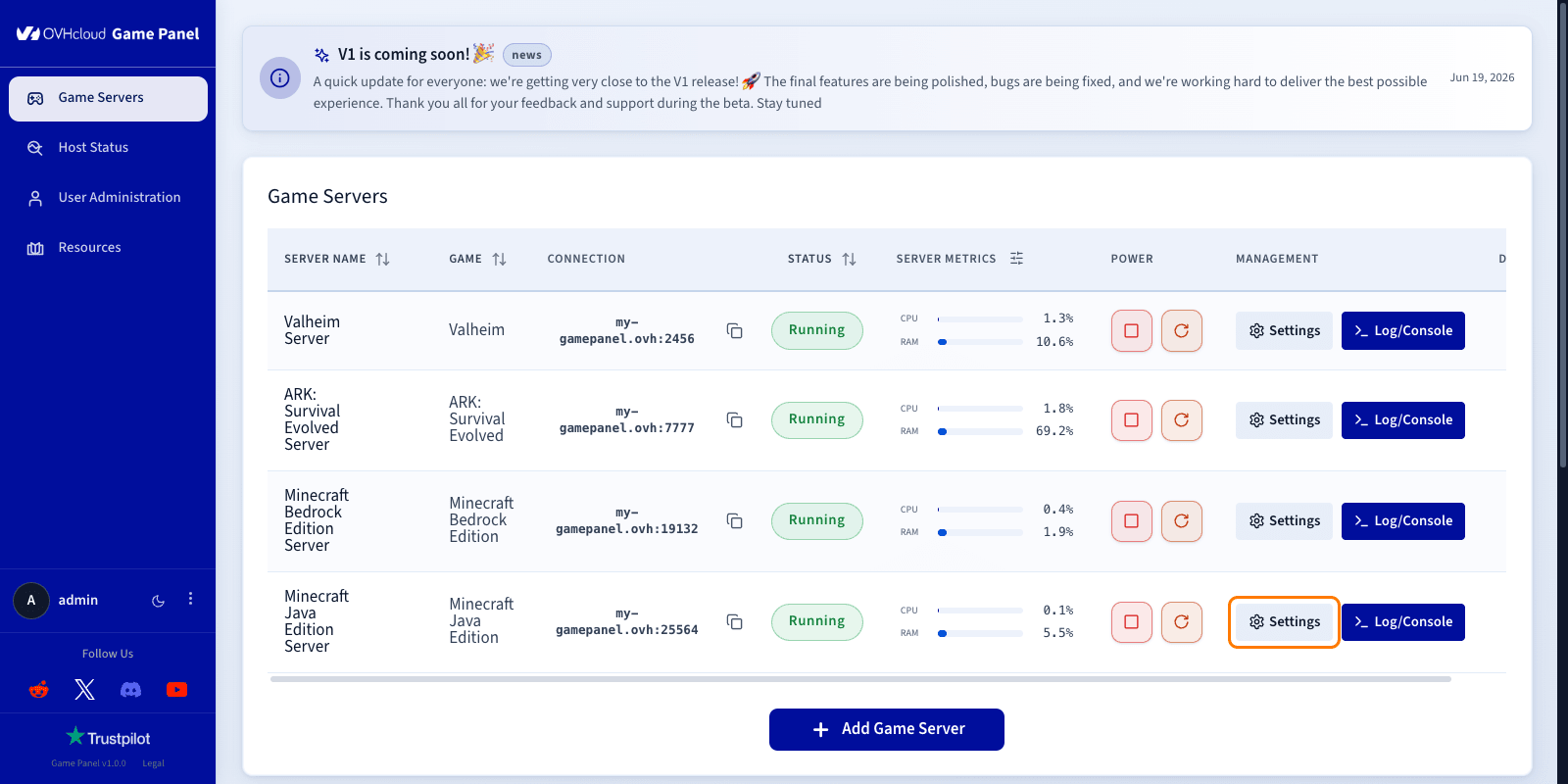
Dalla pagina principale del Game Panel, individuate il server Minecraft da configurare. Nella colonna Management, cliccate su Settings.
Step 2 — Aprire la scheda Game Config
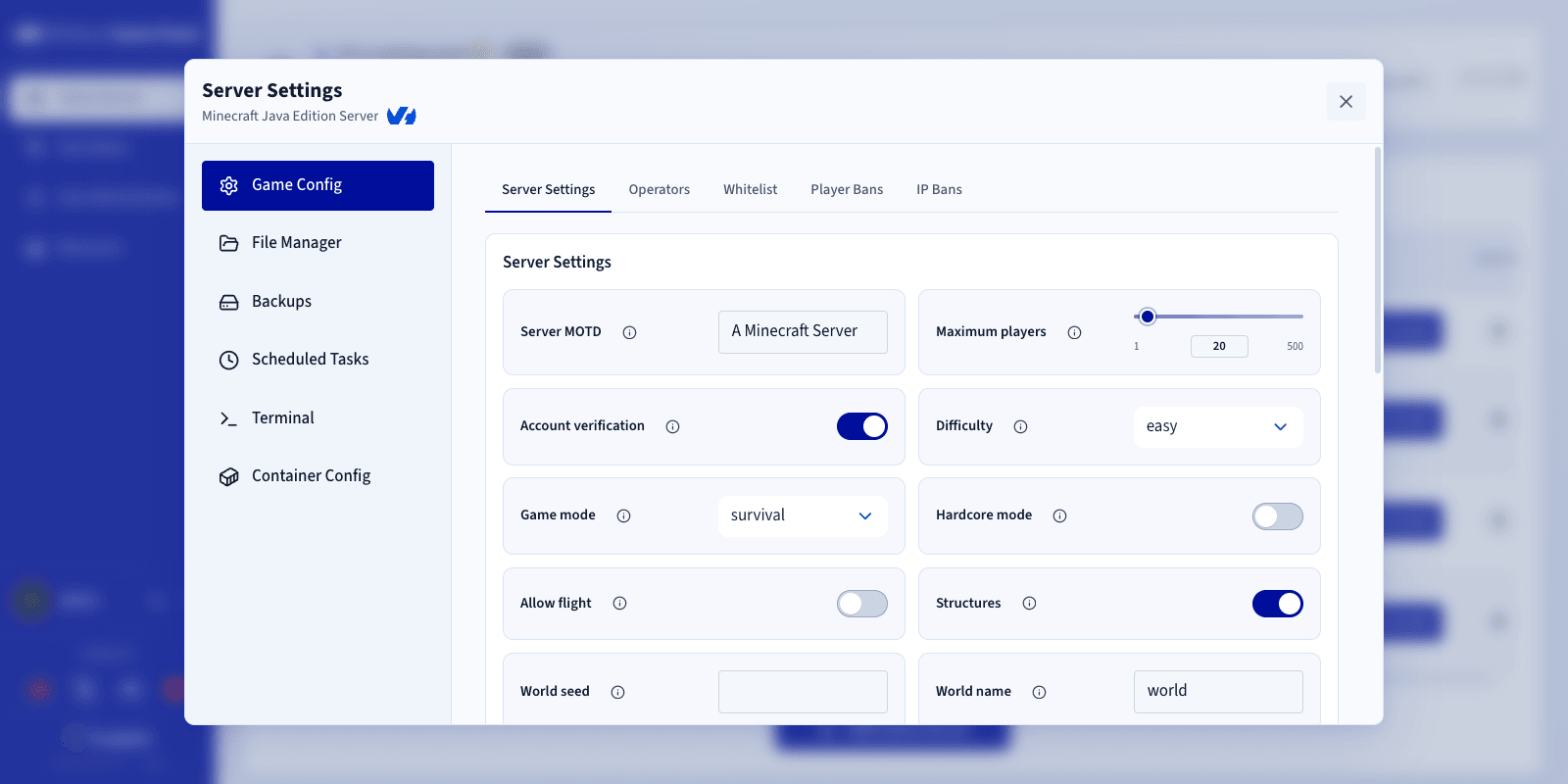
Nel pannello Server Settings, selezionate Game Config nella barra laterale sinistra.
Step 3 — Configurare il vostro gioco
La sezione Game Configuration vi permette di gestire i principali parametri del vostro server Minecraft tramite le seguenti schede:
- Server Settings: modificate i parametri del gioco così come la versione di Minecraft utilizzata dal vostro server.
- Plugins/Mods: caricate e gestite i vostri plugin e le vostre mod per personalizzare l'esperienza di gioco. Questa funzionalità è disponibile solo per i tipi di server PaperMC, Fabric e NeoForge.
- Operators: aggiungete o rimuovete operatori (OP) per gestire i diritti di amministrazione del server.
- Whitelist: attivate o disattivate la whitelist, quindi aggiungete o rimuovete i giocatori autorizzati ad accedere al server. Gli amministratori possono sempre connettersi al server, anche se la whitelist è attivata e non vi figurano.
- Player Bans: bannate dei giocatori per impedire loro di accedere al server.
- IP Bans: bannate degli indirizzi IP per bloccare qualsiasi connessione proveniente da essi. Potete anche inserire il nome di un giocatore, a condizione che sia connesso al momento dell'operazione; in tal caso viene bannato il suo indirizzo IP.
Step 4 — Modificare i parametri avanzati
La sezione Advanced Configuration vi dà accesso diretto al file server.properties, offrendo un controllo maggiore rispetto alle opzioni grafiche di base.
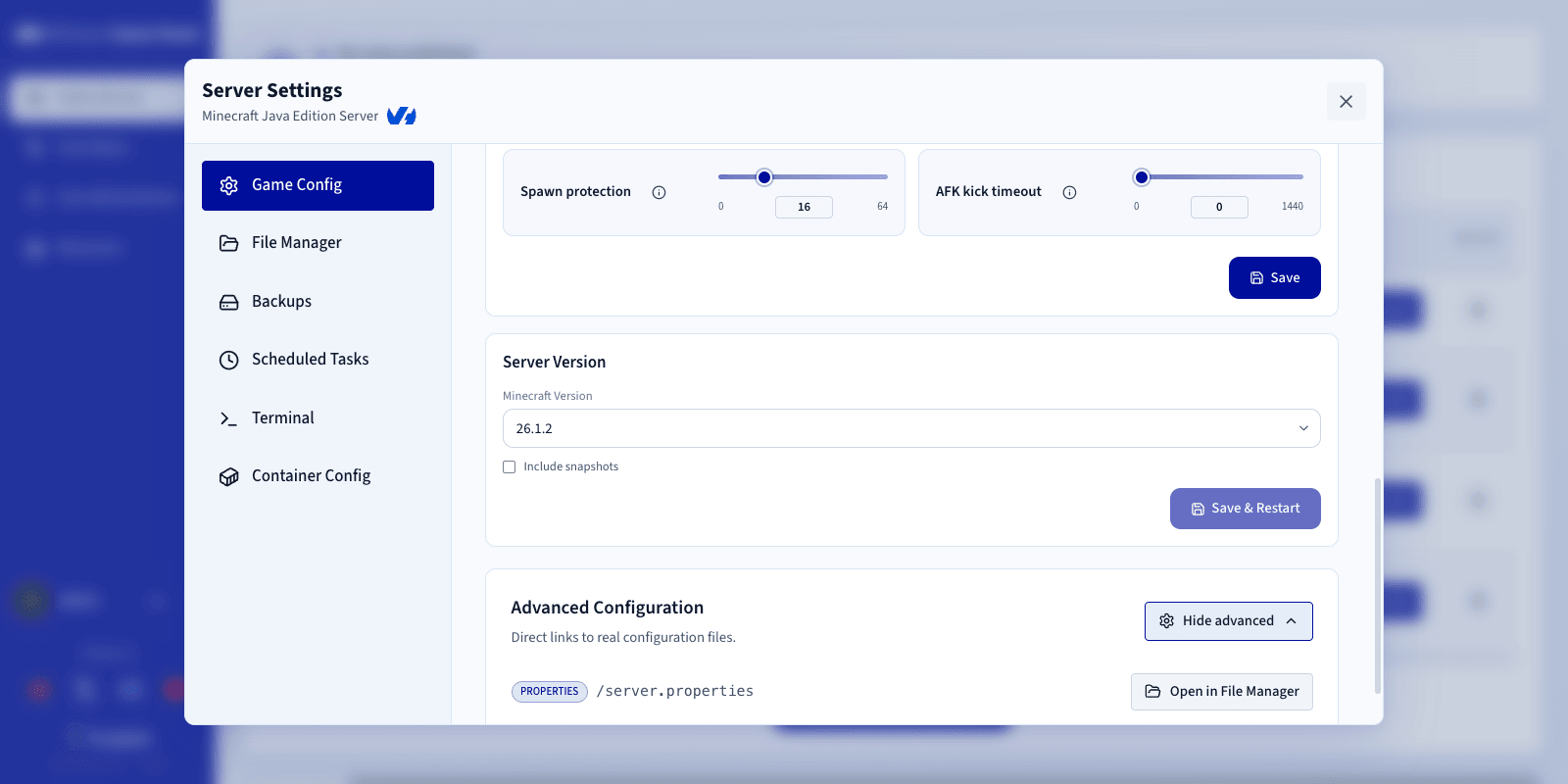
Per l'elenco completo delle chiavi di server.properties con le relative descrizioni, i valori predefiniti e gli intervalli accettati, consultate la pagina ufficiale del Wiki Minecraft su server.properties.
Alcune chiavi comuni che potreste voler modificare:
Alcune chiavi (come level-seed, level-type, generator-settings) si applicano solo alla generazione del mondo. Modificarle su un mondo esistente non ha alcun effetto.
Step 5 — Salvare e riavviare
Salvate le vostre modifiche, quindi riavviate il server Minecraft dal Game Panel per applicare la nuova configurazione.
Per saperne di più
- Distribuire un server Minecraft sul Game Panel
- Installare mod e plugin sul vostro server Minecraft
- Caricare una mappa personalizzata sul vostro server Minecraft
Contatta la nostra Community di utenti.