
Implementar um servidor Minecraft no Game Panel
Implemente um servidor Minecraft no Game Panel OVHcloud, acompanhe o progresso da instalação e ligue-se a partir do cliente Minecraft
Objetivo
O Game Panel OVHcloud permite-lhe implementar um servidor Minecraft com uma instalação e uma configuração das portas automatizadas.
Este guia explica-lhe como implementar um servidor Minecraft no Game Panel OVHcloud e como ligar-se a ele.
Requisitos
- Um VPS ou um servidor dedicado na sua conta OVHcloud com a funcionalidade Game Panel ativada.
- Um acesso ao Game Panel. Consulte o guia Ligar-se ao Game Panel OVHcloud.
Recomendações
Instruções
Etapa 1 — Aceder ao Game Panel
Ligue-se ao seu Game Panel OVHcloud. No menu à esquerda, aceda à secção Game Servers e clique em Add Game Server.
Etapa 2 — Criar um servidor Minecraft
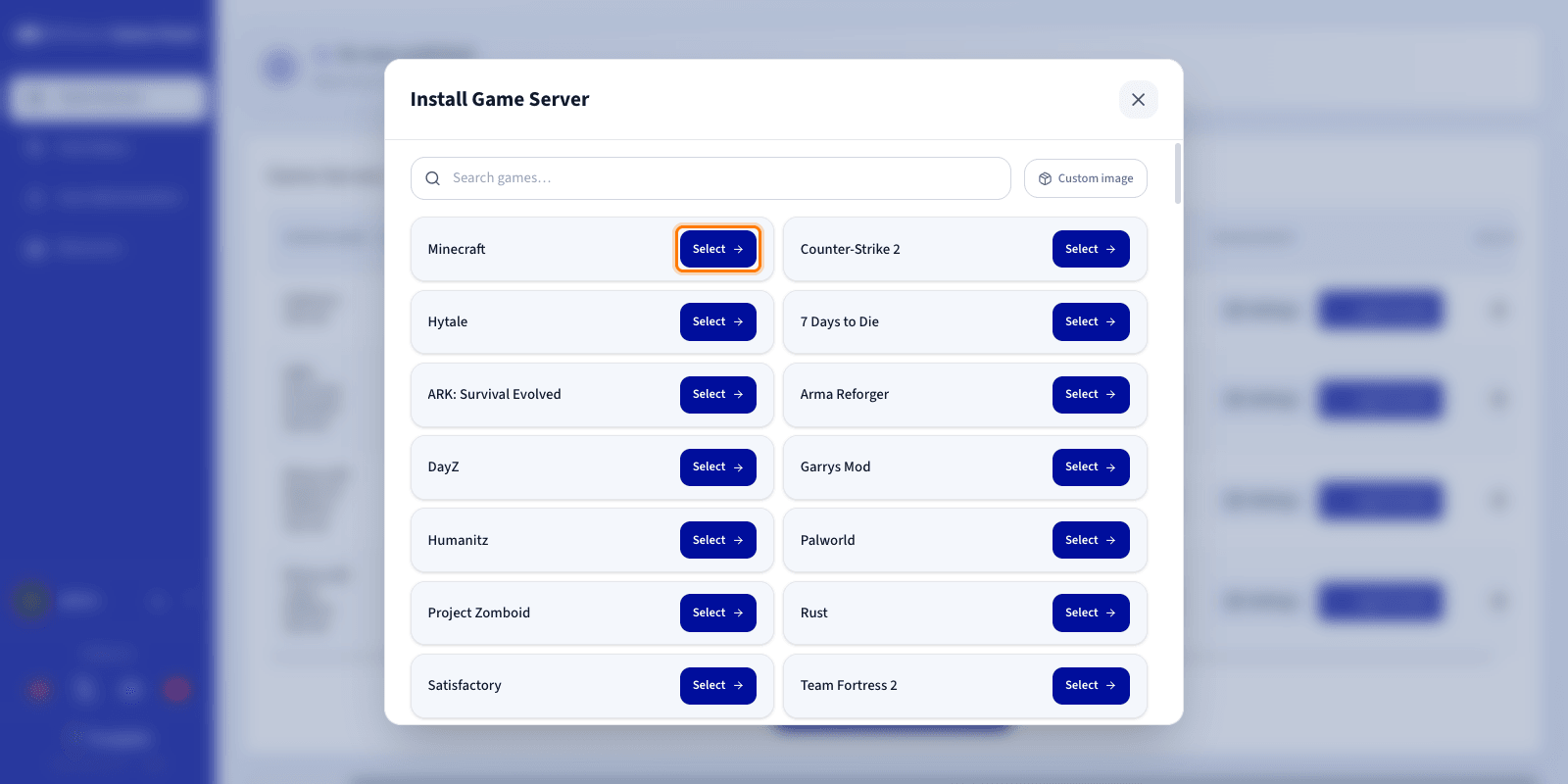
Selecione Minecraft na lista de jogos. Abre-se uma janela de configuração.
Etapa 3 — Escolher o tipo de servidor Minecraft
Ao criar o seu servidor, tem de escolher o tipo de servidor Minecraft que pretende instalar. Cada opção responde a necessidades diferentes:
- Minecraft Java Edition: a versão oficial de Minecraft para PC. É indicada para os servidores que pretendem proporcionar uma experiência Minecraft clássica, sem sistema de plugin ou de mod específico pré-instalado.
- Minecraft Bedrock Edition: a versão concebida para permitir que os jogadores se liguem a partir de diferentes dispositivos, nomeadamente Windows, consolas e smartphones. É a escolha ideal para o jogo multiplataforma.
- PaperMC: uma solução otimizada para os servidores comunitários que utilizam plugins. Os plugins adicionam funcionalidades sem modificar o jogo dos jogadores, como sistemas económicos, teletransporte, proteção de zonas ou minijogos.
- Fabric: uma plataforma de mods leve e rápida. É apreciada pelo seu desempenho e pelo seu vasto ecossistema de mods, mantendo um consumo de recursos relativamente baixo.
- Forge: a plataforma de mods histórica de Minecraft. Oferece o catálogo de mods mais vasto e a melhor compatibilidade com os modpacks antigos, o que a torna a escolha preferencial para os mods que existem apenas para Forge.
- NeoForge: uma plataforma de mods avançada que oferece vastas possibilidades de personalização. É particularmente indicada para os servidores que utilizam mods complexos ou grandes modpacks que requerem funcionalidades extensas.
Etapa 4 — Configurar o servidor Minecraft
Introduza um nome para o seu servidor e verifique a configuração antes de iniciar a instalação.
Se for o seu primeiro servidor Minecraft no Game Panel e a Game Port predefinida estiver disponível, todas as portas necessárias são configuradas automaticamente. Não é necessária qualquer configuração manual.
Pode expandir Advanced settings para ajustar opções como a atribuição de portas (ports binding) e os limites de recursos. Os valores predefinidos são adequados para a maioria dos servidores de jogo.
Etapa 5 — Iniciar a instalação
Clique em Install para iniciar a instalação. A implementação tem início.
Etapa 6 — Acompanhar a instalação
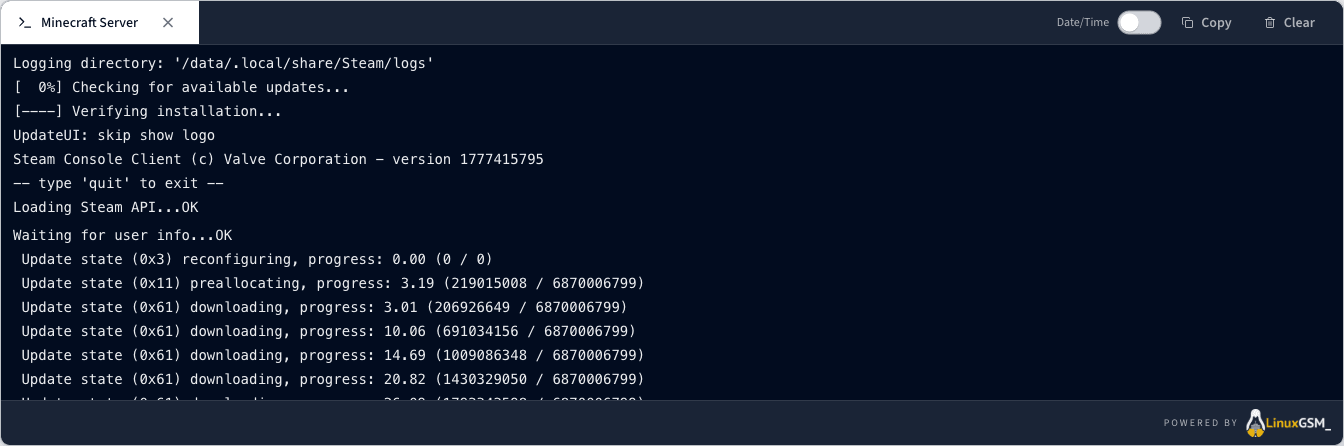
Clique em Log/Console para acompanhar o progresso da instalação em tempo real.
Durante a instalação do servidor, o estado apresenta Installing. Acompanhe o progresso detalhado no painel de logs.
Etapa 7 — Verificar se o servidor está em execução
Confirme que o estado do servidor é Running e que a atividade do CPU e da RAM está visível. Pode utilizar os comandos Log/Console e Settings para gerir o servidor.

Etapa 8 — Confirmar a conclusão da instalação
Assim que a instalação terminar, o estado do servidor passa a Running.
Etapa 9 — Obter as informações de ligação
Assim que o seu servidor estiver no estado Running, copie o endereço IP e a porta a partir da coluna Connection da lista de servidores de jogo.
Etapa 10 — Juntar-se ao seu servidor no Minecraft
- Abra o Minecraft.
- Vá a Multiplayer.
- Clique em Direct Connect e cole o endereço IP e a porta indicados na coluna Connection.
Quer saber mais?
- Carregar um mapa personalizado no seu servidor Minecraft
- Instalar mods e plugins no seu servidor Minecraft
- Primeiros passos com o Game Panel
Fale com a nossa comunidade de utilizadores.