
Tutorial - Instalar manualmente o Joomla!
Saiba como instalar manualmente o seu CMS Joomla!
Objetivo
Aqui, poderá encontrar todos os elementos para instalar manualmente o CMS (Content Management System) Joomla! em apenas alguns passos.
Informações sobre a administração dos serviços OVHcloud e como encontrar a assistência adequada
Ao utilizar os guias da OVHcloud, tenha em conta as seguintes condições:
- As instruções procuram fornecer o máximo de detalhes possível, mas não podem abranger todos os casos de utilização individuais. Poderá ser necessário adaptar as ações descritas às suas necessidades.
- O ecossistema OVHcloud foi concebido para oferecer flexibilidade e liberdade de escolha. Os clientes são, por isso, responsáveis pela configuração correta e segura dos seus serviços. Para evitar a perda de dados, recomendamos vivamente a aplicação de estratégias de cópia de segurança a todos os seus dados importantes.
- Os nossos guias e tutoriais podem fazer referência a software ou serviços de terceiros em combinação com as soluções OVHcloud. O suporte técnico fornecido pela OVHcloud não inclui a configuração de sistemas ou produtos fora da nossa responsabilidade. Isto inclui, entre outros:
- Sistemas operativos e interfaces de utilizador (Windows, Debian, Plesk, etc.).
- Qualquer outro software de terceiros (clientes FTP, software de e-mail, etc.).
- Serviços oferecidos por outros fornecedores (DNS, API, interfaces de utilizador, etc.).
Para receber a assistência adequada em caso de problemas, siga estas orientações:
- Procura aconselhamento personalizado ou pretende discutir um tema que não é abordado em detalhe na nossa documentação?
Junte-se à comunidade OVHcloud para pesquisar o seu tema e falar com outros utilizadores. - Precisa de comunicar um incidente relativo ao seu serviço OVHcloud ou tem dificuldades na Área de Cliente OVHcloud?
Crie um pedido de suporte no nosso Centro de Ajuda. - Necessita de assistência profissional para o seu projeto ou de ajuda com tarefas fora do âmbito do nosso suporte?
Visite o nosso portal de parceiros para encontrar especialistas familiarizados com as soluções OVHcloud. - Procura informações mais detalhadas sobre os nossos níveis de suporte e Professional Services?
Visite as nossas páginas web sobre os níveis de suporte OVHcloud e os OVHcloud Professional Services.
Pode participar na melhoria da nossa documentação:
- Pretende partilhar comentários para melhorar uma página de guia ou comunicar informações insuficientes numa página específica?
Utilize os botões «Esta página foi útil?» no final da página para nos informar. - Pretende propor uma atualização concreta da documentação?
Utilize a função «Editar esta página», disponível no final da página e na barra lateral.
Se encontrar dificuldades, contacte editor do CMS Joomla!.
Para instalar o Joomla! automaticamente a partir do seu , consulte o nosso manual sobre a instalação de um módulo num clique.
Para instalar manualmente um outro CMS (WordPress, Drupal, PrestaShop), consulte o nosso manual sobre a instalação manual de um CMS.
Saiba como instalar manualmente o seu CMS Joomla!
Requisitos
- Ter um plano de alojamento web que contenha, pelo menos, uma base de dados.
- Dispor de um nome de domínio
Instruções
Etapa 1 - preparar a instalação
Para instalar o CMS Joomla! na sua oferta de alojamento web, são necessários alguns preparativos.
Siga os etapas indicados no nosso manual sobre a instalação manual de um CMS antes de avançar com o passo 2 abaixo.
Etapa 2 - finalizar a instalação manual
Antes de continuar a instalação, esvazie a cache do seu browser para evitar qualquer erro.
2.1 - Aceder ao seu site Joomla! através do seu browser
Introduza o seu domínio na barra de pesquisa do seu browser.
Se os ficheiros são do Joomla! foram corretamente colocados na sua pasta raiz, a página de seleção da língua para o Joomla! aparece:
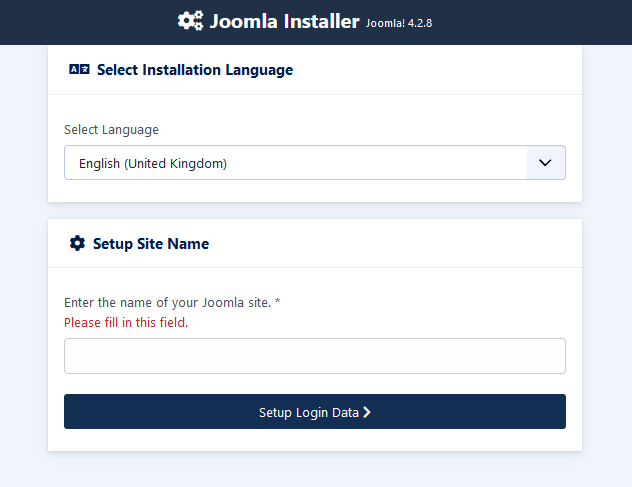
Selecione o idioma, introduza o nome do seu website e clique em Setup Login Data.
2.2 - Configurar os dados de ligação ao seu Joomla!
Defina os acessos ao seu espaço de administração (Back Office) Joomla!:
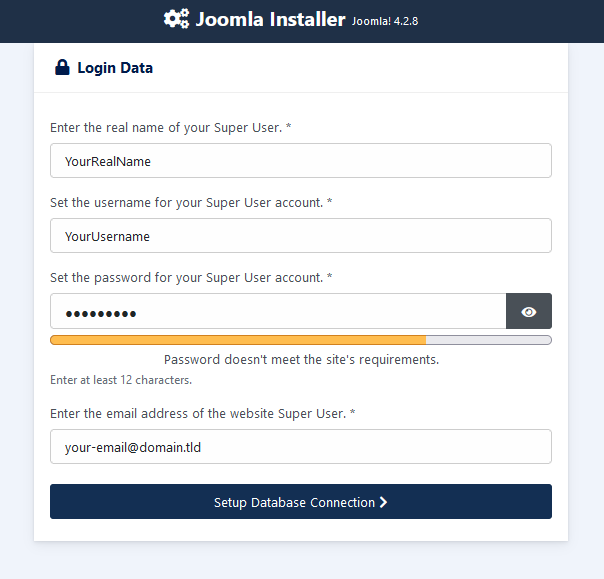
O termo "Super User" designa a pessoa que administra o CMS.
- Enter the real name of your Super User: introduza o seu nome real.
- Set the username for your Super User account: escolha um nome de utilizador que lhe permitirá aceder ao seu espaço de administração Joomla!
- Set password for your Super User account: escolha uma palavra-passe com um mínimo de 12 caracteres.
- Enter the email address of the website Super User: introduza um endereço de e-mail válido. Este servirá para receber as notificações enviadas pelo Joomla!
Verifique os elementos inseridos e clique em Setup Database Connection.
2.3 - Associar a sua base de dados ao seu Joomla!
Insira as informações solicitadas relativas à base de dados:
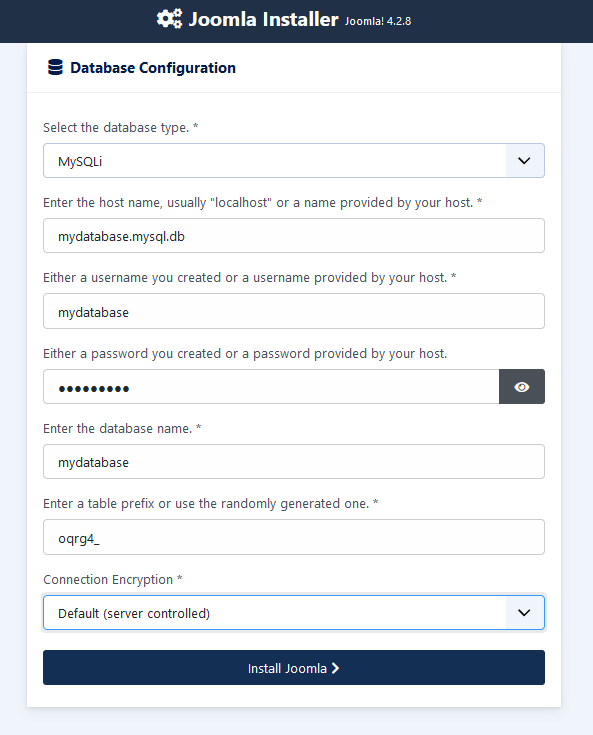
Para preencher os campos abaixo, consulte o etapa 1.4 do tutorial para a instalação manual de um CMS, e consulte as seguintes informações:
-
Select the database type: selecione o tipo da sua base de dados entre os tipos disponíveis para o Joomla! Se utiliza uma base de dados partilhada OVHcloud, pode deixar por defeito o valor MySQLi.
-
Enter the host name, usually "localhost" or a name provided by your host: indique o nome do servidor da base de dados, presente no e-mail de instalação ou na Área de Cliente OVHcloud.
-
O nome do servidor de uma base de dados incluída no serviço de alojamento web tem esta forma:
NameOfYourDatabase.mysql.db. -
O nome do servidor de uma base de dados Web Cloud Databases começa pelo seu identificador de cliente OVHcloud e tem a seguinte forma:
aa00000-XXX.eu.clouddb.ovh.net, "aa00000" corresponde ao seu identificador OVHcloud sem o "-ovh" e os "X" devem ser substituídos pelo resto da referência do seu serviço Web Cloud Databases.
-
Either a username you created or a username provided by your host: é idêntico ao nome da base de dados se utiliza uma base de dados incluída no seu alojamento web. Para as bases de dados criadas numa Web Cloud Databases, consulte as informações indicadas o etapa 1.4 do guia sobre a instalação manual de um CMS.
-
Either a password you created or a password provided by your host: definiu-o durante a criação da sua base de dados. Também é possível que a tenha modificado entretanto, sugerimos que o verifique.
-
Enter the database name: este nome foi definido durante a criação da base de dados na . Se utiliza uma base de dados incluída no alojamento web, o nome de utilizador da base de dados é idêntico.
-
Enter a table prefix or use the randomly generated one: se a instalação for efetuada com uma nova base de dados, insira o "prefixo" à sua escolha. Se utilizar uma base de dados já utilizada por outro website, consulte o etapa 1.4 do guia sobre a instalação manual de um CMS para não introduzir um "prefixo" de tabela já utilizado na sua base de dados.
-
Connection Encryption: deixe o valor Default.
Clique em Install Joomla.
Surge a seguinte mensagem:
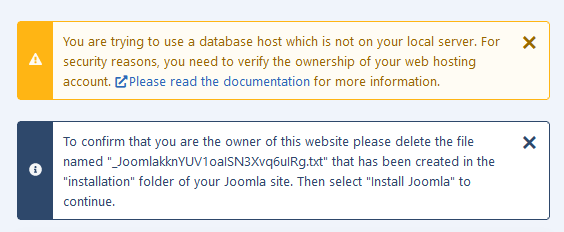
Uma vez que utiliza uma base de dados presente fora de um alojamento local, deverá eliminar o * token* gerado automaticamente aquando da instalação do seu Joomla!
Este ficheiro a eliminar encontra-se no seu espaço de armazenamento FTP.
Uma vez ligado, aceda à pasta instalação do seu Joomla! e elimine apenas o * token* indicado pela mensagem de alerta. Está presente sob a forma de um ficheiro .txt.
De seguida, volte ao seu browser e clique novamente em Install Joomla.
2.4 - Terminar a instalação
Uma vez terminada a instalação, surgirá a seguinte página:
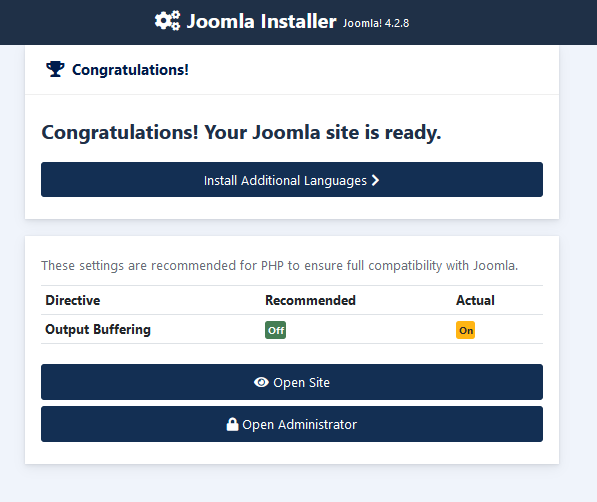
A instalação está terminada, mas pode adicionar línguas adicionais ao seu CMS caso seja necessário.
Parabéns, o seu Joomla! está pronto para ser utilizado e administrado.
Quer saber mais?
Para serviços especializados (referenciamento, desenvolvimento, etc), contacte os parceiros OVHcloud.
Se pretender usufruir de uma assistência na utilização e na configuração das suas soluções OVHcloud, consulte as nossas diferentes ofertas de suporte.
Fale com nossa comunidade de utilizadores.