
Configurar e utilizar o Git com o seu alojamento web OVHcloud
Saiba como configurar e utilizar o Git com o seu alojamento web na sua Área de Cliente OVHcloud
Objetivo
No atual panorama digital, as empresas estão a tornar-se cada vez mais dinâmicas e inovadoras. A capacidade de gerir e implementar eficazmente o código do seu website é essencial para manter a competitividade e a perenidade da sua marca. O Git, o sistema de gestão de versões mais utilizado do mundo, permite armazenar o código do seu website em plataformas como o GitHub, permitindo uma melhor rastreabilidade das modificações, assim como uma automatização e implementações mais rápidas. Enquanto cliente OVHcloud, beneficia de uma infraestrutura robusta para alojar o seu website, enquanto explora as numerosas vantagens do Git e do GitHub para o desenvolvimento e evolução do seu website.
Saiba como configurar e utilizar o Git com o seu alojamento web a partir da Área de Cliente OVHcloud.
Requisitos
- Ter um serviço de alojamento web OVHcloud.
- Ter uma conta GitHub e ter acesso à mesma.
À data, apenas a plataforma GitHub é suportada no âmbito da utilização com os serviços de alojamento Web da OVHcloud.
Acesso à Área de Cliente OVHcloud
- Ligação direta:
- Caminho de navegação:
Web Cloud>Alojamentos> Selecione o seu alojamento web
Instruções
Para a associação e configuração do Git, deverá efetuar alterações na sua conta GitHub. Antes de começar o guia, aceda à sua conta GitHub.
Associar um diretório a Git
Quando você associa um diretório ao Git, todos os domínios presentes nesse diretório também serão associados ao Git. Por exemplo, se o diretório correspondente ao site que associou for www, então todos os domínios associados ao diretório www também serão associados ao Git.
Clique nos separadores abaixo para visualizar cada uma das 4 etapas.
Aceda à página e escolha o alojamento web correspondente.


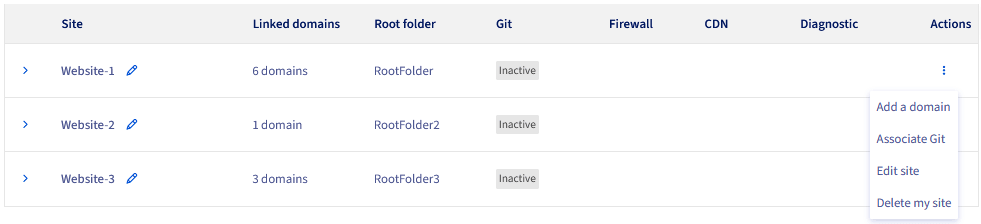
Definir o repositório GitHub
Insira o endereço do seu repositório GitHub. Se você ainda não tem um repositório GitHub para o seu projeto, crie um.
Para criar um novo repositório:
- Ligue-se à sua conta GitHub.
- Clique na sua imagem de perfil no canto superior direito e, a seguir, em
Your repositories. - À direita do ecrã que se abrir, clique em
New.
Defina um nome para o seu depósito e preencha as informações necessárias.
Marque a opção Add a README file para que o GitHub inicialize corretamente o seu repositório.
Por fim, clique em Create Repository.
Copie o endereço do seu repositório GitHub. Esta deve ser da forma:
https://github.com/<username>/<repository_name>.gitpara um repositório público.git@github.com:<username>/<repository_name>.gitpara um repositório privado.
Volte para o formulário de associação do Git e cole o endereço do repositório GitHub no campo Repositório. Se o formato do endereço não estiver correto, aparecerá a seguinte mensagem de erro:

Agora defina o ramo do seu repositório GitHub. O branch padrão é "main`", mas se você quiser usar outro branch, crie um no GitHub seguindo as etapas abaixo:
- Ligue-se à sua conta GitHub.
- Clique na sua imagem de perfil no canto superior direito e, a seguir, em
Your repositories. - Dirija-se ao repositório GitHub em questão.
- Clique em
Maine, em seguida, emView all rams, ou clique diretamente no separadorx Branch. - À direita do ecrã que se abrir, clique em
New branch. - Indique o nome do novo ramo e confirme clicando em
Create new branch.
Volte para o formulário de associação de Git na sua Área de Cliente OVHcloud e indique o nome do novo ramo que acabou de criar.
Se indicar o endereço de um repositório GitHub privado (do tipo git@github.com:<username>/<repository_name>.git), um campo SSH key (chave SSH) será apresentado abaixo no campo Branch.
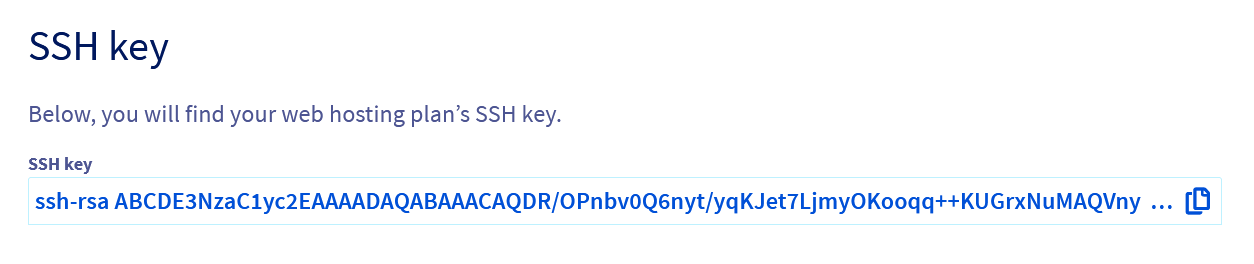
Para configurar a chave SSH, consulte a etapa "Associar uma chave SSH ao GitHub (unicamente para os repositórios GitHub privados)" abaixo.
Associar uma chave SSH ao GitHub (apenas para os repositórios GitHub privados)
Porque é que a chave SSH é necessária apenas para um depósito privado?
Quando o repositório do GitHub é público, os ficheiros podem ser recuperados sem autenticação, o que significa que o Git pode clonar e atualizar o código sem a necessidade de uma chave SSH. Por outro lado, se o seu repositório é privado, o GitHub exige uma autenticação para aceder. A chave SSH permite estabelecer essa ligação segura e garantir que apenas os utilizadores autorizados podem interagir com o repositório.
A geração de uma chave SSH é uma etapa crucial, pois estabelece uma ligação segura e encriptada entre o diretório do seu website e o repositório GitHub. Esta chave garante que as transferências de dados e as alterações do código são efetuadas de forma segura e autenticada, evitando o acesso não autorizado e garantindo a integridade do código.
Copie a sua chave SSH clicando no botão à direita.
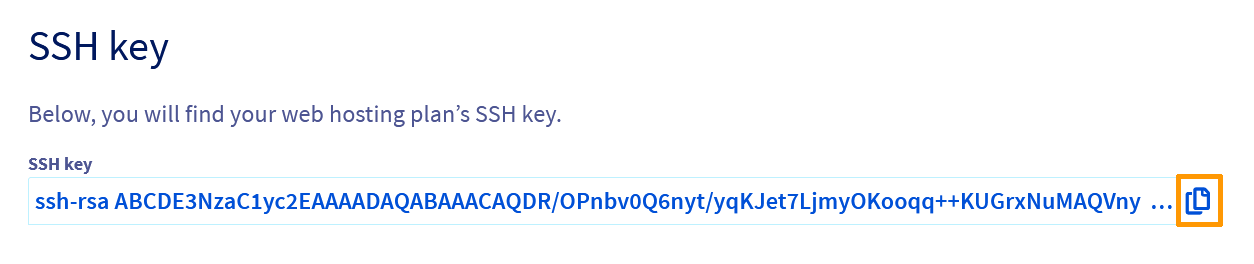
Registe a chave SSH na sua conta GitHub:
- Ligue-se à sua conta GitHub.
- Clique na sua imagem de perfil no canto superior direito e, a seguir, em
Settings. - Na nova página, clique em
SSH and GPG keysna coluna da esquerda. - Selecione
New SSH keyouAdd SSH key.
Aparece o formulário que permite adicionar uma nova chave SSH:
- Title: adicione uma descrição para a sua chave SSH. Por exemplo, pode dar um nome a esta chave "OVHcloud".
- Type of key: deixe o valor predefinido
authentication key - Key: cole a sua chave SSH.
Para validar as informações, clique em Add SSH key. Se solicitado, confirme o acesso à sua conta no GitHub.
Configurar a implementação automática
Na parte inferior do formulário de associação do Git, aparece uma secção Configurar a implementação automática, acompanhada do URL do webhook. Configurar um webhook permite que o seu repositório GitHub notifique automaticamente o seu alojamento web da OVHcloud dos eventos que ocorrem no repositório GitHub (nova implementação, alteração do código, etc.). Esta funcionalidade é particularmente útil se trabalha em grupo no mesmo projeto e deseja manter-se atualizado de todas as modificações do repositório GitHub. Para saber mais, descubra como configurar um webhook no GitHub.
Validar a associação do Git
Antes de validar o formulário de associação do Git, certifique-se de que:
- A sua chave SSH foi corretamente registada na sua conta GitHub.
- O endereço do seu repositório GitHub está correto. Deve ser da forma
https://github.com/<username>/<repository_name>.git. - O nome do ramo do repositório GitHub está correto.
- O diretório de instalação está vazio.
Para validar as informações do formulário de associação do Git, clique em Aplicar configuração.
Ativação da associação do Git
Sucesso da associação do Git
Após validar o formulário de associação do Git, é redirecionado para a página da aba Meus sites.

Um banner verde indica que o Git está a ser ativado. Siga a ativação do Git ao clicar no link Tarefas em curso.

O estado Em curso indica que a associação do Git está em curso. O processo pode demorar alguns minutos. Quando a tarefa estiver concluída, o estado Ativo é apresentado.
Também pode seguir a evolução da ativação do Git na aba Meus sites. Na coluna Git da tabela, a menção Em curso apresentada na linha do site web relevante indica que o Git está em curso de ativação.
Quando a associação do Git é efetuada, o estado Ativo aparece na coluna Git para o site web relevante.
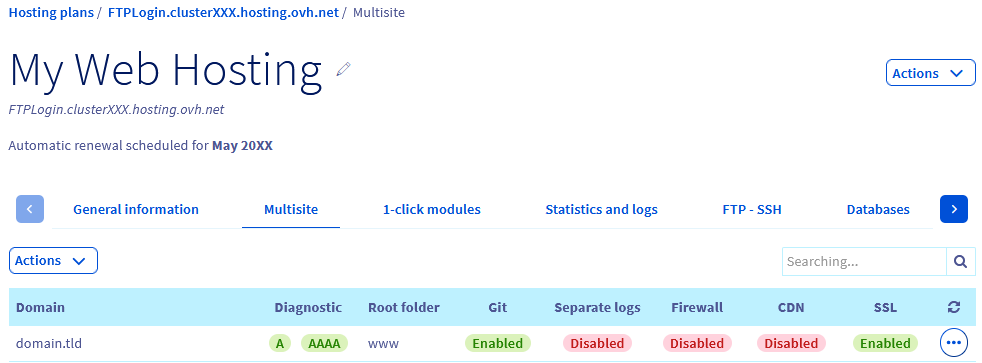
Erros da associação do Git
Na tabela da aba Meus sites, identifique as linhas correspondentes ao diretório do site web que pretende associar ao Git. Na coluna Git, se a menção Erro aparecer, isso significa que pelo menos um dos seguintes erros ocorreu:
- A chave SSH não foi registada na sua conta GitHub.
- O diretório de instalação não está vazio.
- O endereço do repositório GitHub não existe ou está errado.
- O ramo do repositório GitHub não existe ou o seu nome está errado.
Para conhecer a causa exata do erro, consulte as informações do último deployment. Na tabela, clique no botão ⁝ à direita do site web relevante, em seguida, em Informações sobre a última implantação.
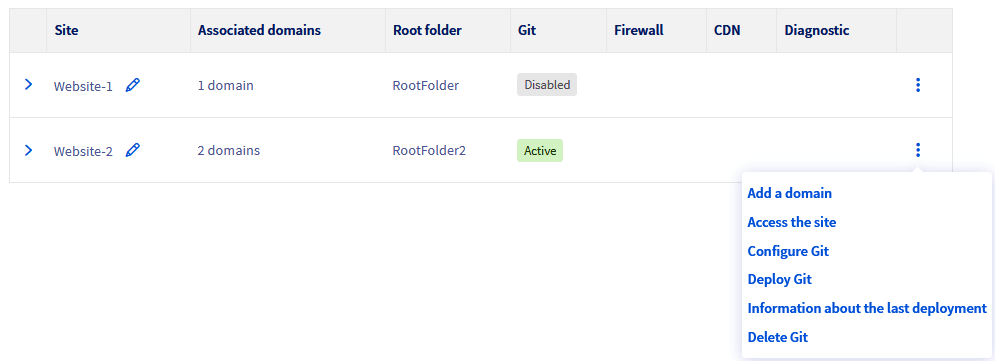
Depois de identificar o(s) erro(s), associe o Git novamente. Repita a operação clicando no botão ⁝ à direita do site web relevante, em seguida, em Associar Git.
Implementar o seu repositório GitHub no seu alojamento web OVHcloud
Clique nos separadores abaixo para visualizar cada uma das 4 etapas.
Aceda à página e escolha o alojamento web correspondente.
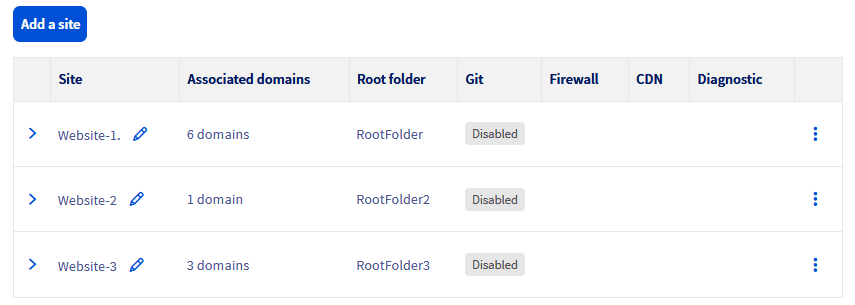
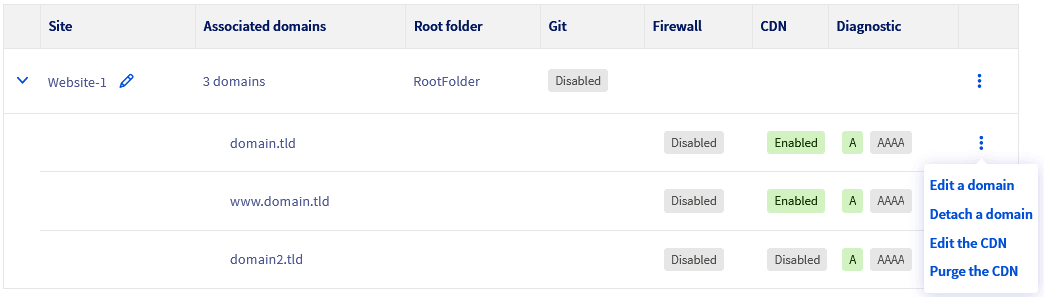
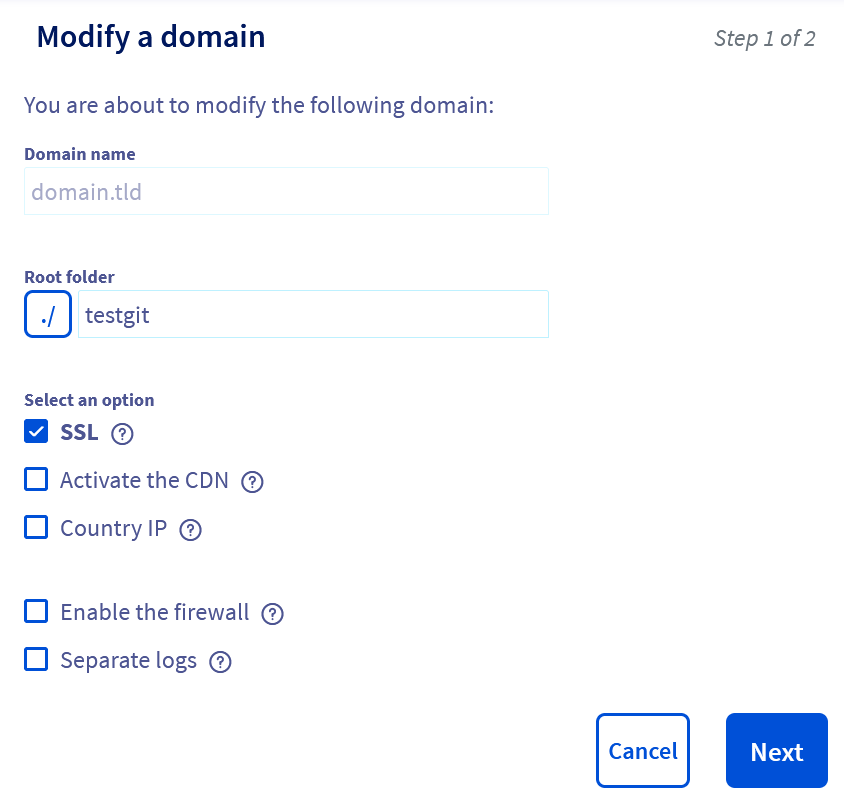
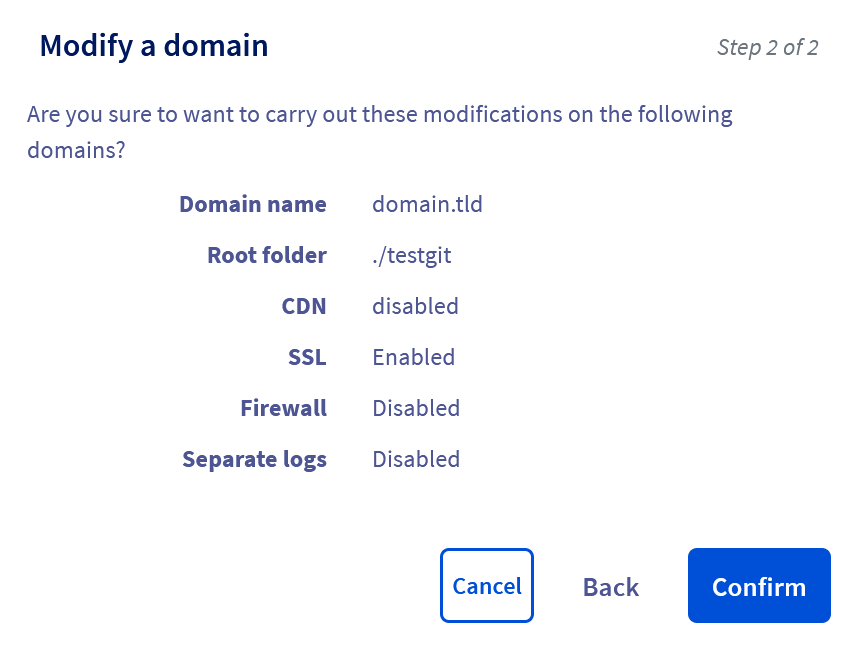
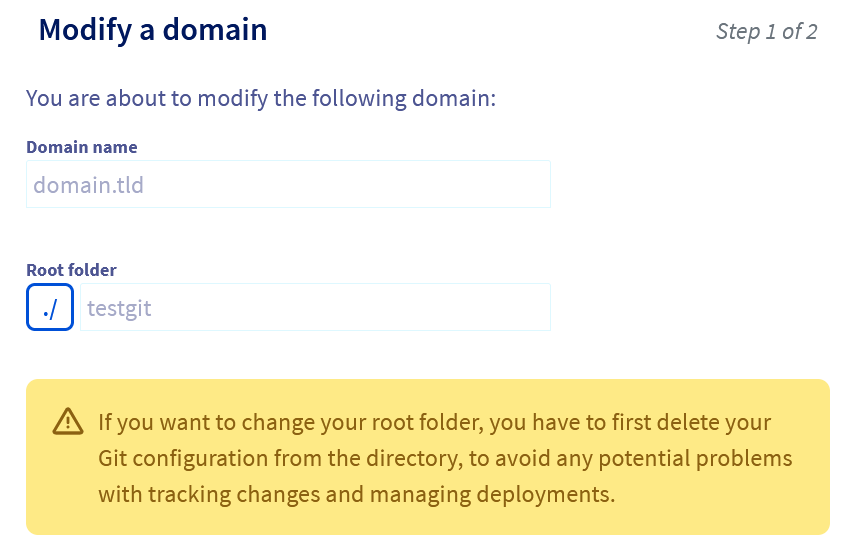
Modificar um nome de domínio
Clique nos separadores abaixo para visualizar cada uma das 4 etapas.
Aceda à página e escolha o alojamento web correspondente.
Desassociar um nome de domínio
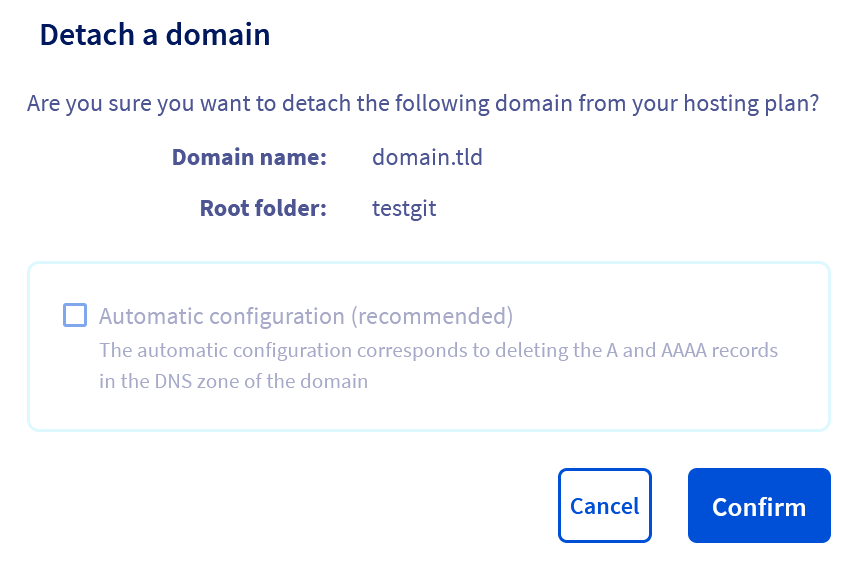
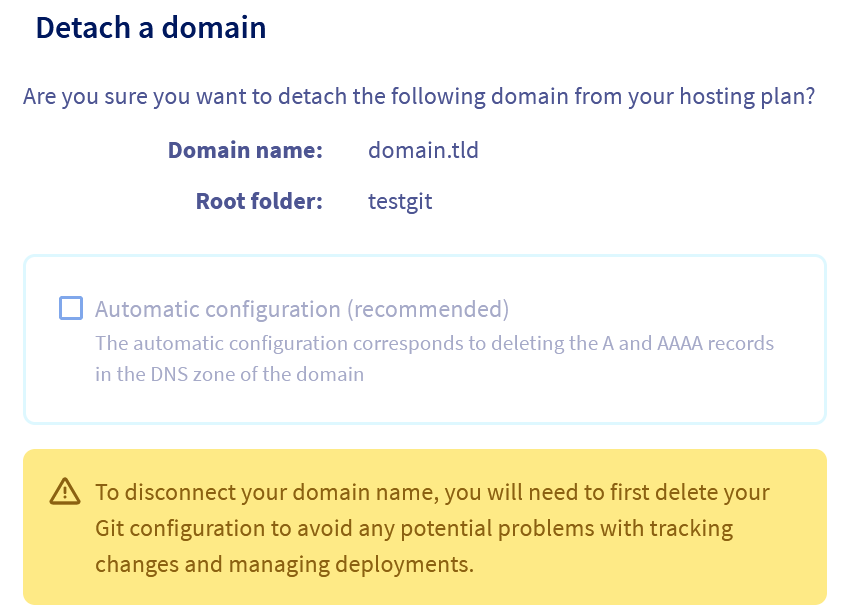
Clique nos separadores abaixo para visualizar cada uma das 4 etapas.
Aceda à página e escolha o alojamento web correspondente.
Configurar o Git
Clique nos separadores abaixo para visualizar cada uma das 4 etapas.
Aceda à página e escolha o alojamento web correspondente.
Informações da última implementação
Depois de ter implementado o seu repositório GitHub no seu alojamento web, pode consultar as informações sobre a última implementação, como os erros, os testes ou qualquer informação útil.
Clique nos separadores abaixo para visualizar cada uma das 3 etapas.
Aceda à página e escolha o alojamento web correspondente.
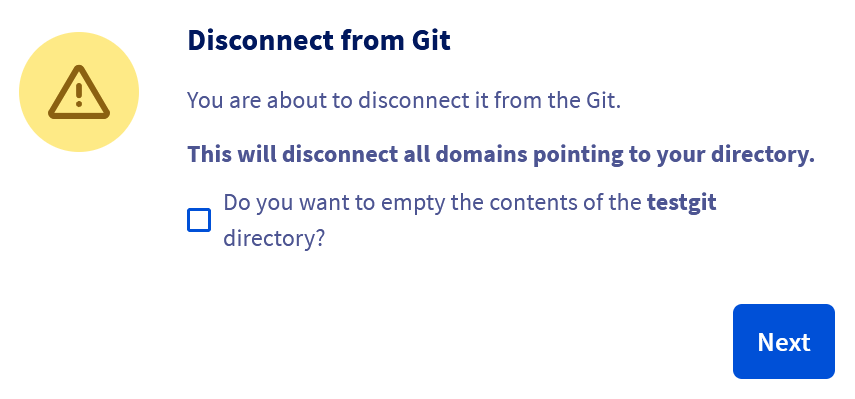
Eliminar a associação de Git
Clique nos separadores abaixo para visualizar cada uma das 4 etapas.
Aceda à página e escolha o alojamento web correspondente.


Configurar um webhook no GitHub
Obter o URL do webhook
Se você já estiver no formulário de associação do Git, copie o URL do webhook e vá para a etapa "Configurar o webhook".
Clique nos separadores abaixo para visualizar cada uma das 4 etapas.
Aceda à página e escolha o alojamento web correspondente.
Configurar o webhook
Aceda à sua conta GitHub e ao repositório onde pretende configurar o webhook. Aceda ao separador Settings e, no menu lateral dos parâmetros, clique em Webhooks". Clique no botão Add webhook para aceder ao formulário:
- Payload URL: introduza o URL fornecido no formulário de associação de Git (
URL do webhook). - Content type: escolha
application/jsoncomo tipo de conteúdo para os dados enviados. - Secret: o segredo é facultativo. O GitHub irá utilizá-lo para assinar as mensagens enviadas pelo webhook, reforçando assim a segurança.
- SSL verification: se o seu website suporta o HTTPS, deixe esta opção ativada para uma segurança acrescida.
- Which events would you like to trigger this webhook?: selecione os eventos que irão despoletar o envio do webhook. Para uma implementação automática,
Just the push event(apenas o evento push) é frequentemente suficiente, mas pode escolherSend me everythingpara receber notificações para todos os eventos. - Active: certifique-se de que a caixa está selecionada para ativar o webhook.
Clique em Add webhook para guardar e ativar o seu novo webhook.
Testar o seu webhook
Depois de criar o seu webhook no GitHub, vá à lista dos seus webhooks e selecione o que acabou de criar, ou clique em Edit.
No ecrã que vai aparecer, clique no separador Recent Deliveries. Para enviar um evento de teste especificamente, o GitHub normalmente envia um evento ping quando o webhook é criado, e você pode usar o botão Redeliver ao lado deste evento para testá-lo.
Se o teste tiver sido executado, o separador Response devolve um código 200. Se um código de erro for devolvido (geralmente 500 ou 400), isso significa que o webhook foi mal configurado. Volte para o formulário de adição de um webhook e verifique as informações, especificamente o URL do webhook fornecido pela OVHcloud.
Utilizar o webhook
Depois de configurar o webhook, o código do site será atualizado automaticamente sempre que ocorrerem alterações no repositório GitHub. Por exemplo, se um dos seus colegas efetuar alterações no repositório GitHub, o código do seu website será atualizado localmente (no seu alojamento OVHcloud).
Conclusão
Acabou de associar o código do seu website com o Git, através do seu repositório GitHub. Agora pode implementar as modificações realizadas no repositório GitHub para o seu alojamento web ou implementá-las de forma automatizada graças ao webhook, consultar os logs das suas implementações e efetuar múltiplas ações, tudo a partir da sua Área de Cliente, em apenas alguns cliques.
Quer saber mais?
Publicar um site num alojamento web
Para serviços especializados (referenciamento, desenvolvimento, etc), contacte os parceiros OVHcloud.
Se pretender usufruir de uma assistência na utilização e na configuração das suas soluções OVHcloud, consulte as nossas diferentes ofertas de suporte.
Fale com nossa comunidade de utilizadores.