
E-mail Pro - Configurar uma conta de e-mail no Outlook clássico para Windows
Objetivo
As contas E-mail Pro podem ser configuradas em vários softwares de e-mail compatíveis. Isto permite-lhe usar o seu endereço de e-mail no dispositivo que preferir.
Saiba como configurar um endereço de e-mail Pro no Outlook ou em versões posteriores do Windows.
Requisitos
- Ter uma conta de e-mail E-mail Pro.
- Ter a aplicação Outlook clássico no Windows.
- Dispor das credenciais do endereço de e-mail que pretende configurar.
Acesso à Área de Cliente OVHcloud
- Ligação direta: E-mail Pro
- Caminho de navegação:
Web Cloud>E-mail Pro> Selecione a sua plataforma
Informações relativas à gestão e configuração dos serviços OVHcloud
A responsabilidade sobre a configuração e a gestão dos serviços que a OVHcloud disponibiliza recai sobre o utilizador. Assim, deverá certificar-se de que estes funcionam corretamente.
Este manual fornece as instruções necessárias para realizar as operações mais habituais. No entanto, se encontrar dificuldades, recomendamos que recorra a um prestador de serviços especializado e/ou que contacte o editor do serviço. Não poderemos proporcionar-lhe assistência técnica. Para mais informações, aceda à secção "Quer saber mais?" deste guia.
Instruções
Esta documentação aplica-se apenas ao Outlook clássico disponível na suite Microsoft 365. Se estiver a utilizar o novo Outlook, consulte o nosso guia "E-mail Pro - Configurar sua conta de E-mail Pro no novo Outlook para Windows".
Para instalar o Outlook clássico no seu computador Windows, descarregue-o a partir da página Microsoft "Instalar ou reinstalar o Outlook clássico num PC Windows" e instale-o.
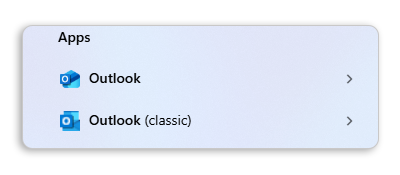
Uma vez terminada a instalação, para distinguir as duas versões quando estiverem instaladas, escreva "Outlook" na barra de pesquisa do Windows. Poderá então constatar a diferença como abaixo.
Adicionar a conta
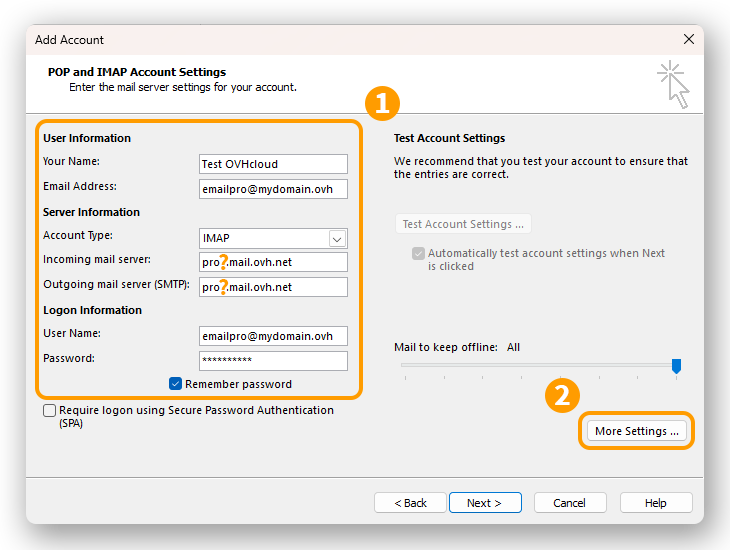
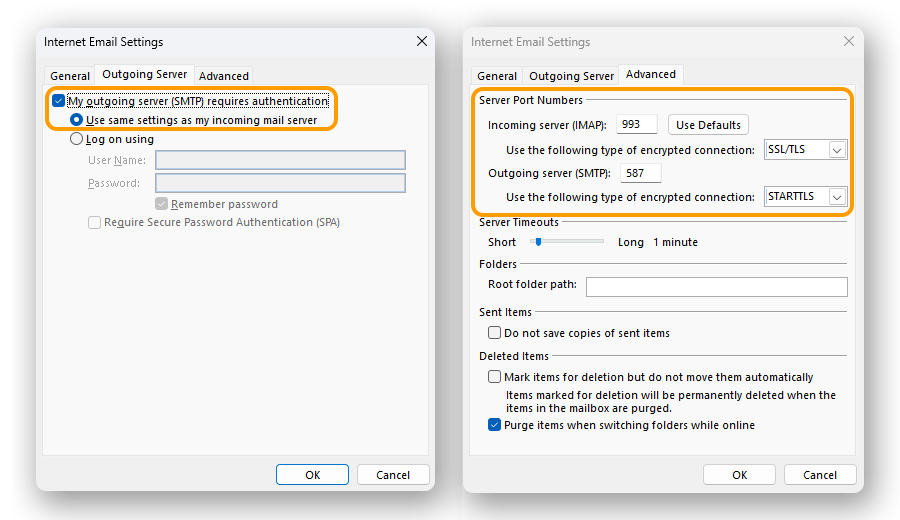
No nosso exemplo, utilizamos a menção servidor: pro?.mail.ovh.net. Deverá substituir o "?" pelo número que designa o servidor do seu serviço E-mail Pro.
Clique neste link para aceder à secção E-mail Pro. O nome do servidor está visível no quadro Ligação do separador Informações gerais.
-
Se for a primeira vez que utiliza a aplicação, aparecerá um assistente de configuração que lhe irá solicitar o seu endereço de e-mail.
-
Se já tem uma conta configurada, clique em
Ficheiroe selecioneAdicionar Conta.
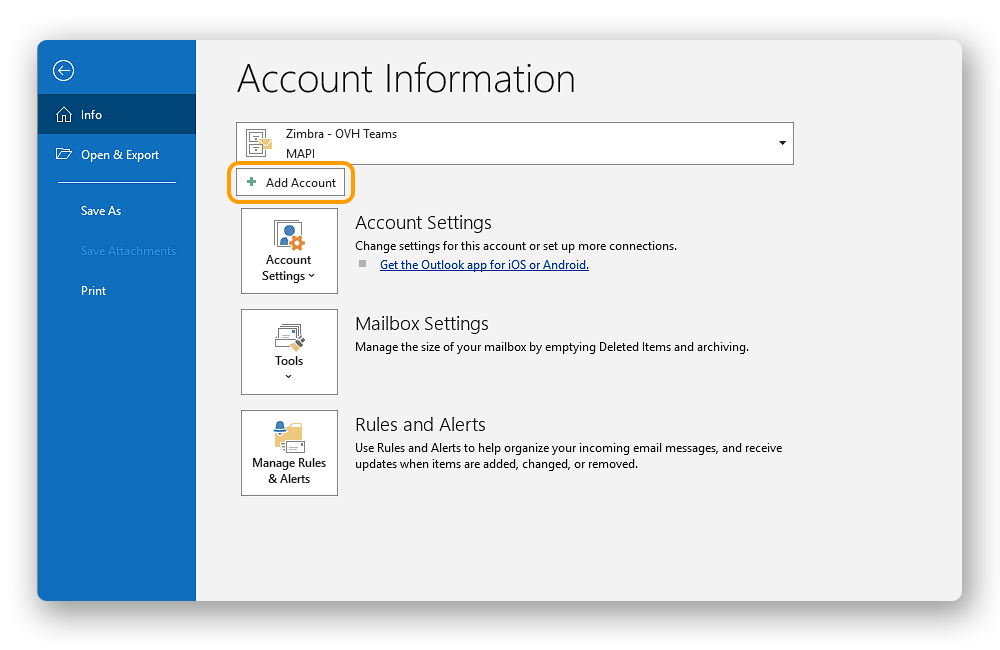
Em Windows 11, a interface do Outlook clássico pode variar quando adiciona uma conta.
Consoante o histórico de utilização do Outlook no computador em questão, uma configuração específica pode levar à exibição de uma interface diferente. Em alguns casos, a interface dita "moderna" (interface 1) pode ser desativada a favor da interface clássica (interface 2).
Por isso, convidamo-lo a consultar o capítulo correspondente à interface exibida no seu ecrã.
Configuração com a interface 1
Para configurar o seu endereço de e-mail, siga as etapas clicando nos separadores abaixo.
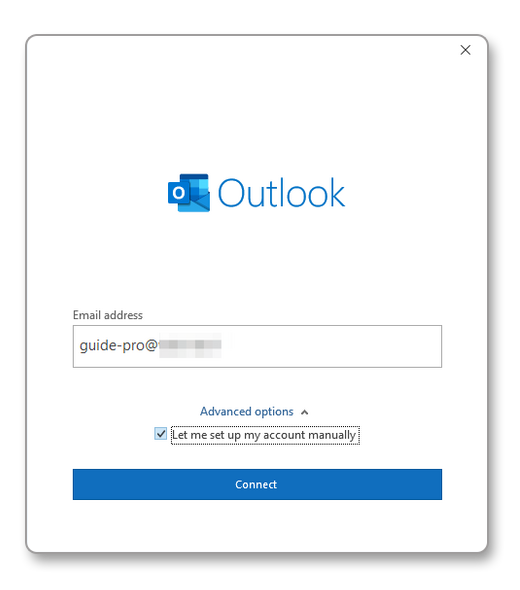
Preencha o seu endereço de e-mail, depois clique em Opções avançadas.
Marque a caixa Configurar a minha conta manualmente e clique em Conexão.
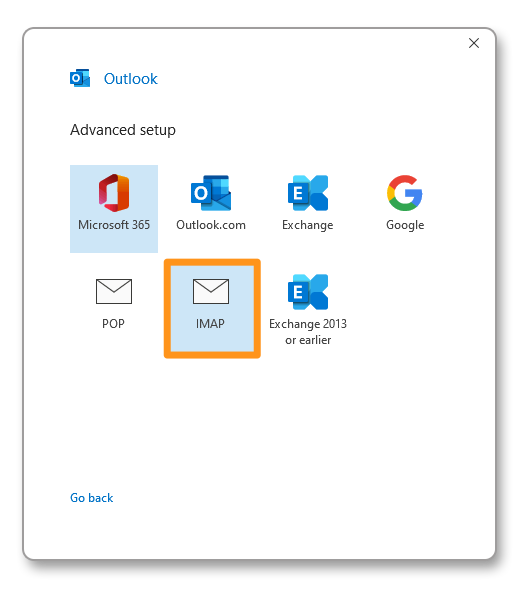
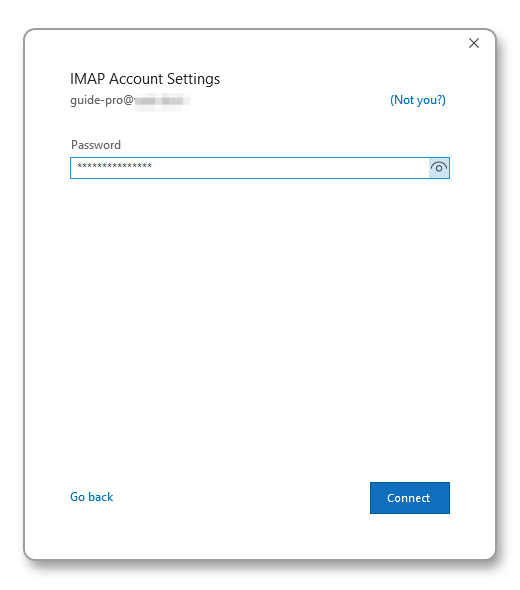
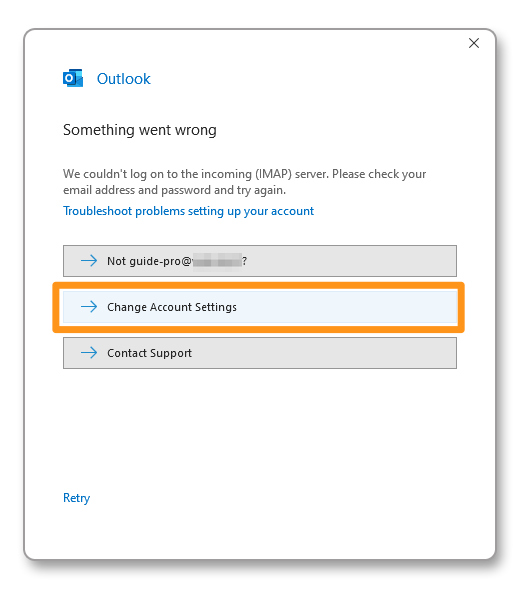
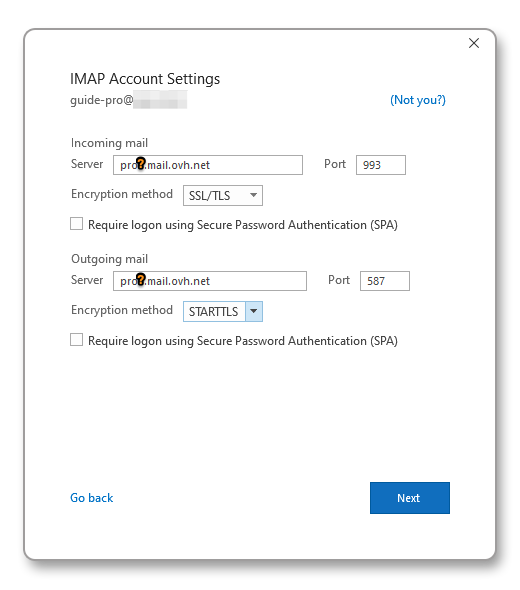
Configuração com a interface 2
Para configurar o seu endereço de e-mail, siga as etapas clicando nos separadores abaixo.
- A partir da janela Adicionar uma conta, selecione
Configuração manual ou tipos de servidores adicionais. - Clique em
Seguintepara continuar. - Selecione
POP ou IMAP. - Clique em
Seguintepara continuar.
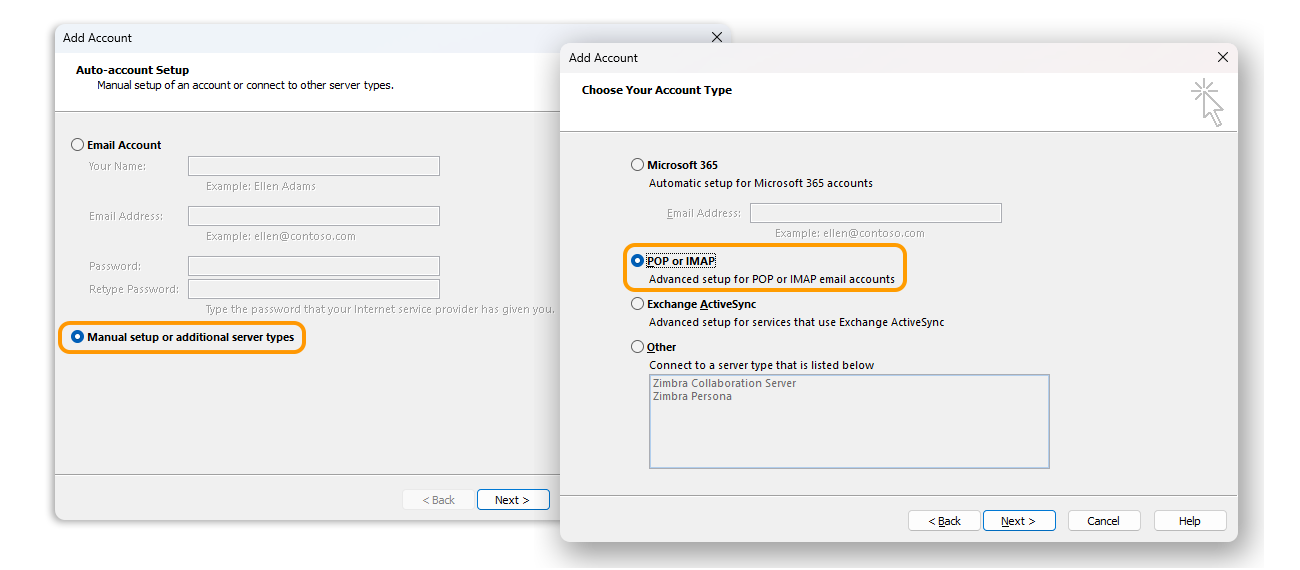
Utilizar o endereço de e-mail
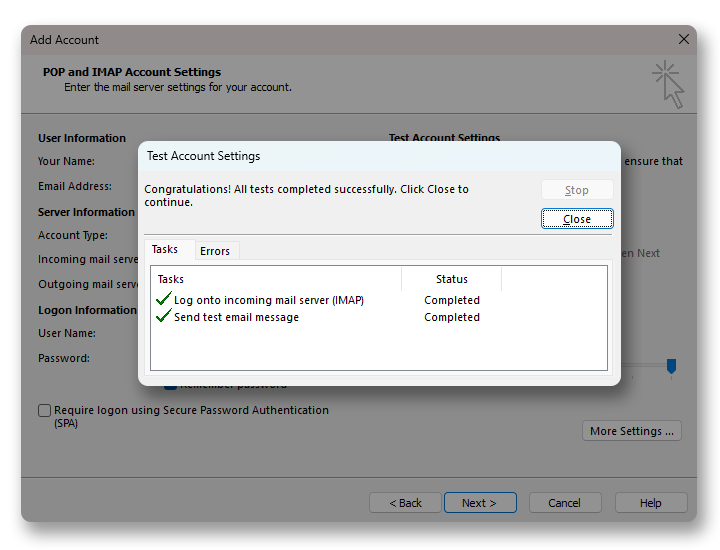
Após a configuração, a conta de e-mail está pronta a usar e pode começar a enviar e receber mensagens no seu dispositivo.
A OVHcloud também disponibiliza uma aplicação web que permite aceder ao seu endereço de e-mail a partir de um browser. O Webmail OVHcloud está acessível aqui. Para aceder, só precisa dos dados de acesso do seu endereço de e-mail. Para qualquer questão relativa à sua utilização, não hesite em consultar o nosso guia "Consultar a sua conta Exchange a partir da interface OWA".
Recuperar um backup do seu endereço de e-mail
Se tiver de efetuar uma operação suscetível de causar a perda dos dados da sua conta de e-mail, sugerimos que efetue uma cópia de segurança da conta de e-mail em questão. Para isso, consulte o manual "Exportar do Windows" no manual "Migrar o seu endereço de e-mail".
Modificar os parâmetros existentes
Em Windows 11, a interface do Outlook clássico pode variar quando modifica uma conta.
Consoante o histórico de utilização do Outlook no computador em questão, uma configuração específica pode levar à exibição de uma interface diferente. Em alguns casos, a interface dita "moderna" (interface 1) pode ser desativada a favor da interface clássica (interface 2).
Por isso, convidamo-lo a consultar o capítulo correspondente à interface exibida no seu ecrã.
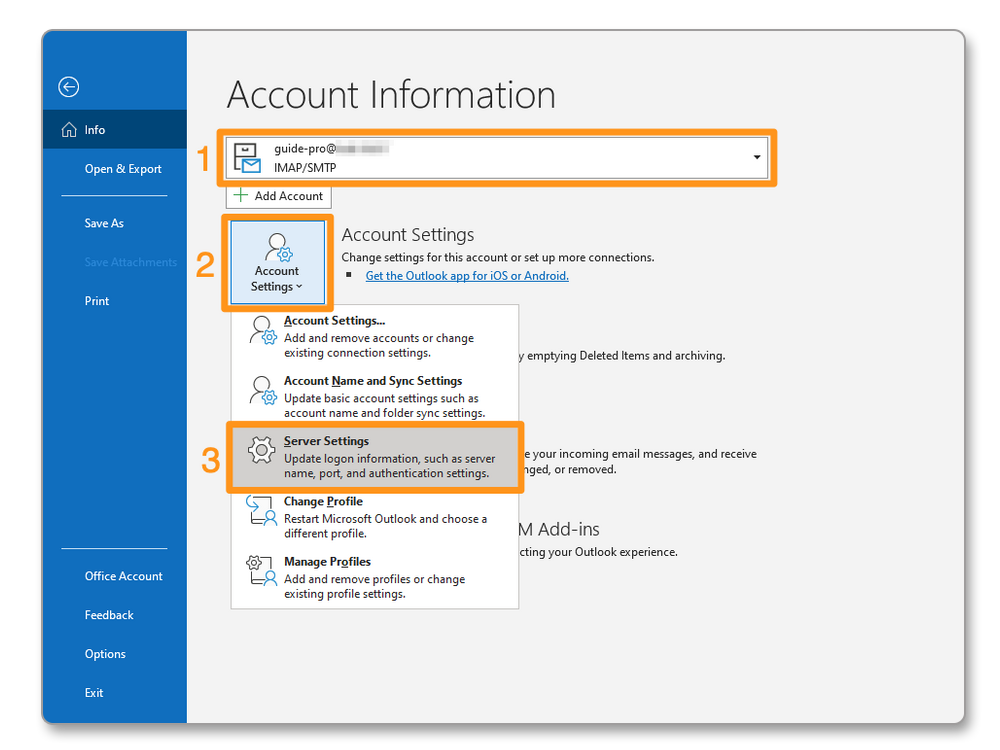
Se a sua conta de e-mail já estiver configurada e tiver de aceder aos seus parâmetros para os modificar:
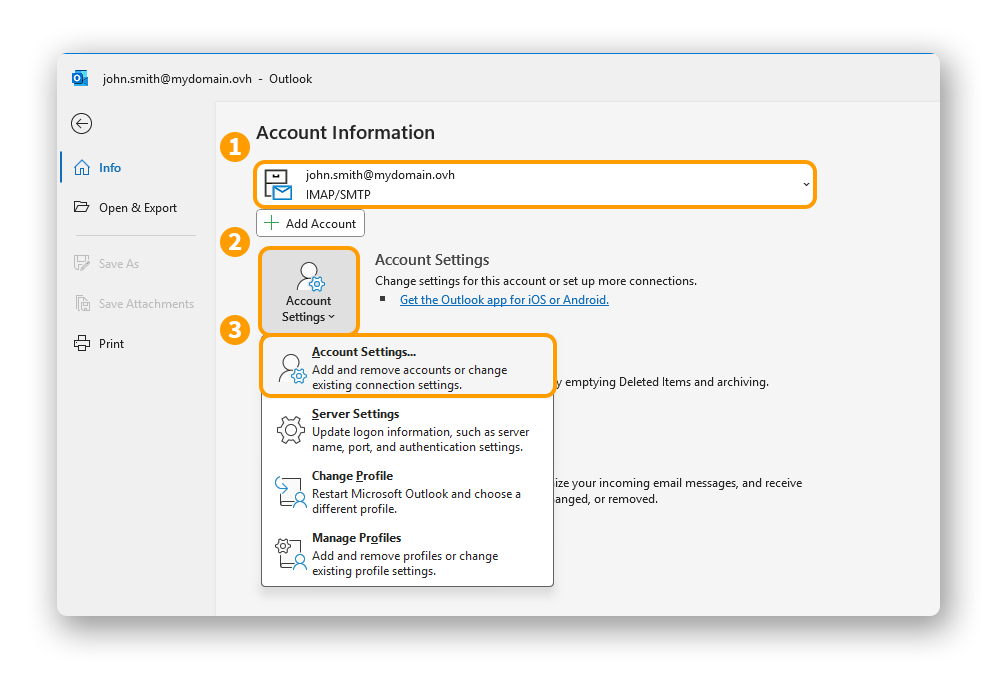
- Clique em
Ficheirona barra de menu no topo do ecrã, depois selecione a conta a modificar no menu suspenso (1). - Clique em
Definições da conta{.action } (2) em baixo. - Selecione
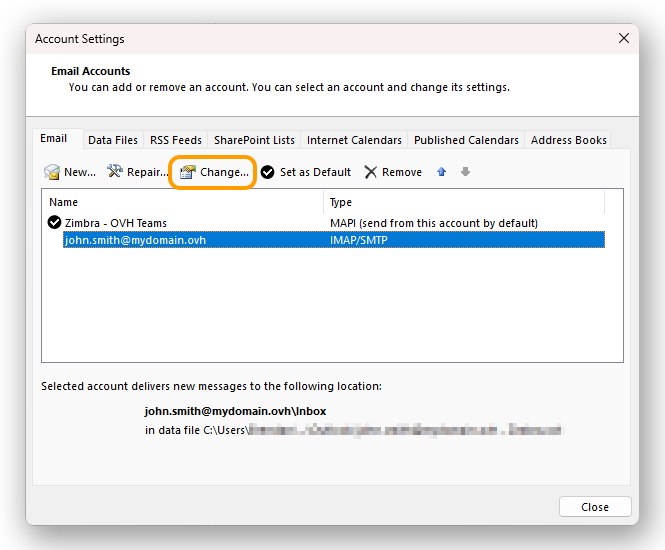
Definições do servidor(3) para mostrar a janela de configuração.
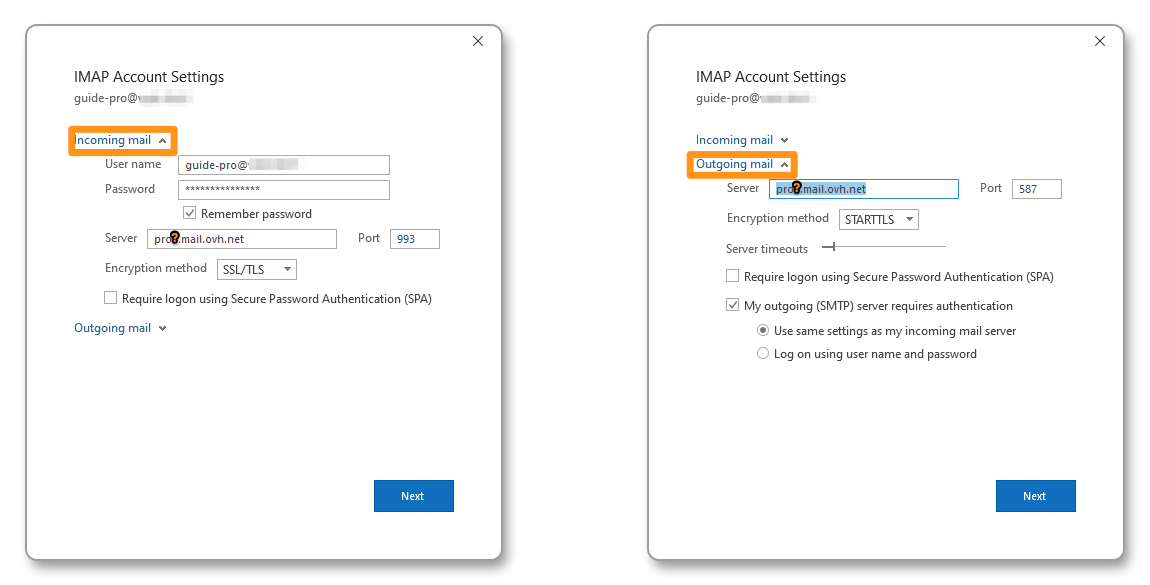
A janela está dividida em duas partes, Correio de entrada e Correio de saída. Clique na parte que pretende modificar.
No nosso exemplo, o nome do servidor utilizado é "pro**?**.mail.ovh.net". Terá de substituir o carácter "?" pelo número correspondente ao servidor do seu serviço E-mail Pro.
Clique neste link para aceder à secção E-mail Pro. O nome do servidor está visível no quadro Ligação do separador Informações gerais.
Definições gerais de envio e receção
Definições de receção IMAP e POP
Para a receção dos e-mails, ao escolher o tipo de conta, aconselhamos a utilização em IMAP. Pode no entanto selecionar POP.
Selecione o separador correspondente ao seu tipo de configuração:
- Nome de utilizador: preencha o endereço de e-mail completa.
- Palavra-passe: preencha a palavra-passe do endereço de e-mail.
- Servidor de entrada: pro?.mail.ovh.net (substitua bem o "?" pelo número do seu servidor).
- Porto: 993.
- Tipo de segurança: SSL/TLS.
Definições de envio SMTP
Para o envio dos e-mails, encontre abaixo as definições SMTP a utilizar:
Configuração SMTP
- Nome de utilizador: preencha o endereço de e-mail completa.
- Palavra-passe: preencha a palavra-passe do endereço de e-mail.
- Servidor de saída: pro?.mail.ovh.net (substitua bem o "?" pelo número do seu servidor).
- Porto: 587.
- Tipo de segurança: STARTTLS.
Quer saber mais?
Para obter mais informações sobre a configuração de um endereço de e-mail a partir da aplicação Outlook no macOS, consulte Central de Ajuda da Microsoft.
Configurar um endereço de e-mail no Outlook para Windows
Configurar uma conta Exchange no Outlook para Windows
Fale com nossa comunidade de utilizadores.