
Zimbra - Configurar uma pasta WebDAV no seu computador
Objetivo
As contas de e-mail Zimbra Pro dispõem de um espaço de armazenamento, chamado Maleta, que pode ser utilizado para trocar ficheiros através da função WebDAV. Esta função está disponível através do Webmail Zimbra e também pode ser configurada no seu computador para fazer aparecer a Maleta como um volume de armazenamento.
Descubra como montar uma pasta WebDAV Zimbra no seu computador.
Requisitos
- Ter um endereço de e-mail Zimbra Pro OVHcloud.
- Ter um computador Windows ou macOS.
- Possuir as credenciais relativas ao endereço de e-mail associado à conta Zimbra Pro em questão.
Instruções
WebDAV (Web-based Distributed Authoring and Versioning) é uma extensão do protocolo HTTP que permite gerir à distância ficheiros num servidor e modificá-los como se estivessem em local.
O espaço de armazenamento atribuído à sua conta de e-mail Zimbra é partilhado entre os seus e-mails e os ficheiros presentes na Maleta. Cada ficheiro carregado na Maleta Zimbra não pode ultrapassar 100 Mo.
Nesta documentação, iremos utilizar o endereço de e-mail de exemplo john.smith@mydomain.ovh e a pasta da Maleta que iremos montar será a pasta Briefcase, que está presente por defeito.
Montar uma pasta a partir de Windows
Antes de poder ligar-se à sua pasta WebDAV a partir do explorador Windows, é necessário ativar e configurar os serviços relacionados com a ligação a um volume WebDAV.
1. Ativar o serviço WebClient
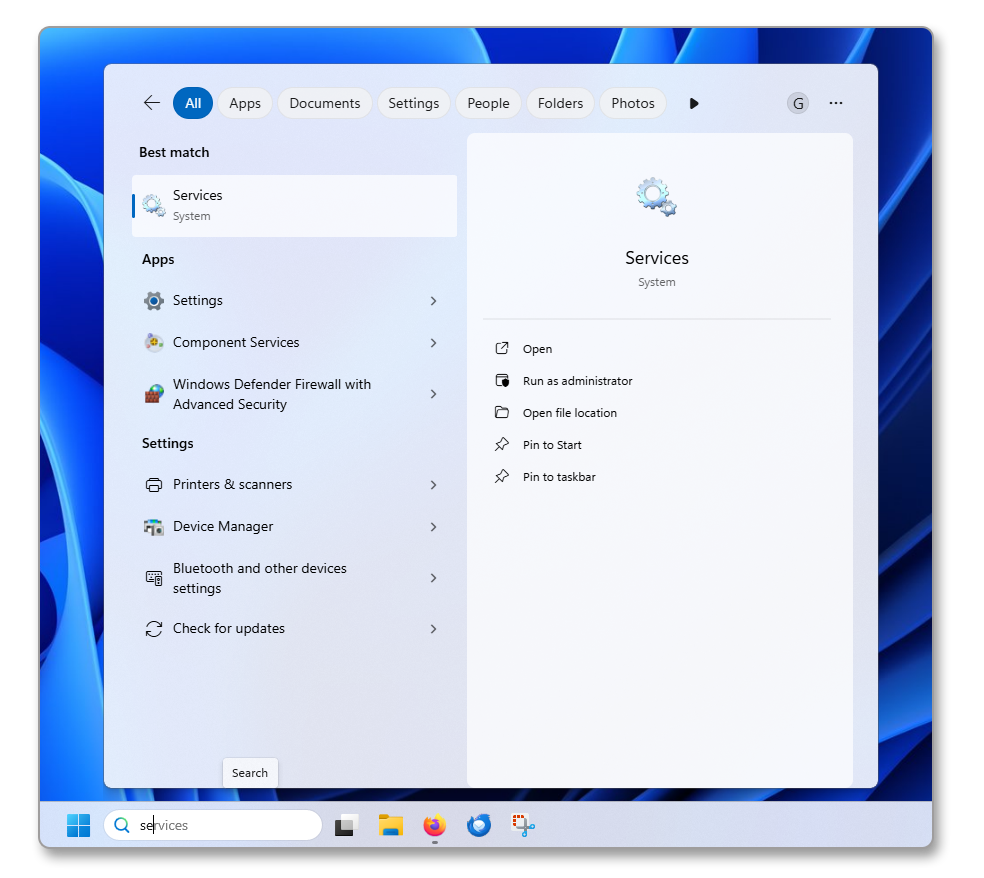
- Abra
Serviçosa partir do menu Iniciar do Windows.
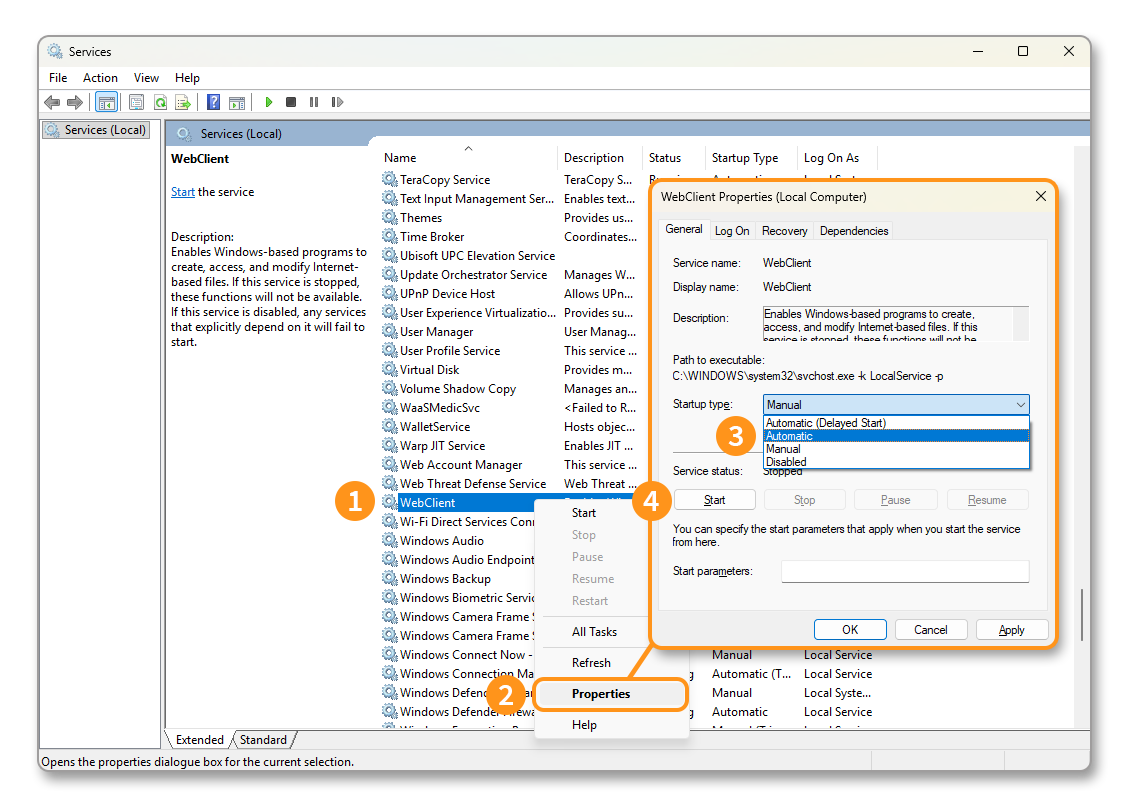
2. Modificar a chave de registo WebClient
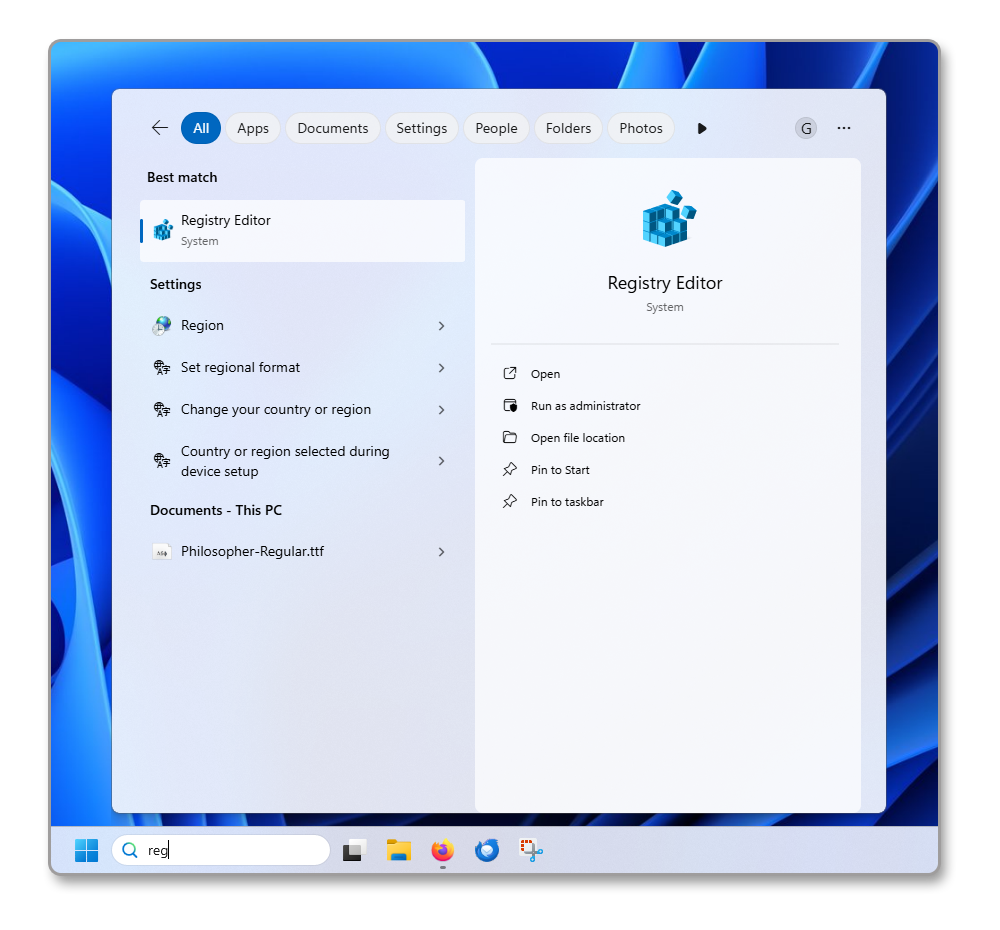
- Abra o
Editor do Registoa partir do menu Iniciar do Windows.
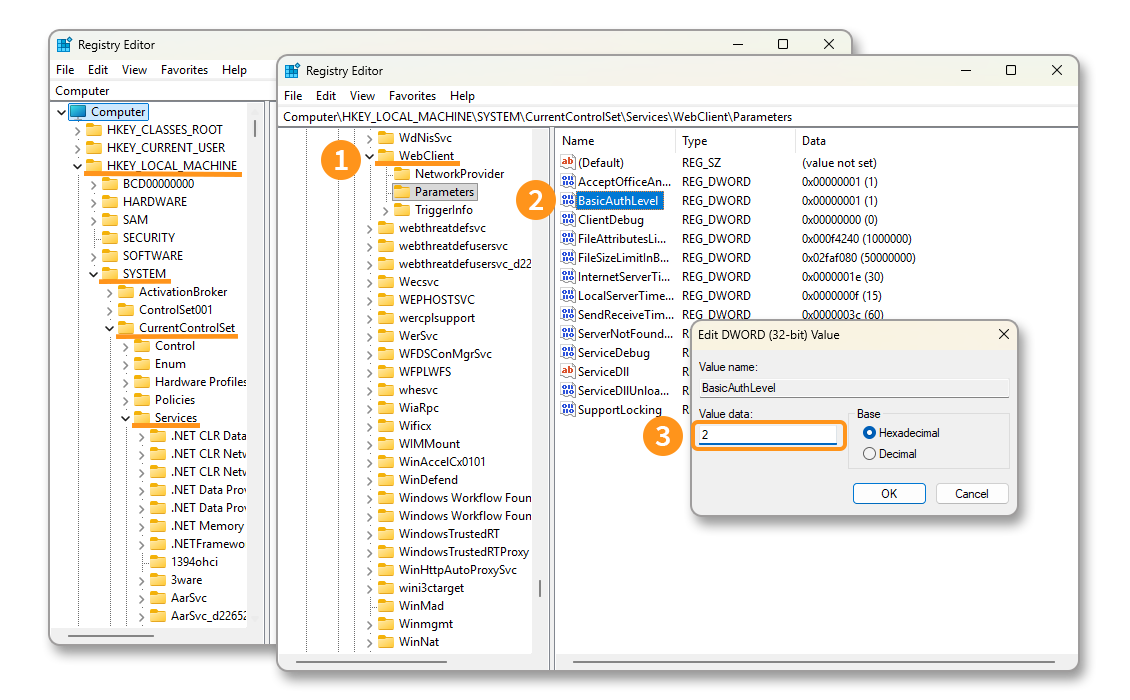
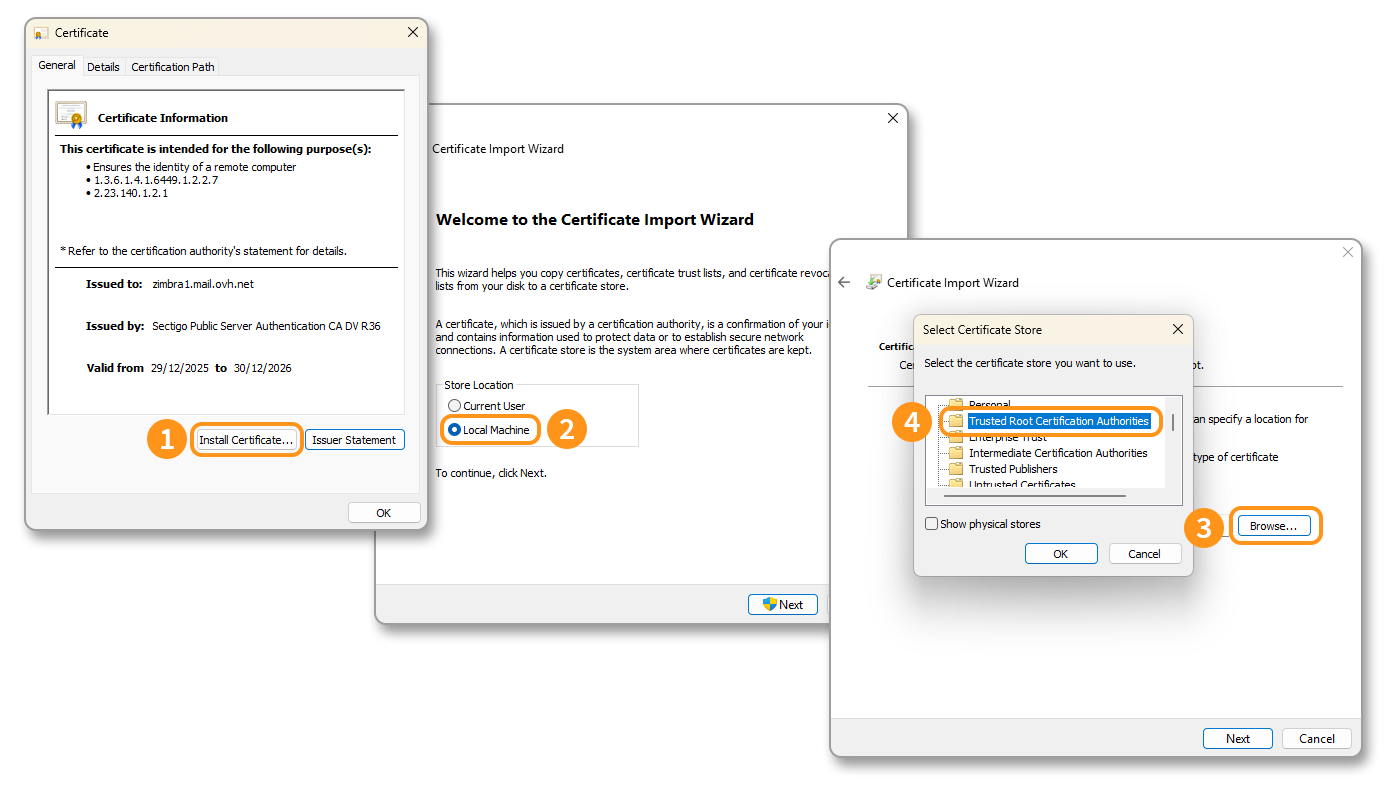
3. Importar o certificado SSL do servidor Zimbra
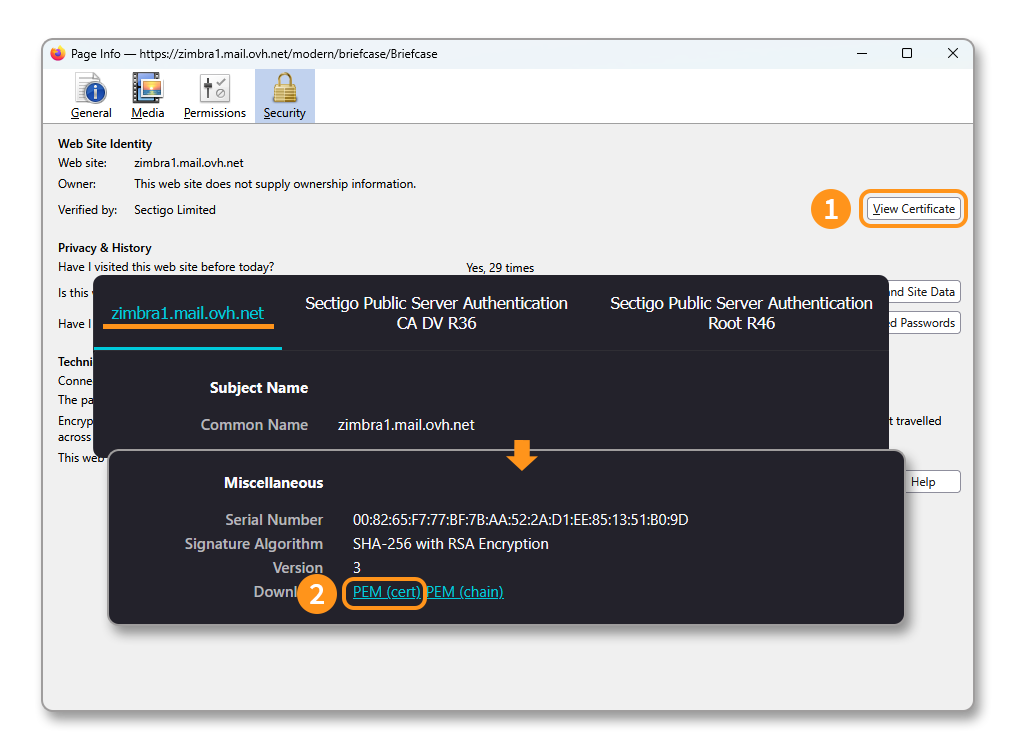
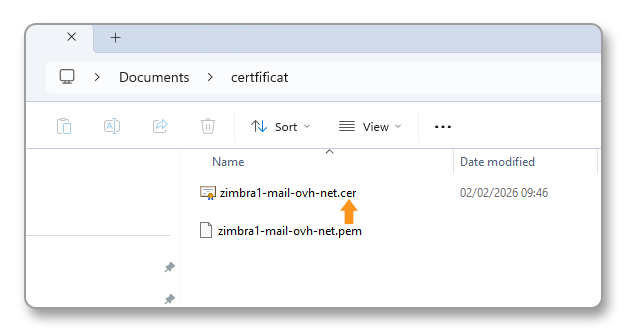
Para exportar o certificado SSL, utilizámos o navegador Mozilla Firefox.
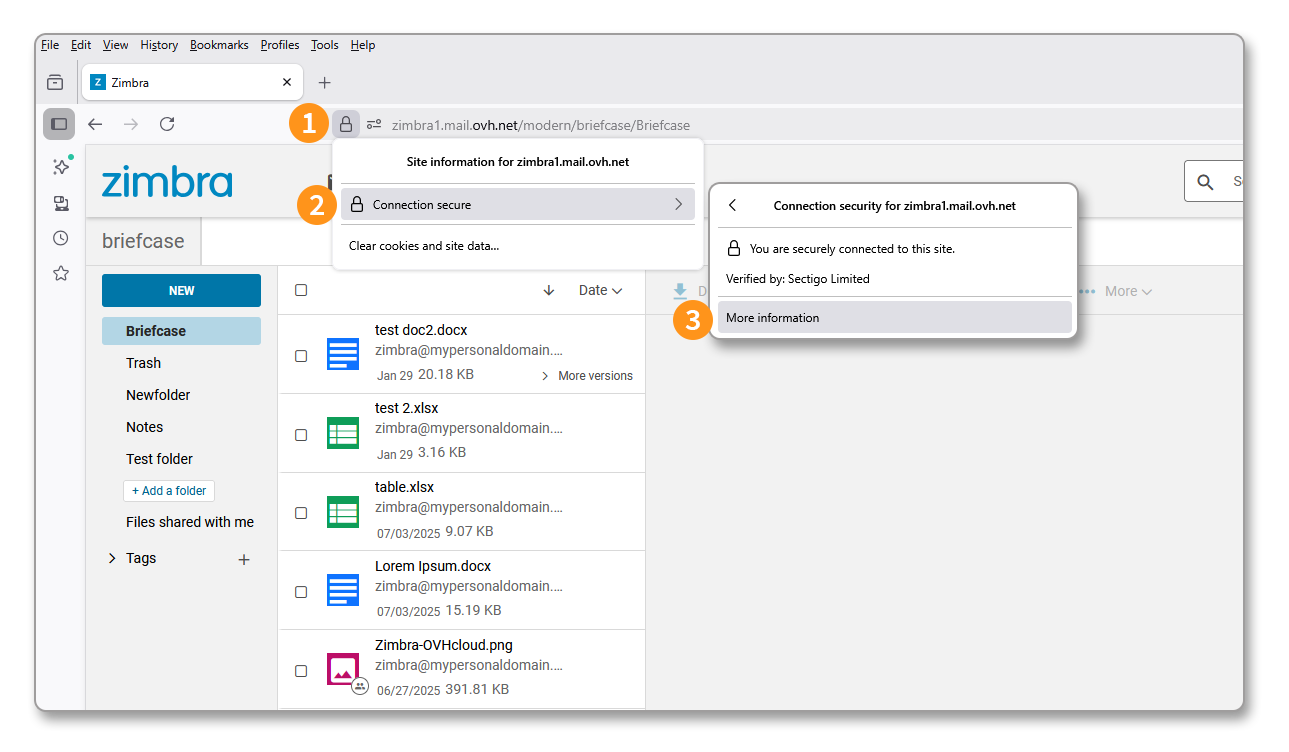
- Abra o seu navegador Internet, carregue a página https://zimbra1.mail.ovh.net/, depois clique na ícone do cadeado na barra de endereços.
- Clique em
Ligação segura. - Clique em
Mais informações.
4. Montar o volume
No nosso exemplo, utilizamos o endereço de e-mail da conta Zimbra john.smith@mydomain.ovh e a pasta Briefcase, criada por defeito no espaço de armazenamento do Zimbra.
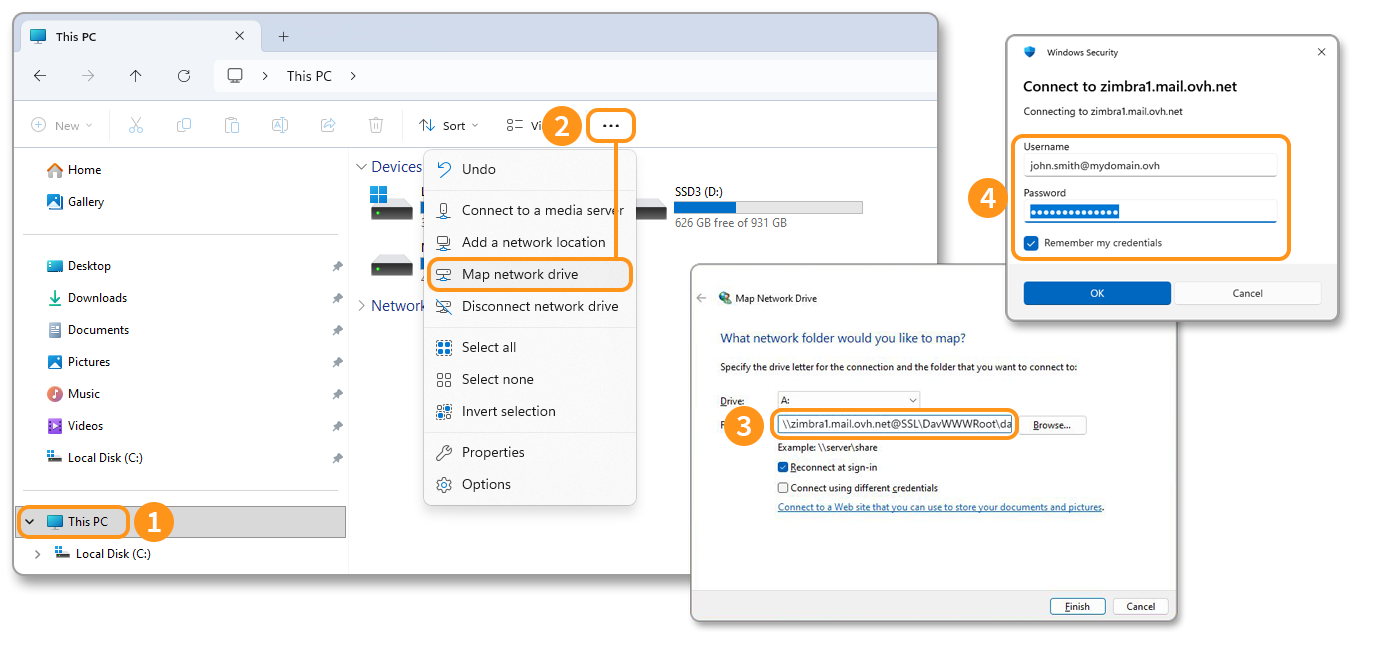
- Abra o explorador de ficheiros do Windows e clique em
Este Computador. - Na barra superior, clique no botão
…, depois emMapear unidade de rede. - Na janela que aparece, introduza o caminho de acesso à pasta. Segundo o nosso exemplo, o caminho é
\\zimbra1.mail.ovh.net@SSL\dav\john.smith@mydomain.ovh\Briefcase. Clique emTerminar. - Uma janela de autenticação abre-se, introduza o
Nome de utilizadorque corresponde ao endereço de e-mail completo e aPalavra-passeassociada a este. Clique emOK.
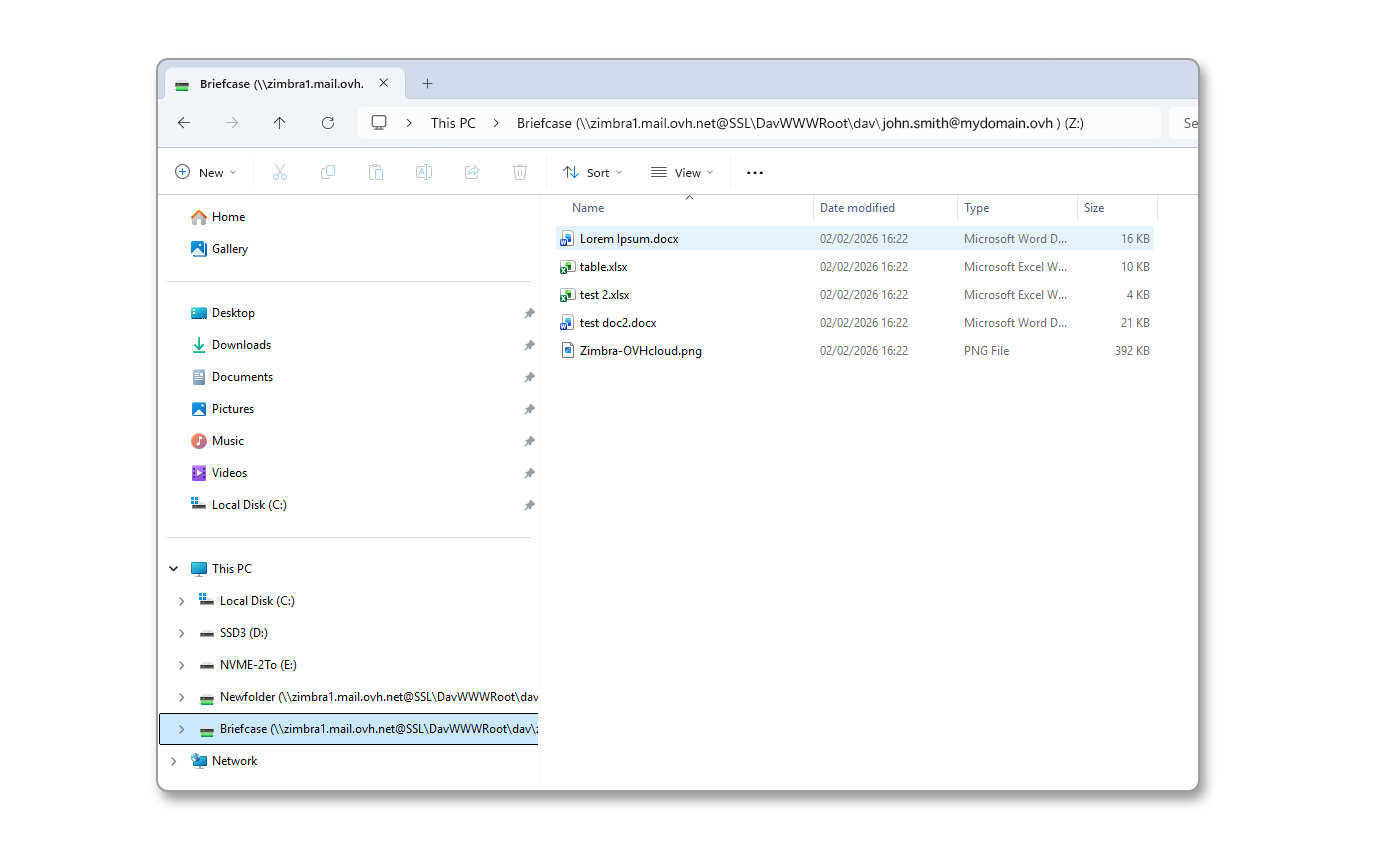
O seu volume de rede aparece agora. Pode depositar os seus ficheiros, até 100 Mo por ficheiro.
Montar uma pasta a partir de macOS
No macOS, não é necessário ativar um serviço ou registar o certificado SSL, basta montar o volume diretamente a partir do Finder.
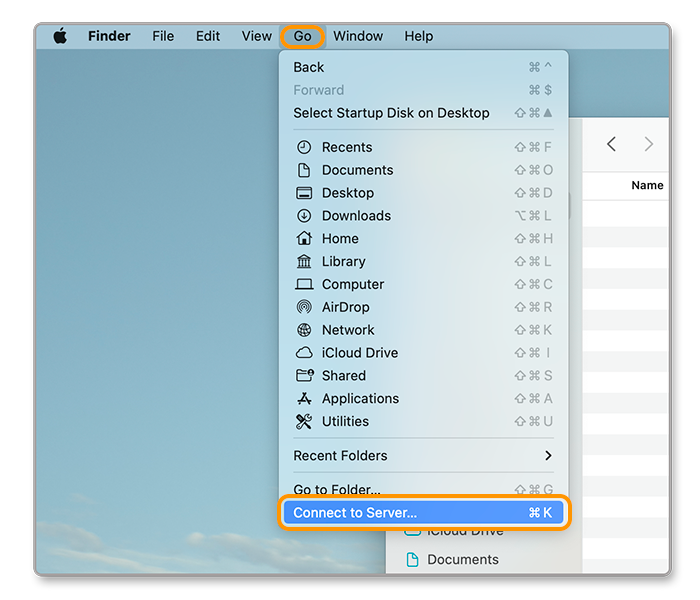
- Abra o Finder.
- Na barra superior, clique no menu
Ir. - Clique em
Ligar ao servidor(⌘ + K).
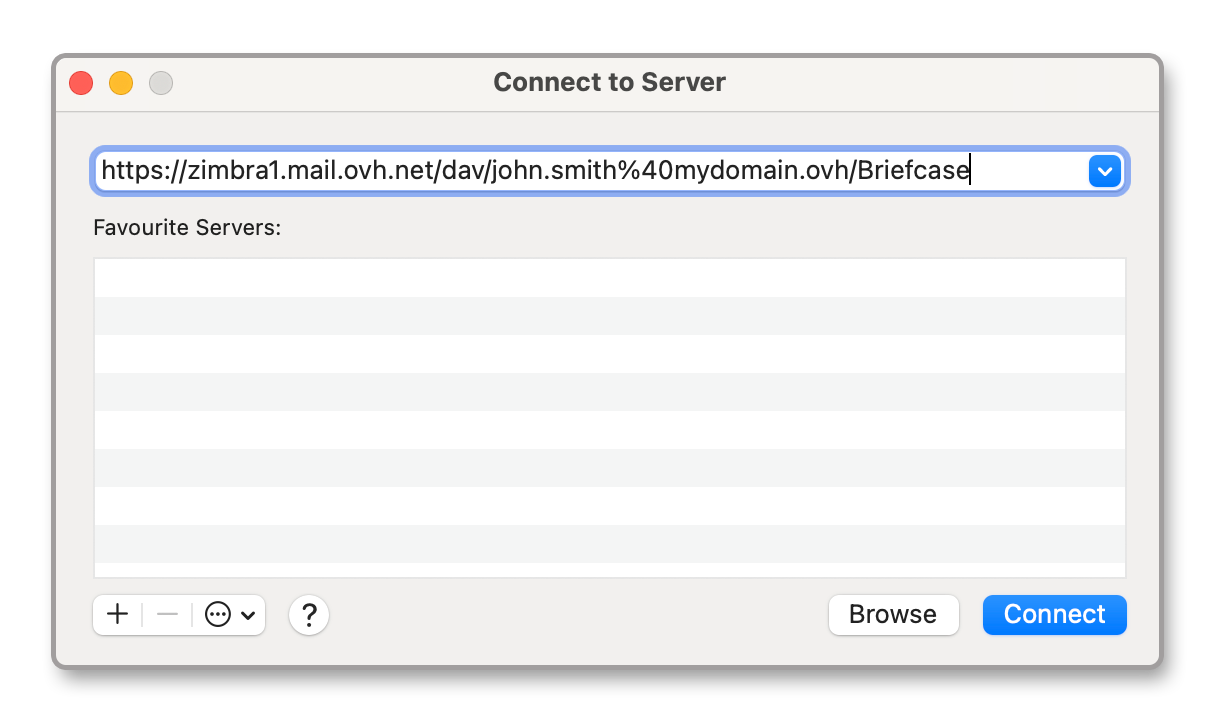
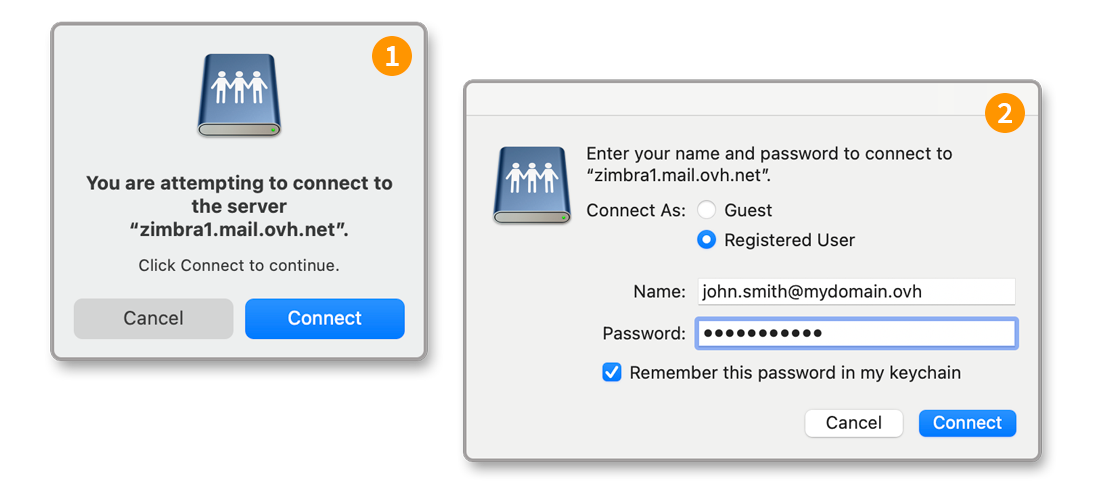
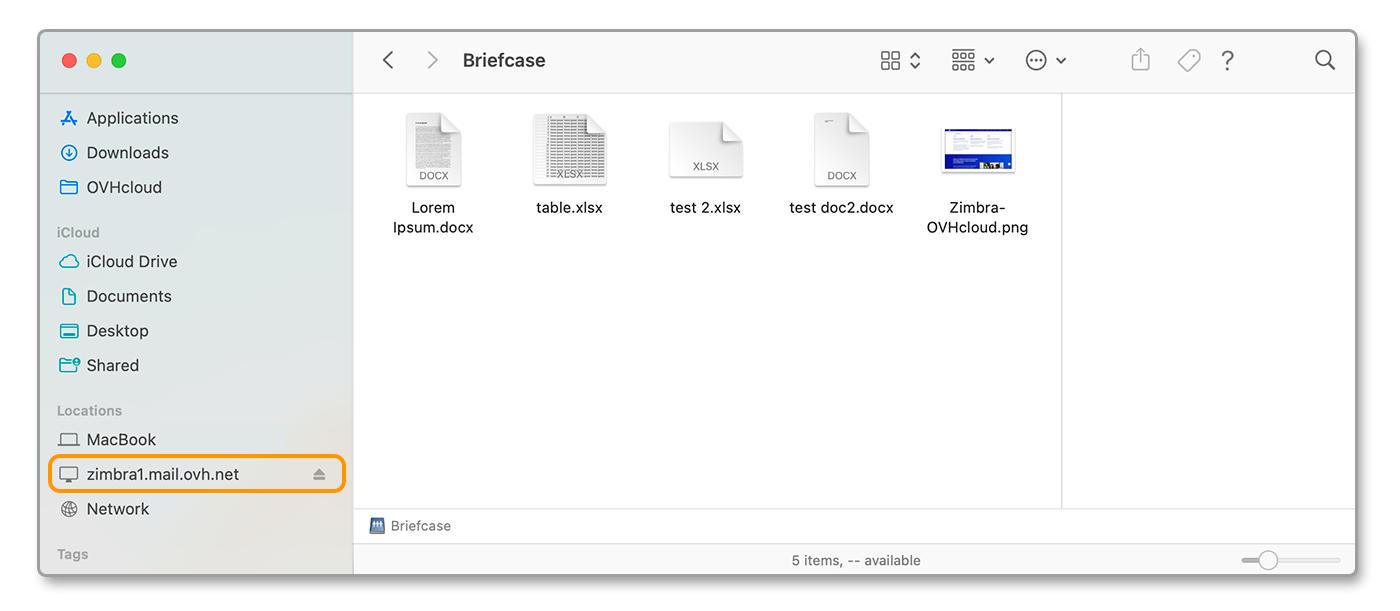
Tem agora acesso ao espaço de armazenamento da sua Maleta Zimbra. Pode depositar qualquer tipo de ficheiro que não ultrapasse 100 Mo.
Quer saber mais?
Primeiros passos com a oferta Zimbra
Configurar o seu endereço de e-mail Zimbra num software de correio
FAQ sobre a solução Zimbra OVHcloud
Para serviços especializados (referência, desenvolvimento, etc.), contacte os parceiros OVHcloud.
Se desejar beneficiar de uma assistência no uso e configuração das suas soluções OVHcloud, sugerimos que consulte as nossas diferentes ofertas de suporte.
Fale com a nossa comunidade de utilizadores.