
Como criar um subdomínio?
Saiba a definição de um subdomínio e como criá-lo na OVHcloud
Objetivo
Durante a utilização do seu nome de domínio, será obrigado a criar e configurar subdomínios. Os subdomínios correspondem ao terceiro nível (Third Level Domain) de um nome de domínio. O subdomínio mais conhecido dos internautas é, até à data, o World Wide Web (www). De facto, muitos websites ainda utilizam este subdomínio para acederem à Internet.
Por exemplo, www.ovhcloud.com é um subdomínio do nome de domínio ovhcloud.com.
Pode criar infinitos subdomínios a partir de um único nome de domínio.
Este guia explica como criar um subdomínio, adicionando os seus registos DNS na zona DNS ativa do nome de domínio do qual depende. Trata-se do caso mais frequente.
Se quiser que o seu subdomínio disponha de uma zona DNS própria, distinta da do nome de domínio do qual depende, consulte diretamente o guia "Criar uma zona DNS OVHcloud para um subdomínio".
Saiba os subdomínios e como os criar na OVHcloud.
Requisitos
- Dispor de, pelo menos, um nome de domínio;
- Ter uma zona DNS ativa para o seu nome de domínio. Se necessário, consulte o guia "Criar uma zona DNS OVHcloud";
- Dispor de direitos suficientes sobre o conjunto dos serviços em causa. Encontre mais informações no nosso guia Gerir os contactos dos seus serviços.
Acesso à Área de Cliente OVHcloud
- Ligação direta:
- Caminho de navegação:
Web Cloud>Nomes de domínio> Selecione o seu nome de domínio
Instruções
Índice
- Introdução
- Como criar um subdomínio?
- Associar, autorizar e configurar o seu subdomínio com um serviço OVHcloud
Introdução
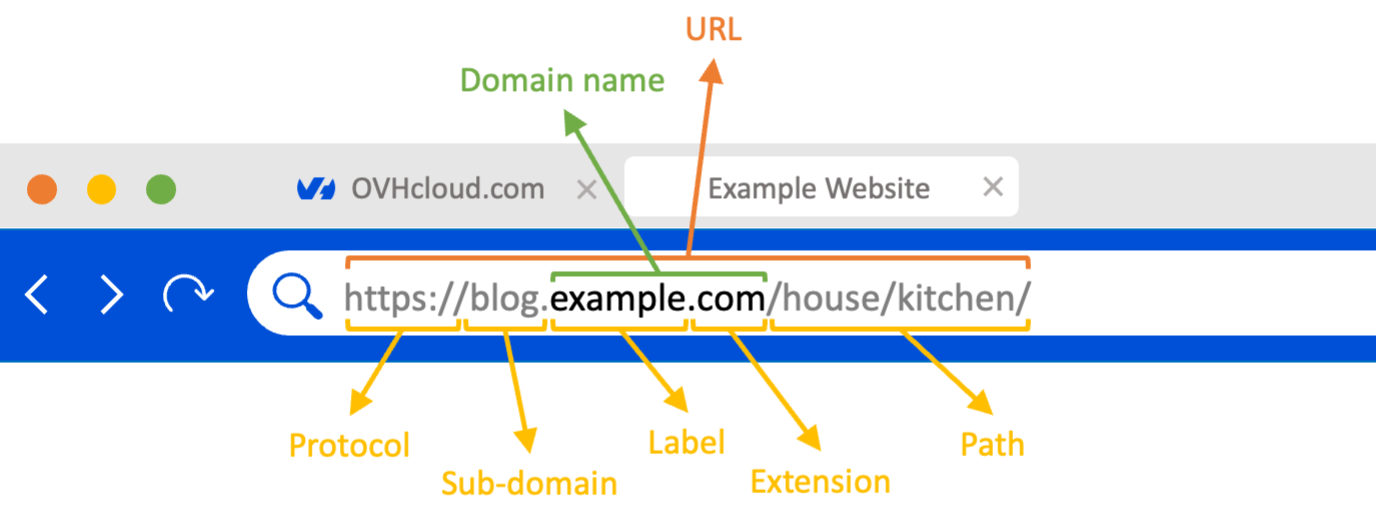
Clique nas duas perguntas abaixo para ver as explicações.
Qual é a composição de um nome de domínio?
Um nome de domínio é composto por níveis. Estes níveis são geralmente separados por um . (com exceção de algumas extensões do primeiro nível como o .co.uk, .gouv.fr ou ainda .notaires.fr):
-
Top Level Domain (TLD): representa os domínios de primeiro nível. São mais conhecidos como extensões. Existem atualmente 4 tipos de domínio de primeiro nível:
- Os country code Top Level Domains (ccTLDs): compostos de dois caracteres que correspondem aos diferentes países do globo. Por exemplo, as extensões .pt, .es, .it ou ainda .pl são ccTLDs;
- Os generic Top Level Domains (gTLDs): compostos de, pelo menos, três caracteres que representam temas ou sectores de atividade mais gerais. Por exemplo, as extensões .com, .net, .org ou ainda .info são gTLDs;
- Os new generic Top Level Domains (new gTLDs): novas extensões criadas a partir de 2012 pelo Internet Corporation for Assigned Names and Numbers (ICANN) a fim de responder ao forte aumento dos pedidos de criação de nomes de domínio. Podem corresponder a temas genéricos, marcas, regiões ou cidades. Por exemplo, as extensões .love, .ovh ou ainda .paris são novas extensões gTLDs;
- Os Corporation Top Level Domains (CorpTLDs): trata-se, na realidade, de uma subcategoria dos new GTLDs. A pedido do ICANN, as empresas ou organizações podem pedir a criação do seu próprio TLD. Por exemplo, a extensão .ovh é uma CorpTLD criada pela OVHcloud há alguns anos.
-
Second Level Domain (SLD): representa os domínios de segundo nível. É mais comum chamarmos-lhes labels. Quando encomenda um domínio, pode definir livremente o label (desde que este não tenha já sido registado por outro utilizador na mesma extensão e com o limite de 63 caracteres). Por exemplo, ovhcloud corresponde ao logótipo do nome de domínio ovhcloud.com.
-
Third Level Domain (subdomain): é a partir deste terceiro nível que se fala de subdomínio. Neste manual, iremos explicar de forma mais pormenorizada a sua definição e como implementá-las com os seus diferentes serviços.
O que é um subdomínio?
Um nome de domínio pode estar associado a vários tipos de serviços (e-mail, website, etc.).
No entanto, um domínio só pode ser associado a um website de cada vez.
No entanto, alguns utilizadores ou organizações precisam de segmentar os seus websites ou serviços de e-mail ao mesmo tempo que mantêm o mesmo nome de domínio.
Os subdomínios (por vezes denominados prefixos) respondem à necessidade de segmentar um nome de domínio. Eles oferecem a possibilidade ao titular de declinar em várias subcategorias os serviços web associados ao seu nome de domínio, sem ter de subscrever um novo nome de domínio.
Por outras palavras, os subdomínios permitem estruturar facilmente o conjunto dos serviços web (servidores DNS, web site, intranet, e-mail, etc.) associados ao mesmo nome de domínio.
Como já indicado, os subdomínios correspondem ao terceiro nível (Third Level Domain) de um nome de domínio. O subdomínio mais conhecido dos internautas é, até à data, o World Wide Web (www). De facto, muitos websites ainda utilizam este subdomínio para acederem à Internet.
Assim, www.ovhcloud.com é um subdomínio do nome de domínio ovhcloud.com.
Se, por exemplo, tiver o nome de domínio example.com, pode criar os seguintes subdomínios:
- dns1.example.com e dns2.example.com para personalizar os seus servidores DNS através dos GLUE records;
- www.example.com para apresentar o seu website;
- preprod.example.com para testar o seu website em novas versões. sem cortar o acesso do seu website atual aos seus utilizadores;
- intranet.example.com para que os seus colaboradores possam trocar informações no seu website interno;
- forum.example.com ou community.example.com para que a sua comunidade de utilizadores possa trocar e partilhar a sua experiência;
- app.example.com para aceder à sua aplicação online ou para a descarregar diretamente;
- recruitment.example.com para permitir que os candidatos à procura de emprego se candidatem na sua própria interface de recrutamento;
- sav.example.com, sales.example.com, legal.example.com para permitir que os seus clientes contactem diferentes estruturas internas da sua empresa ou ainda para hierarquizar os seus colaboradores em função dos serviços internos a que pertencem;
- etc.
Para além do terceiro nível de domínio, considera-se que se trata igualmente de subdomínios. Para citar um dos exemplos acima, pode criar o subdomínio preprod.app.example.com para testar a nova versão da sua aplicação web. Isto sem cortar o acesso à versão atual da sua aplicação em app.example.com.
Como criar um subdomínio?
Os nomes de domínio precisam todos de uma zona DNS para funcionarem. A zona DNS é composta por informações técnicas, chamadas registos DNS. É, de certa forma, como um centro de comando.
Para mais informações sobre as zonas DNS, consulte o guia "Criar uma zona DNS da OVHcloud" e "Editar uma zona DNS da OVHcloud".
Todos os subdomínios são configurados na zona DNS ativa do nome de domínio. Adicionando registos DNS
1 - Identificar a localização da zona DNS ativa do seu nome de domínio
Existem dois casos possíveis:
- A zona DNS ativa do seu nome de domínio está presente na OVHcloud;
- A zona DNS ativa do seu nome de domínio está alojada noutro local.
A zona DNS ativa do seu nome de domínio não é obrigatoriamente gerida junto do mesmo fornecedor do seu nome de domínio.
1: Para identificar a localização da zona DNS ativa de um nome de domínio registado na OVHcloud, pode consultar o nosso guia "Alterar os servidores DNS de um nome de domínio OVHcloud".
2: Se o nome de domínio não estiver registado na OVHcloud, contacte o agente de registo atual do seu nome de domínio para saber onde está alojada a sua zona DNS ativa. Tenha em conta que pode utilizar o nosso guia "Transferir o seu nome de domínio para OVHcloud" se deseja realizar esta ação.
Se os servidores DNS declarados para o seu nome de domínio tiverem uma das duas formas seguintes:
dnsXX.ovh.netensXX.ovh.net(em que cada um dos "X" representa um algarismo);dnsXX.ovh.caensXX.ovh.ca(em que cada um dos "X" representa um algarismo);dns200.anycast.meens200.anycast.me.
Isto significa que a zona DNS ativa do seu nome de domínio está ativa na OVHcloud.
Caso contrário, contacte o seu fornecedor DNS para criar subdomínios com o seu nome de domínio.
2 - Criar os registos DNS para os seus subdomínios
Para adicionar subdomínios na zona DNS ativa do seu nome de domínio, consulte o guia "Editar uma zona DNS da OVHcloud".
Por exemplo, poderá adicionar:
- O endereço IP (registos DNS do tipo A e AAAA) do seu alojamento web para apresentar um dos seus websites com um subdomínio.
- Os servidores de e-mail (registos DNS do tipo MX) para os quais o subdomínio deve reencaminhar os e-mails que recebe. Isto permite-lhe consultá-los no(s) seu(s) endereço(s) de e-mail(s) personalizado(s) com o seu subdomínio.
- Informações relacionadas com a segurança / autenticação dos seus serviços (alojamento web, servidor web, e-mail, etc.) associados a um dos seus subdomínios (registos DNS do tipo SPF, DKIM, DMARC, etc.).
A modificação de uma zona DNS associada a um nome de domínio implica um prazo de propagação de 4 a 24 para que esta última seja efetiva.
Como tal, a criação de um registo DNS para um subdomínio, por si só, não é suficiente para executar o serviço "destino" que definiu no registo DNS.
De facto, por razões de segurança, deverá também autorizar que o subdomínio tenha acesso ao serviço "alvo" (alojamento web, e-mail, etc.).
Na parte seguinte, descubra como autorizar um subdomínio a poder aceder aos diferentes serviços do universo "Web Cloud" (alojamento web, servidor Exchange, etc.) propostos pela OVHcloud.
Se pretender configurar um subdomínio para um serviço alojado fora da OVHcloud, não poderemos fornecer-lhe assistência técnica. Sugerimos que contacte o fornecedor do serviço externo para continuar a configuração.
Associar, autorizar e configurar o seu subdomínio com um serviço OVHcloud
Vários serviços do universo "Web Cloud" podem ser utilizados com um subdomínio. Os procedimentos de associação são semelhantes aos que deve executar com um nome de domínio. Vamos apenas expor os casos mais comuns.
Para serviços que não sejam indicados, consulte a documentação do serviço. Isto a fim de identificar se este último pode ser utilizado com um subdomínio.
Casos 1: Ver um website presente no meu alojamento web da OVHcloud com um subdomínio
Tal como para um nome de domínio, para autorizar um subdomínio a apresentar o conteúdo de uma pasta "destino" declarada para um site presente num alojamento web, inicie sessão no e selecione Web Cloud. Clique em Alojamentos na coluna à esquerda, selecione o alojamento em questão onde se encontra o seu site e, em seguida, escolha o separador Meus sites.
É aqui que autoriza o acesso do seu subdomínio ao seu site presente no seu alojamento web.
Para mais detalhes sobre a configuração de um domínio ou subdomínio num alojamento web, consulte o nosso guia "Como associar um nome de domínio a um site web existente ?". Trata-se de um nome de domínio ou de um subdomínio, o procedimento é o mesmo.
A adição de um nome de domínio ou subdomínio num dos sítios Web do seu alojamento Web pode exigir a configuração de um token de validação. Para um subdomínio, este mesmo token não é tido em conta e deve ser adicionado não para o subdomínio mas para o nome de domínio. Neste caso, adicionar adicionalmente o token sob a forma de um registo DNS de tipo TXT para o nome de domínio na zona DNS ativa do seu nome de domínio.
Casos 2 - Criar endereços de e-mail Exchange com um subdomínio
Para desbloquear a criação de endereços de e-mail Exchange personalizados com um subdomínio, aceda à e selecione Web Cloud. Clique em Microsoft na coluna da esquerda e, a seguir, em Exchange. De seguida, selecione a plataforma Exchange que deseja utilizar com o seu subdomínio. Na página que se abrir, aceda ao separador Domínios associados e clique no botão Adicionar domínio à direita.
Assim, poderá declarar o seu subdomínio na sua plataforma Exchange.
Para obter mais detalhes sobre a configuração de uma plataforma Exchange, consulte os seguintes guias:
- Primeiros passos com o serviço Hosted Exchange
- Adicionar um domínio a uma plataforma de e-mail
- Adicionar um registo CNAME para validar o seu domínio na sua oferta de e-mail
Casos 3 - Criar endereços E-mail Pro com um subdomínio
Para desbloquear a criação de endereços E-mail Pro personalizados com um subdomínio, aceda à e selecione Web Cloud. Clique em E-mails Pro e selecione a plataforma E-mail Pro que pretende utilizar com o seu subdomínio. Na página que se abrir, aceda ao separador Domínios associados e clique no botão Adicionar domínio à direita.
Assim, poderá declarar o seu subdomínio na sua plataforma E-mail Pro.
Para obter mais informações sobre a configuração de uma plataforma E-mail Pro, consulte os seguintes manuais:
- Primeiros passos com a solução E-mail Pro
- Adicionar um domínio a uma plataforma de e-mail
- Adicionar um registo CNAME para validar o seu domínio na sua oferta de e-mail
Quer saber mais?
Editar uma zona DNS da OVHcloud
Modificar os servidores DNS de um domínio OVHcloud
Partilhar o alojamento entre vários sites
Primeiros passos com o serviço Hosted Exchange
Primeiros passos com a solução E-mail Pro
Adicionar um domínio a uma plataforma de e-mail
Adicionar um registo CNAME para validar o seu nome de domínio na sua oferta de e-mail
Para serviços especializados (referenciamento, desenvolvimento, etc.), contacte os parceiros OVHcloud.
Se pretender usufruir de uma assistência na utilização e na configuração das suas soluções OVHcloud, consulte as nossas diferentes ofertas de suporte.
Fale com a nossa comunidade de utilizadores.