
Criar uma rede privada com uma Gateway
Saiba como criar uma rede privada com uma Gateway através da Área de Cliente OVHcloud, da API OVHcloud, da CLI OVHcloud, da API OpenStack ou do Terraform
Objetivo
Uma Gateway oferece um método de ligação de saída segura a partir das suas instâncias em rede privada, ou ainda a possibilidade de utilizar endereços Floating IP com a sua instância ou o seu Load Balancer para a exposição de serviços.
Saiba como criar uma rede privada com uma Gateway.
Requisitos
- Possuir um projeto Public Cloud na sua conta OVHcloud
- Para a API OVHcloud: identificadores de API (Primeiros passos com a API OVHcloud)
- Para a CLI OVHcloud: a CLI OVHcloud instalada e configurada com os seus identificadores
- Para a API OpenStack: um ambiente OpenStack configurado (Preparar o ambiente)
- Para o Terraform: o Terraform instalado e o provider OVHcloud configurado (Como utilizar o Terraform no Public Cloud OVHcloud)
Acesso à Área de Cliente OVHcloud
- Ligação direta:
- Caminho de navegação:
Public Cloud> Selecione o seu projeto >Gateway
Instruções
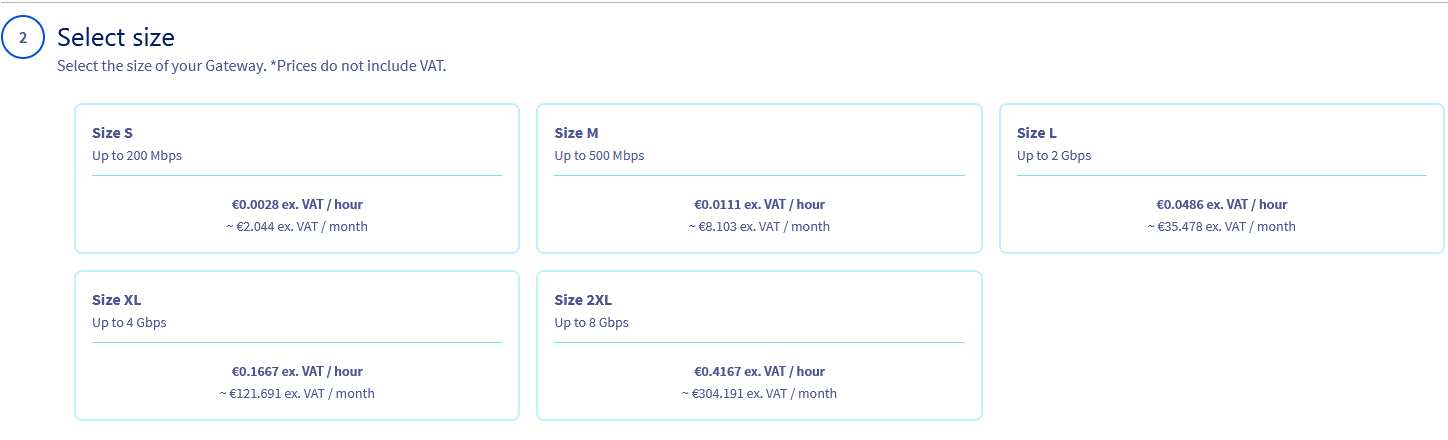
Modelos de Gateway
Antes de criar uma Gateway, escolha o modelo adaptado às suas necessidades de largura de banda:
Tenha em atenção que, de momento, o tamanho 2XL não está disponível nas regiões de Mumbai, Singapura e Sydney.
Criar uma rede privada com uma Gateway
Passo 1 — Aceder à criação
Clique em Gateway no menu à esquerda, sob o separador Network.
Tenha em atenção que é necessário ter ativado o vRack antes de prosseguir. Se não possuir um, consulte a secção ativação do vRack do guia correspondente.
Em seguida, clique no botão Criar um Gateway.
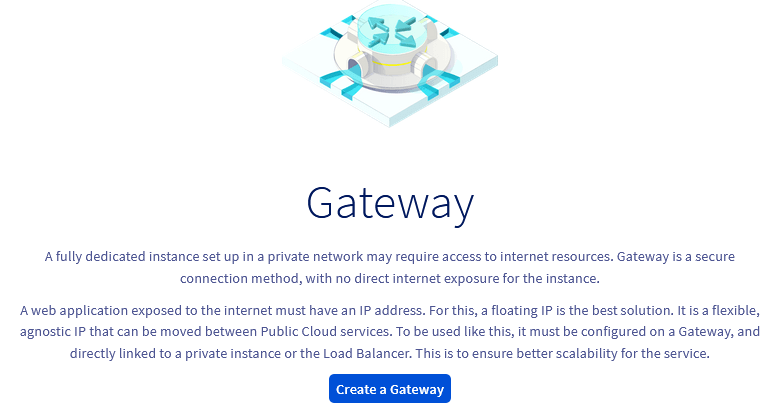
Passo 2 — Selecionar a região e o tamanho
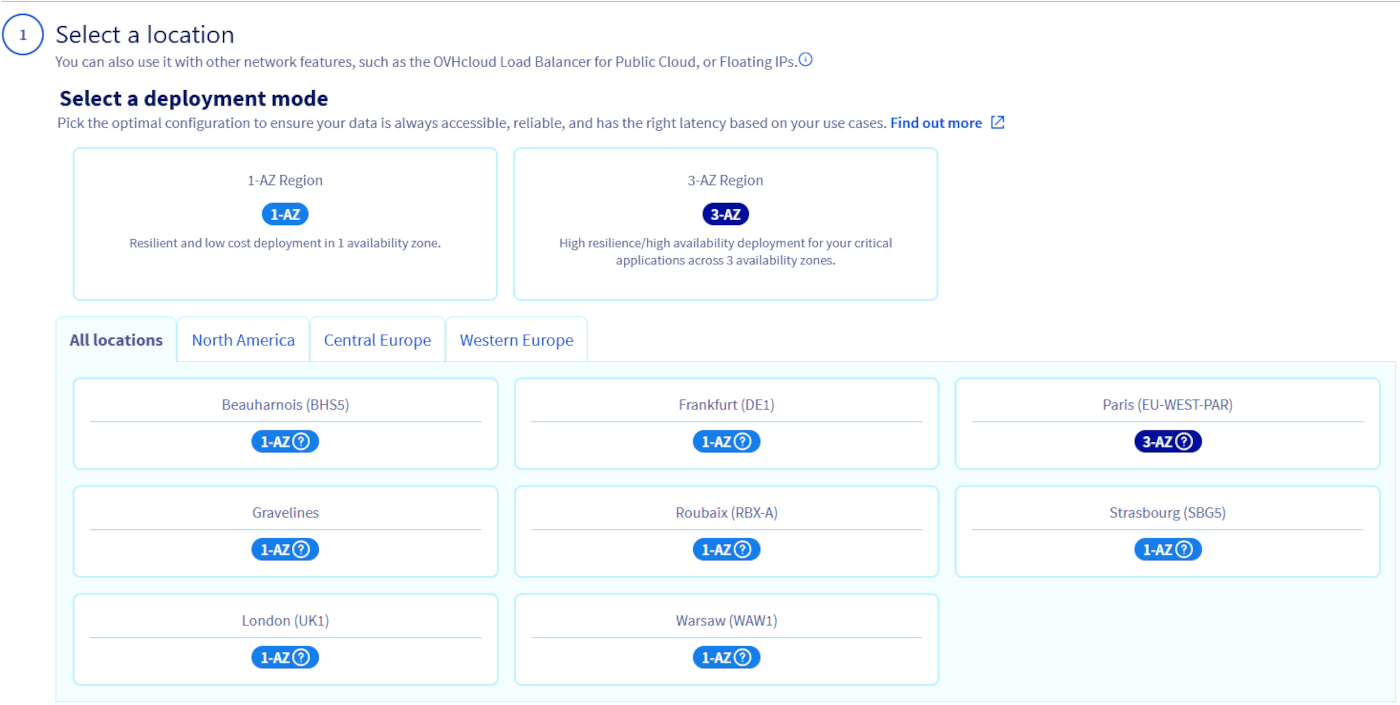
Selecione a região onde se encontram as suas instâncias privadas.
Selecione em seguida o tamanho da sua Gateway (consulte a tabela de modelos acima).
Passo 3 — Nomear a Gateway e associar uma rede privada
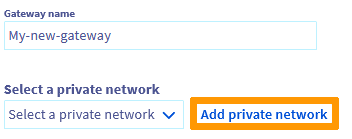
Edite o nome predefinido da sua Gateway e selecione uma rede privada existente através da lista pendente.
Apenas as redes privadas de região única são suportadas pela Gateway.
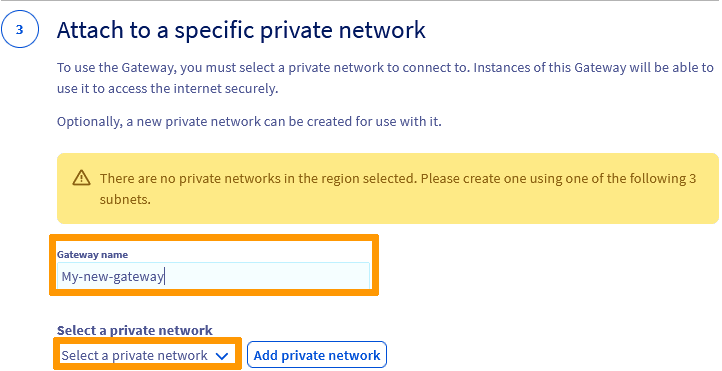
Também pode clicar em Adicionar uma rede privada para criar uma nova rede privada de imediato.
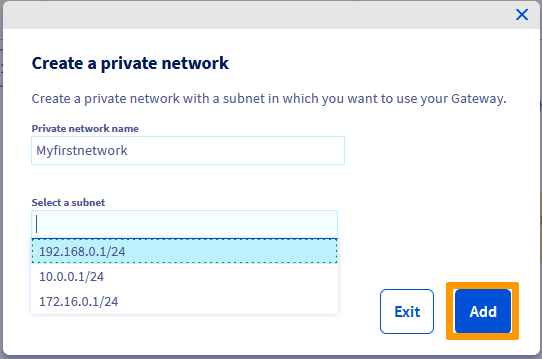
Na janela, atribua um nome à sua rede privada, selecione uma sub-rede e clique em Adicionar.
Passo 4 — Confirmar a criação
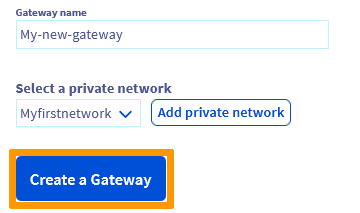
Clique em Criar um Gateway para iniciar a implementação.
A criação pode demorar vários minutos. Atualize a página, se necessário.
Uma vez terminada a criação, a rede privada fica visível na secção Private Network do menu Network.
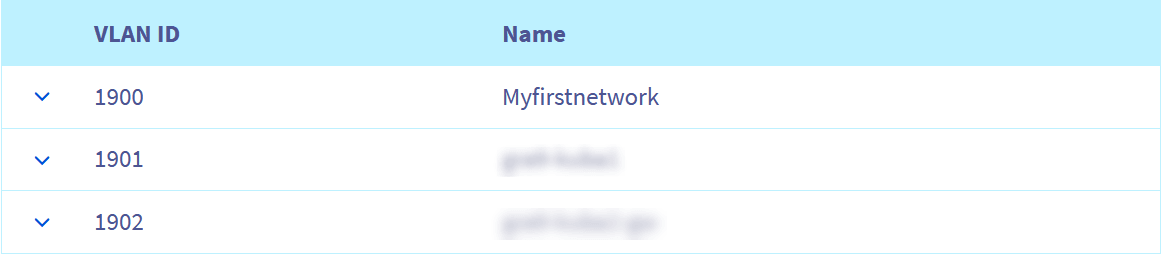
A Gateway aparece na secção Gateway.

Quer saber mais?
Para saber mais sobre a Gateway e os seus casos de utilização, consulte a nossa página dedicada.
Para obter formação ou assistência técnica na implementação das nossas soluções, contacte o seu representante comercial ou consulte a página Professional Services para solicitar um orçamento e uma análise personalizada do seu projeto pelos nossos especialistas.
Fale com a nossa comunidade de utilizadores.