
MX Plan / Zimbra Starter - Adicionar uma conta de e-mail no novo Outlook para Windows
Saiba como configurar seu endereço de e-mail no novo Outlook para Windows
Objetivo
Os endereços de e-mail das ofertas MX Plan e Zimbra Starter podem ser configurados em um cliente de e-mail compatível. Isso permite enviar e receber mensagens do aplicativo de sua escolha.
O novo Outlook substitui, desde 1º de janeiro de 2025, o aplicativo Correio no Windows. Para mais informações, consulte a página oficial da Microsoft "Outlook para Windows: O Futuro do Correio, Calendário e Pessoas no Windows 11".
Descubra como configurar seu endereço de e-mail MX Plan no novo Outlook para Windows.
Pré-requisitos
- Ter uma solução de e-mail OVHcloud previamente configurada, dentre as seguintes:
- MX Plan oferecido com nossas ofertas de hospedagem web ou incluído em um alojamento gratuito.
- Zimbra Starter (apenas).
- Ter a nova versão do Outlook instalada no Windows.
- Possuir as credenciais do endereço de e-mail que deseja configurar.
Informações sobre a administração dos serviços OVHcloud e como encontrar a assistência adequada
Ao utilizar os guias da OVHcloud, tenha em conta as seguintes condições:
- As instruções procuram fornecer o máximo de detalhes possível, mas não podem abranger todos os casos de utilização individuais. Poderá ser necessário adaptar as ações descritas às suas necessidades.
- O ecossistema OVHcloud foi concebido para oferecer flexibilidade e liberdade de escolha. Os clientes são, por isso, responsáveis pela configuração correta e segura dos seus serviços. Para evitar a perda de dados, recomendamos vivamente a aplicação de estratégias de cópia de segurança a todos os seus dados importantes.
- Os nossos guias e tutoriais podem fazer referência a software ou serviços de terceiros em combinação com as soluções OVHcloud. O suporte técnico fornecido pela OVHcloud não inclui a configuração de sistemas ou produtos fora da nossa responsabilidade. Isto inclui, entre outros:
- Sistemas operativos e interfaces de utilizador (Windows, Debian, Plesk, etc.).
- Qualquer outro software de terceiros (clientes FTP, software de e-mail, etc.).
- Serviços oferecidos por outros fornecedores (DNS, API, interfaces de utilizador, etc.).
Para receber a assistência adequada em caso de problemas, siga estas orientações:
- Procura aconselhamento personalizado ou pretende discutir um tema que não é abordado em detalhe na nossa documentação?
Junte-se à comunidade OVHcloud para pesquisar o seu tema e falar com outros utilizadores. - Precisa de comunicar um incidente relativo ao seu serviço OVHcloud ou tem dificuldades na Área de Cliente OVHcloud?
Crie um pedido de suporte no nosso Centro de Ajuda. - Necessita de assistência profissional para o seu projeto ou de ajuda com tarefas fora do âmbito do nosso suporte?
Visite o nosso portal de parceiros para encontrar especialistas familiarizados com as soluções OVHcloud. - Procura informações mais detalhadas sobre os nossos níveis de suporte e Professional Services?
Visite as nossas páginas web sobre os níveis de suporte OVHcloud e os OVHcloud Professional Services.
Pode participar na melhoria da nossa documentação:
- Pretende partilhar comentários para melhorar uma página de guia ou comunicar informações insuficientes numa página específica?
Utilize os botões «Esta página foi útil?» no final da página para nos informar. - Pretende propor uma atualização concreta da documentação?
Utilize a função «Editar esta página», disponível no final da página e na barra lateral.
Instruções
Esta documentação aplica-se apenas ao novo Outlook e não a "Outlook clássico" disponível na suite Microsoft 365 ou anteriormente instalado no seu computador.
Para distinguir as duas versões do Outlook quando estão instaladas, escreva "Outlook" na barra de pesquisa do Windows. Poderá então verificar a diferença como abaixo. O novo Outlook não tem qualquer menção especial.
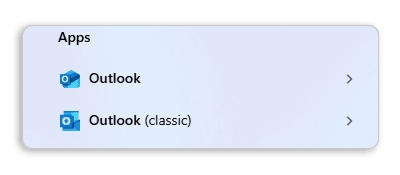
Para configurar o seu endereço de e-mail MX plan ou Zimbra Starter no Outlook clássico, consulte o nosso guia "MX Plan / Zimbra Starter - Configurar o seu endereço de e-mail no Outlook clássico para Windows".
Adicionar a conta
Para configurar o seu endereço de e-mail, siga as etapas clicando nos separadores abaixo.
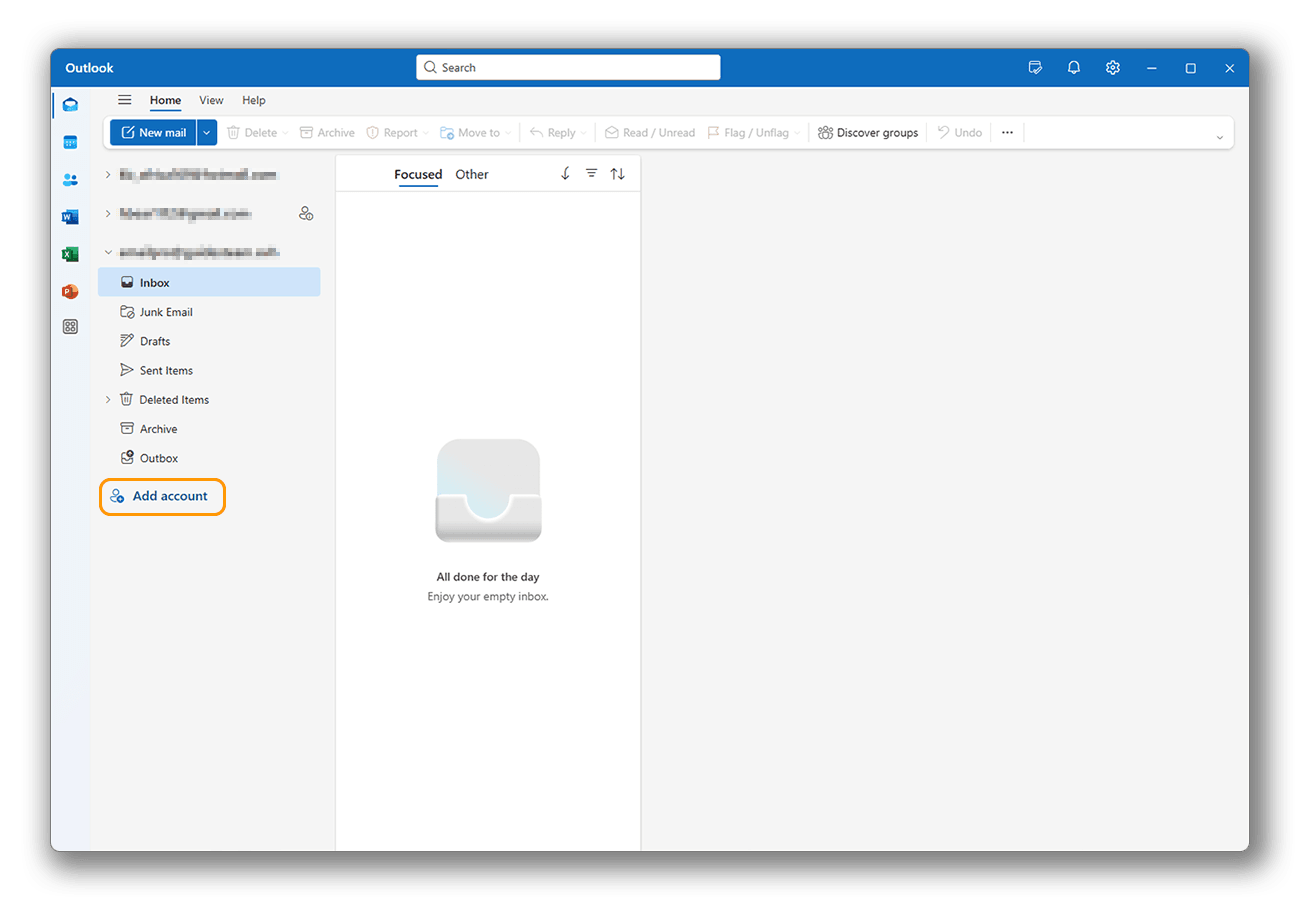
- Abra o Outlook. Na coluna da esquerda, clique em
Adicionar uma contapara iniciar a configuração.
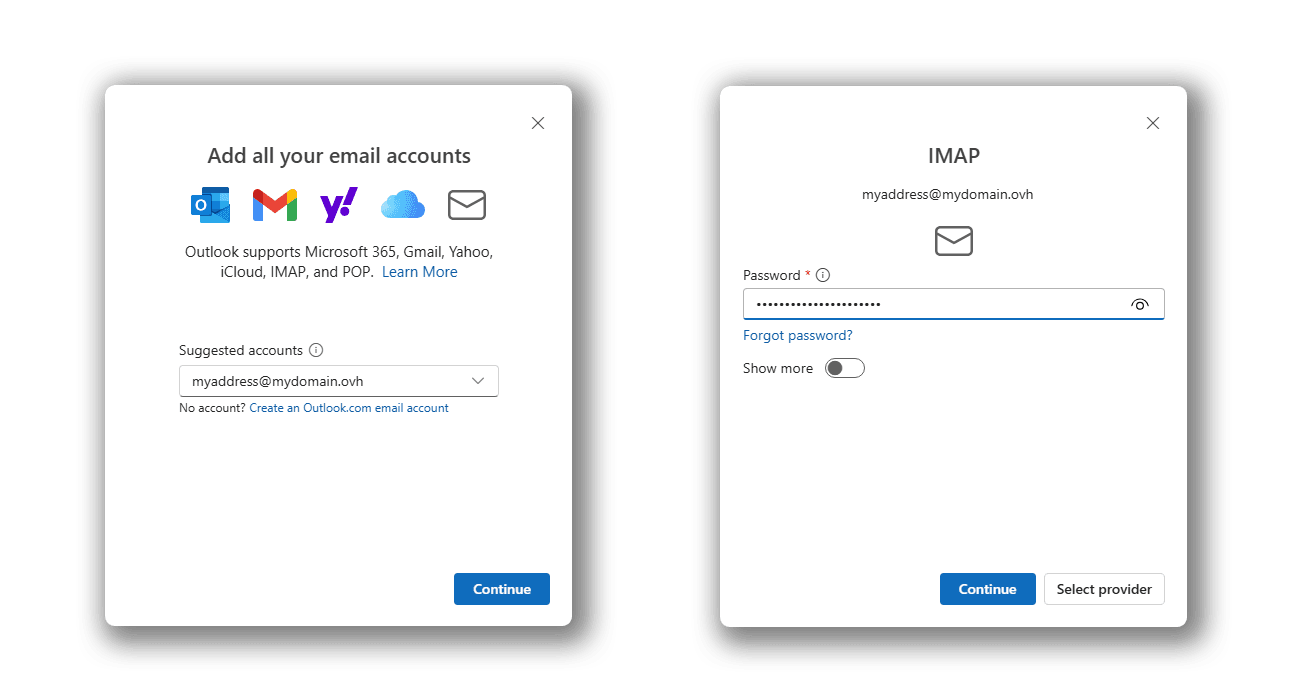
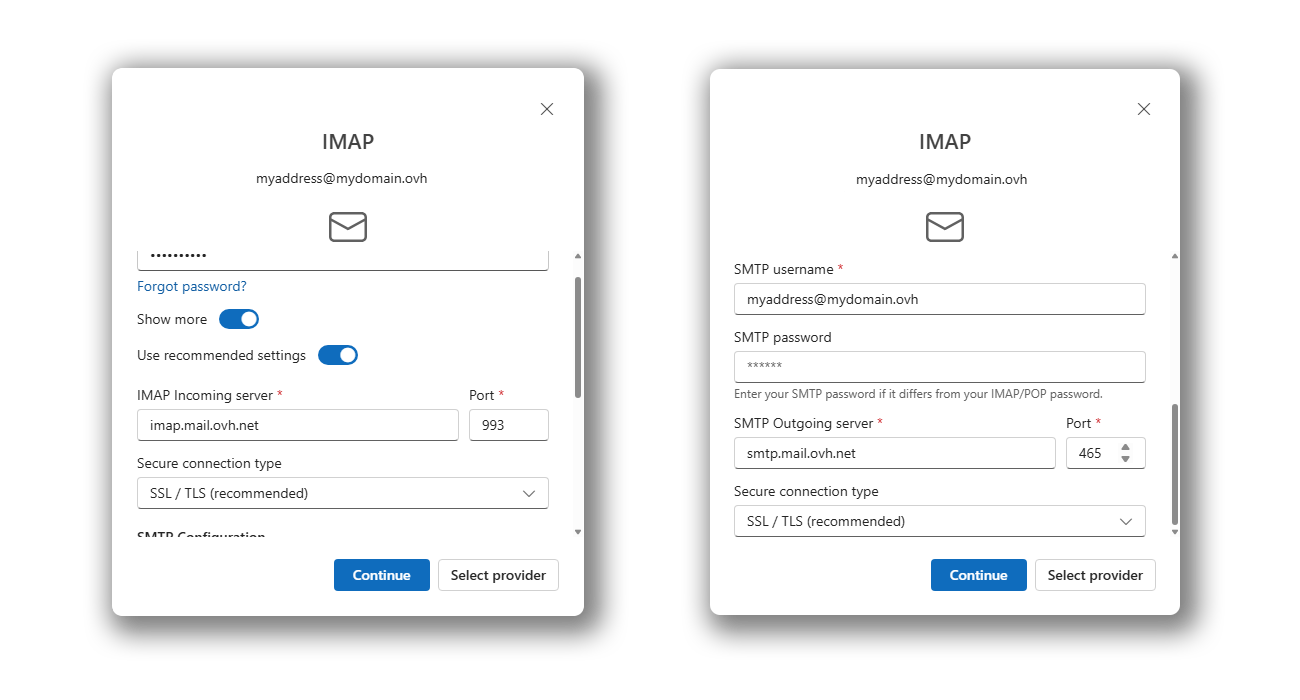
Utilizar o endereço de e-mail
Assim que o endereço de e-mail estiver configurado, você pode usá-lo! Agora pode enviar e receber mensagens.
A OVHcloud também disponibiliza uma aplicação web que pode usar para aceder ao seu e-mail diretamente a partir do browser. Para aceder ao Webmail OVHcloud, clique em este link. Para aceder, só precisa dos dados de acesso do seu endereço de e-mail.
Modificar os parâmetros existentes
O aplicativo Outlook não permite modificar os parâmetros do servidor da sua conta de e-mail.
Se sua conta de e-mail já está configurada e você deseja reconfigurá-la, precisará eliminá-la e recriá-la:
- Clique no ícone de configurações
⛭na parte inferior da coluna da esquerda. - Na seção "Suas contas" clique em
Gerenciarà direita do endereço de e-mail em questão.
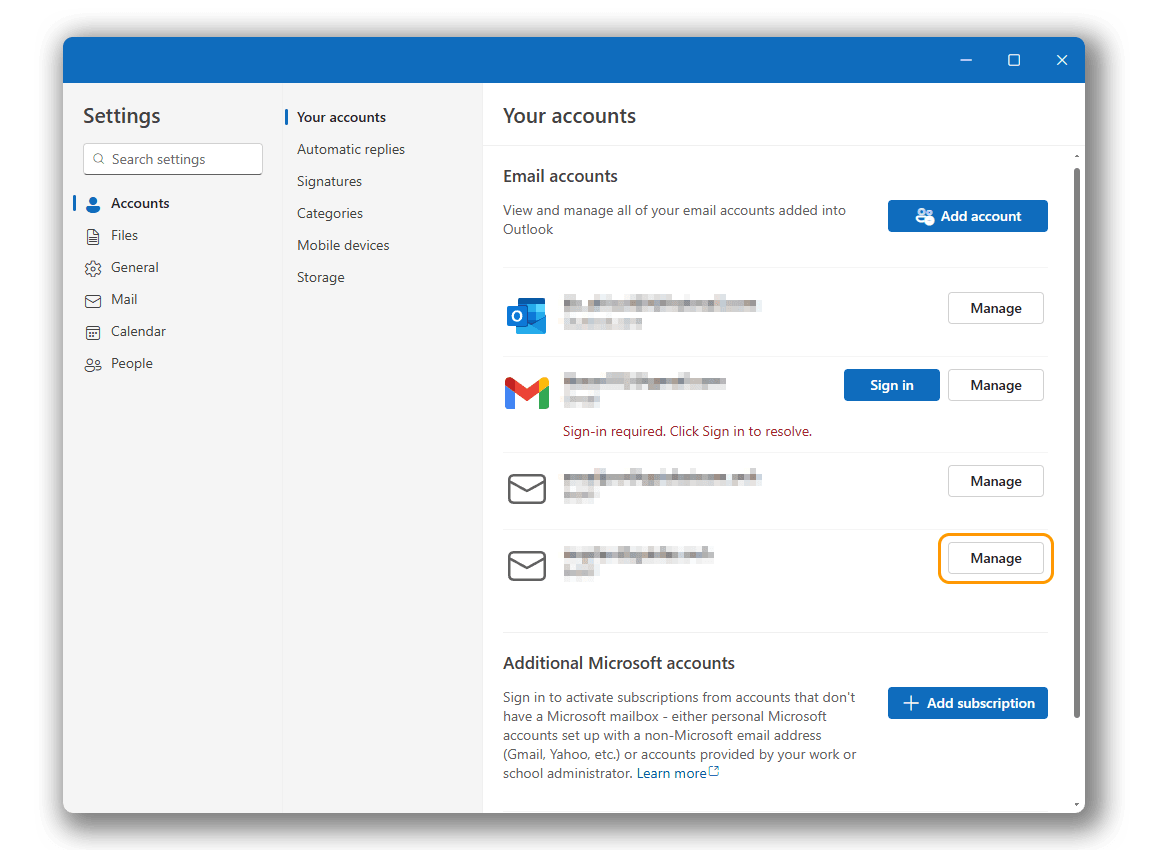
- Role até o final.
- Clique em
Excluirpara iniciar a eliminação. - Determine se deseja eliminar apenas neste dispositivo ou em outros dispositivos que usam o Outlook.
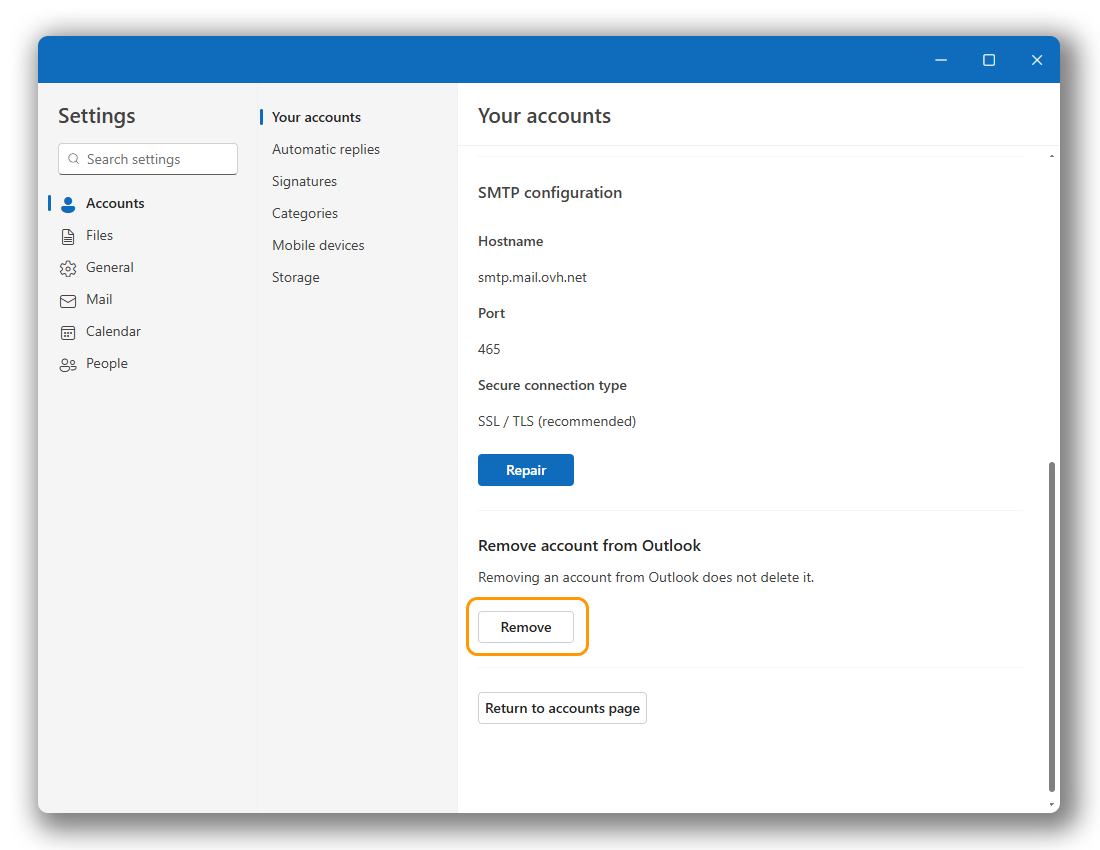
Uma vez eliminada a conta de e-mail, siga as instruções da seção "Adicionar a conta" desta documentação.
Configurações gerais de envio e recebimento
Configurações de recebimento IMAP e POP
Para o recebimento de e-mails, durante a escolha do tipo de conta, recomendamos o uso do IMAP. No entanto, você também pode selecionar POP.
Selecione o separador correspondente ao seu tipo de configuração:
- Nome de utilizador: Digite o endereço de e-mail completo.
- Palavra-passe: Digite a palavra-passe do endereço de e-mail.
- Servidor (de entrada): imap.mail.ovh.net ou ssl0.ovh.net.
- Porta: 993.
- Tipo de segurança: SSL/TLS.
Configurações de envio SMTP
Para o envio de e-mails, abaixo estão os parâmetros SMTP a serem usados:
Configuração SMTP
- Nome de utilizador: Digite o endereço de e-mail completo.
- Palavra-passe: Digite a palavra-passe do endereço de e-mail.
- Servidor (de saída): smtp.mail.ovh.net ou ssl0.ovh.net.
- Porta: 465.
- Tipo de segurança: SSL/TLS.
Quer saber mais?
Para mais informações sobre como configurar um endereço de e-mail no cliente de e-mail novo Outlook para Windows, consulte o centro de ajuda da Microsoft.
Primeiros passos com a oferta MX Plan
Primeiros passos com a oferta Zimbra
Para serviços especializados (referenciamento, desenvolvimento, etc.), contacte os parceiros OVHcloud.
Se pretender usufruir de uma assistência na utilização e na configuração das suas soluções OVHcloud, consulte as nossas diferentes ofertas de suporte.
Fale com a nossa comunidade de utilizadores.