
Primeiros passos com um servidor dedicado Kimsufi, So you Start ou Rise
Descubra como gerir um servidor dedicado na sua Área de Cliente e como começar com a configuração e a segurança de um servidor Kimsufi, So you Start ou Rise
Objetivo
Um servidor dedicado é um servidor físico ("bare metal") situado num dos nossos datacenters. Ao contrário das ofertas de alojamento web (também chamadas "shared hosting"), que são tecnicamente geridas pela OVHcloud, é inteiramente responsável pela administração do seu servidor dedicado.
Este guia fornece-lhe todas as informações necessárias aos seus primeiros passos com um servidor dedicado Kimsufi, So you Start ou Rise.
Requisitos
- Ter um servidor dedicado das gamas Kimsufi, So you Start ou Rise na sua conta OVHcloud.
- Estar conectado em SSH em Linux ou enquanto administrador em Windows.
- Para a API: ter credenciais de API, a criar a partir de , ou em função da sua conta. Se necessário, consulte o manual "Primeiros passos com as API OVHcloud".
- Para a CLI OVHcloud: ter a CLI OVHcloud instalada e ter iniciado sessão com
ovhcloud login. Se necessário, consulte o manual "Getting Started with OVHcloud CLI". - Para Terraform: ter o Terraform instalado e o provider OVHcloud configurado. Se necessário, consulte o manual "Terraform Tutorial (EN)".
Acesso à Área de Cliente OVHcloud
- Ligação direta:
- Caminho de navegação:
Bare Metal Cloud>Servidores dedicados> Selecione o seu servidor
Instruções
Índice
- Instalação ou reinstalação de um sistema operativo
- Ligação ao seu servidor
- Reinicialização do seu servidor dedicado
- Segurança do seu servidor dedicado
- Monitorização OVHcloud
- Configuração de rede
- Modo rescue
- Acesso à ajuda do IPMI
- Backup Storage
Instalação ou reinstalação de um sistema operativo
Encontre mais informações sobre os sistemas operativos dos servidores na nossa página web.
A reinstalação do sistema operativo apaga todos os dados de todos os discos do grupo de discos em causa.
A partir da sua , pode instalar ou reinstalar o sistema operativo do seu servidor.
No separador Informações gerais, clique em ... ao lado do sistema operativo e, a seguir, em Instalar o meu servidor ou em Reinstalar o meu servidor.
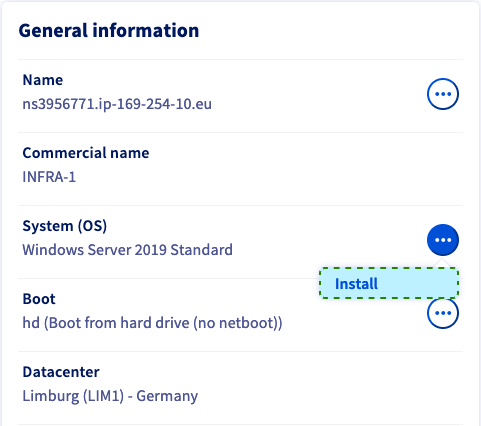
Certos sistemas operativos ou plataformas proprietárias, como o Plesk ou o Windows, requerem licenças que geram custos suplementares. Pode comprar licenças junto da OVHcloud ou junto de um revendedor externo. De seguida, deverá registar a sua licença no sistema operativo ou através da .
Pode gerir todas as licenças na secção Bare Metal Cloud sob Licenças. Nesta secção, também pode encomendar licenças ou adicionar licenças existentes através do botão Ações.
Selecione o tipo de SO e, em seguida, o sistema operativo na lista.
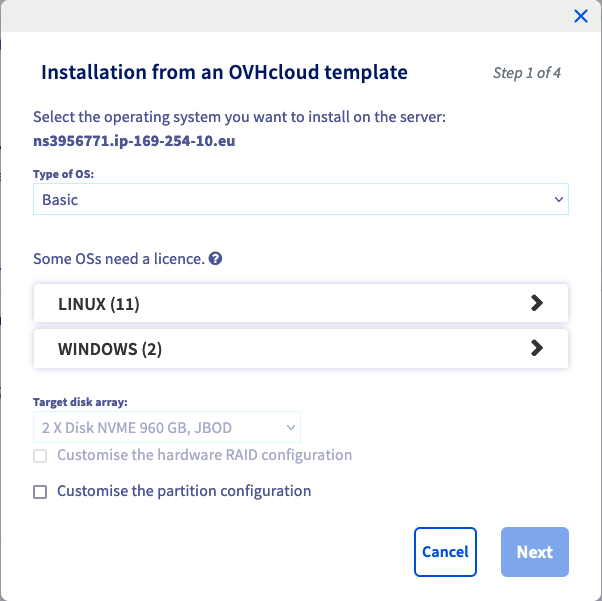
Se necessitar de alterar o esquema de particionamento do seu sistema operativo, selecione a opção Personalizar a configuração das partições antes de clicar em Seguinte.
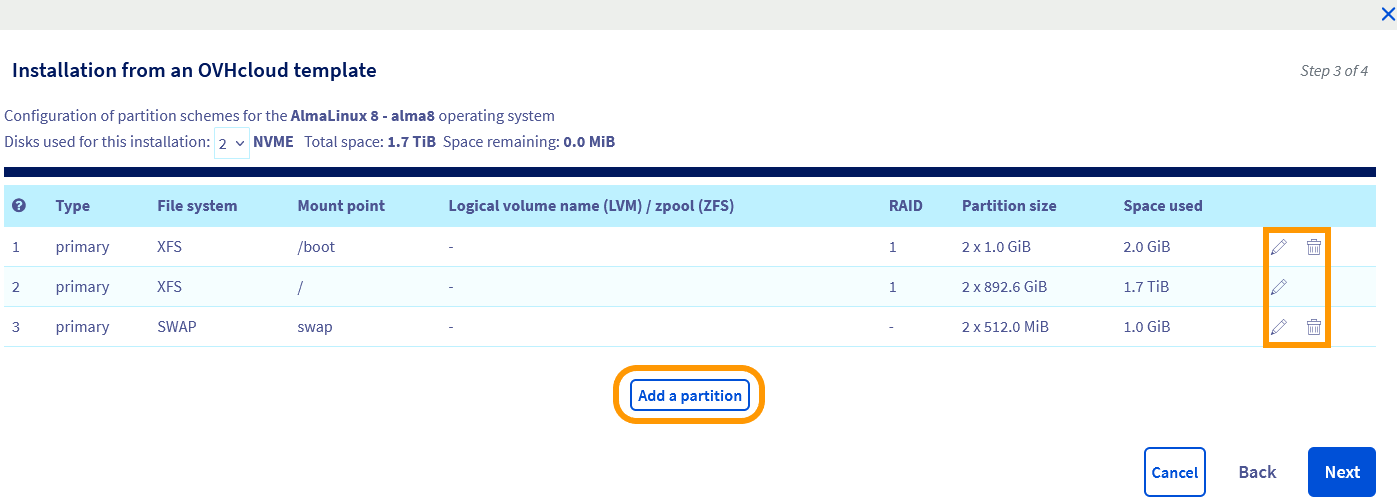
Este passo permite-lhe configurar o número de discos envolvidos na instalação, o tipo de RAID e a partição, em função das capacidades do hardware e do sistema operativo.
Por predefinição, a instalação do sistema operativo é efetuada em todos os discos do grupo de discos em causa. No entanto, no caso do Windows, esta instalação está limitada a um máximo de dois discos.
Quando são selecionados vários discos para a instalação, o RAID 1 (disk mirroring) é configurado por predefinição para a replicação de dados. Os dados são replicados nos discos, pelo que a capacidade útil corresponde à de um único disco.
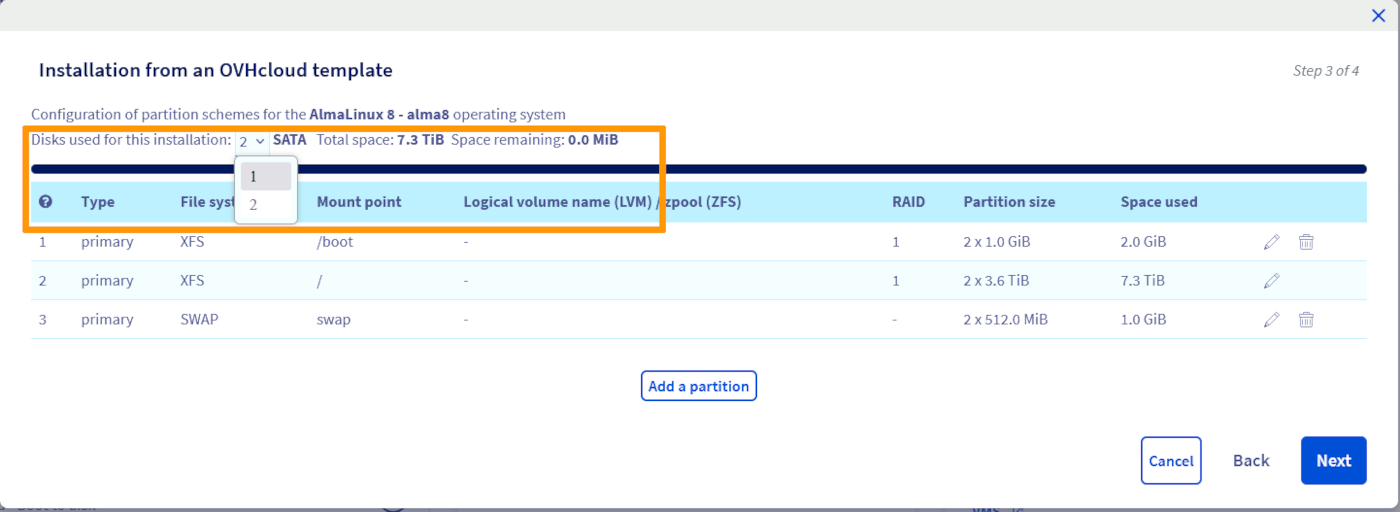
Uma vez concluída a configuração das partições, clique em Seguinte para aceder à página de resumo.
Encontrará opções complementares específicas ao sistema operativo selecionado.
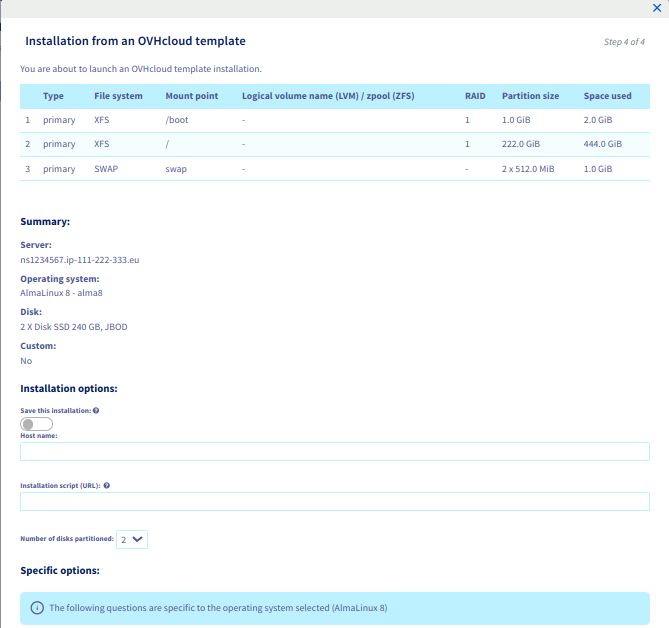
Se tiver selecionado um sistema operativo compatível, poderá fornecer uma chave SSH pública que será instalada no sistema operativo de destino. Tem duas possibilidades ao seu dispor:
- Copie manualmente a cadeia da chave e cole-a no campo
A sua chave SSH pública. - Se tiver anteriormente armazenado uma chave pública na sua Área de Cliente OVHcloud, selecione a chave pretendida no menu pendente
Chave SSH a pré-instalar.

Para saber mais sobre este assunto, consulte os nossos manuais:
- Criar chaves SSH para aceder a um servidor dedicado
- Tutorial - Como usar o PuTTY para conexões SSH e autenticação
Por fim, clique em Validar para iniciar a instalação do sistema operativo no seu servidor dedicado.
Ligação ao servidor
A OVHcloud oferece-lhe serviços cuja configuração e gestão são da sua responsabilidade. Por isso, é da responsabilidade do cliente assegurar o seu bom funcionamento.
Este guia fornece as instruções necessárias para realizar as operações mais habituais. Contudo, recomendamos que contacte um fornecedor de serviços especializado se tiver dificuldades ou dúvidas relativamente à administração, utilização ou implementação de serviços num servidor.
Linux
Se instalou um modelo de SO OVHcloud no seu servidor, é criado automaticamente um utilizador com autorizações elevadas. Este utilizador será nomeado em função do sistema operativo, por exemplo « ubuntu » ou « rocky ».
Receberá um e-mail com as informações necessárias para estabelecer a primeira ligação em SSH. O SSH é um protocolo de comunicação segura que é utilizado para estabelecer ligações encriptadas com um host remoto. Para mais informações, consulte o nosso guia "Como começar com as ligações SSH".
A maior parte dos sistemas operativos atuais dispõem de um cliente OpenSSH instalado nativamente. Isto significa que as credenciais de acesso lhe permitem aceder rapidamente ao servidor a partir da estação de trabalho através da aplicação de linha de comandos adequada (Terminal, Command prompt, Powershell, etc.). Introduza o seguinte comando:
Exemplo:
Também pode utilizar qualquer aplicação de terceiros compatível com OpenSSH.
Uma vez ligado, pode alterar a palavra-passe predefinida do utilizador atual para uma frase secreta melhorada (passphrase) utilizando este comando:
Numa distribuição GNU/Linux, uma indicação de palavra-passe não apresentará as suas entradas de teclado.
Introduza a sua palavra-passe atual e prima Enter. Introduza a nova frase secreta e introduza-a novamente no seguinte prompt para a confirmar.
Ativação da conta de utilizador root
Não é necessário utilizar a conta de utilizador "root" para iniciar a administração do seu servidor. Essa conta deve ser ativada primeiro no sistema operativo do servidor para poder usá-la. Como medida de segurança, as ligações SSH com o utilizador "root" estão desativadas por predefinição.
Salvo indicação em contrário, todas as ações administrativas descritas na nossa documentação podem ser realizadas através da conta de utilizador predefinida, ou seja, introduzindo sudo seguido pelo comando correspondente. Saiba mais sobre este assumpto no nosso guia sobre configuração das contas de utilizadores e do acesso root num servidor.
Consoante as suas necessidades em termos de segurança, mobilidade e comodidade, as chaves SSH podem servir como método de ligação adicional ou até substituir uma identificação através de um nome de utilizador e de uma palavra-passe. Saiba como utilizá-las no nossos manuais:
- Criar chaves SSH para aceder a um servidor dedicado
- Tutorial - Como usar o PuTTY para conexões SSH e autenticação
Windows
Terminada a instalação, irá receber uma mensagem de correio eletrónico com as credenciais do Windows. Pode de seguida ligar-se ao seu servidor através de RDP (Remote Desktop Protocol). No seu dispositivo Windows local, abra a aplicação Remote Desktop Connection.

Insira o endereço IPv4 do seu servidor, depois o seu nome de utilizador e a sua passphrase. Normalmente, é apresentada uma mensagem a avisar-lhe para confirmar a ligação devido a um certificado desconhecido. Clique em Sim para iniciar sessão.
Também pode utilizar qualquer aplicação de terceiros compatível com RDP. Esta condição é necessária se o Windows não estiver instalado no seu dispositivo local.
Se tiver problemas com este método, verifique se são permitidas ligações remotas (RDP) na sua estação de trabalho através da inspeção das definições do sistema, regras da firewall e possíveis restrições de rede.
Como solução de recurso, pode utilizar a consola IPMI na sua Área de Cliente OVHcloud para estabelecer ligação.
Ativação dos logs de arranque do Windows (facultativo)
Os logs de inicialização do Windows podem ser úteis para os diagnósticos de erros do servidor.
Para os ativar, percorra os separadores abaixo:
Ligue-se ao servidor através de RDP ou IPMI.


Na próxima vez que iniciar o seu servidor, os logs serão guardados num ficheiro .txt. O caminho para o ficheiro é: C:\Windows\ntbtlog.txt.
Para aceder ao ficheiro de logs em modo rescue, siga as instruções do manual "Ativar e utilizar o modo rescue".
Reinicialização do seu servidor dedicado
Pode ser necessário um reboot para aplicar configurações atualizadas ou para resolver um problema. Na medida do possível, faça o "soft reboot" do servidor através da seguinte linha de comando:
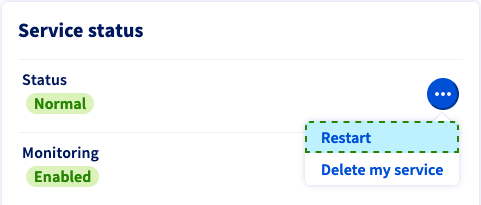
No entanto, pode efetuar um "hard reboot" a qualquer momento na sua . No separador Informações gerais, clique em ... em face de "Estado" na zona Estado dos serviços e, a seguir, em Reiniciar e Validar na janela contextual.
Segurança do seu servidor dedicado
Para mais informações sobre a segurança do seu servidor, consulte o manual "Proteger um servidor dedicado".
Se utilizar um servidor Windows, consulte o manual "Configurar a firewall do Windows num servidor dedicado".
Monitorização OVHcloud
Pode ativar ou desativar o monitoring de um servidor dedicado a partir do separador Informações gerais da sua . A opção situa-se na secção Estado dos serviços.
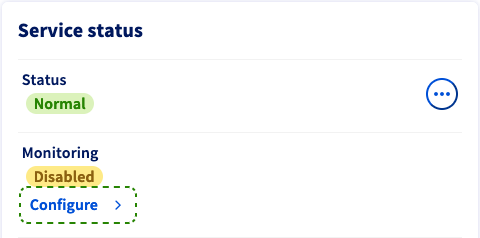
Clique em Ativar as intervenções ou em Desativar as intervenções, conforme o estado atual. Na janela que aparece, tem três opções para o comportamento de vigilância:
- Desativado: Esta opção interrompe as mensagens de alerta e as intervenções da OVHcloud. Escolha esta opção se executar ações de administração pertinentes no servidor que impedem uma resposta ICMP.
- Ativado com intervenção proactiva: Se o servidor deixar de responder, ser-lhe-á enviado um e-mail de alerta e o servidor será verificado por um técnico.
- Ativado sem intervenção proactiva: No caso de o servidor deixar de responder, receberá uma mensagem de alerta por e-mail. Para dar início a uma intervenção, é necessário ativar a opção com intervenção proactiva.
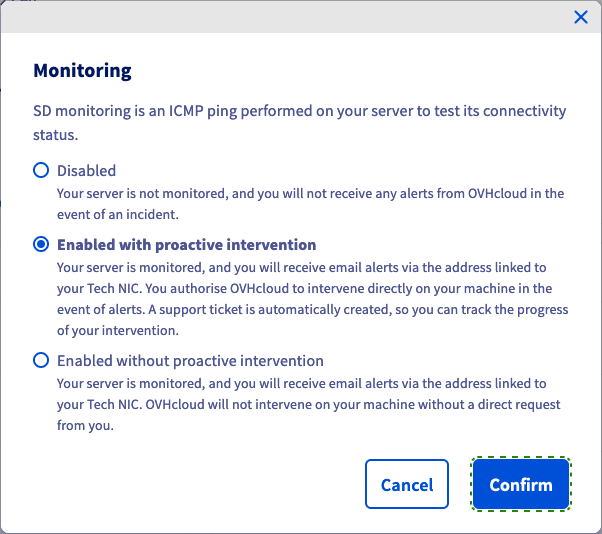
Clique em Confirmar para atualizar a sua configuração de vigilância.
Para mais informações sobre o sistema de monitorização, consulte o manual "Quais são os endereços IP do monitoring OVHcloud?".
Configuração de rede
Tenha em conta que os endereços IP adicionais não são compatíveis com a gama Kimsufi.
Modo bridge IP
O modo bridge é a ação empreendida pelo equipamento de rede para criar uma rede agregada a partir de várias redes de comunicação ou de vários segmentos de rede. O modo bridge é distinto do roteamento, que permite que as redes comuniquem de forma independente, mantendo-se separadas.
Trata-se de uma configuração frequentemente utilizada no contexto da virtualização, para permitir que cada máquina virtual tenha o seu próprio endereço IP público.
Para mais informações sobre o modo bridge, consulte o nosso manual "Configurar Additional IP em modo bridge nas suas máquinas virtuais".
Alias IP
O modo alias IP associa dois endereços IP ou mais a uma interface de rede. Isto permite que o seu servidor estabeleça várias ligações a uma rede, cada uma delas com um objetivo diferente.
Para instruções detalhadas sobre a configuração do alias IP, consulte o manual "Configurar o IP aliasing num servidor dedicado".
Configuração IPv6
Os servidores da gama Kimsufi só dispõem de um endereço IPv4 e de um endereço IPv6. Os endereços serão configurados automaticamente aquando da instalação do sistema operativo.
Todos os servidores dedicados OVHcloud são entregues com um bloco /64 IPv6. Para utilizar os endereços deste bloco, deve introduzir modificações na configuração da rede. Consulte o nosso guia "Configurar IPv6 em servidores dedicados".
Modo rescue
Para todo o tipo de problema, a primeira etapa de reparação consiste em reiniciar o seu servidor em modo de rescue a partir da sua . É importante identificar os problemas do servidor neste modo, de forma a excluir os problemas relacionados com os softwares antes de contactar as nossas equipas de suporte.
Consulte o manual "Ativar e utilizar o modo rescue".
Acesso à ajuda do IPMI
Atenção, esta opção não está disponível para a gama Kimsufi.
A OVHcloud implementa todos os servidores dedicados com uma consola IPMI (Intelligent Platform Management Interface) que é executada no seu browser ou a partir de uma applet Java, e permite-lhe aceder diretamente ao seu servidor, mesmo que não tenha uma ligação de rede. Isto faz dele uma ferramenta útil para resolver problemas que possam ter colocado o seu servidor fora da linha.
Para mais informações, consulte o nosso manual "Como utilizar a consola IPMI com um servidor dedicado".
Backup Storage
Atenção, esta opção não está disponível para a gama Kimsufi.
Os servidores dedicados da OVHcloud incluem um espaço de armazenamento com controlo de acesso e fornecido como opção gratuita. É preferível utilizá-la como opção de backup complementar se o próprio servidor sofrer uma perda de dados.
Para ativar e utilizar a opção Backup Storage, consulte o manual "Utilizar o Backup Storage num servidor dedicado".
Quer saber mais?
Configuração das contas de utilizadores e acesso root num servidor
Ativar e utilizar o modo rescue
Install an OS via the OVHcloud API on a Dedicated Server (EN)
Para obter formação ou assistência técnica na implementação das nossas soluções, contacte o seu representante comercial ou consulte a página Professional Services para solicitar um orçamento e uma análise personalizada do seu projeto pelos nossos especialistas.
Fale com nossa comunidade de utilizadores.