
Implementar um servidor Project Zomboid no Game Panel
Implemente um servidor Project Zomboid no Game Panel OVHcloud, acompanhe a instalação e ligue-se a partir do jogo para começar a jogar.
Objetivo
O Game Panel OVHcloud permite-lhe implementar um servidor Project Zomboid com uma instalação e uma configuração das portas automatizadas.
Este guia explica-lhe como implementar um servidor Project Zomboid no Game Panel OVHcloud e ligar-se a ele.
Requisitos
- Um VPS ou um servidor dedicado na sua conta OVHcloud com a funcionalidade Game Panel ativada.
- Um acesso ao Game Panel. Consulte o guia Ligar-se ao Game Panel OVHcloud.
Recomendações
Instruções
Etapa 1 — Aceder ao Game Panel
Ligue-se ao seu Game Panel OVHcloud. No menu à esquerda, aceda à secção Game Servers e clique em Add Game Server.
Etapa 2 — Criar um servidor Project Zomboid
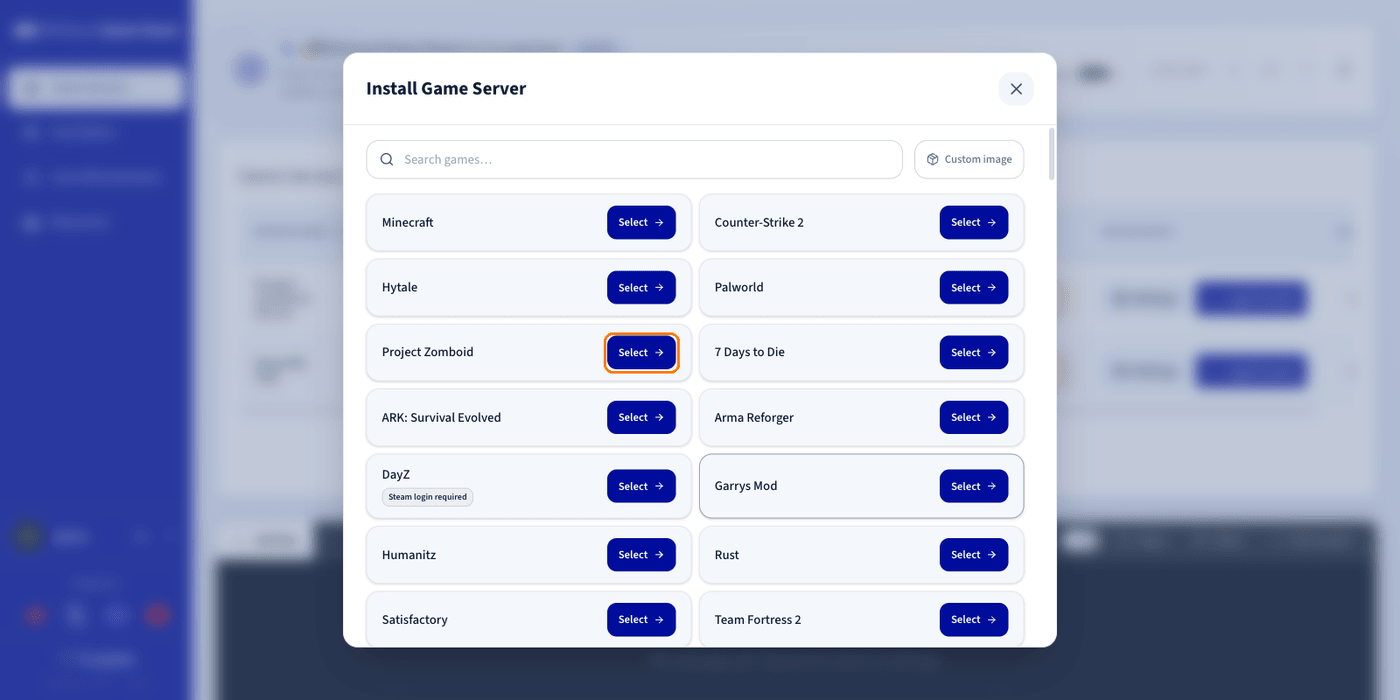
Selecione Project Zomboid na lista de jogos. Abre-se uma janela de configuração.
Etapa 3 — Configurar o servidor Project Zomboid
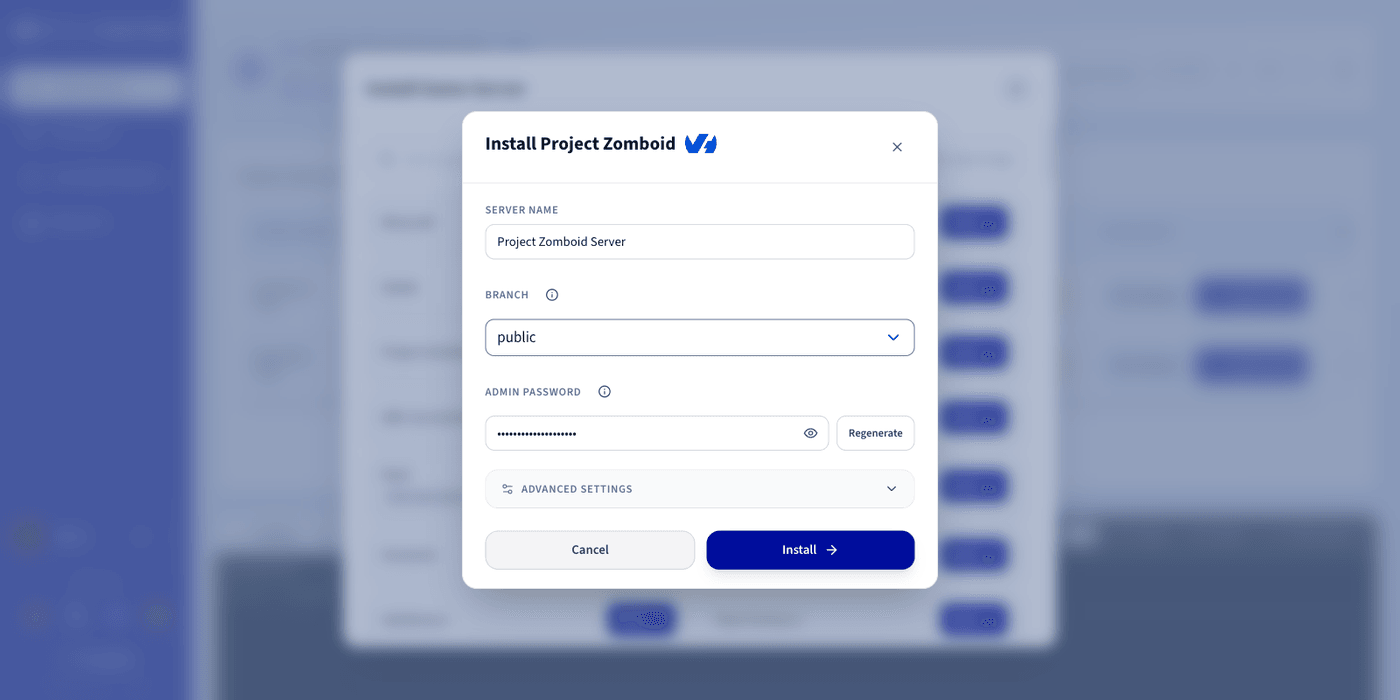
Nesta secção, pode definir um nome para o seu servidor e escolher a Branch — o ramo Steam do jogo a instalar, cuja lista é atualizada automaticamente. Escolha-o com cuidado: mudar de ramo posteriormente pode corromper um mundo existente, pelo que se trata de uma escolha a fazer no momento da instalação.
É igualmente gerada automaticamente uma palavra-passe de administrador. Trata-se da palavra-passe da conta de administrador no jogo, que lhe permite atribuir-se os direitos de administrador e executar os comandos de consola privilegiados: não é a palavra-passe utilizada pelos jogadores para se ligarem ao servidor.
Certifique-se de que guarda esta palavra-passe de administrador num local seguro.
Pode expandir Advanced Settings para ajustar opções como o mapeamento das portas (ports binding) e os limites de recursos. Os valores predefinidos são adequados para a maioria dos servidores de jogo.
Etapa 4 — Iniciar a instalação
Clique em Install para iniciar a implementação.
Etapa 5 — Acompanhar a instalação
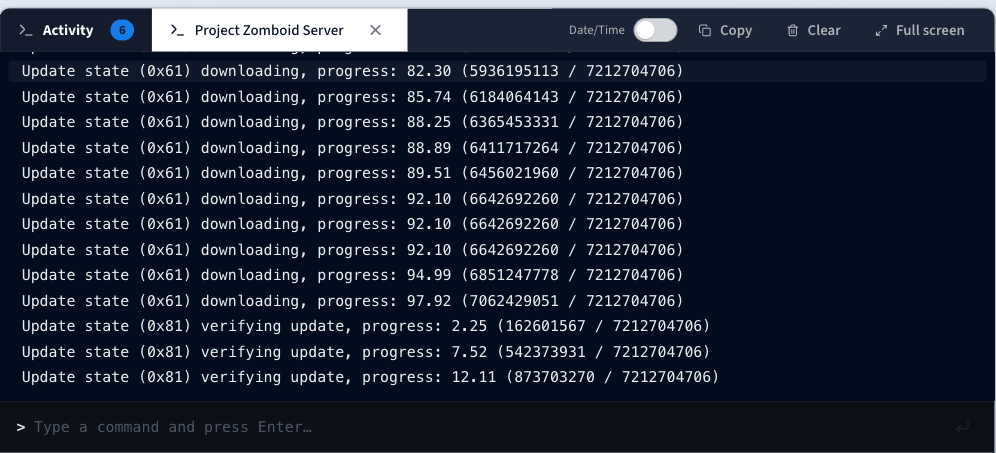
Clique em Log/Console para acompanhar o progresso da instalação em tempo real. Assim que a instalação for iniciada, o Game Panel apresenta também um botão Open Logs / Console que abre a mesma vista.
Durante a instalação do servidor, o estado apresenta Installing. O painel de logs mostra o progresso detalhado.
Etapa 6 — Confirmar a conclusão da instalação
Assim que a instalação estiver concluída, o estado do servidor muda para Running.
Etapa 7 — Verificar se o servidor está em execução
Verifique se está visível uma atividade de CPU e RAM. Pode utilizar os controlos Log/Console e Settings para gerir o servidor.

Etapa 8 — Obter as informações de ligação
Copie o endereço IP e a porta da coluna Connection da lista Game Servers.
Etapa 9 — Juntar-se ao seu servidor no Project Zomboid
Para se juntar ao seu servidor a partir do cliente Project Zomboid:
- Abra o Project Zomboid e clique em Multiplayer e, em seguida, em Add server.
- Introduza um nome para o servidor e, em seguida, o endereço IP e a porta indicados na coluna Connection do Game Panel. Introduza também a palavra-passe do servidor, caso este tenha uma: trata-se da palavra-passe utilizada pelos jogadores para se ligarem, não da palavra-passe de administrador.
- Clique em SAVE.
- Crie uma conta de jogo para este servidor clicando em Add new account e, em seguida, introduza um nome e uma palavra-passe.
Ligar-se como administrador
Assim que o servidor for adicionado ao menu Multiplayer, crie uma nova personagem para este servidor. Durante a sua criação, escolha um nome de utilizador e introduza a palavra-passe de administrador do servidor.
Para obter esta palavra-passe, clique em Settings no Game Panel, abra a secção Game Config e, em seguida, o separador Server Settings: o campo Admin Password encontra-se no fundo da página. O valor está oculto. Clique no ícone em forma de olho para o revelar.
Assim que estiver ligado com esta personagem, é apresentado um ícone Admin no lado esquerdo do ecrã. Clique nele para aceder às ferramentas de administração, executar comandos e moderar o seu servidor.
Atualizar o servidor para uma nova versão do jogo
Por predefinição, o servidor não se atualiza automaticamente quando está disponível uma nova versão, para evitar problemas de compatibilidade ou a interrupção de partidas.
Para ativar as atualizações automáticas, clique em Settings, abra a secção Game Config e ative a opção Update on start no fundo da página (desativada por predefinição). Clique em Save & Restart para aplicar as alterações. O servidor aplica então automaticamente cada nova atualização.
Quer saber mais?
- Instalar mods no seu servidor Project Zomboid
- Primeiros passos com o Game Panel
- Gerir os utilizadores no Game Panel
- Criar e restaurar backups no Game Panel
Fale com a nossa comunidade de utilizadores.