
Gerir vários sites WordPress com o plugin MainWP
Saiba como gerir vários sites WordPress a partir de uma única ferramenta com o plugin MainWP: atualizações, extensões e sites subordinados
Objetivo
Gerir vários sites pode ser complexo e moroso. Se gere vários sites WordPress, terá de assegurar a manutenção técnica dos sites, as atualizações de plugins e temas, e até as credenciais de acesso. O plugin MainWP para WordPress é uma solução eficaz para gerir vários sites WordPress a partir de um único dashboard. O MainWP permite-lhe:
- controlar todos os seus sites a partir de um único dashboard
- atualizar os componentes técnicos com um clique
- gerir as informações dos seus clientes
- descarregar extensões para executar múltiplas tarefas
Saiba como utilizar o dashboard MainWP para gerir vários sites WordPress.
Neste guia escolhemos o plugin MainWP. Existem outras soluções semelhantes, pelo que pode escolher livremente o plugin que preferir.
Requisitos
- Dispor de uma oferta de alojamento Web Cloud.
- Ter acesso à interface de administração do WordPress.
Informações sobre a administração dos serviços OVHcloud e como encontrar a assistência adequada
Ao utilizar os guias da OVHcloud, tenha em conta as seguintes condições:
- As instruções procuram fornecer o máximo de detalhes possível, mas não podem abranger todos os casos de utilização individuais. Poderá ser necessário adaptar as ações descritas às suas necessidades.
- O ecossistema OVHcloud foi concebido para oferecer flexibilidade e liberdade de escolha. Os clientes são, por isso, responsáveis pela configuração correta e segura dos seus serviços. Para evitar a perda de dados, recomendamos vivamente a aplicação de estratégias de cópia de segurança a todos os seus dados importantes.
- Os nossos guias e tutoriais podem fazer referência a software ou serviços de terceiros em combinação com as soluções OVHcloud. O suporte técnico fornecido pela OVHcloud não inclui a configuração de sistemas ou produtos fora da nossa responsabilidade. Isto inclui, entre outros:
- Sistemas operativos e interfaces de utilizador (Windows, Debian, Plesk, etc.).
- Qualquer outro software de terceiros (clientes FTP, software de e-mail, etc.).
- Serviços oferecidos por outros fornecedores (DNS, API, interfaces de utilizador, etc.).
Para receber a assistência adequada em caso de problemas, siga estas orientações:
- Procura aconselhamento personalizado ou pretende discutir um tema que não é abordado em detalhe na nossa documentação?
Junte-se à comunidade OVHcloud para pesquisar o seu tema e falar com outros utilizadores. - Precisa de comunicar um incidente relativo ao seu serviço OVHcloud ou tem dificuldades na Área de Cliente OVHcloud?
Crie um pedido de suporte no nosso Centro de Ajuda. - Necessita de assistência profissional para o seu projeto ou de ajuda com tarefas fora do âmbito do nosso suporte?
Visite o nosso portal de parceiros para encontrar especialistas familiarizados com as soluções OVHcloud. - Procura informações mais detalhadas sobre os nossos níveis de suporte e Professional Services?
Visite as nossas páginas web sobre os níveis de suporte OVHcloud e os OVHcloud Professional Services.
Pode participar na melhoria da nossa documentação:
- Pretende partilhar comentários para melhorar uma página de guia ou comunicar informações insuficientes numa página específica?
Utilize os botões «Esta página foi útil?» no final da página para nos informar. - Pretende propor uma atualização concreta da documentação?
Utilize a função «Editar esta página», disponível no final da página e na barra lateral.
Se encontrar dificuldades, contacte o editor do plugin MainWP.
Acesso à Área de Cliente OVHcloud
- Ligação direta:
- Caminho de navegação:
Web Cloud>Alojamentos> Selecione o seu alojamento web
Instruções
Se ainda não tiver sessão iniciada, aceda à interface de administração do módulo "1 clique" no qual pretende instalar o dashboard MainWP.
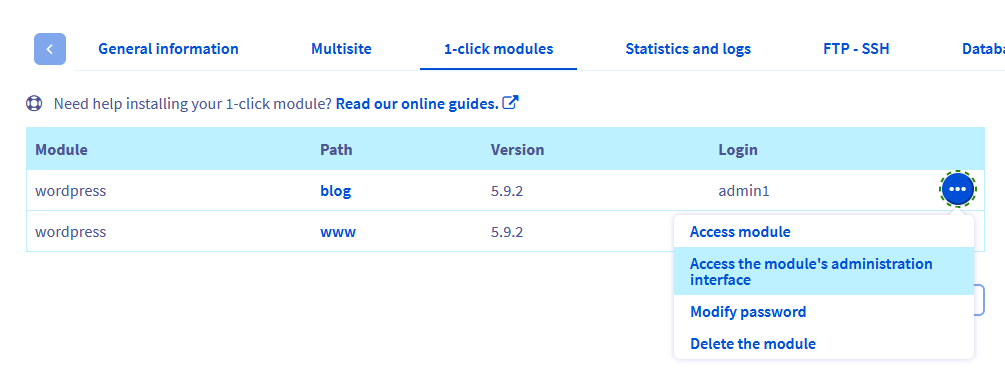
Introduza o seu nome de utilizador e a sua palavra-passe para iniciar sessão. É apresentado o dashboard do WordPress.
Instalar o plugin MainWP
Aceda ao menu principal do WordPress, à esquerda do ecrã, e clique em Plugins e depois em Add New Plugin.

É apresentada uma lista dos plugins WordPress mais populares. Na barra de pesquisa, no canto superior direito, escreva "MainWP" e confirme. Entre os resultados são apresentados vários plugins disponibilizados pelo "MainWP". Instale os dois plugins seguintes:
- MainWP Dashboard
- Child MainWP

O MainWP Dashboard é o plugin principal que permite gerir os seus sites a partir de um único dashboard.
O MainWP Child permite ligar o seu site WordPress (também designado por "site subordinado") ao MainWP Dashboard.
Pode ocorrer um erro se instalar primeiro o MainWP Child. Certifique-se de que instala o MainWP Dashboard antes do MainWP Child.
Depois de instalar os dois plugins, não se esqueça de os ativar para os poder utilizar. Depois de instalados e ativados os dois plugins, é apresentada a seguinte mensagem de aviso na parte superior do ecrã:

Esta mensagem informa-o de que acabou de ativar o plugin MainWP Child e de que deve agora ligar o seu site subordinado ao MainWP Dashboard. Por motivos de segurança, desative o plugin MainWP Child se não pretender ligar já o seu site subordinado. Volte a ativá-lo quando estiver pronto para ligar o seu site WordPress ao dashboard MainWP.
Ligar um site subordinado ao dashboard MainWP
No menu principal à esquerda, clique em Sites e depois em Add New. É apresentado o seguinte ecrã:

Introduza o URL do site subordinado que pretende ligar ao dashboard MainWP. Logo abaixo, selecione o botão que indica que instalou e ativou o plugin MainWP Child no seu site subordinado. São apresentados os dois novos campos seguintes:
Administrator username: inicie sessão na sua e aceda à secçãoWeb Cloud. Selecione o alojamento web em causa e clique no separadorMódulos "1 clique". Na tabela apresentada, localize a linha correspondente ao seu módulo. O nome de administrador encontra-se na colunaNome de utilizador.Site title: introduza o valor pretendido. Se ligar muitos sites subordinados, indique um título de site explícito.

Quando todos os campos do formulário estiverem preenchidos, clique no botão Add Site por baixo do formulário para confirmar. Se não existir qualquer erro, receberá a seguinte mensagem de confirmação, indicando que o seu site subordinado está agora ligado ao dashboard MainWP:

Para verificar que o seu site subordinado está disponível no dashboard MainWP, clique em Sites no menu principal à esquerda e depois em Manage Sites.

No nosso exemplo, o site "my website" é apresentado na lista dos sites subordinados ligados ao dashboard MainWP. Pode adicionar tantos sites subordinados quantos pretender.

Não se esqueça de instalar o plugin MainWP Child em cada site subordinado que pretenda ligar ao dashboard MainWP.
Gerir as atualizações a partir do dashboard MainWP
Se utiliza vários plugins e temas nos seus sites, podem ocorrer erros devido às diferentes versões. O dashboard MainWP permite-lhe gerir num único local as seguintes atualizações:
- WordPress
- Plugins
- Temas
- Traduções
No menu principal à esquerda, clique em Sites e depois em Updates. É apresentado o seguinte ecrã:

Na parte superior da interface, os separadores indicam que existem um plugin e quatro temas disponíveis para atualização. Clique no separador pretendido para consultar as atualizações disponíveis. No nosso exemplo, ao clicar no separador Themes Updates, verá a lista dos quatro temas abrangidos pelas atualizações.

Se pretender atualizar vários temas (ou todos os temas em simultâneo), selecione as linhas correspondentes (assinalando a caixa à esquerda de cada linha) e clique em Update Selected Themes.
É apresentada a seguinte mensagem de confirmação, que indica os sites nos quais os temas selecionados anteriormente serão atualizados.

No nosso exemplo, os temas selecionados serão atualizados nos sites "www.example.fr", "www.example2.ovh", "blog 1", "blog 2" e "blog 3". Clique em Yes, proceed para confirmar. É apresentada a janela de progresso, que se fecha quando as atualizações estiverem concluídas.
Proceda da mesma forma para atualizar o WordPress, os seus plugins ou as suas traduções.
Extensões
O MainWP oferece funcionalidades nativas, como a gestão das atualizações ou a gestão das informações dos clientes. No entanto, o MainWP torna-se ainda mais potente graças às suas numerosas extensões, que oferecem uma vasta gama de funcionalidades.
Existem diferentes categorias de extensões, como Administrative, Backup, Analytics ou Security. Para cada categoria existem três tipos diferentes de extensões:
- Free: extensões gratuitas desenvolvidas pelo MainWP
- Professional: extensões pagas desenvolvidas pelo MainWP
- .Org: extensões gratuitas desenvolvidas por um editor externo
Antes de poder instalar uma extensão, crie a sua conta em MainWP.com.
Encomendar uma extensão
Depois de criar a sua conta MainWP, aceda à secção de extensões do MainWP.com. Para o nosso exemplo, escolhemos a extensão gratuita UpdraftPlus. Clique na extensão UpdraftPlus.

É apresentada uma página dedicada à extensão. Clique em Get the free Bundle e depois em Proceed to checkout. Não precisa de introduzir os seus dados de pagamento, dado que esta extensão é gratuita. Introduza apenas as informações necessárias. Assinale as caixas necessárias e termine clicando em Place order.
Terá agora de obter a chave API correspondente ao seu nome de utilizador MainWP, que lhe permitirá iniciar sessão no dashboard MainWP para descarregar as extensões pretendidas.
Introduzir a chave API
Aceda à sua conta MainWP e copie a chave API.

Regresse ao dashboard MainWP e clique em Extensions no menu principal à esquerda. No canto superior direito do ecrã apresentado, clique em Install and Activate Extensions.

No campo Enter your MainWP API Key, cole a chave API copiada anteriormente, assinale a caixa Remember MainWP Main API Key e clique em Validate my MainWP Main API Key. Se não existir qualquer erro, é apresentada a seguinte mensagem de confirmação:

Por fim, clique em Install Extension para instalar as extensões pretendidas.
Instalar uma extensão
Depois de clicar em Install Extensions, é apresentada uma janela com a lista das extensões disponíveis, ordenadas por categoria. No nosso exemplo, escolhemos a extensão gratuita "UpdraftPlus" da categoria Backups. Depois de selecionar o UpdraftPlus, clique em Install Selected Extensions.

Concluída a instalação, o UpdraftPlus fica disponível na lista de extensões do seu dashboard MainWP.

Clique em Enable para ativar a extensão. Se surgir uma mensagem de erro a indicar que a licença não está ativada, basta clicar no botão License.
Quer saber mais?
Gerir as informações dos clientes dos seus sites WordPress com MainWP
Melhorar a segurança do seu site com o plugin MainWP para WordPress
Efetuar backups dos seus sites WordPress com MainWP
Para serviços especializados (referenciação, desenvolvimento, etc.), contacte os parceiros OVHcloud.
Fale com a nossa comunidade de utilizadores.