
Utilizar os alias e reencaminhamentos de e-mail
Saiba como gerir os seus alias e reencaminhamentos de e-mail
Objetivo
Encontre neste guia diferentes informações e dicas relativas à configuração dos seus reencaminhamentos e alias emails, por exemplo para reenviar e-mails recebidos num endereço A para um endereço B.
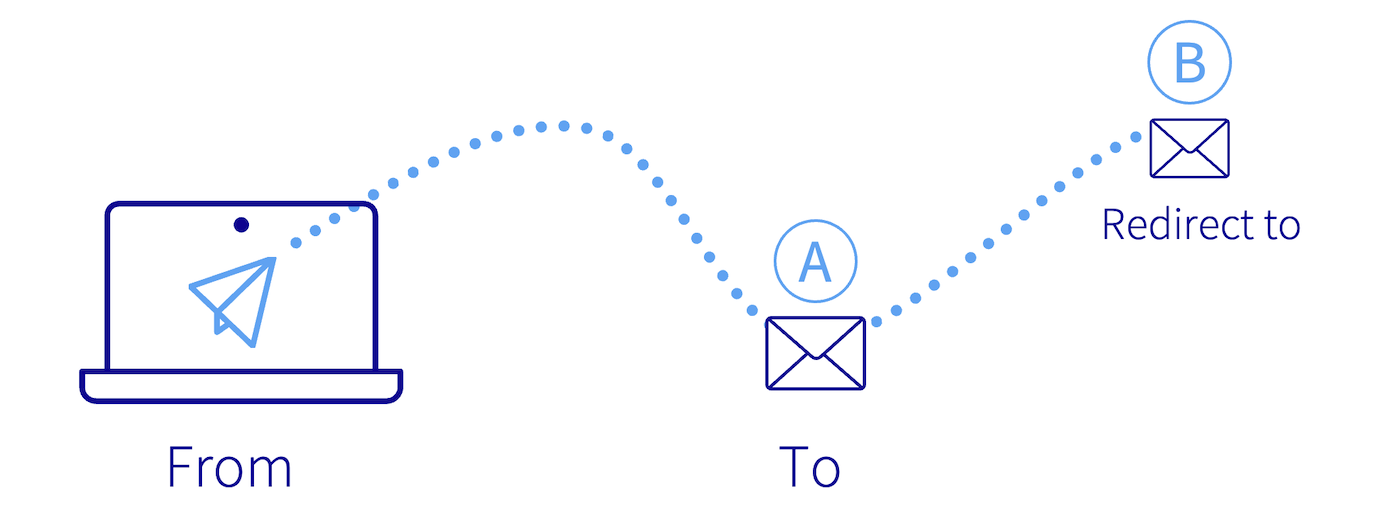
Saiba como gerir os seus alias e reencaminhamentos de e-mail.
O que é um reencaminhamento de e-mail?
Um reencaminhamento permite modificar o trajeto inicial de um e-mail para um ou vários outros endereços de e-mail.
Por exemplo, ao enviar um e-mail para contact@mydomain.ovh, este deverá ser igualmente enviado para john.smith@otherdomain.ovh. Isto permite transmitir automaticamente um e-mail destinado a contact@mydomain.ovh para john.smith@otherdomain.ovh.
O que é um alias de e-mail?
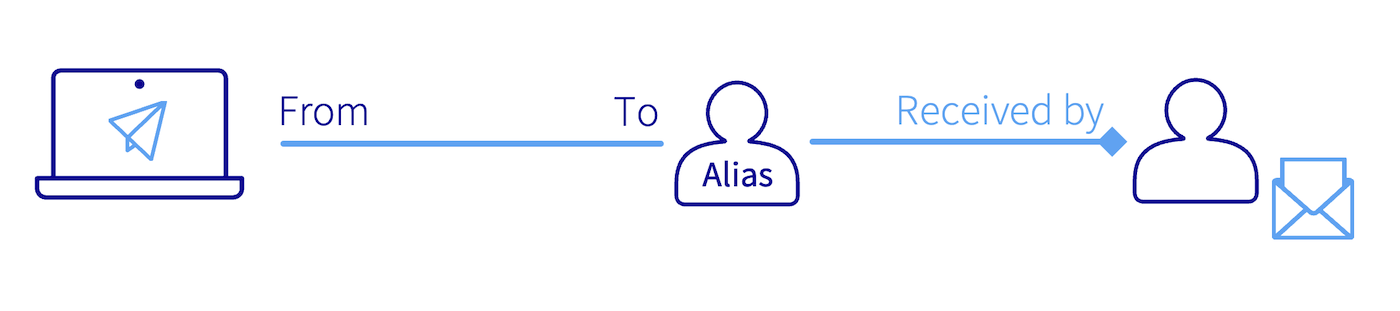
Contrariamente ao reencaminhamento, o endereço de e-mail associado ao alias não é um endereço que se possa consultar, trata-se de uma "máscara".
Criar um alias para o seu endereço de e-mail permite-lhe comunicar um endereço "máscara" aos seus contactos, sem ter de comunicar o seu endereço de e-mail pessoal ao remetente. Um endereço de e-mail pode ter vários alias.
Por exemplo, o seu endereço de e-mail é john.smith@mydomain.ovh e o seu alias information@mydomain.ovh. Pode então comunicar aos seus contactos o endereço information@mydomain.ovh e receber os seus e-mails em john.smith@mydomain.ovh, sem que o remetente tenha conhecimento de john.smith@mydomain.ovh.
Reencaminhamento e alias em imagem
Clique nos separadores seguintes para obter explicações ilustradas sobre o funcionamento dos alias e reencaminhamentos.
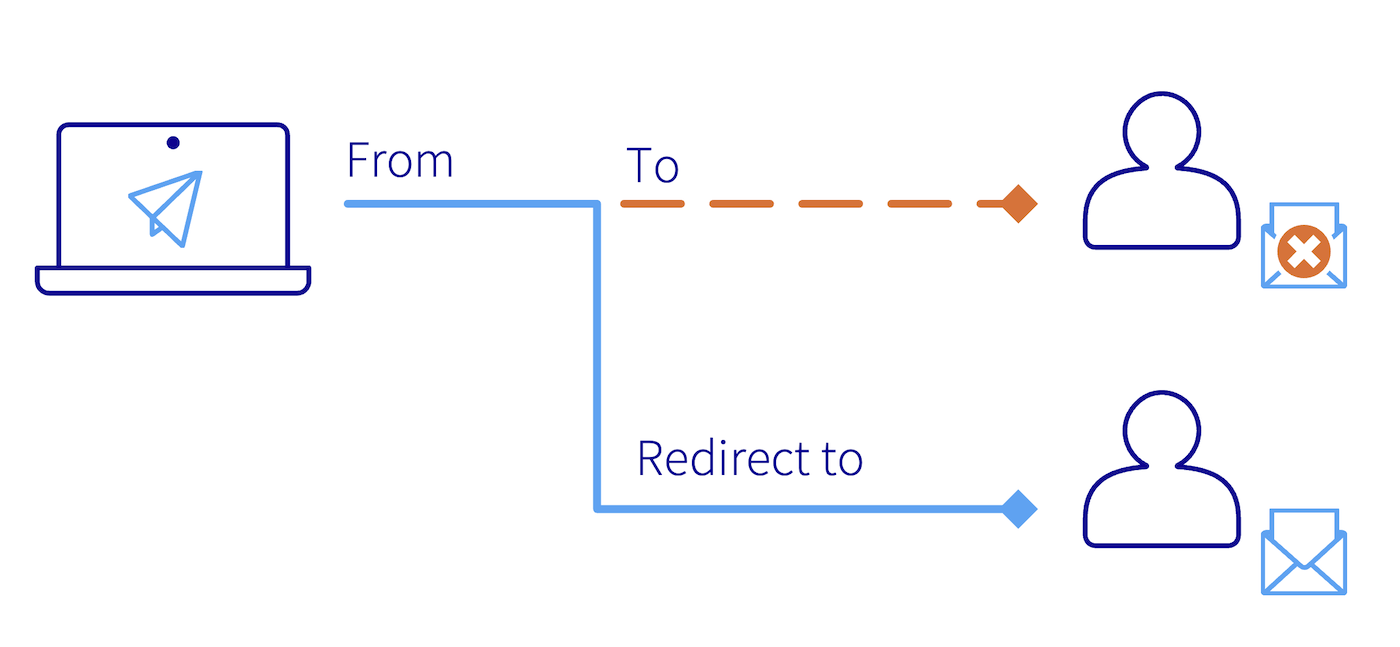
Fromdesigna o endereço do remetenteTodesigna o endereço do destinatárioRedirect todesigna o endereço de e-mail de reencaminhamento que foi configurado.
O e-mail é reencaminhado para o endereço de reencaminhamento e o destinatário original não recebe o e-mail.
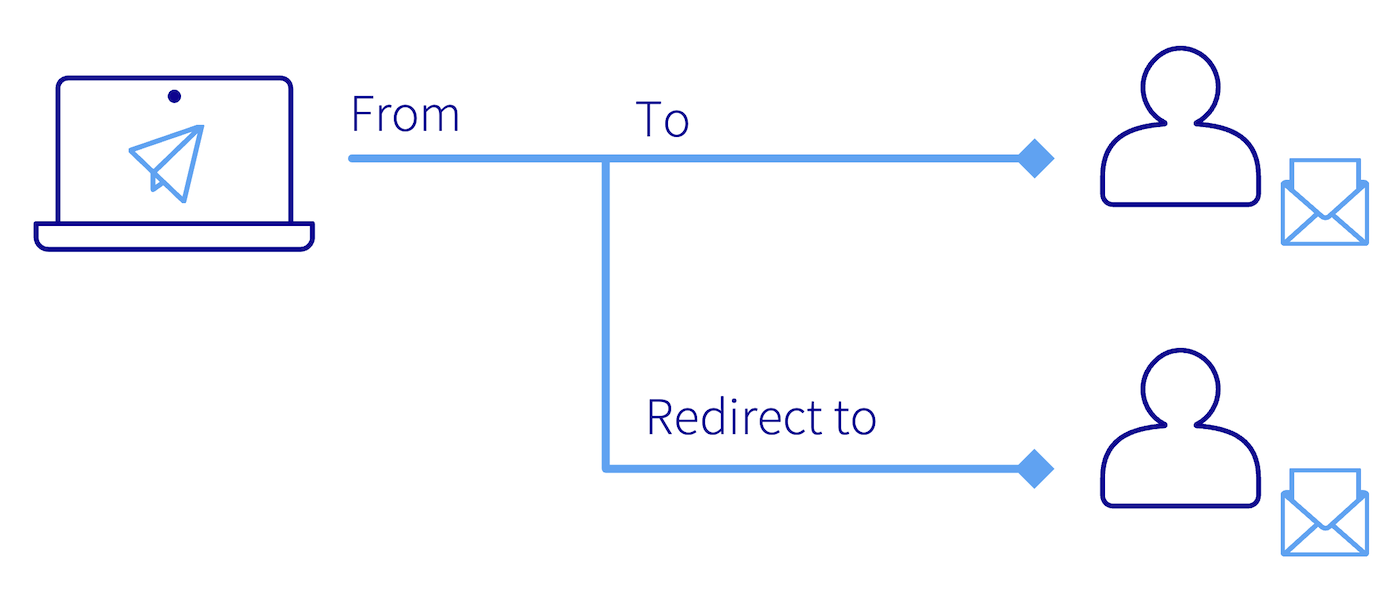
Tenha em atenção que é possível configurar um reencaminhamento para vários endereços de e-mail. No entanto, isto implica criar um de cada vez os reencaminhamentos para cada destinatário.
Requisitos
- Ter uma solução de e-mail OVHcloud previamente configurada, entre as seguintes:
- MX Plan proposta com os nossos oferta de alojamento web ou incluída num alojamento gratuito.
Acesso à Área de Cliente OVHcloud
Zimbra Mail:
- Ligação direta: Zimbra Mail
- Caminho de navegação:
Web Cloud>Zimbra Mail
E-mail Pro:
- Ligação direta: E-mail Pro
- Caminho de navegação:
Web Cloud>E-mail Pro> Selecione a sua plataforma
MX Plan:
- Ligação direta:
- Caminho de navegação:
Web Cloud>MX Plan> Selecione o seu serviço MX Plan
Exchange:
- Ligação direta:
- Caminho de navegação:
Web Cloud>Exchange> Selecione a sua plataforma
Instruções
Este guia diz respeito ao conjunto das nossas ofertas de e-mail. Em função da oferta, a gestão dos alias e dos reencaminhamentos pode ser feita a partir da Área de Cliente OVHcloud ou a partir do webmail. Para maior clareza, mencionamos os tipos de ofertas de e-mail em causa em cada capítulo deste guia. Eis os diferentes tipos de ofertas de e-mail OVHcloud:
- MX Plan Roundcube: Corresponde à oferta MX Plan que utiliza o webmail Roundcube.
- MX Plan Zimbra: Corresponde à oferta MX Plan que utiliza o webmail Zimbra.
- MX Plan OWA: Corresponde à oferta MX Plan utilizando o webmail Outlook Web App (OWA).
- Exchange: Aplicável às ofertas Hosted, Private e Dedicated* Exchange que utilizam o webmail Outlook Web App (OWA).
- E-mail Pro: Oferta de e-mail baseado em Exchange que utiliza o webmail Outlook Web App (OWA).
- Zimbra: Oferta dedicada que utiliza o webmail Zimbra.
- Redirect: Esta oferta gratuita está automaticamente disponível se dispuser de um domínio na Área de Cliente sem que tenha recebido uma oferta por e-mail. Permite criar reencaminhamentos de e-mail.
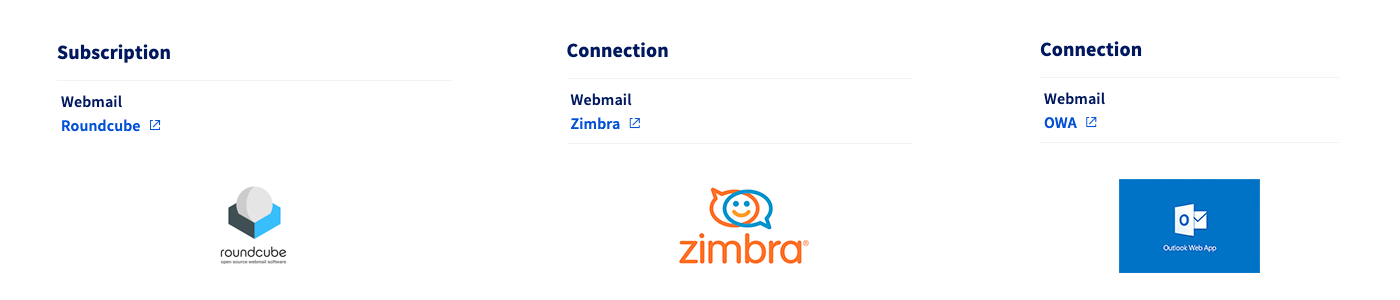
A tecnologia de e-mail da oferta MX Plan pode variar em função da data de ativação da sua oferta ou se ocorreu recentemente uma migração. Esta tecnologia distingue-se notavelmente pela interface do seu webmail. Para o identificar a partir da Área de Cliente, siga este procedimento:
No serviço MX Plan, no separador Informações gerais, consulte a tecnologia utilizada com a legenda Webmail na caixa Subscrição.
Índice
Criar um reencaminhamento
A partir da Área de Cliente
Atualmente, apenas as ofertas MX plan e Redirect dispõem de uma interface de gestão dos reencaminhamentos através da Área de Cliente OVHcloud.
MX Plan / redirect
A partir do seu serviço MX Plan, selecione o domínio em questão.
No nosso exemplo, trata-se de um reencaminhamento com cópia local (ver esquema 2 no início deste guia). Se for necessário, clique no separador correspondente à tecnologia webmail utilizada pelo MX Plan e siga as etapas abaixo:
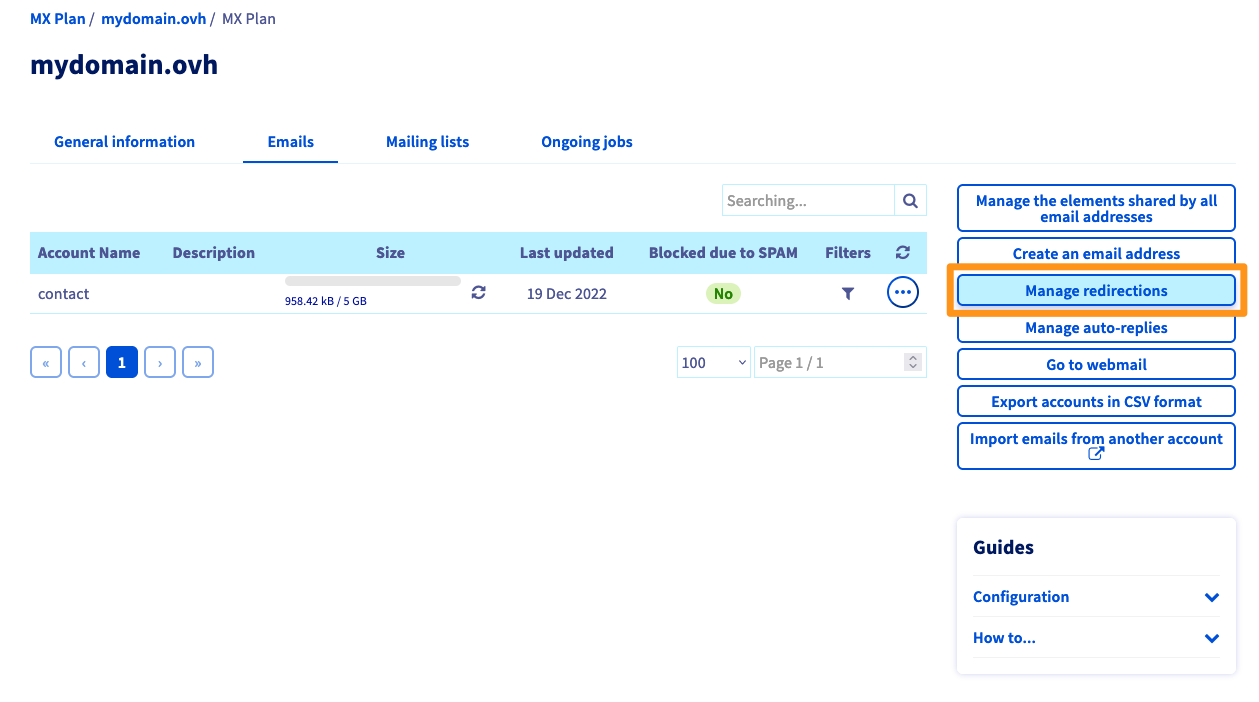
Por predefinição, está no separador Informações gerais do seu MX Plan. Clique no separador E-mails e, a seguir, no botão Gestão dos reencaminhamentos.
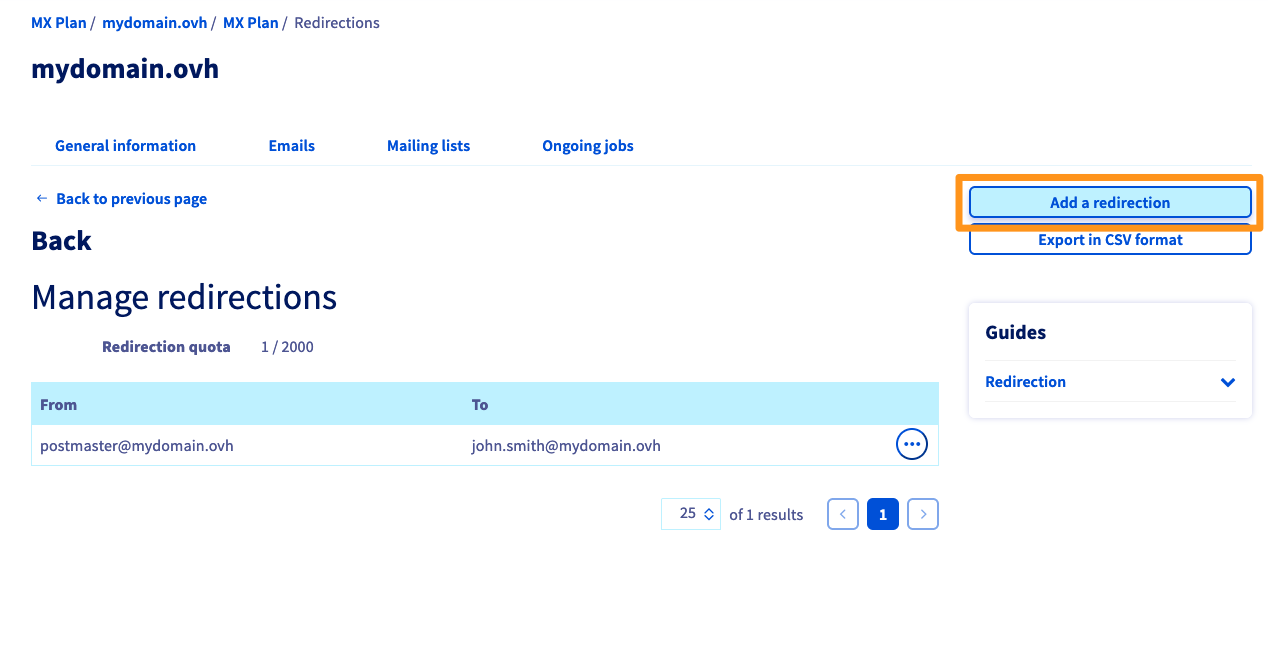
Aparecerá o quadro dos reencaminhamentos ativos. À direita, clique no botão Adicionar um reencaminhamento.
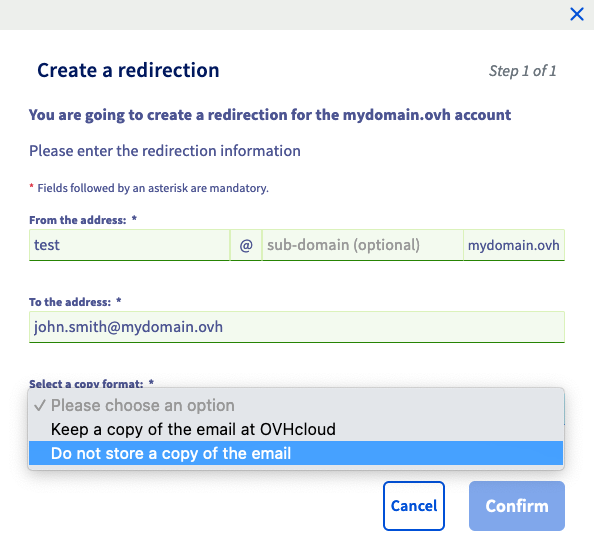
No formulário Criar um reencaminhamento, complete os seguintes elementos:
- Do endereço: Introduza aqui o endereço de e-mail que deseja reencaminhar.
- Para o endereço: Introduza aqui o endereço de destino do seu reencaminhamento. Pode ser um dos seus endereços de e-mail OVHcloud ou um endereço de e-mail externo.
- Escolha o modo de cópia: Escolha se deseja:
- Manter uma cópia do e-mail na OVHcloud: Receber o e-mail no seu endereço principal bem como o endereço de reencaminhamento (ver esquema 2 no início deste guia).
- Não manter uma cópia do e-mail: Reenviar diretamente para o endereço de reencaminhamento sem que o endereço principal o receba (ver esquema 1 no início deste guia).
Clique em Validar para confirmar a adição deste reencaminhamento.
Para alterar o endereço de destino ou eliminar um reencaminhamento, clique em ..., no lado direito do reencaminhamento em causa.
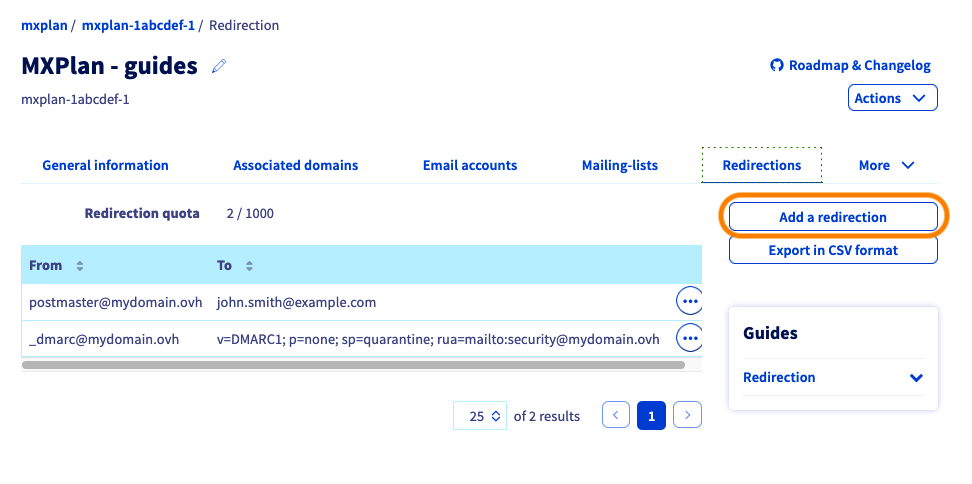
Quando escolhe o modo de cópia "Manter uma cópia do e-mail na OVHcloud", um reencaminhamento do endereço de e-mail para si é automaticamente criado na lista dos reencaminhamentos e materializa esta cópia local.
A partir do webmail
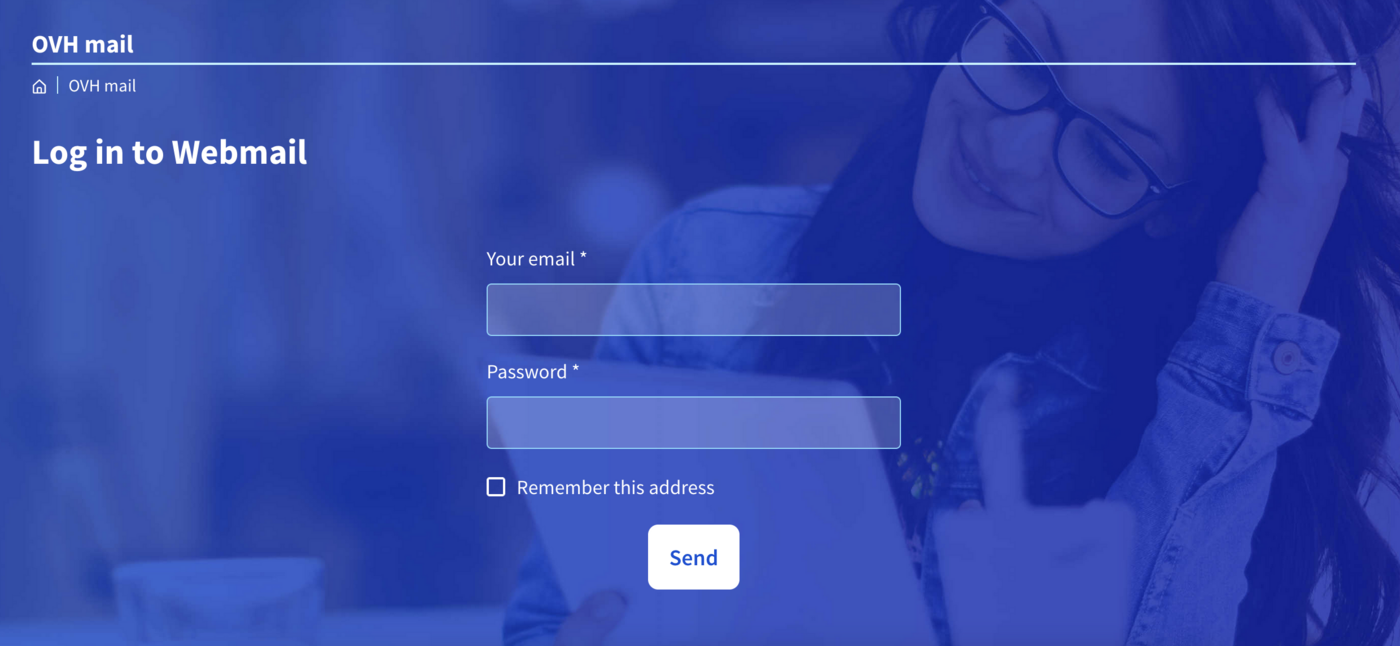
Aceda ao webmail. Introduza o endereço de correio eletrónico e a palavra-passe para iniciar sessão.
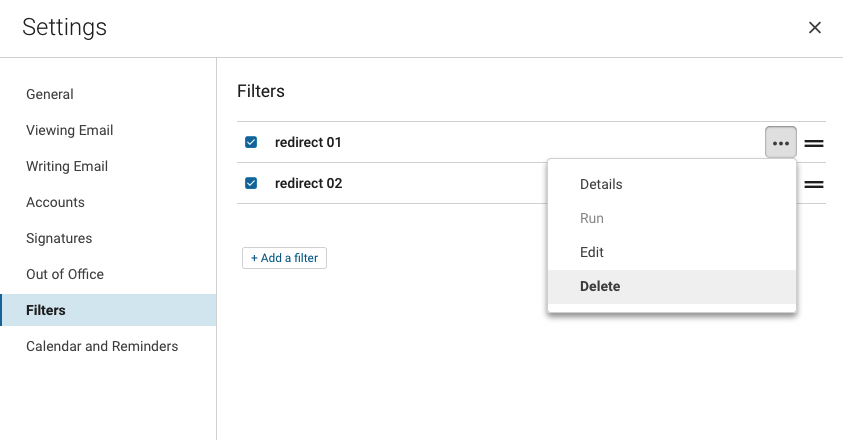
Para criar um reencaminhamento, são utilizadas regras da caixa de entrada, também conhecidas "filtros" no webmail. Estas regras, que se aplicam quando recebemos um e-mail, permitem que o e-mail recebido seja reencaminhado ou reencaminhado.
Outlook Web App (OWA)
Este capítulo diz respeito às seguintes ofertas:
- MX Plan OWA.
- Exchange.
- E-mail Pro.
Outlook Web App é uma interface utilizada para as nossas ofertas Exchange, E-mail Pro e uma parte das contas MX Plan.
Navegue pelos separadores abaixo para configurar o seu reencaminhamento através da Outlook Web App:
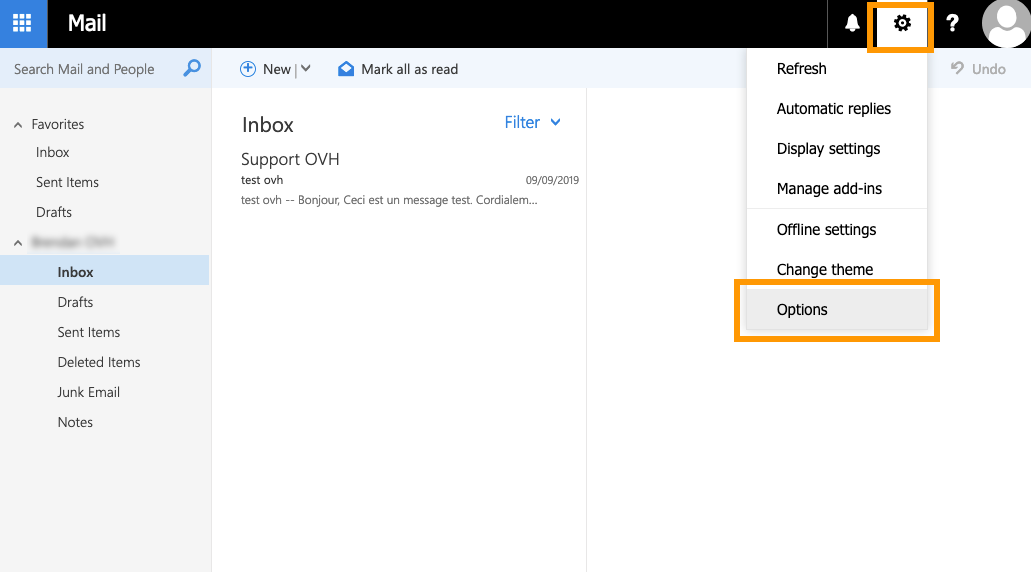
Depois de aceder ao endereço de e-mail através do webmail, clique na roda dentada no canto superior direito e, a seguir, em Opções.
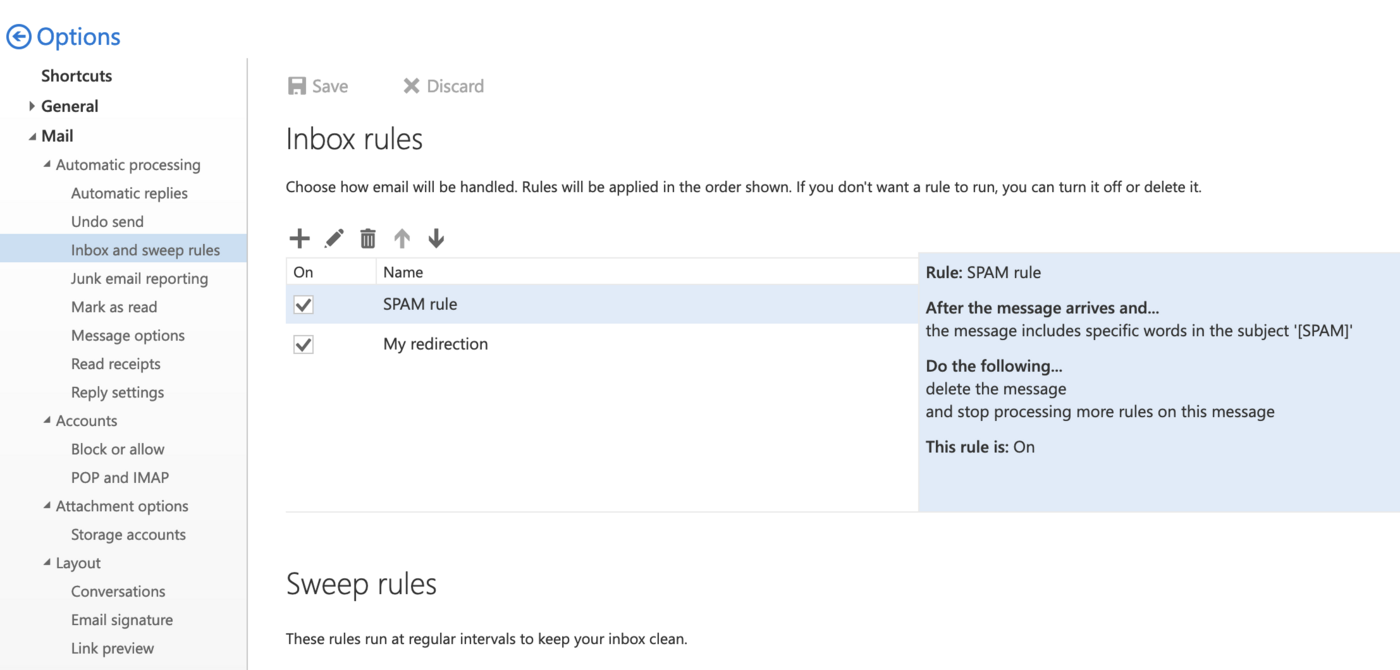

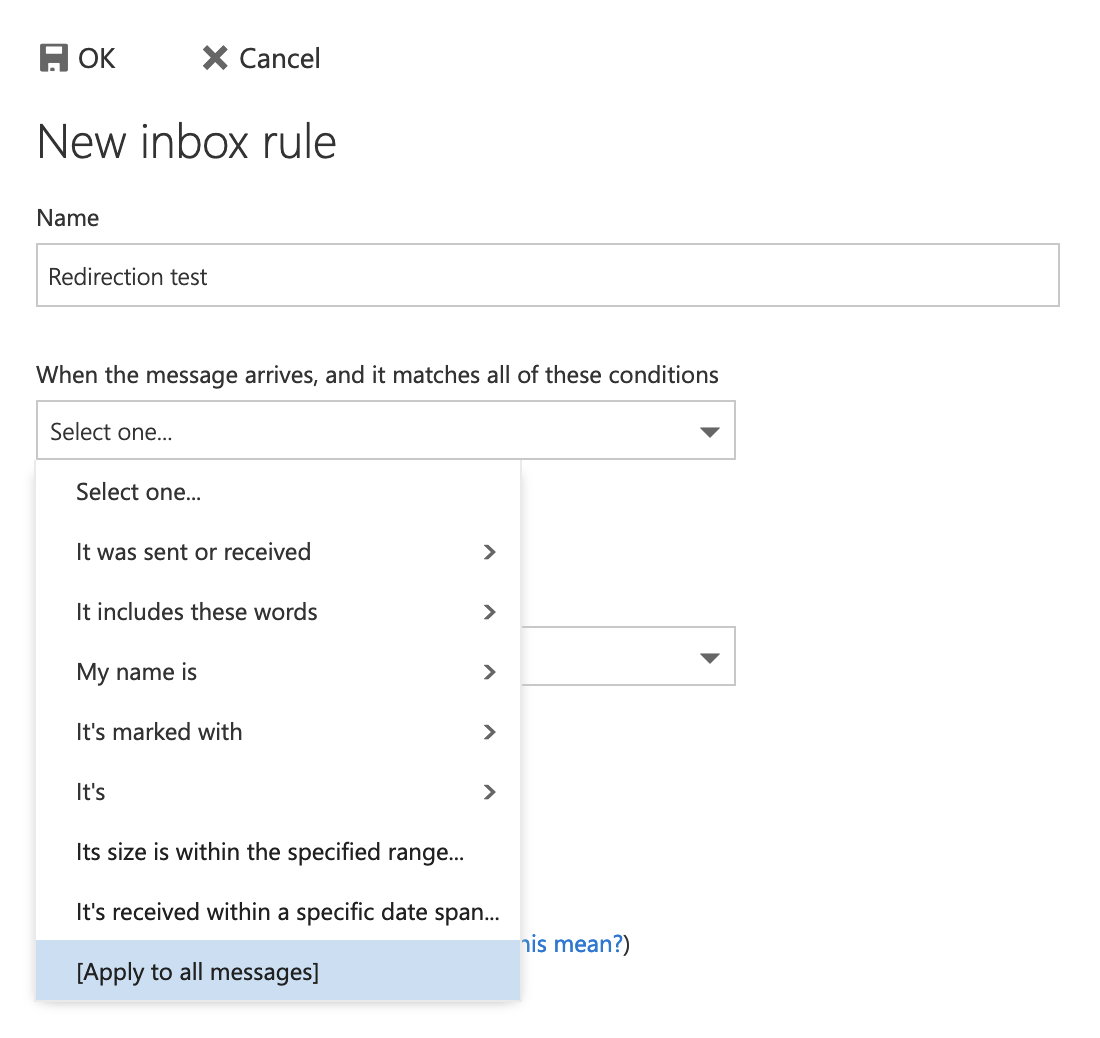
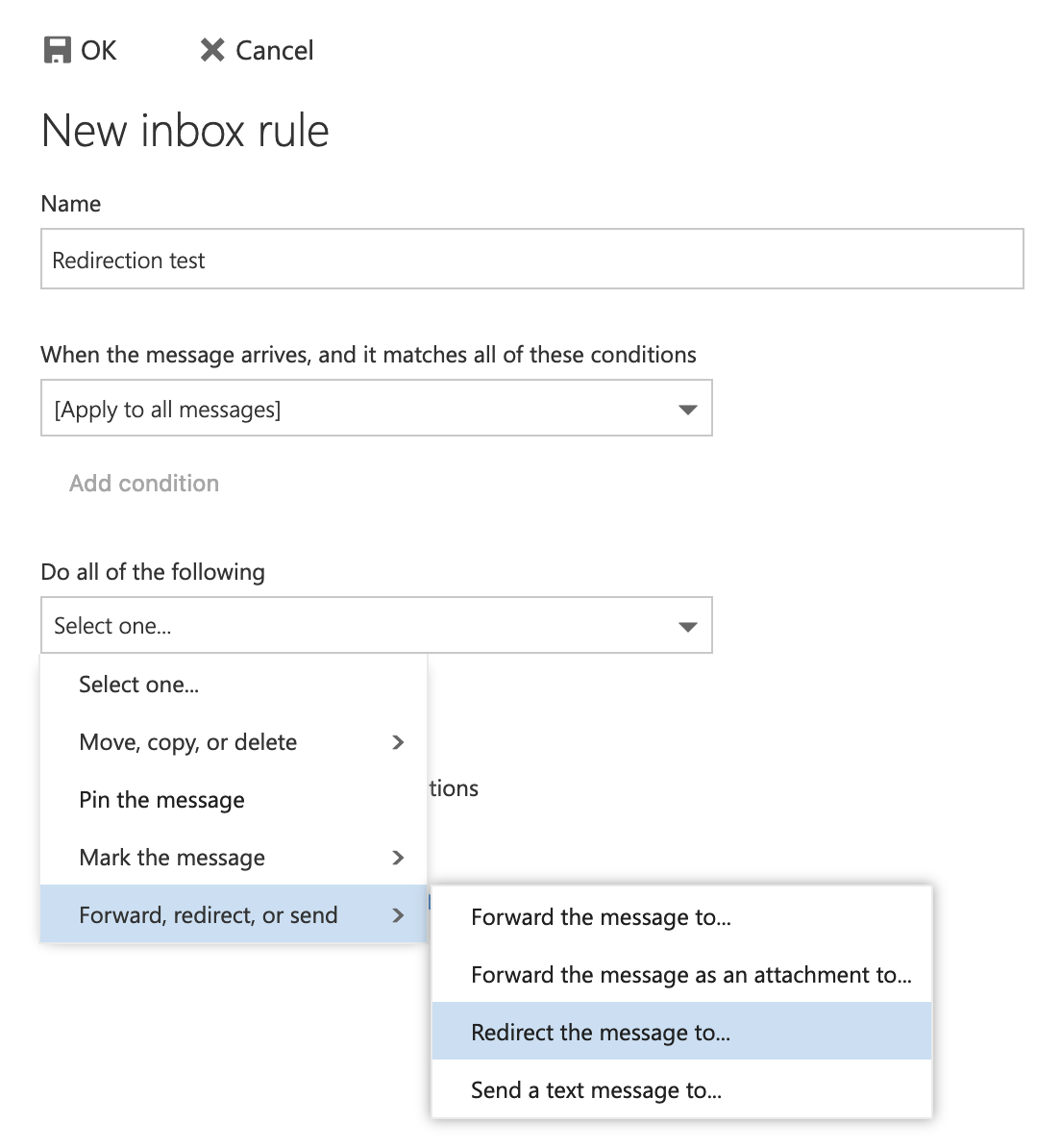
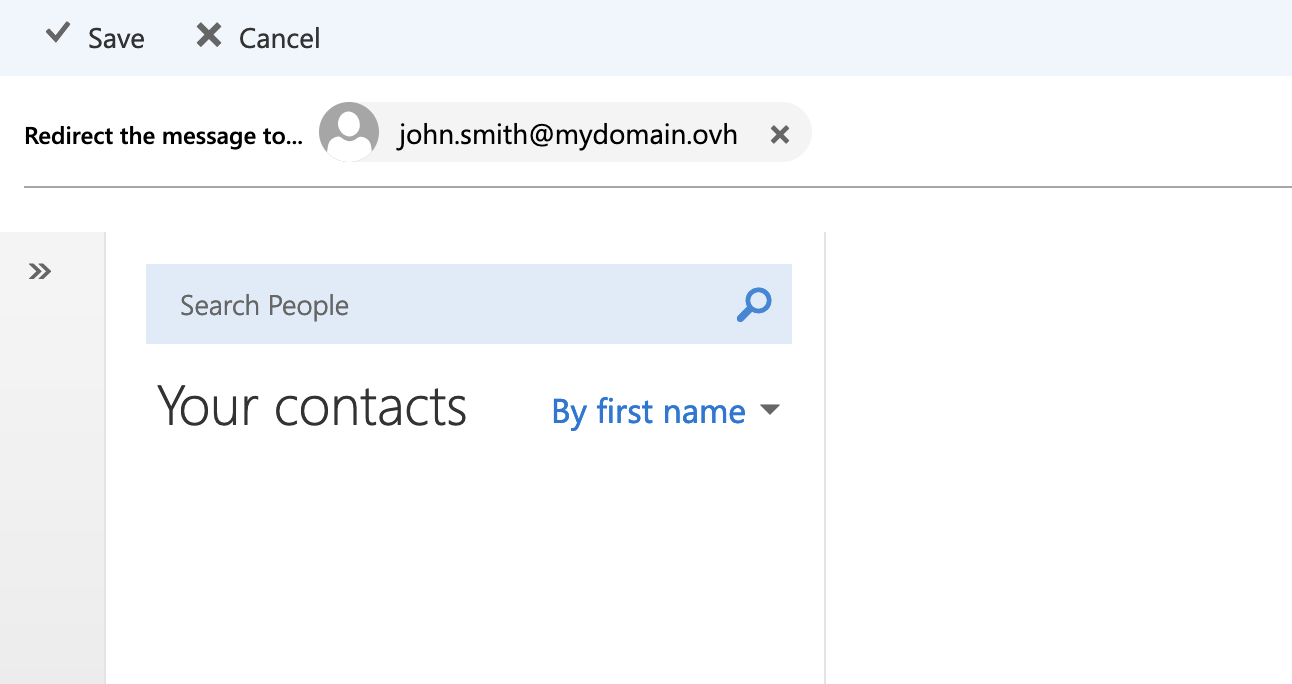
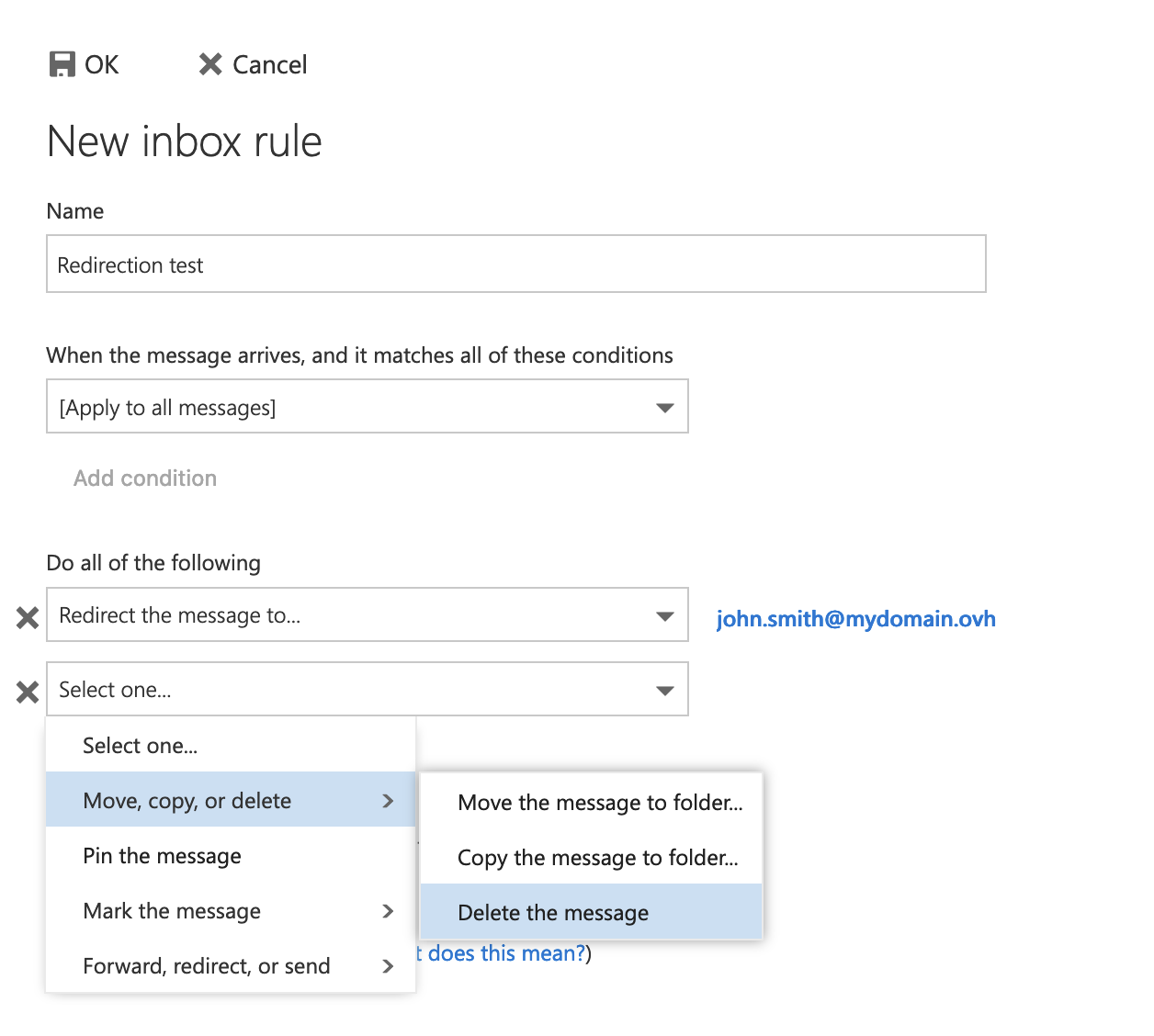
Para aplicar um reencaminhamento simples (ver esquema 1 no início deste guia), adicione uma regra suplementar ao seu reencaminhamento com cópia local a partir desta janela. Clique em Adicionar uma ação (quadro 1), depois em Mover, copiar ou eliminar, e por fim clique em eliminar a mensagem. Esta regra envia a mensagem diretamente para o lixo depois de reencaminhar a mensagem para o endereço final.
Zimbra
Este capítulo diz respeito às seguintes ofertas:
- MX Plan com a menção zimbra para o webmail.
- Zimbra.
Para reencaminhar os e-mails da sua conta Zimbra para outro endereço de e-mail, vamos aplicar uma regra de transferência.
No nosso exemplo abaixo, todos os e-mails recebidos são reencaminhados para outro endereço de e-mail. Para percebermos o exemplo nas capturas de ecrã, acedemos a zimbra@mydomain.ovh e desejamos reencaminhar os e-mails desta conta para o endereço address@exemplo.com.
Siga as etapas abaixo para configurar o reencaminhamento:
Clique no botão ⚙ no canto superior direito da sua janela de webmail, clique em Configurações.
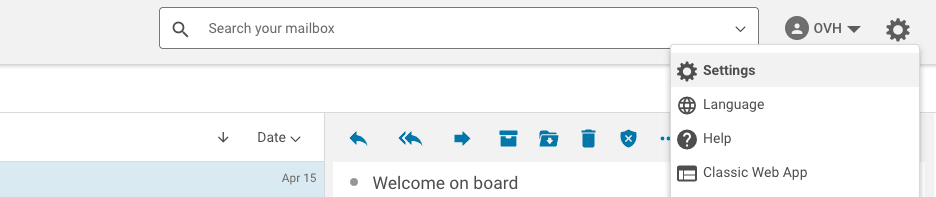
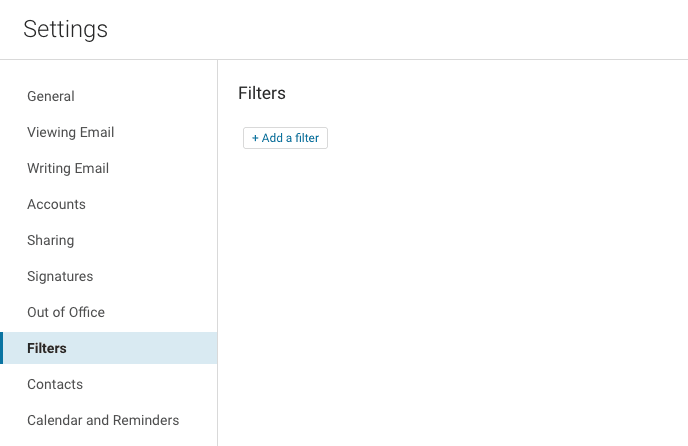
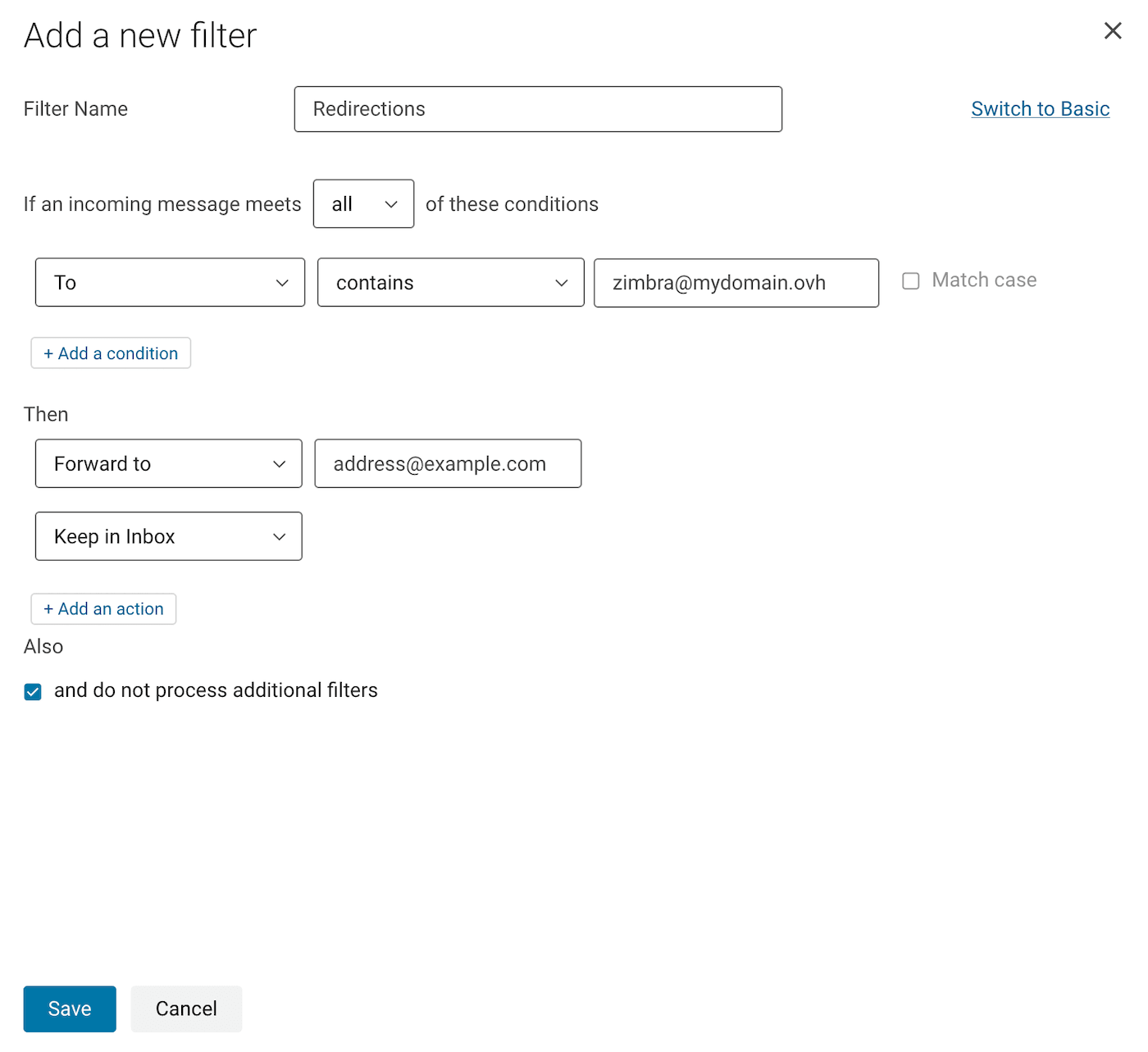
Para mais informações sobre a utilização do webmail Zimbra, consulte o guia "Utilizar o webmail Zimbra".
Eliminar um reencaminhamento
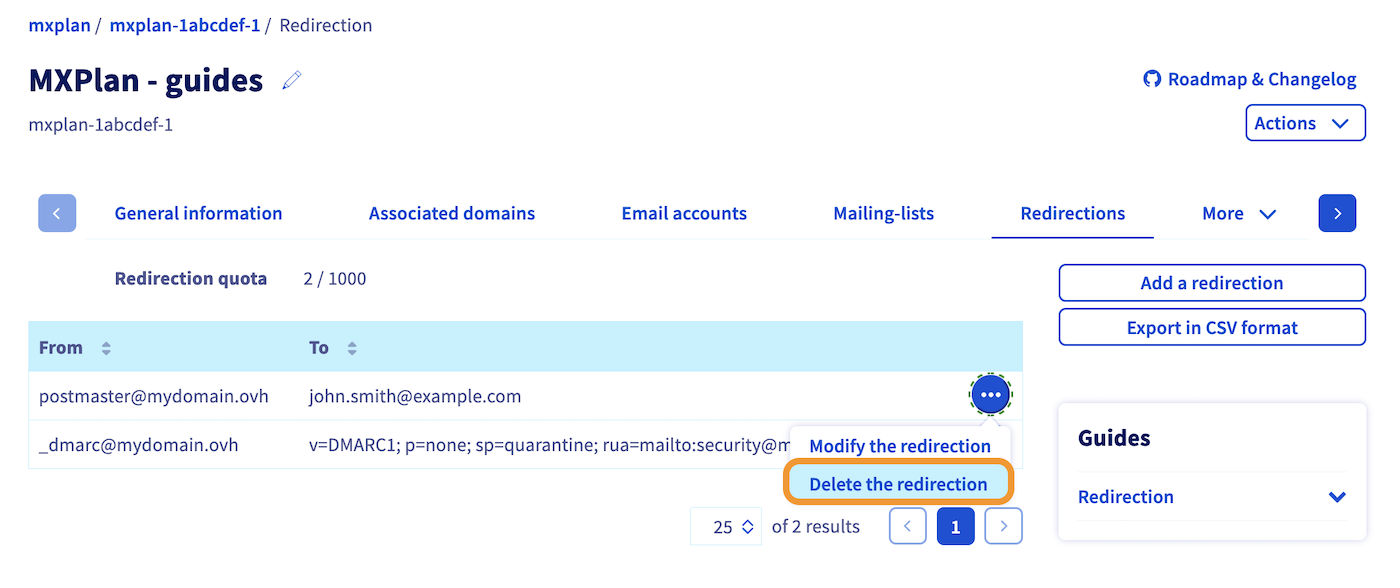
MX Plan através da Área de Cliente
A partir do seu serviço MX Plan, selecione o domínio em questão.
Selecione o separador abaixo para a tecnologia de e-mail utilizada pelo serviço MX Plan:
-
Por defeito, aparecerá no separador
Informações geraisdo seu MX Plan. -
Clique no separador
E-mailse, à direita, no botãoGestão dos reencaminhamentos.
-
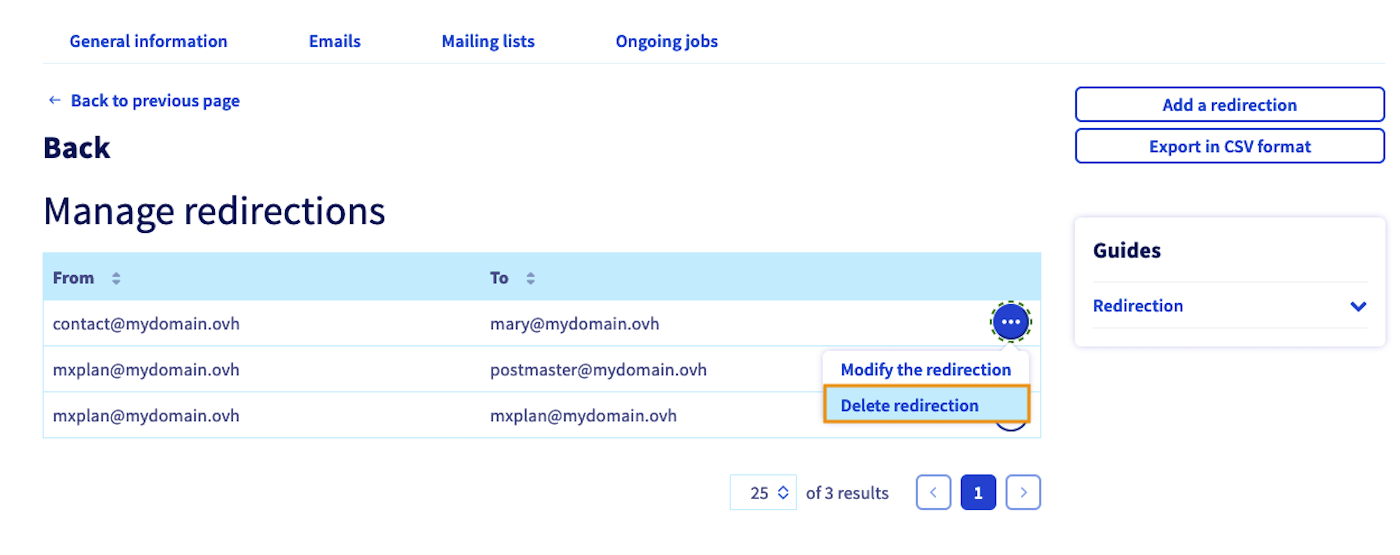
Clique em
..., à direita do reencaminhamento em causa, e depois emEliminar o reencaminhamento.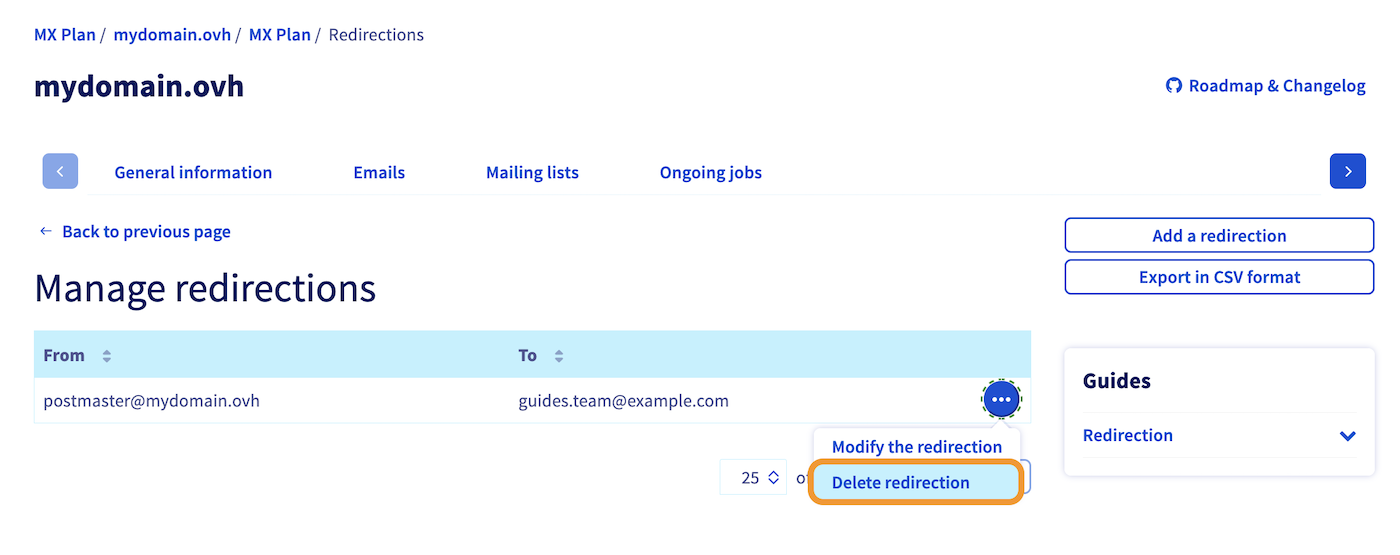
Outlook Web App (OWA)
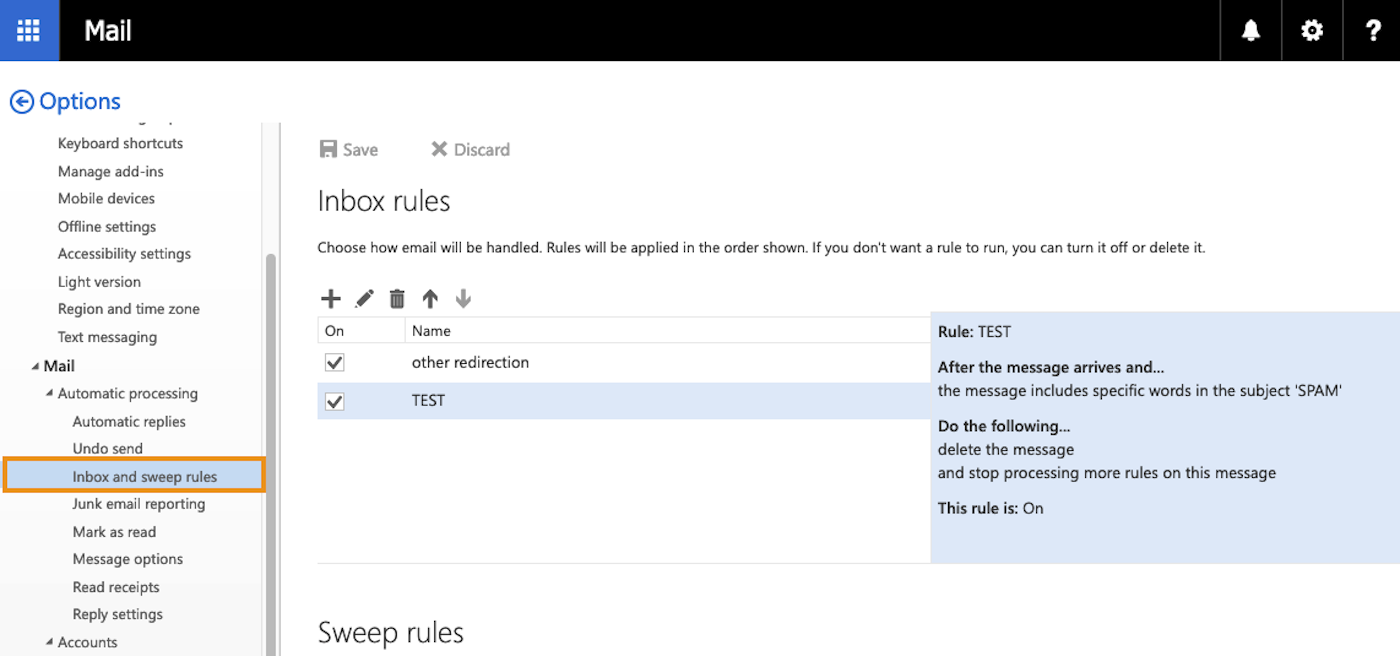
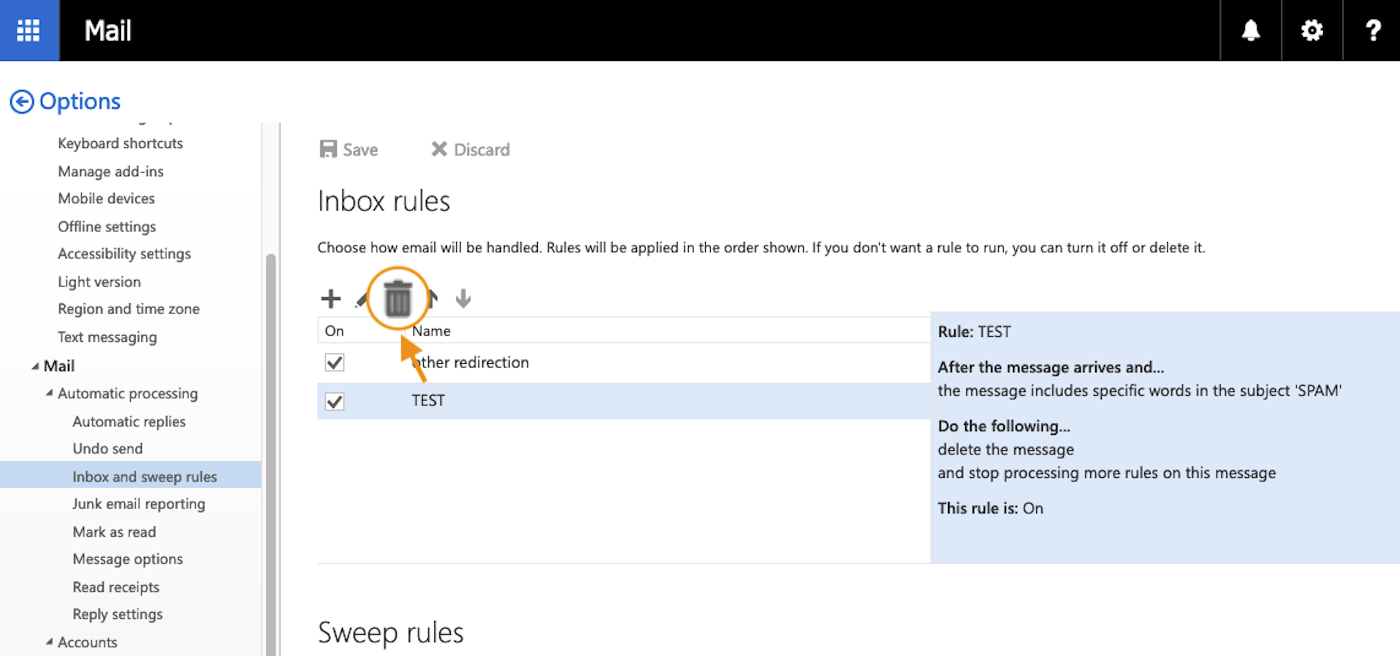
Aceda ao webmail. Introduza o endereço de correio eletrónico e a palavra-passe para iniciar sessão. A partir da interface do webmail OWA, siga os passos clicando nos separadores abaixo:
Depois de aceder à interface do webmail OWA, clique na roda dentada no canto superior direito e, a seguir, em Opções.
Zimbra
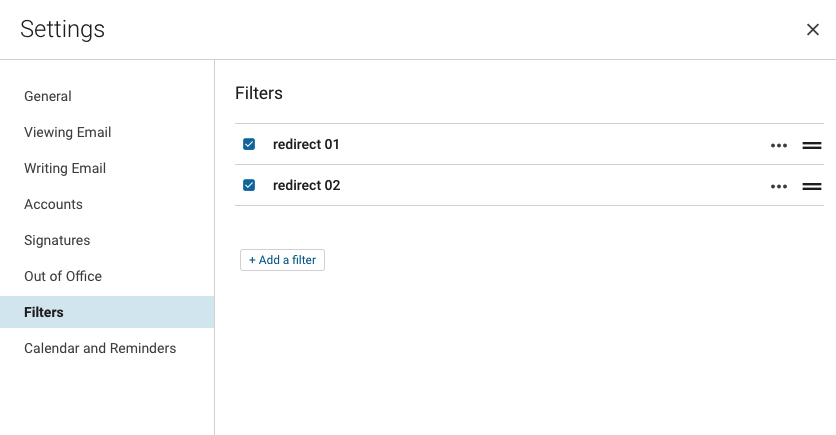
Aceda ao webmail. Introduza o endereço de correio eletrónico e a palavra-passe para iniciar sessão. A partir da interface do webmail Zimbra, siga os passos clicando nos separadores abaixo:
Depois de se conectar à interface do webmail Zimbra, clique no botão ⚙ no canto superior direito da sua janela de webmail, clique em Configurações.
Criar um alias
Criar um alias para o seu endereço de e-mail permite-lhe comunicar um endereço "máscara" aos seus contactos, sem ter de comunicar o seu endereço de e-mail pessoal ao remetente.
Exchange / E-mail Pro / MX Plan
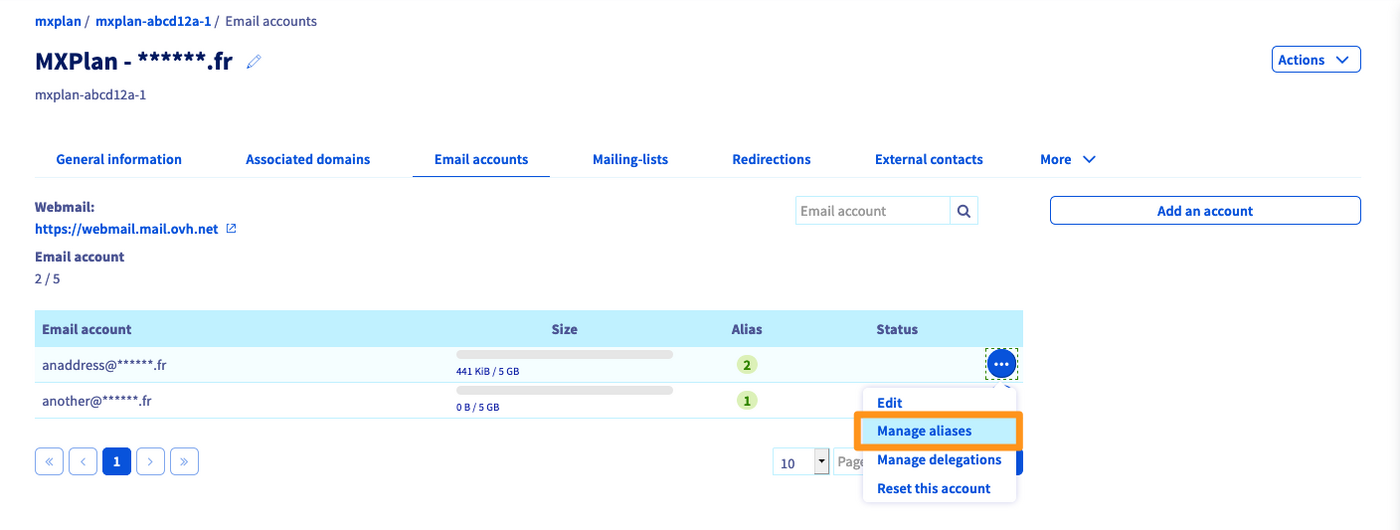
A partir do seu serviço de e-mail (Exchange, E-mail Pro ou MX Plan), clique no separador Contas de e-mail.
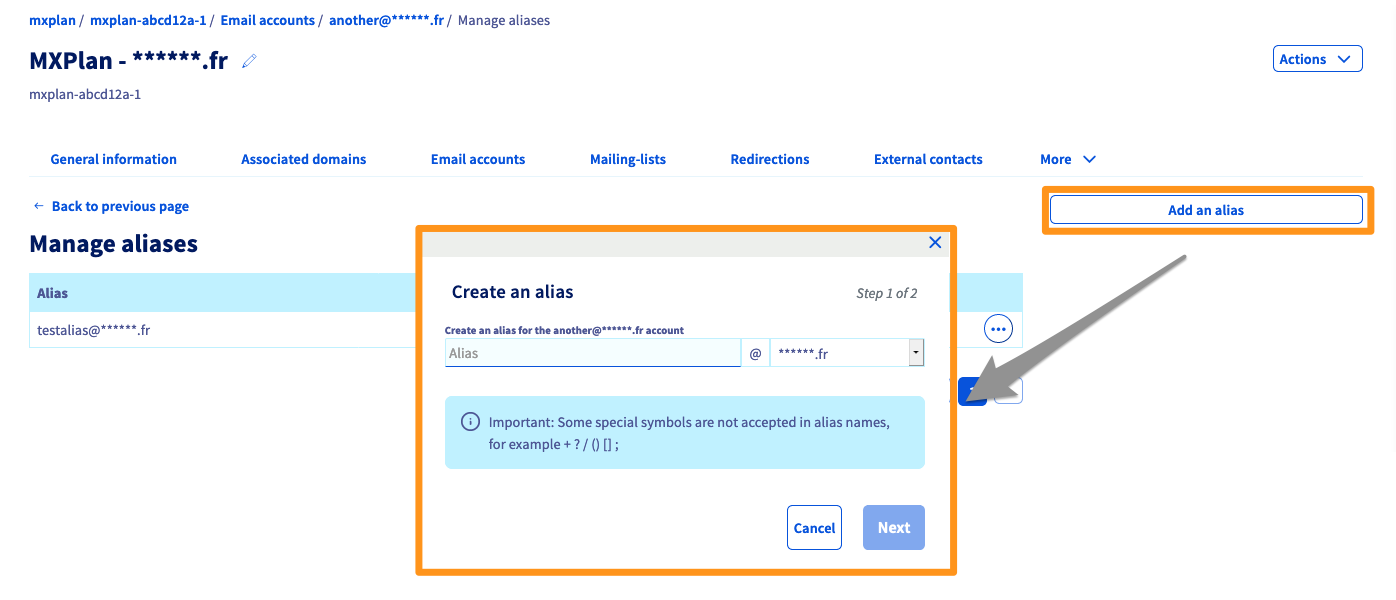
Para adicionar um alias à sua conta de e-mail, siga as etapas descritas clicando sucessivamente em cada separador abaixo:
Na tabela que aparece, encontrará uma coluna Alias.

MX Plan Roundcube
Para criar um alias numa conta de e-mail MX Plan Roundcube, deve fazê-lo da mesma forma que um reencaminhamento. Basta que identifique um endereço de e-mail que não exista no seu domínio e aponte para um endereço existente. Consulte o capítulo MX Plan / MX redirect na parte "criar um reencaminhamento" a partir deste guia.
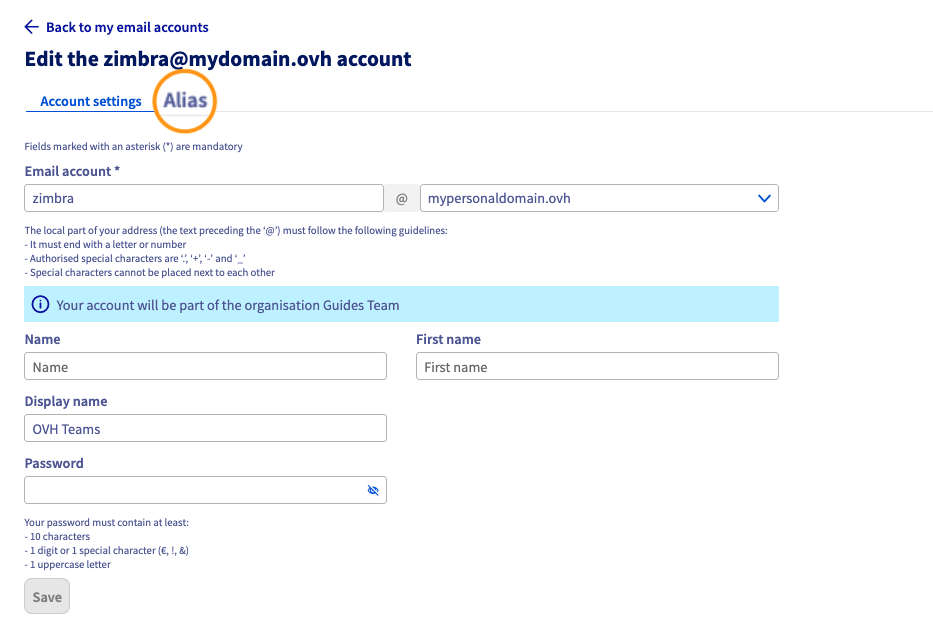
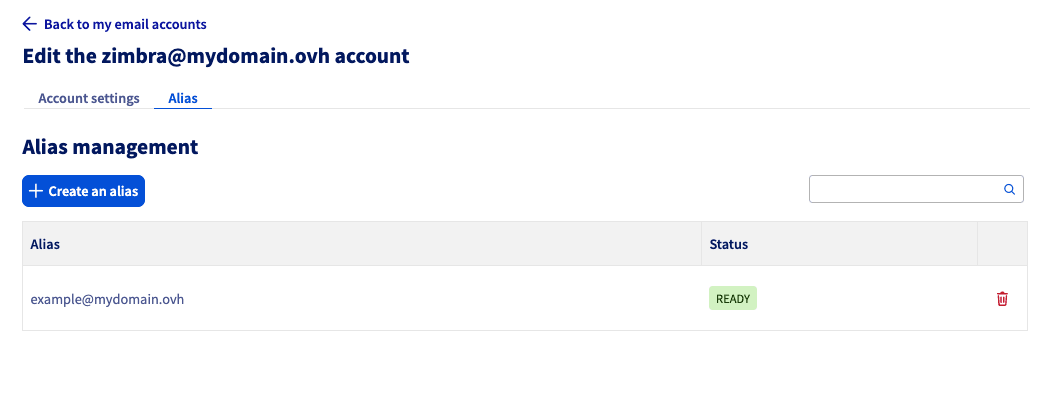
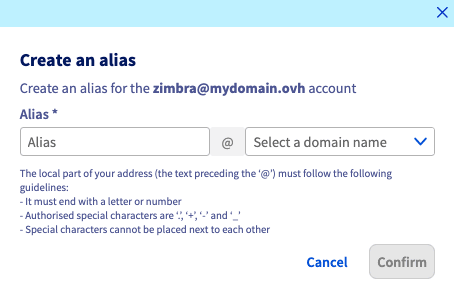
Zimbra
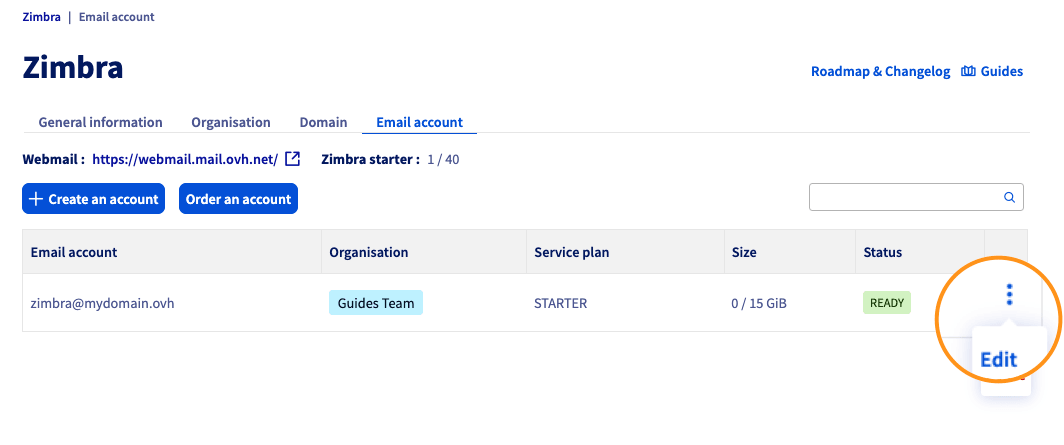
A partir do seu serviço Zimbra, clique no separador Contas de e-mail.
- Clique no botão
⁝à direita da conta de e-mail em causa. - Clique em
Modificar.
Eliminar um alias
Exchange / E-mail Pro / MX Plan
A partir do seu serviço de e-mail (Exchange, E-mail Pro ou MX Plan), clique no separador Contas de e-mail.
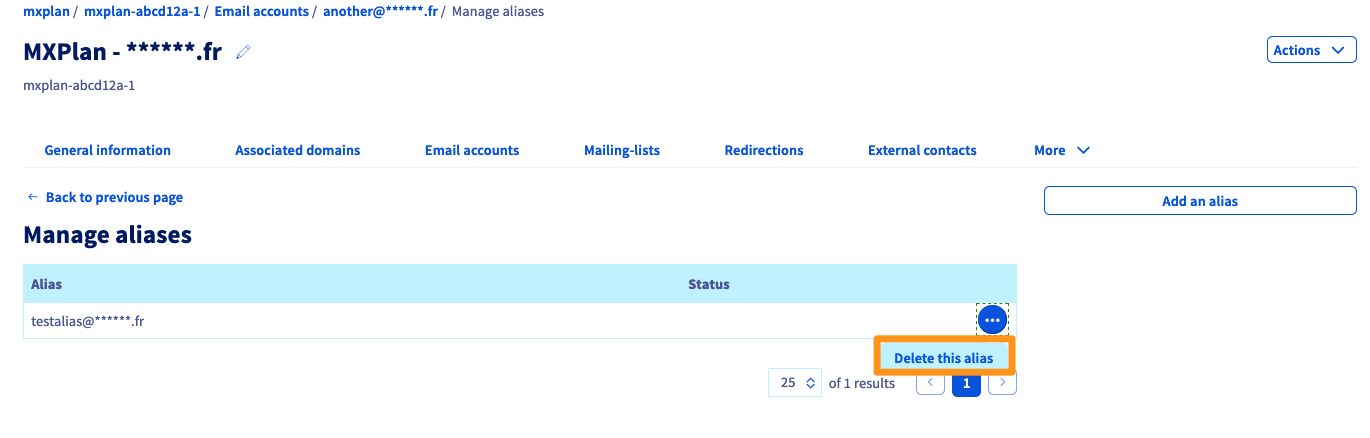
No separador Contas de e-mail, clique no botão ... à direita do endereço de e-mail em causa. A seguir, clique em Configurar os alias (ou Gerir os alias).
Clique no botão ... à direita do alias em causa, no menu de gestão dos alias. Por fim, clique em Eliminar o alias
MX Plan Roundcube
Para eliminar um alias de uma conta de e-mail MX Plan Roundcube, deve fazê-lo da mesma forma que um reencaminhamento. Deverá chegar à gestão dos reencaminhamentos do seu serviço MX Plan.
No separador E-mails, clique em Gestão dos reencaminhamentos à direita da janela.
Clique no botão ... à direita do reencaminhamento em causa e, a seguir, clique em Eliminar o reencaminhamento.
Não é possível modificar um reencaminhamento ou um alias. Deve eliminá-la e recriá-la.
Zimbra
A partir do seu serviço Zimbra, clique no separador Contas de e-mail.
- Clique no botão
⁝à direita da conta de e-mail em causa. - Clique em
Modificar.
Quer saber mais?
Primeiros passos com a oferta MX Plan
Primeiros passos com o serviço Hosted Exchange
Primeiros passos com o serviço Private Exchange
Primeiros passos com a solução E-mail Pro
Primeiros passos com a oferta Zimbra
Para serviços especializados (referenciamento, desenvolvimento, etc.), contacte os parceiros OVHcloud.
Se pretender usufruir de uma assistência na utilização e na configuração das suas soluções OVHcloud, consulte as nossas diferentes ofertas de suporte.
Fale com a nossa comunidade de utilizadores.