
Tutorial - Instalar manualmente Drupal
Descubra como instalar manualmente o seu CMS Drupal
Objetivo
Aqui, poderá encontrar todos os elementos para instalar manualmente o CMS (Content Management System) Drupal em apenas alguns passos.
Informações sobre a administração dos serviços OVHcloud e como encontrar a assistência adequada
Ao utilizar os guias da OVHcloud, tenha em conta as seguintes condições:
- As instruções procuram fornecer o máximo de detalhes possível, mas não podem abranger todos os casos de utilização individuais. Poderá ser necessário adaptar as ações descritas às suas necessidades.
- O ecossistema OVHcloud foi concebido para oferecer flexibilidade e liberdade de escolha. Os clientes são, por isso, responsáveis pela configuração correta e segura dos seus serviços. Para evitar a perda de dados, recomendamos vivamente a aplicação de estratégias de cópia de segurança a todos os seus dados importantes.
- Os nossos guias e tutoriais podem fazer referência a software ou serviços de terceiros em combinação com as soluções OVHcloud. O suporte técnico fornecido pela OVHcloud não inclui a configuração de sistemas ou produtos fora da nossa responsabilidade. Isto inclui, entre outros:
- Sistemas operativos e interfaces de utilizador (Windows, Debian, Plesk, etc.).
- Qualquer outro software de terceiros (clientes FTP, software de e-mail, etc.).
- Serviços oferecidos por outros fornecedores (DNS, API, interfaces de utilizador, etc.).
Para receber a assistência adequada em caso de problemas, siga estas orientações:
- Procura aconselhamento personalizado ou pretende discutir um tema que não é abordado em detalhe na nossa documentação?
Junte-se à comunidade OVHcloud para pesquisar o seu tema e falar com outros utilizadores. - Precisa de comunicar um incidente relativo ao seu serviço OVHcloud ou tem dificuldades na Área de Cliente OVHcloud?
Crie um pedido de suporte no nosso Centro de Ajuda. - Necessita de assistência profissional para o seu projeto ou de ajuda com tarefas fora do âmbito do nosso suporte?
Visite o nosso portal de parceiros para encontrar especialistas familiarizados com as soluções OVHcloud. - Procura informações mais detalhadas sobre os nossos níveis de suporte e Professional Services?
Visite as nossas páginas web sobre os níveis de suporte OVHcloud e os OVHcloud Professional Services.
Pode participar na melhoria da nossa documentação:
- Pretende partilhar comentários para melhorar uma página de guia ou comunicar informações insuficientes numa página específica?
Utilize os botões «Esta página foi útil?» no final da página para nos informar. - Pretende propor uma atualização concreta da documentação?
Utilize a função «Editar esta página», disponível no final da página e na barra lateral.
Se encontrar dificuldades, contacte editor do CMS Drupal.
Para instalar o Drupal automaticamente a partir do seu , consulte o nosso manual sobre a instalação de um módulo "num clique".
Para instalar manualmente um outro CMS (WordPress, Joomla!, PrestaShop), consulte o nosso manual sobre a instalação manual de um CMS.
Descubra como instalar manualmente o seu CMS Drupal
Requisitos
- Ter um plano de alojamento web que contenha, pelo menos, uma base de dados.
- Dispor de um nome de domínio
Instruções
Etapa 1 - preparar a instalação
Para instalar o CMS Drupal na sua oferta de alojamento web, são necessários alguns preparativos.
Siga os passos indicados no nosso manual sobre a instalação manual de um CMS antes de avançar com o passo 2 abaixo.
Etapa 2 - finalizar a instalação manual
Antes de continuar a instalação, esvazie a cache do seu browser para evitar qualquer erro.
2.1 - Aceder ao seu site Drupal através do seu browser
Introduza o seu domínio na barra de pesquisa do seu browser.
Se os ficheiros de origem do Drupal foram corretamente colocados na sua pasta raiz, a página de seleção da língua para o Drupal aparece:
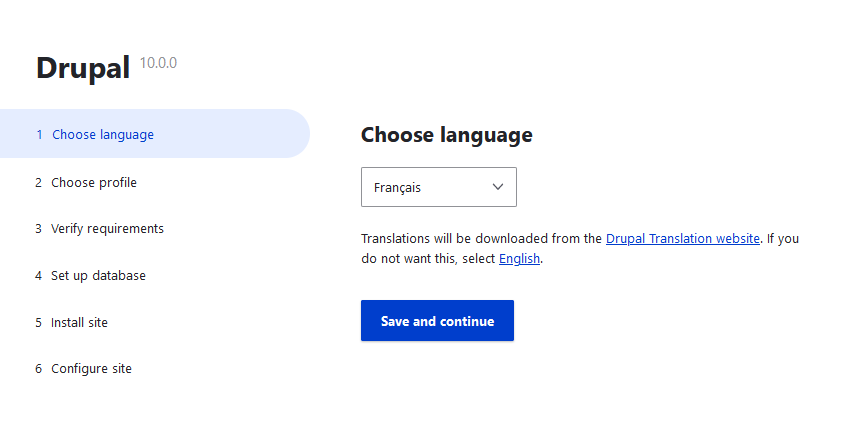
Selecione a língua do site e clique em Save and Continue.
2.2 - Escolher o tipo de instalação
O Drupal oferece vários níveis de instalação:
- uma versão standard (recomendada),
- uma versão mínima
- uma versão de apresentação
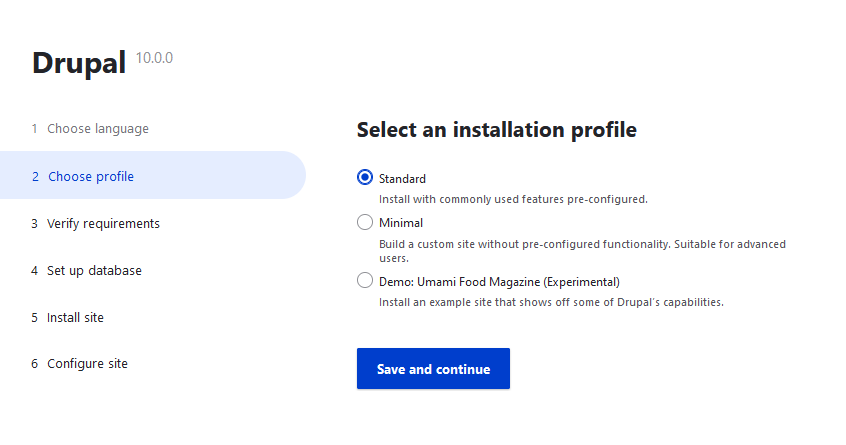
Recomendamos que efetue uma instalação Standard. A seguir, clique em Save and Continue.
2.3 - Associar o seu Drupal e a sua base de dados
Insira as informações solicitadas relativas à base de dados:
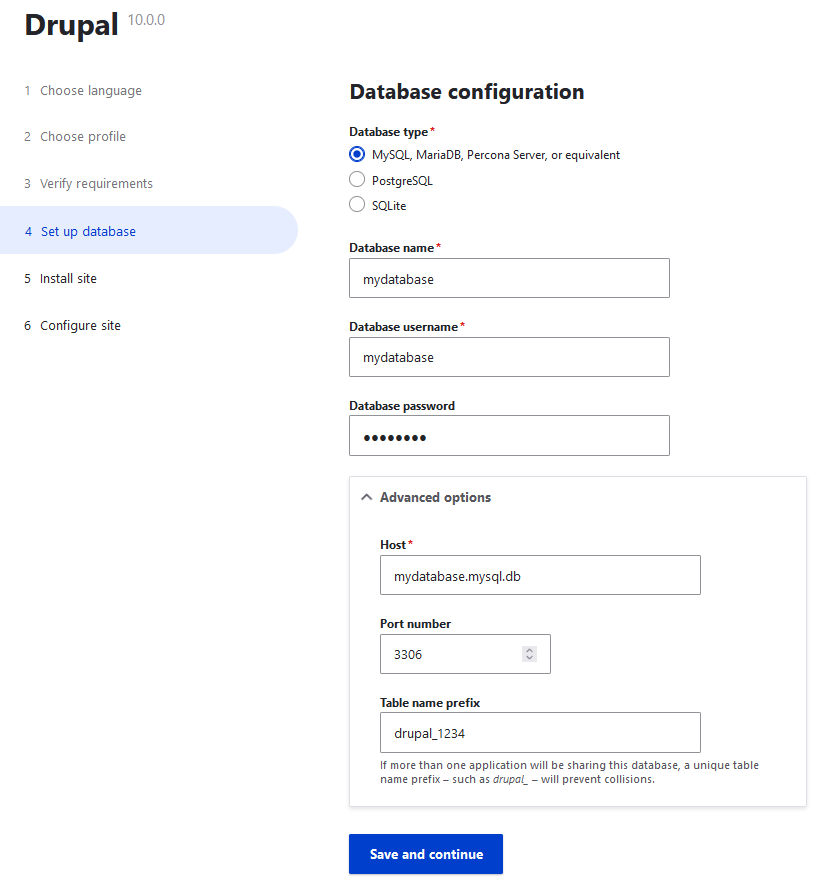
Tenha consigo os dados de acesso à sua base de dados (se necessário, consulte a etapa 1.4 do guia sobre a instalação manual de um CMS).
-
Database type: selecione o tipo de base de dados das opções disponíveis.
-
Database name: este nome foi definido durante a criação da base de dados na .
-
Database username: é idêntico ao nome da base de dados se utiliza uma base de dados incluída no seu alojamento web. Para as bases de dados criadas num serviço Web Cloud Databases, consulte as informações indicadas etapa 1.4 do tutorial para a instalação manual de um CMS.
-
Database password: definiu-o durante a criação da sua base de dados. É possível que a tenha modificado entretanto.
Clique em Advanced Options para descobrir o resto do menu.
- Host: indique o nome do servidor da base de dados, presente no e-mail de instalação ou na Área de Cliente OVHcloud.
-
O nome do servidor de uma base de dados incluída no serviço de alojamento web tem esta forma:
NameOfYourDatabase.mysql.db. -
O nome do servidor de uma base de dados Web Cloud Databases começa pelo seu identificador de cliente OVHcloud e tem a seguinte forma:
aa00000-XXX.eu.clouddb.ovh.net, "aa00000" corresponde ao seu identificador OVHcloud sem o "-ovh" e os "X" devem ser substituídos pelo resto da referência do seu serviço Web Cloud Databases.
-
Número de porta: se utiliza uma base de dados incluída com o seu alojamento OVHcloud, deixe-o de forma padrão 3306. Se utiliza um serviço Web Cloud Databases, consulte o etapa 1.4 do tutorial para a instalação manual de um CMS para obter o número de porta correto.
-
Table name prefix: se a instalação for efetuada com uma nova base de dados, insira o "prefixo" à sua escolha. Se utilizar uma base de dados já utilizada por outro website, consulte o etapa 1.4 do tutorial para a instalação manual de um CMS para não introduzir um "prefixo" de tabela já utilizado na sua base de dados.
Clique em Save and Continue.
Se tudo foi feito corretamente, a instalação do Drupal é iniciada:
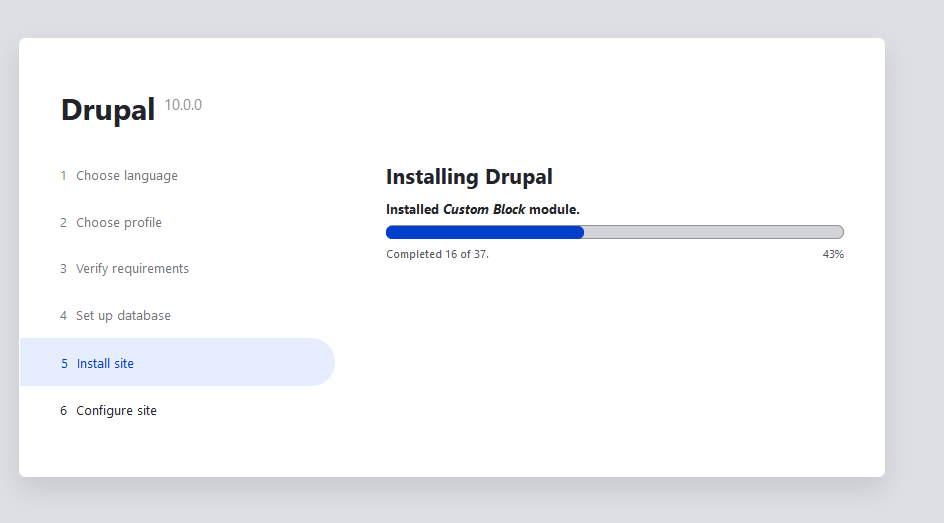
2.4 - Configurar as informações do site e o acesso "Administrador"
Uma vez terminado o passo anterior, aparecerá a seguinte página:
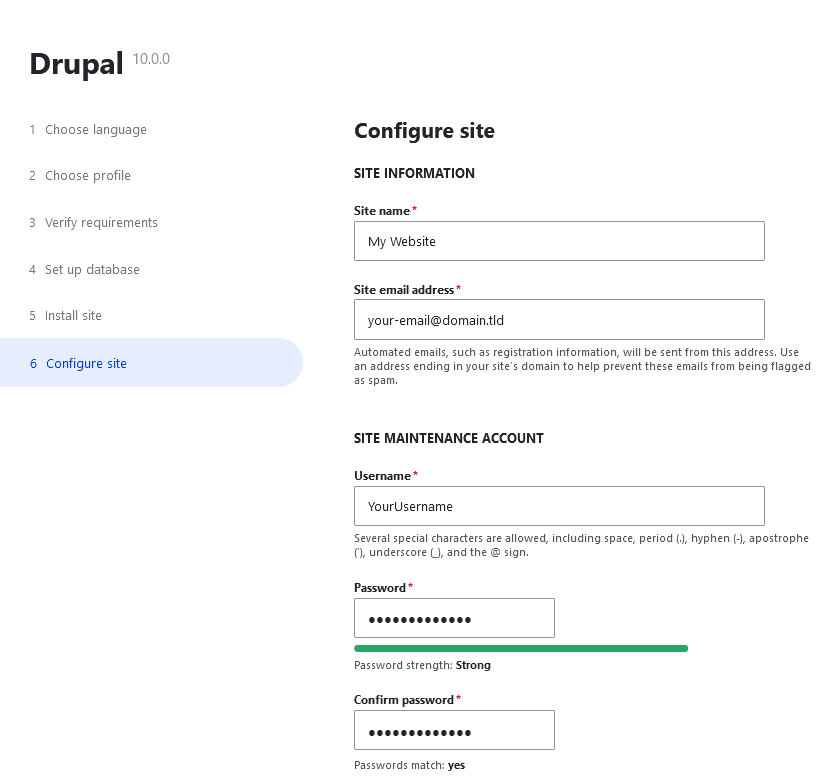
Introduza os elementos solicitados:
-
Site name:: introduza o nome do seu futuro site Drupal.
-
Site email address: introduza um endereço de e-mail válido que será utilizado pelo seu site Drupal.
-
Username: defina um nome de utilizador para se ligar ao seu espaço de administração Drupal (Back Office).
-
Password e Confirm password: defina a password que será associada ao seu nome de utilizador para aceder ao seu Back Office Drupal.
De seguida, clique no final da página:
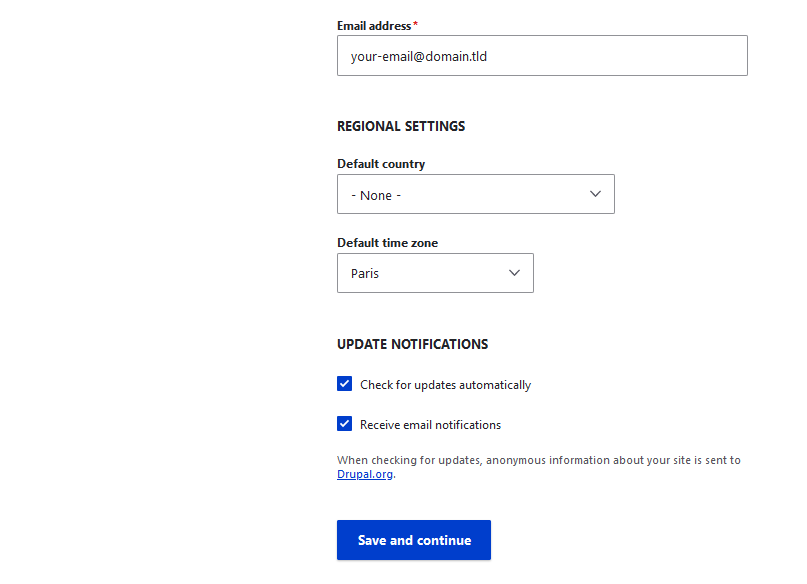
-
Email address: introduza o seu endereço de e-mail. Idealmente, introduza o mesmo endereço que o escolhido acima no formulário Endereço de e-mail do site.
-
Default country: escolha o país onde o seu site será o mais consultado.
-
Default time zone: selecione o fuso horário predefinido para o seu website.
Clique em Save and Continue.
Se tudo correr bem, aparecerá a seguinte página:
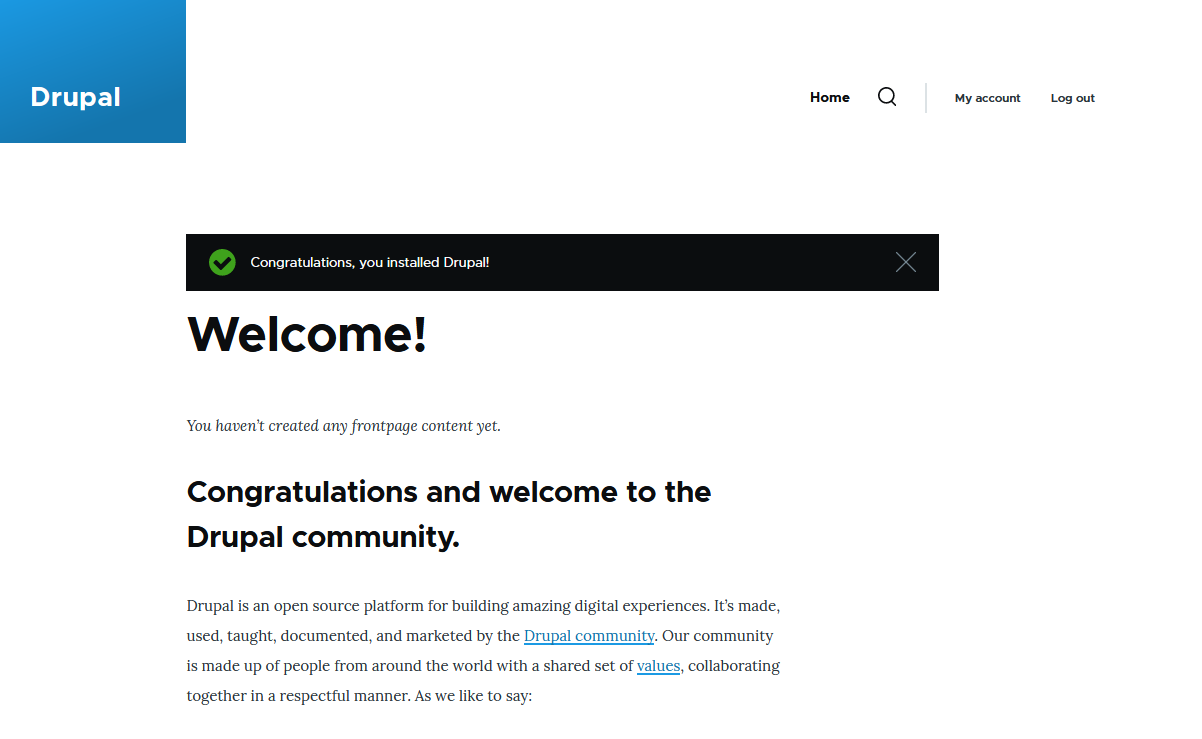
A instalação do Drupal está terminada. Agora pode iniciar a criação do conteúdo do seu site Drupal!
Quer saber mais?
Para serviços especializados (referenciamento, desenvolvimento, etc), contacte os parceiros OVHcloud.
Se pretender usufruir de uma assistência na utilização e na configuração das suas soluções OVHcloud, consulte as nossas diferentes ofertas de suporte.
Fale com nossa comunidade de utilizadores.