
Primeiros passos com o serviço Private Exchange
Descubra como configurar o seu servidor Private Exchange pela primeira vez, desde o e-mail de entrega até ao primeiro nome de domínio
Objetivo
O serviço Private Exchange coloca à sua disposição um servidor Exchange dedicado para os seus endereços de e-mail profissionais, com funcionalidades colaborativas como a sincronização do calendário e dos contactos.
Ao contrário do Hosted Exchange, em que as suas contas são alojadas num de vários servidores partilhados, cada um com um endereço IP partilhado por todos os clientes desse servidor, o Private Exchange disponibiliza-lhe o seu próprio servidor Exchange: os seus recursos estão reservados para si, dispõe de um endereço IP dedicado e o certificado SSL é emitido para o endereço do seu próprio servidor. Sendo o único remetente nesse endereço IP, é o único a controlar a reputação de envio do seu domínio de e-mail: o tráfego de nenhum outro cliente pode afetar a entregabilidade dos seus e-mails, e vice-versa.
Hosted Exchange
Reputação de envioPartilhada com os outros clientes do seu servidor
Private Exchange
Reputação de envioApenas sua
Descubra os primeiros passos a realizar depois de o seu servidor Private Exchange ser entregue.
Requisitos
- Dispor de uma solução Private Exchange da OVHcloud.
- Ter recebido o e-mail que confirma a entrega do serviço Private Exchange.
- Dispor de um nome de domínio. Se não for gerido na mesma conta OVHcloud que o serviço Private Exchange, poder editar a respetiva zona DNS.
Acesso à Área de Cliente OVHcloud
- Ligação direta:
- Caminho de navegação:
Web Cloud>Exchange> Selecione a sua plataforma
Instruções
Depois de a encomenda ser entregue, o servidor deve ser configurado uma primeira vez antes de poder criar contas de e-mail. Esta configuração é feita integralmente a partir da Área de Cliente OVHcloud e três das cinco etapas exigem uma ação da sua parte: a escolha do endereço do servidor de e-mail (etapa 2), a validação do nome de domínio que o aloja, caso não seja gerido na mesma conta OVHcloud (etapa 3) e, depois, a adição do nome ou dos nomes de domínio dos seus endereços de e-mail e a criação das suas contas (etapa 5).
Etapa 1: receber o e-mail de entrega
Depois de a encomenda ser processada, é enviado um e-mail para o endereço de contacto indicado na sua Área de Cliente OVHcloud. Este e-mail confirma que o serviço Private Exchange está disponível e convida-o a configurá-lo a partir da Área de Cliente OVHcloud.
Para voltar a encontrar este e-mail a partir da , clique no nome da sua conta, no canto superior direito, e depois em E-mails de serviço. Procure o e-mail com um assunto semelhante a:
[ab12345-ovh] O seu serviço Private Exchange SE está pronto!
O nome de um serviço Private Exchange na Área de Cliente OVHcloud começa por private-, contém uma parte do seu identificador de cliente (NIC handle) e termina com um algarismo (1 para o primeiro serviço Private Exchange instalado, 2 para o segundo, etc.). SE é a versão do Exchange instalada no seu servidor; é indicada em Versão do Exchange, no separador Informações gerais.
Nesta fase, o servidor existe, mas ainda não pode ser utilizado: o seu endereço não foi escolhido e nenhum nome de domínio lhe está associado. Passe à etapa 2.
Etapa 2: escolher o endereço do servidor de e-mail
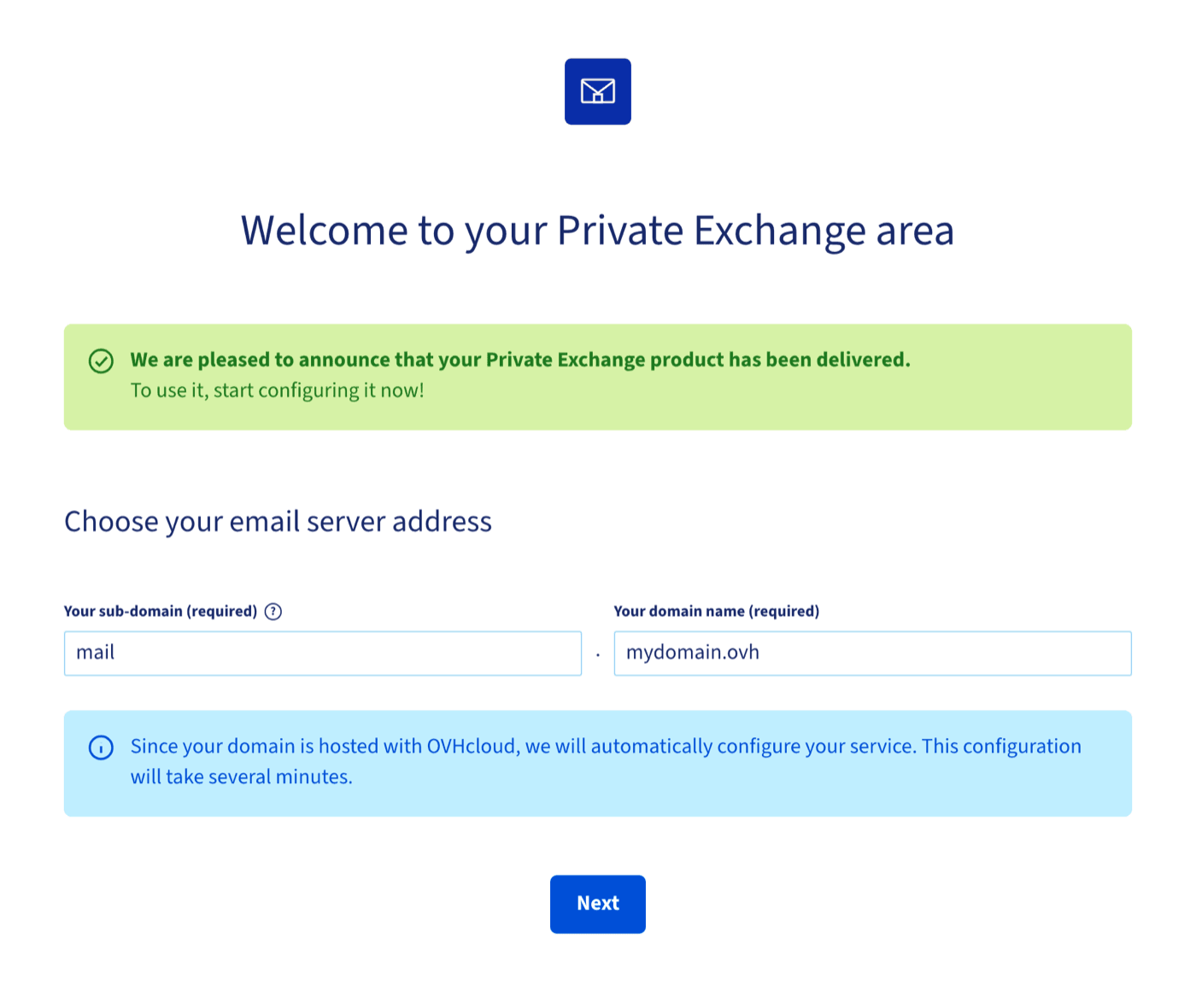
Selecione o seu serviço Private Exchange na Área de Cliente OVHcloud. Como o serviço nunca foi configurado, em vez da página de gestão habitual abre-se um assistente de configuração. Tem o título Bem-vindo à sua área Private Exchange.
Na secção Escolha o endereço do seu servidor de e-mail, são obrigatórios dois campos:
- O seu subdomínio: a parte do endereço que designa o anfitrião, por exemplo
mail. - O seu nome de domínio: o nome de domínio que alojará o endereço do servidor, por exemplo
mydomain.ovh.
Em conjunto, formam o endereço do servidor de e-mail, por exemplo mail.mydomain.ovh. Este endereço é utilizado como:
- ligação de acesso ao webmail Outlook Web App (OWA);
- nome do servidor a introduzir ao configurar um cliente de e-mail como o Outlook;
- nome abrangido pelo certificado SSL emitido para o seu servidor.
A mensagem apresentada por baixo dos campos depende do local onde o seu nome de domínio é gerido.
Se o nome de domínio for gerido na mesma conta OVHcloud que o serviço Private Exchange, uma mensagem informativa confirma que o serviço será configurado automaticamente. Esta configuração demora alguns minutos.
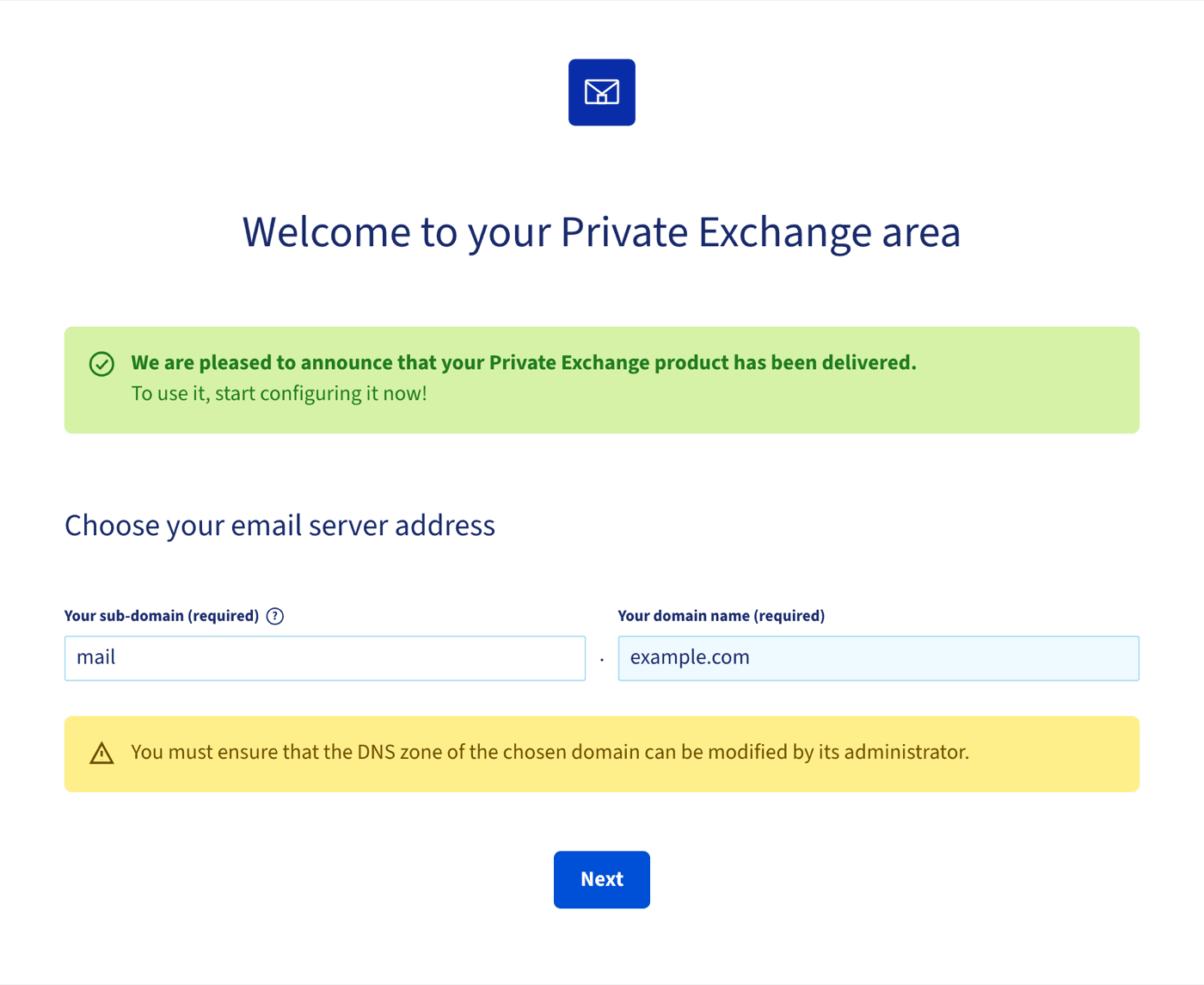
O endereço do servidor de e-mail não pode ser alterado depois de confirmado. Verifique cuidadosamente o subdomínio e o nome de domínio antes de continuar. Se mais tarde precisar de outro endereço, a única solução é encomendar um novo serviço Private Exchange.
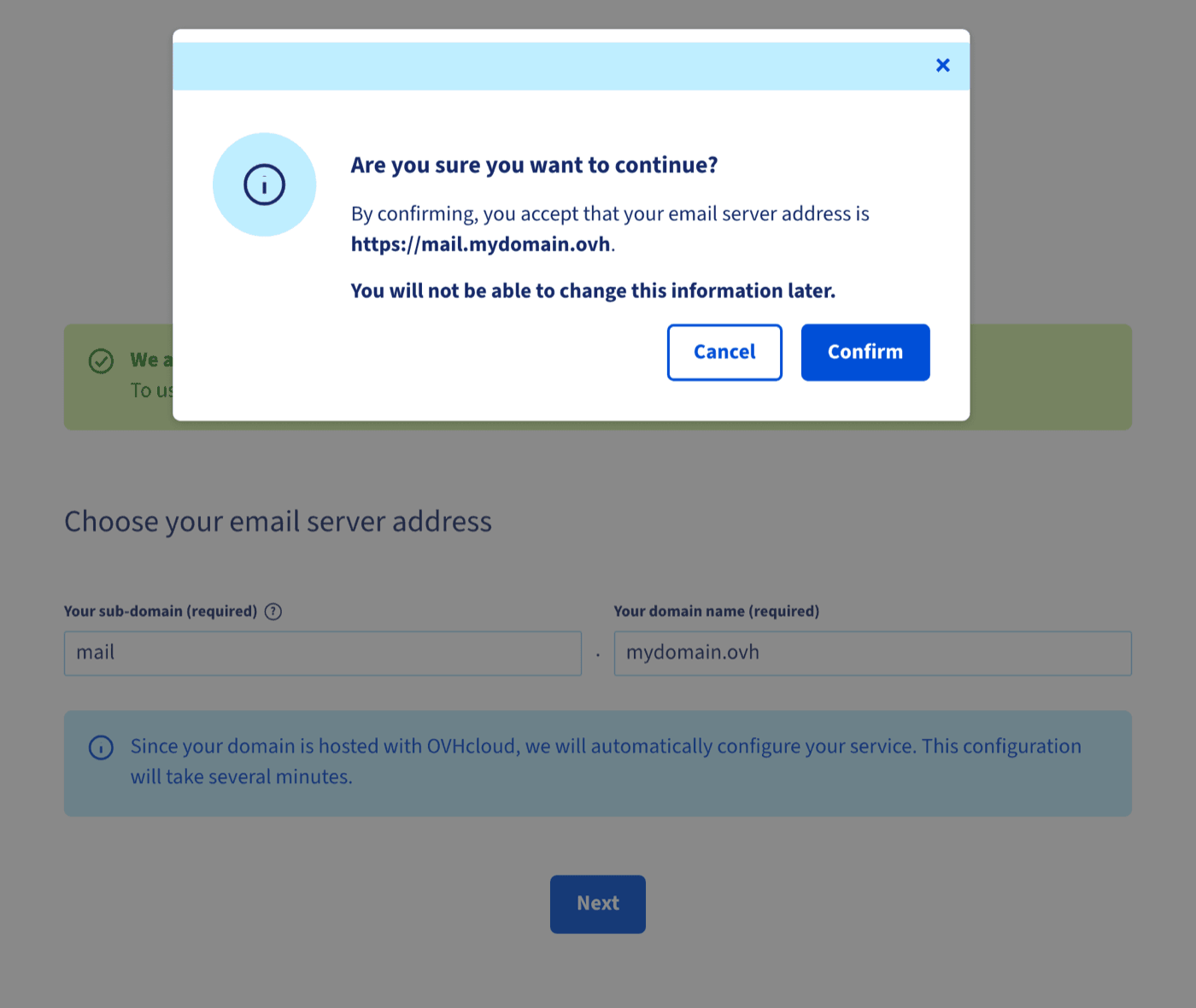
Clique em Seguinte. Uma janela de confirmação apresenta o endereço que será atribuído ao servidor e lembra-lhe que esta informação não poderá ser alterada mais tarde. Clique em Confirmar para continuar.
Etapa 3: validar a propriedade do nome de domínio
Esta etapa diz respeito apenas aos nomes de domínio que não são geridos na mesma conta OVHcloud que o serviço Private Exchange (nome de domínio gerido fora da OVHcloud ou noutra conta OVHcloud).
Nome de domínio gerido na mesma conta OVHcloud: a configuração é automática e não tem nada a validar. A página descrita abaixo pode, no entanto, ser apresentada durante alguns instantes enquanto a configuração automática está em curso. Não adicione o registo CNAME por si próprio: aguarde. A página desaparece sozinha quando o registo é criado e detetado. Pode então passar à etapa 4.
Para um nome de domínio gerido fora da OVHcloud ou noutra conta, o assistente apresenta a página Configuração do seu produto Private Exchange, com a secção Valide a propriedade do seu domínio. Para provar que controla o nome de domínio escolhido na etapa 2, deve ser adicionado um registo CNAME na respetiva zona DNS. O registo a criar é apresentado na página, com um botão que permite copiá-lo.
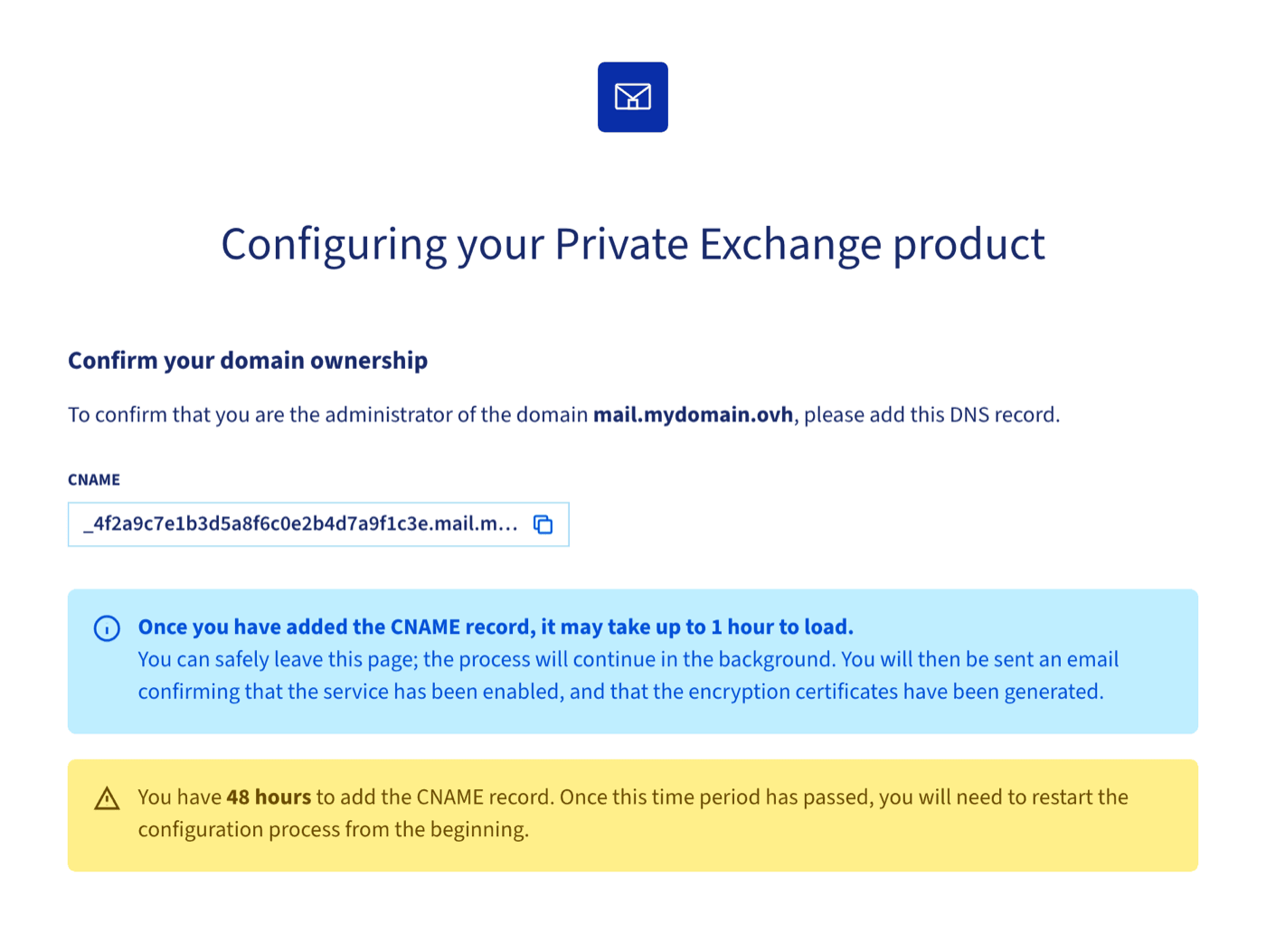
Copie o registo CNAME antes de sair da página e crie-o a partir da interface em que gere a zona DNS do seu nome de domínio.
- Depois de adicionado o registo, a sua deteção pode demorar até 1 hora. Pode sair da página: o processo continua em segundo plano.
- Dispõe de 48 horas para adicionar o registo CNAME. Passado este prazo, a configuração é anulada e terá de a recomeçar desde o início.
Depois de o registo CNAME ser detetado, o servidor é finalizado automaticamente: o certificado SSL é gerado para o endereço do servidor de e-mail e o webmail é ativado. Verifique o estado do servidor diretamente na Área de Cliente OVHcloud, como descrito na etapa 4.
Etapa 4: verificar se o servidor está pronto
Volte a selecionar o seu serviço Private Exchange na Área de Cliente OVHcloud. O assistente já não é apresentado: chega ao separador Informações gerais do serviço.
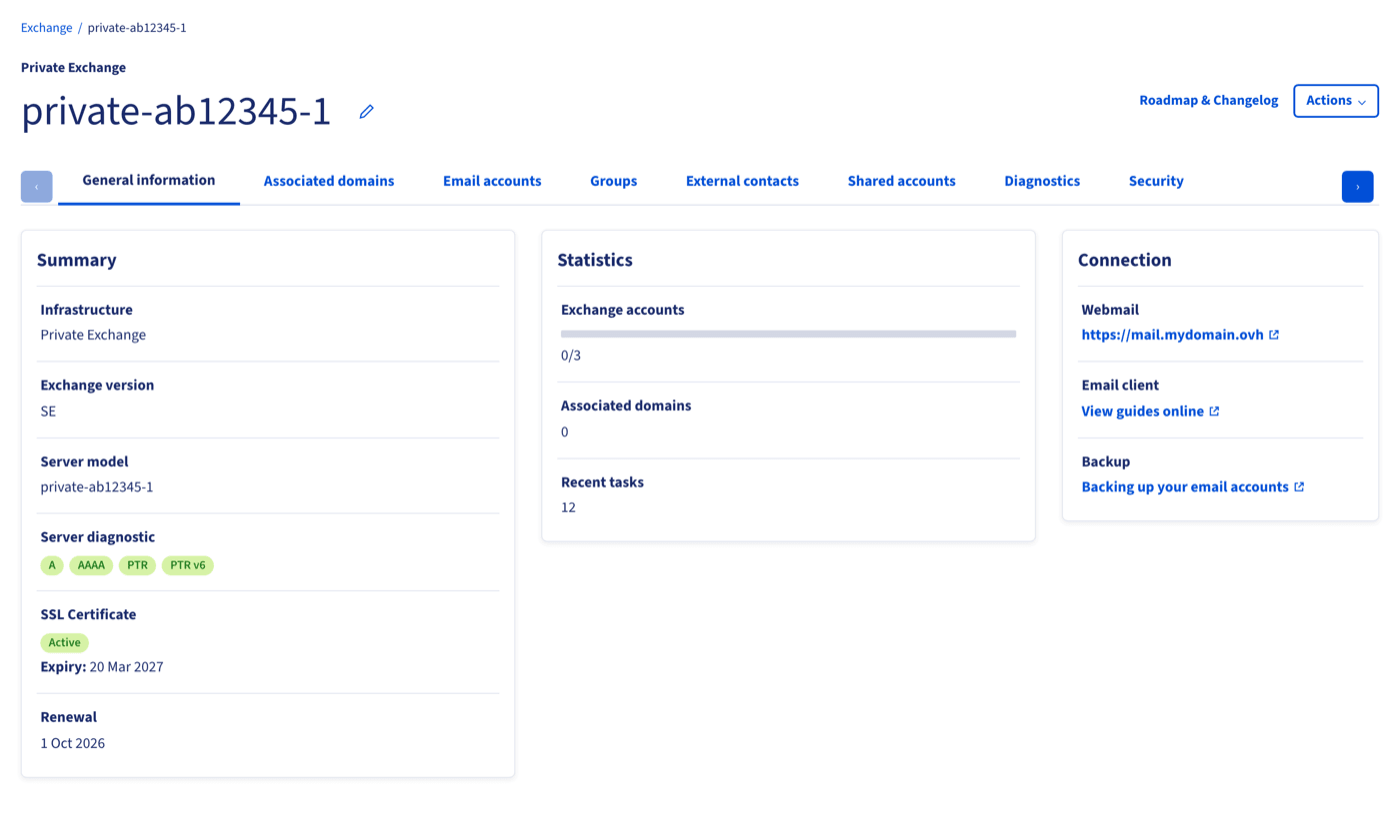
Verifique os seguintes elementos:
- Diagnóstico do servidor (Resumo): os indicadores
A,AAAA,PTRePTR v6indicam se os registos DNS do endereço do servidor de e-mail estão corretos. Quando um indicador não está verde, clique nele para ver os detalhes e os valores a configurar. - Certificado SSL (Resumo): deve estar Ativo, com a respetiva data de validade.
- Webmail (Ligação): a ligação para o seu Outlook Web App, no formato
https://mail.mydomain.ovh. - Domínios associados (Estatística): apresenta 0 nesta fase. É normal: o nome de domínio dos seus endereços de e-mail é adicionado na etapa 5.
Se o seu nome de domínio for gerido fora da OVHcloud ou noutra conta, os indicadores A e AAAA permanecem cor de laranja até que crie por si próprio os registos correspondentes. Clique em cada indicador: os detalhes indicam o tipo de registo, o subdomínio e o valor de destino (o endereço IPv4 ou IPv6 do seu servidor) a introduzir a partir da interface em que gere a zona DNS do seu nome de domínio.
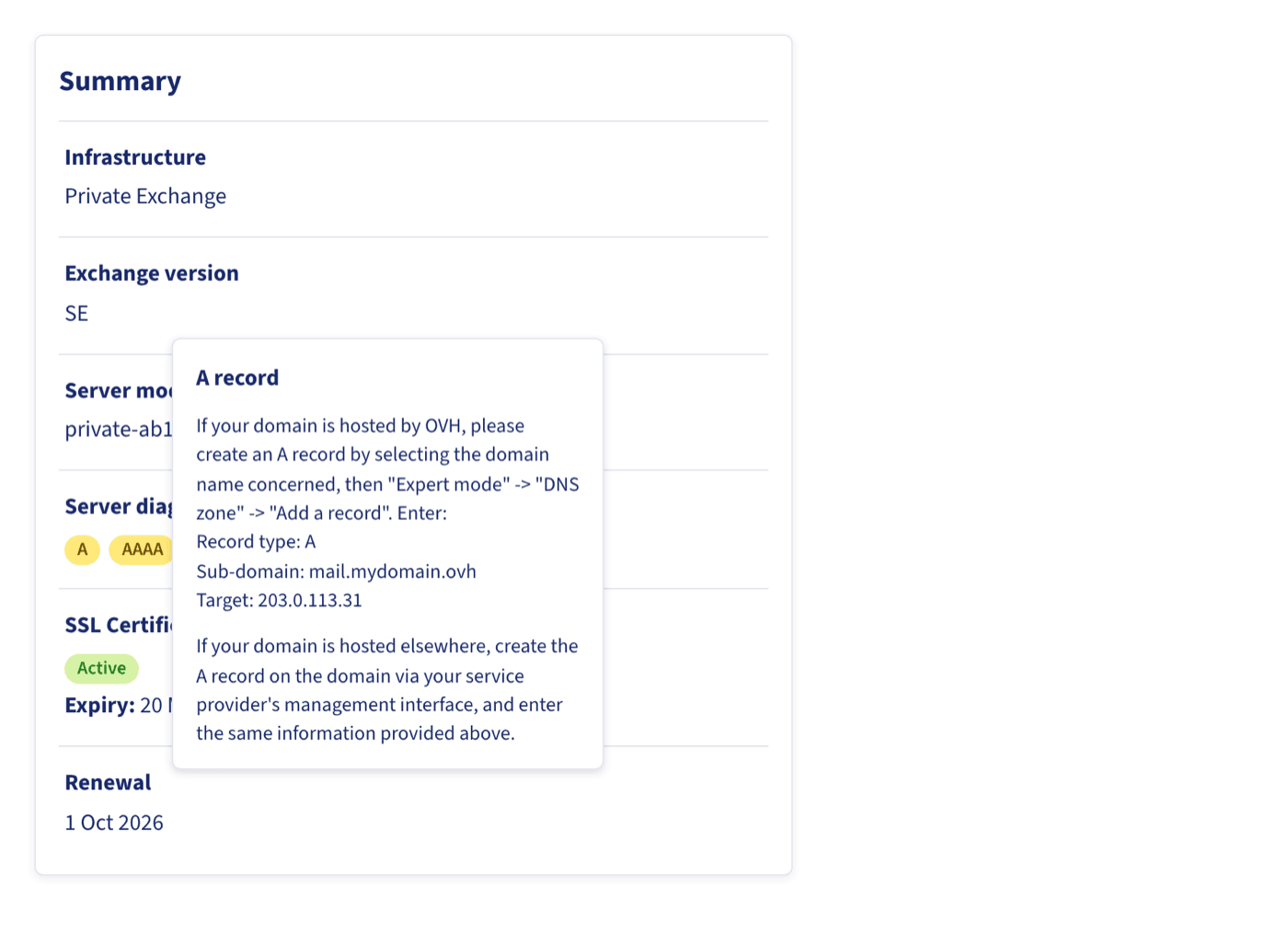
Os registos PTR e PTR v6 (DNS inverso) são geridos pela OVHcloud. Se um destes indicadores assinalar um problema, não o pode corrigir por si próprio: contacte as nossas equipas de suporte.
Etapa 5: adicionar o nome de domínio e criar as contas
Adicionar o nome de domínio
O servidor está pronto, mas não pode criar contas de e-mail enquanto nenhum nome de domínio lhe estiver associado. Este nome de domínio é o que aparecerá nos seus endereços de e-mail (por exemplo john.smith@mydomain.ovh). Pode ser igual ao utilizado para o endereço do servidor ou diferente.
Clique no separador Domínios associados, depois no botão Adicionar domínio, e siga os passos descritos no nosso guia Adicionar um domínio a uma plataforma de e-mail.
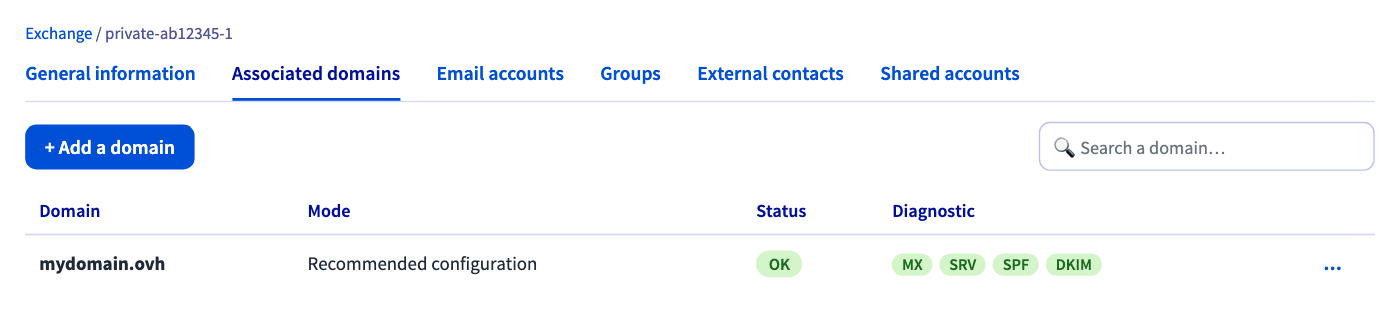
Na última etapa da adição de um domínio, a opção Configuração recomendada encaminha todos os e-mails enviados para o seu nome de domínio para o serviço Private Exchange, imediatamente. Se este nome de domínio já receber e-mails noutro serviço (outra solução de e-mail da OVHcloud, um serviço de e-mail externo ou um servidor interno), escolha Configuração personalizada: permite-lhe manter a outra solução de e-mail em paralelo com o serviço Private Exchange e decidir o momento da mudança.
Depois de adicionado o nome de domínio, vigie a coluna Diagnóstico da tabela em vez da coluna Estado: o estado pode ser OK enquanto os indicadores MX, SRV, SPF ou DKIM ainda não estão verdes. Um indicador que não está verde significa que falta um registo DNS ou que está incorreto. Clique nele para ver o valor a configurar. Enquanto o registo MX não estiver correto, o seu nome de domínio não recebe nenhum e-mail no serviço Private Exchange. O registo SRV é necessário para a configuração automática de uma conta Exchange num cliente de e-mail compatível, como o Outlook.
- Nome de domínio gerido na OVHcloud, com a opção Configuração recomendada: os registos são criados para si na zona DNS. Os indicadores só ficam verdes depois de as alterações se propagarem, o que pode levar até 24 horas: não tem nada a fazer.
- Nome de domínio não gerido na sua conta OVHcloud: o nome de domínio aparece primeiro com o modo Está em curso a validação de domínio e o estado Validação, com um indicador
CNAMEvermelho na coluna Diagnóstico. Deve provar que é o seu proprietário: clique no indicadorCNAMEpara ver o registo a criar na zona DNS do seu nome de domínio (no formatoxxxxx-check.mydomain.ovha apontar paraovh.com). Dispõe de 48 horas para o fazer. Depois de o nome de domínio ser validado, crie os registos de e-mail a partir dos valores apresentados na coluna Diagnóstico. Consulte o nosso guia Adicionar um registo CNAME para validar o seu domínio na sua oferta de e-mail.
O SPF e o DKIM protegem a sua reputação de envio. Com o Private Exchange, essa reputação é apenas sua, pelo que estes dois registos são ainda mais importantes: o registo SPF indica aos servidores de destino que o seu servidor está autorizado a enviar e-mails para o seu nome de domínio, e a assinatura DKIM prova que os seus e-mails não foram alterados pelo caminho. Sem eles, os seus e-mails têm muito mais probabilidades de ser tratados como spam, seja qual for a qualidade do seu endereço IP dedicado.
A Configuração recomendada cria ambos os registos para um nome de domínio gerido na OVHcloud (verifique os indicadores SPF e DKIM); para um nome de domínio gerido noutro local, crie-os por si próprio. Consulte os nossos guias sobre o registo SPF e o registo DKIM e complete-os com um registo DMARC.
Criar as contas de e-mail
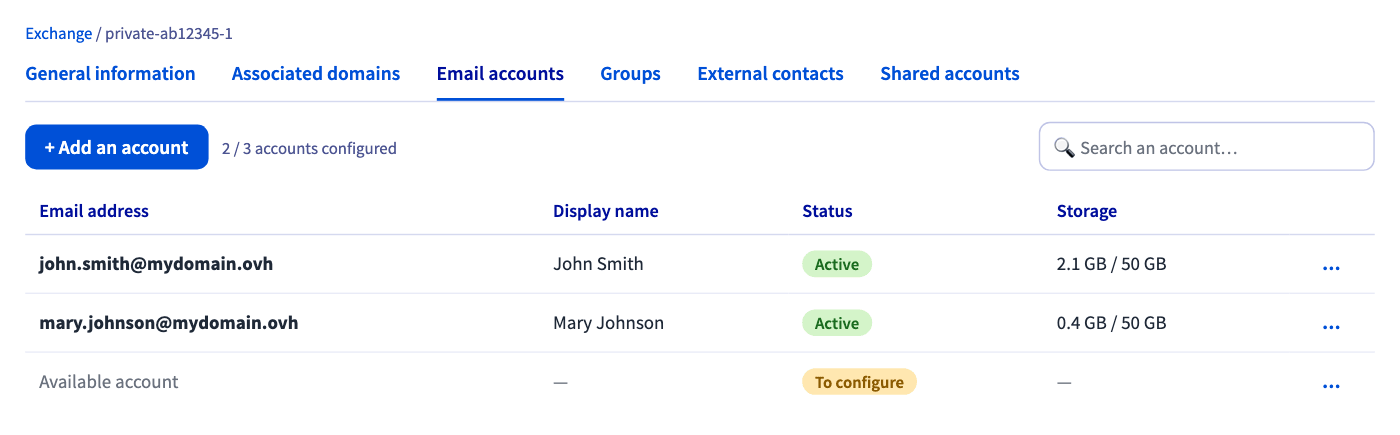
Depois de associar o nome de domínio, abra o separador Contas de e-mail e clique em Adicionar uma conta para criar as suas contas de e-mail nesse nome de domínio (por exemplo, john.smith@mydomain.ovh). Os seus utilizadores podem então iniciar sessão no webmail através do endereço do servidor de e-mail ou configurar a conta num cliente de e-mail: consulte os nossos guias Microsoft Exchange.
Renovar o certificado SSL
O certificado SSL emitido para o endereço do servidor de e-mail tem um período de validade limitado. A sua data de validade é apresentada em Certificado SSL, no Resumo do separador Informações gerais. Quando a data de validade se aproxima, ou depois de ultrapassada, uma mensagem convida-o a renovar o certificado. Não espere que expire: com um certificado expirado, o webmail e os clientes de e-mail apresentam avisos de segurança.
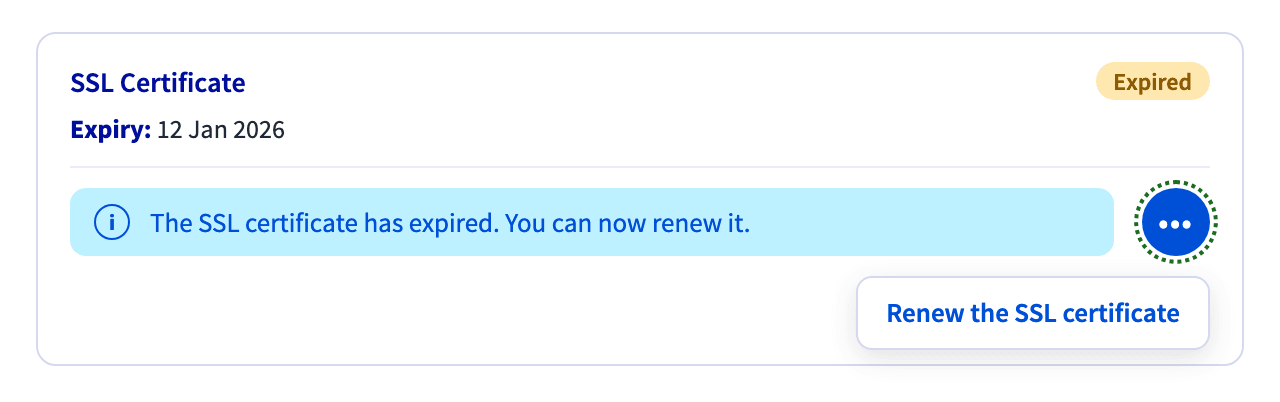
- Clique no botão
...junto à mensagem e depois emRenovar certificado SSL. - Na janela Renovação do certificado SSL, selecione o endereço de e-mail que receberá a confirmação da renovação. Apenas são propostos os endereços de administração dos seus nomes de domínio, como
admin@,administrator@ouhostmaster@, seguidos do seu nome de domínio ou do endereço do servidor de e-mail. O endereço selecionado deve existir: se nenhum deles existir, crie a conta de e-mail correspondente (ou um alias para uma conta existente) antes de continuar. - Clique em
Seguinte. Verifique as informações apresentadas (modelo do servidor, endereço do servidor e e-mail de confirmação) e clique emValidar.
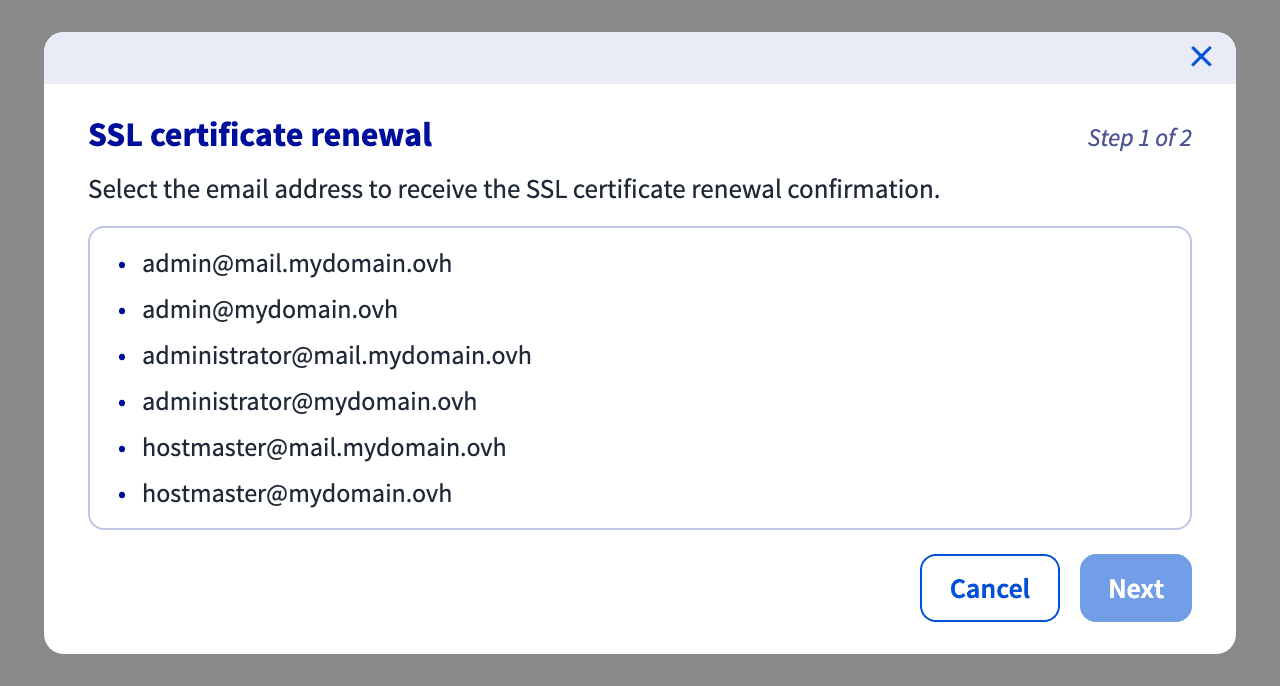
Deve poder ler os e-mails recebidos no endereço selecionado: depois de a renovação ser processada, é enviado para esse endereço um e-mail com os passos seguintes. Sem este e-mail, a renovação não pode ser concluída.
Depois de a renovação ser confirmada, uma mensagem no topo da página confirma que foi processada e lembra-lhe o endereço de e-mail para o qual foram enviados os passos seguintes. Entretanto, a secção Certificado SSL indica que o certificado está a ser instalado e que não pode ser renovado de novo. Siga as instruções do e-mail recebido: a nova data de validade é apresentada depois de o certificado ser instalado.
Quer saber mais?
Adicionar um domínio a uma plataforma de e-mail
Editar uma zona DNS da OVHcloud
Melhorar a segurança dos e-mails através do registo SPF
Melhorar a segurança dos e-mails através do registo DKIM
Melhorar a segurança dos e-mails através do registo DMARC
Adicionar um registo CNAME para validar o seu domínio na sua oferta de e-mail
Fale com a nossa comunidade de utilizadores.