---
title: "Primeiros passos com um servidor Private"
description: "Descubra como configurar o seu servidor Private Exchange."
url: https://docs.ovhcloud.com/pt/guides/web-cloud/email-and-collaborative-solutions/microsoft-exchange/exchange-starting-private
lang: pt
lastUpdated: 2020-04-17
---
# Primeiros passos com um servidor Private
## Objetivo
Acaba de efetuar a encomenda de uma plataforma Private Exchange. Este guia explica em pormenor como realizar a sua primeira configuração.
**Descubra como configurar a sua plataforma Private Exchange**
## Requisitos
- Ter encomendado uma [solução Private Exchange OVHcloud](https://www.ovhcloud.com/pt/emails/private-exchange/).
***
### Acesso à Área de Cliente OVHcloud
- **Ligação direta:** Exchange
- **Caminho de navegação:** Web Cloud > Exchange > Selecione a sua plataforma
***
## Instruções
### Etapa 1: receção do e-mail de configuração da sua platforma
Uma vez realizada a encomenda, receberá no endereço de e-mail referenciado na sua Área de Cliente, as informações para configurar a sua plataforma Private Exchange.
Para consultar este e-mail a partir da sua Área de Cliente OVHcloud
, clique no seu perfil, no topo da página à direita, e depois em `E-mails de serviço
` e pesquise o e-mail com o assunto:
> **\[xx-11111-ovh] O seu serviço Private Exchange 20\_xxx\_ será entregue em breve!**
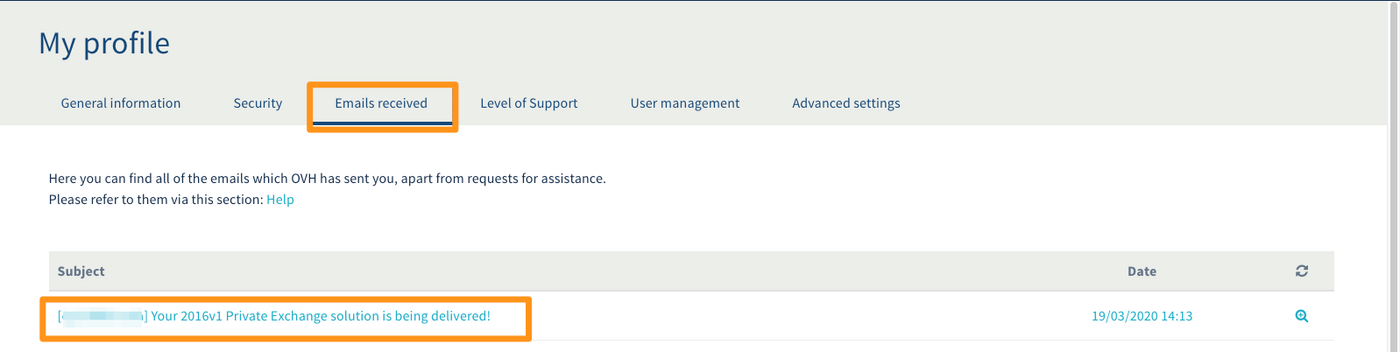
Este e-mail contém um link que permite completar duas etapas da configuração da sua plataforma:
- personalizar o link de acesso ao seu webmail (certificado SSL dedicado);
- indicar um endereço de e-mail para validar o seu certificado (atenção: este endereço de e-mail deve existir e deverá conseguir aceder-lhe).
Clique no link mencionado no e-mail e passe à [etapa 2 ](#etapa-2-inicializacao-da-sua-plataforma).
### Etapa 2: inicialização da sua plataforma
Após ter clicado no link de e-mail na [etapa 1](#etapa-1-rececao-do-e-mail-de-configuracao-da-sua-platforma), deve identificar-se na página exibida.
Será então redirecionado para a página de configuração:
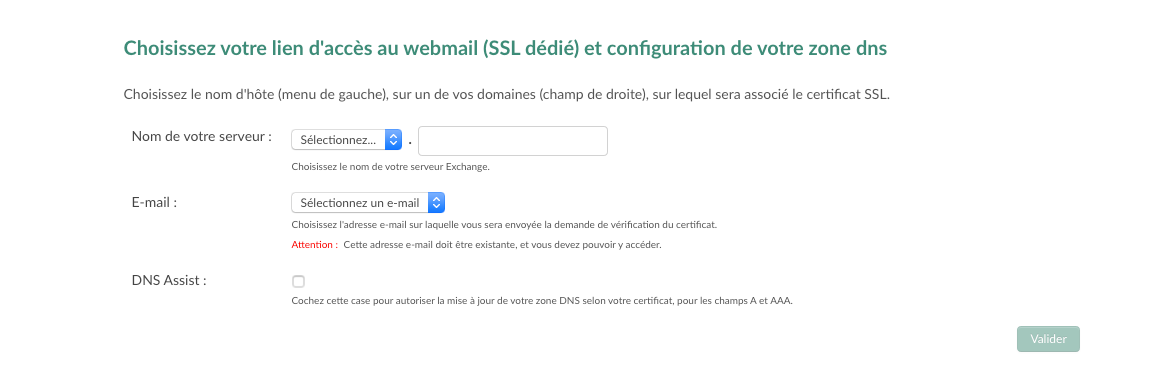
Complete a configuração de acordo com as indicações da tabela que se segue.
| Informação | Descrição |
| -------------------- | ------------------------------------------------------------------------------------------------------------------------------------------------------------------------------------------------------------------------------------------------------------------------------------------------------------------------ |
| Nome do seu servidor | No menu pendente, escolha o subdomínio associado ao seu nome de domínio.
No campo livre, introduza o nome de domínio que deseja associar. |
| E-mail | Escolha um endereço de e-mail da lista proposta. Este servirá para receber o e-mail de validação do certificado SSL da sua plataforma, é portanto imperativo que seja válido ou que redirecione para um endereço de e-mail acessível onde o possa receber. |
| DNS Assist | Ao assinalar esta opção estará a autorizar a configuração automática da sua zona DNS para o nome de domínio da sua plataforma. O domínio deve ser gerado na mesma conta OVHcloud que a sua plataforma. Se não assinalar esta opção, ser-lhe-á enviado um e-mail contendo as informações de configuração da sua zona DNS. |
Após a validação desta etapa surgirá uma mensagem a indicar que a configuração foi bem sucedida. Ser-lhe-á igualmente recordado o endereço de e-mail de validação do certificado SSL e o endereço de acesso ao webmail da sua plataforma.
### Etapa 3: configuração manual da zona DNS do nome de domínio da sua plataforma
:::info
Esta etapa é facultativa se tiver assinalado a opção "**DNS Assist**" na [etapa 2](#etapa-2-inicializacao-da-sua-plataforma).
:::
Se o nome de domínio não for gerado na mesma conta de cliente ou não estiver alojado na OVHcloud, ser-lhe-á enviado um segundo e-mail contendo as informações necessárias para configurar manualmente a sua zona DNS.
O e-mail contém os endereços IPv4 e IPv6 da sua plataforma. Indique estes endereços na zona DNS do subdomínio previamente criada na [etapa 2](#etapa-2-inicializacao-da-sua-plataforma), sob as formas respetivas de um registo de tipo "A" e de um registo de tipo "AAAA". Para o orientar na criação de um nome de domínio OVHcloud, consulte o nosso guia ["Editar uma zona DNS"](/pt/guides/web-cloud/domains/dns-zone-edit.md).
### Etapa 4: validação do seu certificado SSL
Após ter concluído a [etapa 2](#etapa-2-inicializacao-da-sua-plataforma), ser-lhe-á enviado um e-mail para o endereço selecionado para validar o seu certificado SSL.
Este e-mail ser-lhe-á enviado pela entidade responsável pela emissão do certificado SSL com o assunto:
> **ORDER #1111111 - Domain Control Validation for exchange.oseudominio.com**
Copie o código contido no e-mail e clique no link de validação do certificado SSL.
Cole o código na caixa correspondente da janela exibida e clique em `Next
`.
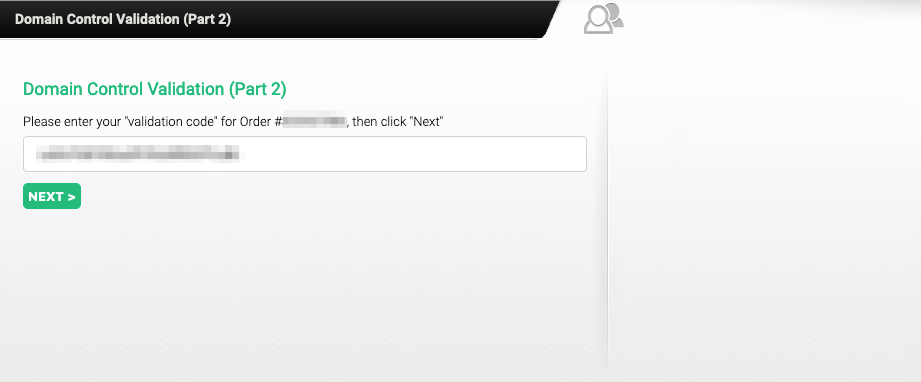
Surgirá uma mensagem a informar se o código inserido é válido. Se for o caso, clique em `Close window
`.
### Finalização
Uma vez validado o certificado SSL, será ainda necessário aguardar 4 horas pela entrega do serviço. Durante este período, a sua plataforma Private Exchange não estará visível na sua Área de Cliente.
Assim que o servidor esteja pronto e disponível, ser-lhe-á enviado um e-mail de confirmação com o assunto:
> **\[xx-11111-ovh] O seu serviço Private Exchange 20\_xxx\_ está pronto!**
Para adicionar o primeiro nome de domínio à sua plataforma e configurar as contas, consulte o nosso guia ["Adicionar um domínio ao serviço Exchange"](/pt/guides/web-cloud/email-and-collaborative-solutions/microsoft-exchange/exchange-adding-domain.md)
## Quer saber mais? [](#)
[Editar uma zona DNS](/pt/guides/web-cloud/domains/dns-zone-edit.md)
[Adicionar um nome de domínio ao serviço Exchange](/pt/guides/web-cloud/email-and-collaborative-solutions/microsoft-exchange/exchange-adding-domain.md)
Fale com nossa [comunidade de utilizadores](https://community.ovhcloud.com/community/en).