
Instalar mods no seu servidor Project Zomboid
Instale mods do Steam Workshop num servidor Project Zomboid no Game Panel OVHcloud, adicione vários Workshop ID de uma vez e faça a gestão de cada Mod ID.
Objetivo
O Game Panel OVHcloud permite-lhe personalizar o seu servidor Project Zomboid instalando mods do Steam Workshop.
Este guia explica como instalar mods no seu servidor Project Zomboid alojado no Game Panel OVHcloud.
Requisitos
- Um VPS ou um servidor dedicado na sua conta OVHcloud com a funcionalidade Game Panel ativada.
- Um servidor Project Zomboid implementado no Game Panel. Consulte o guia Implementar um servidor Project Zomboid no Game Panel.
- Aceder ao Game Panel. Consulte o guia Ligar-se ao Game Panel OVHcloud.
Instruções
Etapa 1 — Encontrar os mods pretendidos
Os mods do Project Zomboid são distribuídos através do Steam Workshop. Percorra o Workshop e localize os mods que pretende instalar.
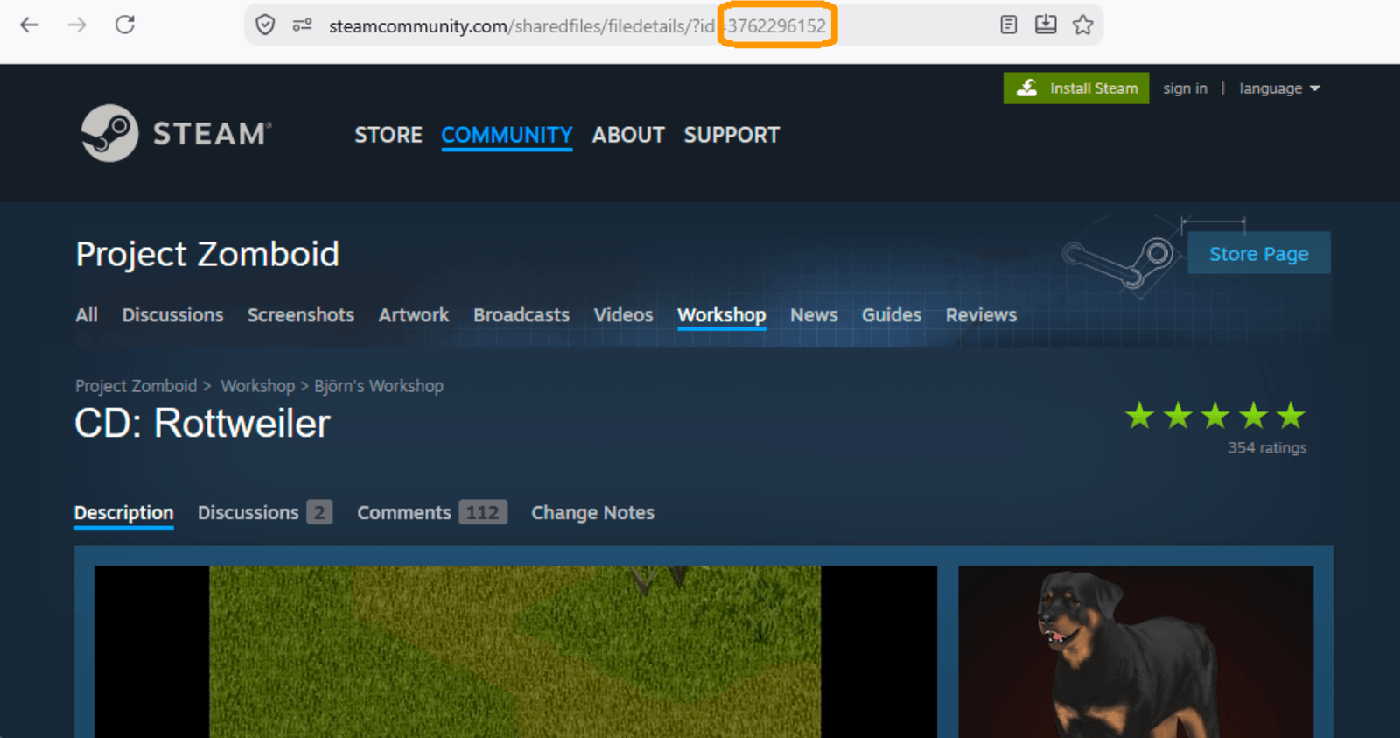
Depois de abrir a página de um mod, observe o URL no seu navegador. O Workshop ID é o número que aparece a seguir a ?id=.
Por exemplo:
Neste exemplo, o Workshop ID é 3762296152. Copie este identificador: irá precisar dele na etapa seguinte.
Certifique-se sempre de que o mod é compatível com a versão do jogo do seu servidor. Por exemplo, um mod Build 41 (B41) muito provavelmente não funcionará num servidor Build 42 (B42). A instalação de mods incompatíveis pode impedir o arranque do seu servidor.
Etapa 2 — Adicionar o mod a partir do Game Panel
O seu servidor deve estar parado antes de adicionar ou eliminar mods. As alterações aos mods são aplicadas no arranque seguinte.
Se o seu servidor estiver em execução, comece por pará-lo: na lista Game Servers, clique no ícone de parar na coluna Power do seu servidor e, em seguida, confirme. Todos os jogadores ligados são desligados do servidor.
No Game Panel, localize o seu servidor Project Zomboid na lista Game Servers e aceda a Settings > Game Config > Mods.
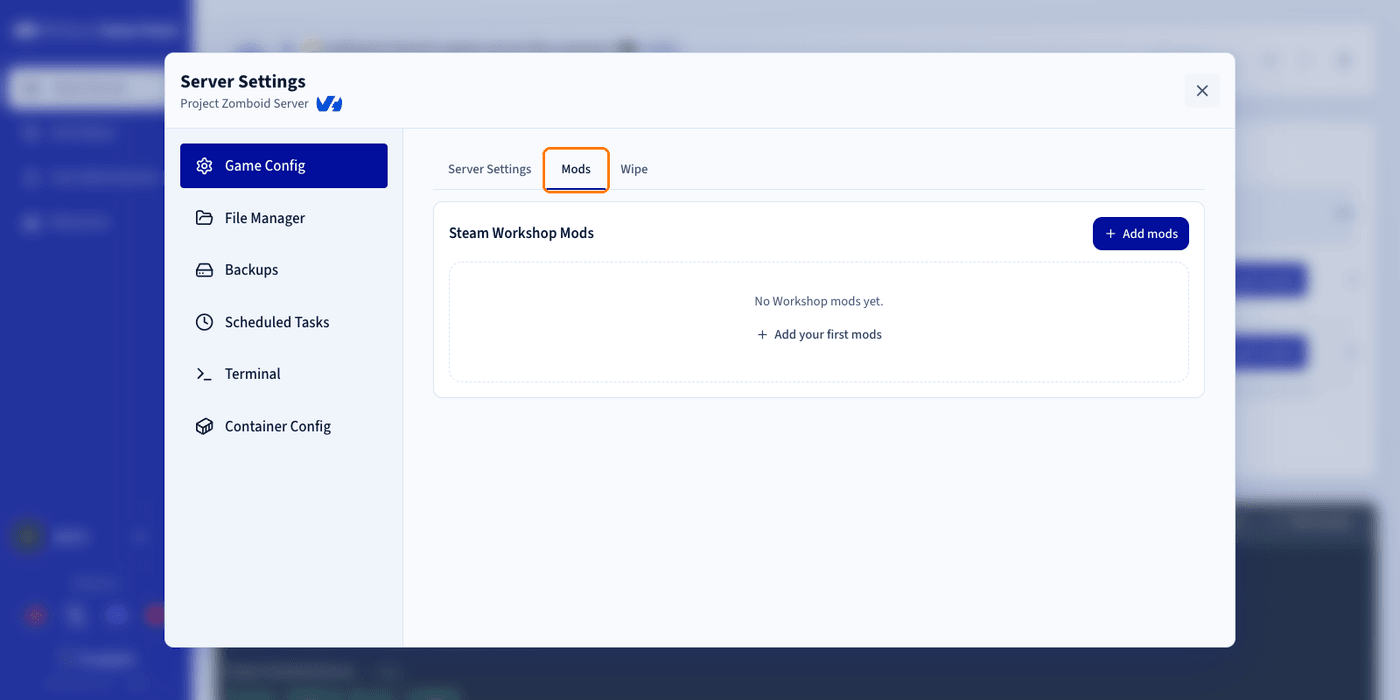
Clique em Add mods e, em seguida, introduza o Workshop ID copiado anteriormente.
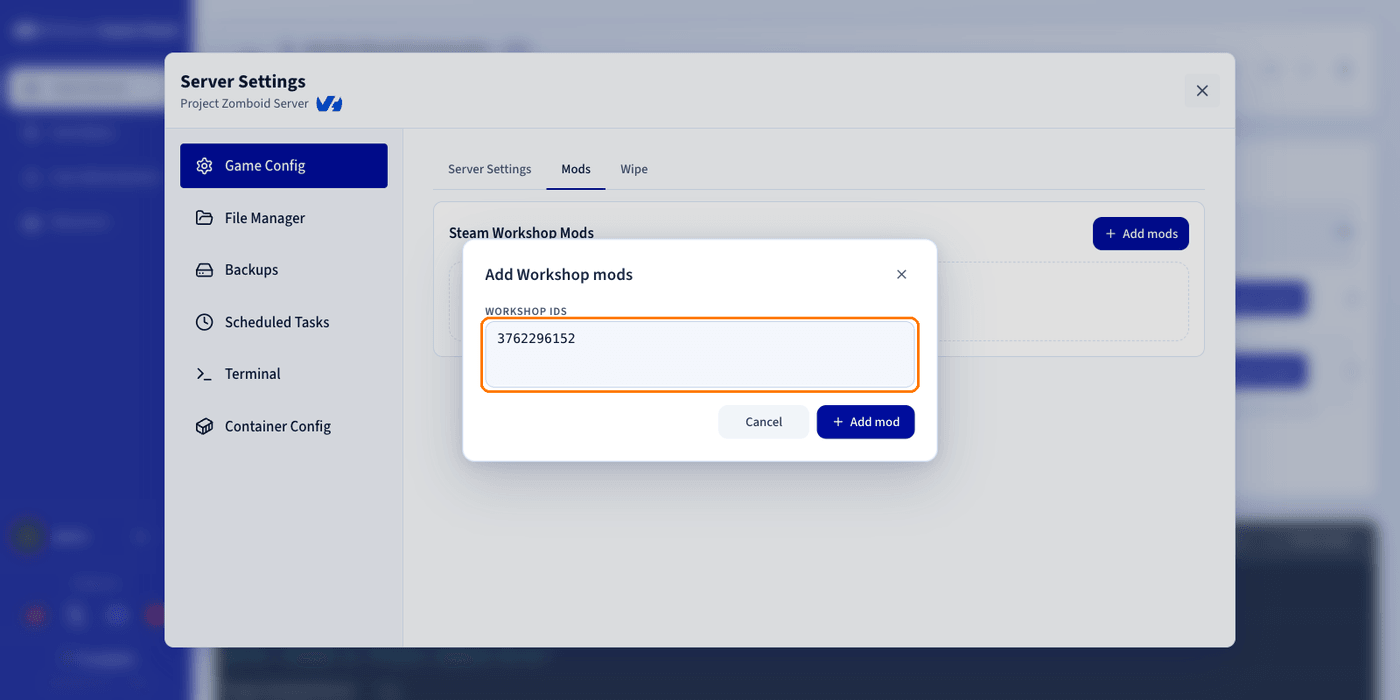
Adicionar vários mods de uma só vez
Pode adicionar vários Workshop ID em simultâneo, separando-os por:
- espaços
- vírgulas
- quebras de linha
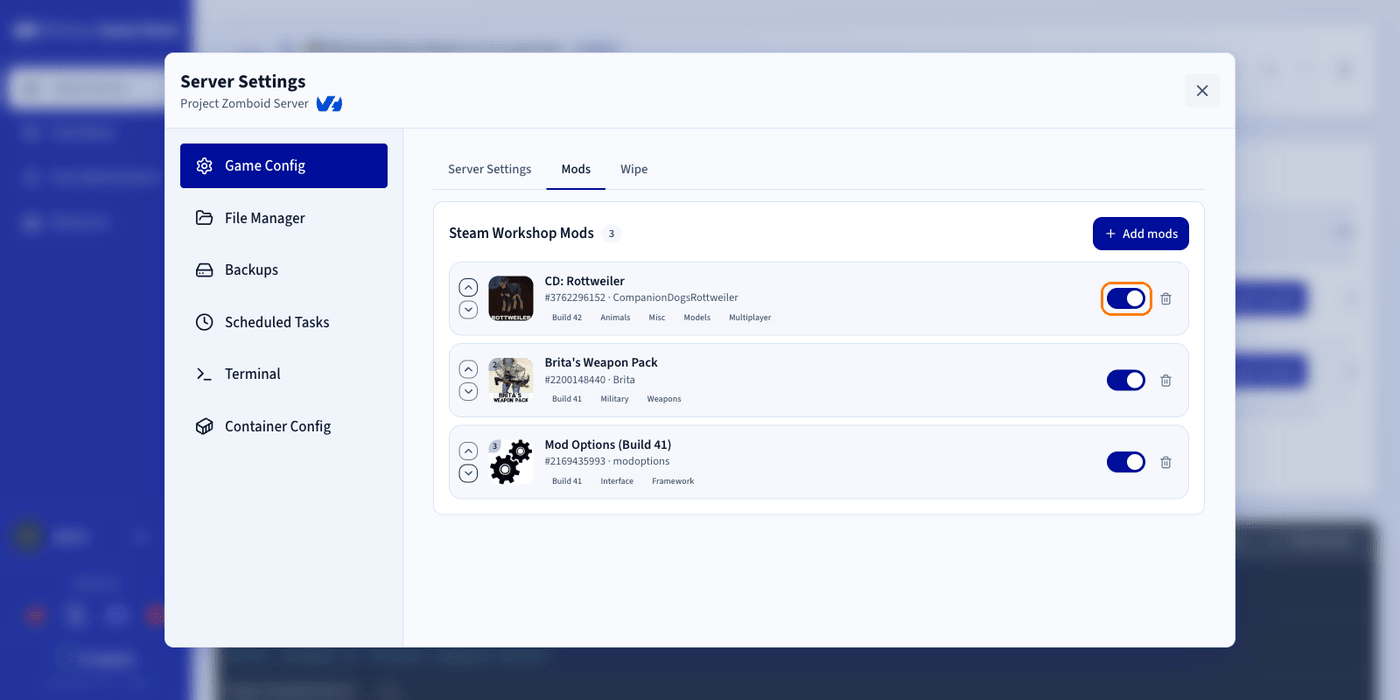
Depois de adicionar os seus mods, pode reorganizar a respetiva ordem de carregamento com as setas para cima e para baixo de cada linha.
Mods com vários Mod ID
Alguns elementos do Workshop contêm vários Mod ID. Por exemplo, uma remodelação da interface pode incluir dois Mod ID:
UI_DarkUI_Light
Neste caso, ative apenas um deles, não ambos.
Pode ativar ou desativar cada Mod ID através do interruptor situado no fim de cada linha.
Etapa 3 — Iniciar o seu servidor
Regresse à página principal do Game Panel e clique em Start para iniciar o seu servidor.
Quando os jogadores se ligarem, o cliente Project Zomboid descarrega automaticamente os mods do Workshop instalados no servidor.
Aumentar a memória atribuída ao jogo
Se utilizar um grande número de mods, o Project Zomboid pode necessitar de mais memória do lado do cliente. Se o jogo tiver dificuldade em arrancar ou se bloquear devido a uma utilização intensiva de mods, atribua mais memória RAM.
Para isso:
- Feche completamente o Project Zomboid.
- Abra o Steam e localize o Project Zomboid na sua biblioteca.
- Clique no ícone em forma de roda dentada situado à direita.
- Selecione Gerir > Procurar ficheiros locais.
- Na pasta do jogo, localize o ficheiro
ProjectZomboid64.jsone abra-o com o Bloco de notas (ou qualquer outro editor de texto). - Desloque-se para baixo até à secção
VMArgs. - Localize a linha que contém
-Xmx3072me substitua o valor de memória por um valor superior, por exemplo-Xmx8g. Isto atribui 8 GB de RAM ao jogo, desde que o seu computador disponha de memória suficiente. - Guarde o ficheiro, feche-o e volte a iniciar o Project Zomboid.
Não atribua ao jogo toda a memória RAM do seu sistema. Deixe memória suficiente disponível para o sistema operativo e para as aplicações em segundo plano, para que o seu sistema se mantenha estável.
Instalar mods manualmente
Também pode instalar os seus mods manualmente em vez de utilizar o importador automático do Workshop. O ficheiro a modificar manualmente é /zomboid/Server/<nome_do_servidor>.ini (por predefinição, servertest.ini).
O Game Panel dá-lhe acesso direto a este ficheiro: abra Settings > Game Config > Server Settings, expanda Advanced Configuration e clique em Open in File Manager ao lado da entrada INI.
Não utilize os dois métodos ao mesmo tempo. Se instalar os seus mods manualmente e utilizar depois a funcionalidade de importação automática, as suas alterações manuais poderão ser substituídas, o que pode originar conflitos ou a perda da sua configuração. Escolha a instalação automática ou a instalação manual, mas evite combinar as duas.
Quer saber mais?
- Implementar um servidor Project Zomboid no Game Panel
- Primeiros passos com o Game Panel
- Como utilizar o File Manager do Game Panel
- Criar e restaurar backups no Game Panel
Fale com a nossa comunidade de utilizadores.