
How to install CloudPanel on a VPS or a Dedicated Server
Find out how to install the CloudPanel administration interface on a VPS or a Dedicated Server
Objective
CloudPanel is a modern, lightweight, and high-performance hosting control panel, offering a web interface to deploy and manage:
- websites using PHP or Node.js;
- databases;
- SSL/TLS certificates (Let's Encrypt);
- users;
- a firewall.
This guide explains how to install CloudPanel on a VPS or a Dedicated Server and how to connect to it to perform the initial configuration.
Information regarding OVHcloud service administration and how to find appropriate assistance
When using OVHcloud guides, please be aware of the following conditions:
- User instructions aim to provide as many details as possible but cannot cover individual use cases. You might need to adapt the pertinent actions to your requirements.
- The OVHcloud ecosystem is built for flexibility and freedom of choice. Customers are therefore responsible for the secure and proper configuration of their services. To prevent data loss, we strongly recommend to apply backup strategies to all your important data.
- Our guides and tutorials may reference third-party software or services in combination with OVHcloud solutions. The technical support provided by OVHcloud does not include the configuration of systems or products outside of our responsibility. This includes but is not limited to:
- Operating systems and user interfaces (Windows, Debian, Plesk, etc.).
- Any other third-party software (FTP clients, email software, etc.).
- Services offered by other providers (DNS, APIs, user interfaces, etc.).
To receive the appropriate assistance for any issues you might experience, follow these guidelines:
- You seek personalized advice or you would like to discuss a topic that is not covered in detail by our documentation?
Join the OVHcloud Community to search for your topic and reach out to other users. - You need to report an incident regarding your OVHcloud service or you are experiencing difficulties in the OVHcloud Control Panel?
Create a support request in our Help Centre. - You require professional assistance for your project or you need help with tasks outside our support scope?
Visit our partner portal to search for experts who are familiar with OVHcloud solutions. - You are looking for more detailed information regarding our support levels and Professional Services?
Please visit our web pages for OVHcloud support levels and OVHcloud Professional Services.
You can participate in improving our documentation:
- You would like to share feedback to improve a guide page or you want to report insufficient information on a specific page?
Use the "Was this page helpful?" buttons at the bottom of the page to let us know. - You would like to propose a specific documentation update?
Use the "Edit this page" function, available at the bottom of the page and in the sidebar.
Requirements
- A VPS or a Dedicated Server with a recommended configuration in your .
- An administrative access (sudo) via SSH to your server.
Instructions
Step 1 — Connect and update the system
Connect to the server
Open a terminal and connect to your VPS (or Dedicated Server) using the following command:
Replace:
userwith your username.IP_VPSwith your VPS's IP address.
Update the system
Update your operating system. This operation may take several minutes.
Step 2 — Open required ports (firewall)
To allow incoming and outgoing connections, refer to the Port Firewall section of the official CloudPanel documentation to find out which ports to open based on your needs.
Example of port opening for Debian and Ubuntu
1. Install UFW:
2. Open the necessary ports (examples: SSH, CloudPanel panel, HTTP/HTTPS):
3. Enable UFW and check its status (the value "ALLOW" is expected):
Example of port opening for AlmaLinux 9 and Rocky Linux 8
1. Install firewalld:
2. Enable and start the service:
3. Open the necessary ports (examples: SSH, CloudPanel panel, HTTP/HTTPS):
4. Apply the configuration:
Step 3 — Install CloudPanel
1. Install wget:
3. Run the installer with the desired database engine:
Run the script specifying the database you want to install (MySQL or MariaDB).
- Example with MySQL 8.4:
- Example with MariaDB 11.4:
The installation may take several minutes, as the script automatically installs the necessary dependencies.
Step 4 — First connection
Once the installation is complete, enter the URL https://<IP_VPS>:8443 in your browser, replacing <IP_VPS> with your VPS's IP address.
On the first access, a self-signed certificate is used. Accept the browser warning to continue.
The following interface appears:
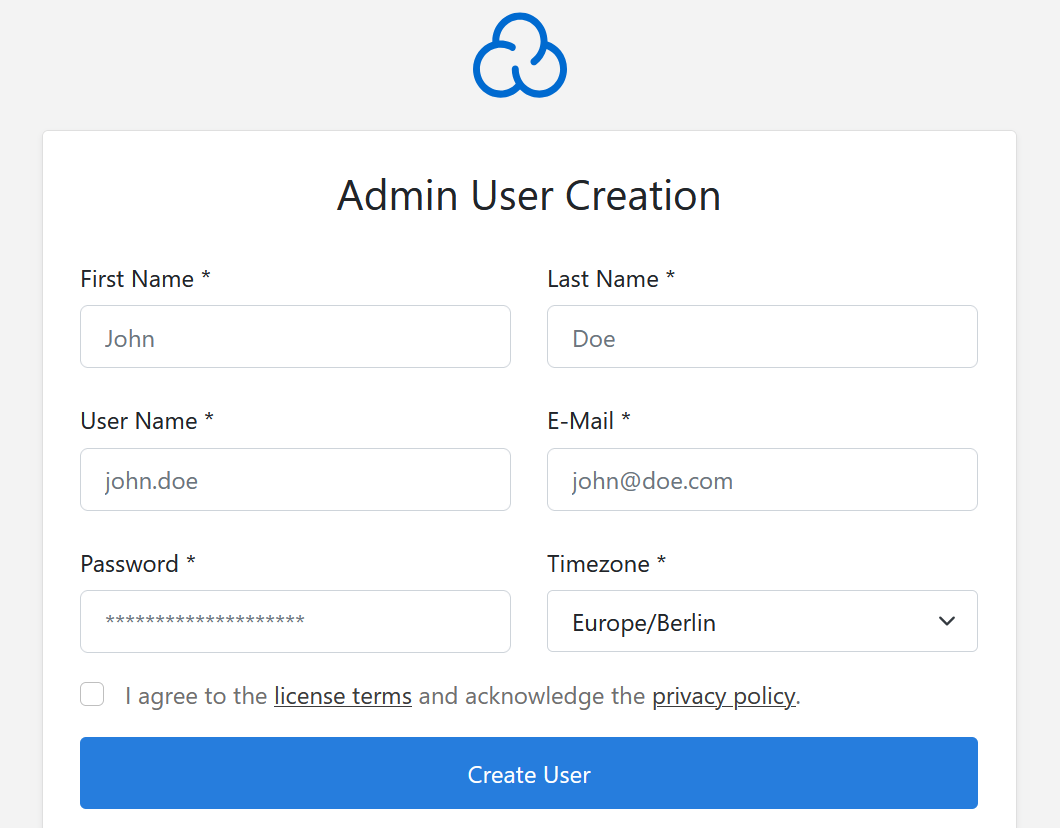
On the first launch, CloudPanel asks you to create the administrator account by providing a username, an email address, and a password. After completing this step, enter the username and password you just set to log in. You then arrive at the CloudPanel administration interface.
Go further
How to secure a Dedicated Server
For specialized services (SEO, development, etc.), contact OVHcloud partners
Join our community of users.