
Criar e restaurar backups no Game Panel
Crie e restaure backups do seu servidor de jogo a partir do Game Panel OVHcloud, com opções que dependem do fornecedor da imagem do seu servidor de jogo.
Objetivo
O Game Panel OVHcloud permite-lhe criar e restaurar backups do seu servidor de jogo. As funcionalidades de backup disponíveis dependem do fornecedor utilizado pela imagem do seu servidor de jogo.
Este guia explica como criar e restaurar backups a partir do Game Panel OVHcloud.
Requisitos
- Um VPS ou um servidor dedicado na sua conta OVHcloud com a funcionalidade Game Panel ativada.
- Um servidor de jogo implementado no Game Panel.
- Aceder ao Game Panel. Consulte o guia Ligar-se ao Game Panel OVHcloud.
Instruções
Aceder ao separador Backups
- Abra o seu servidor de jogo no Game Panel.
- Vá a
Settings. - Abra o separador
Backups.
O conteúdo deste separador varia consoante o fornecedor da imagem do seu servidor de jogo. O fornecedor é apresentado no topo da janela de definições:
- Logótipo OVHcloud: a imagem do servidor de jogo é fornecida pela OVHcloud.
- Logótipo LinuxGSM: a imagem do servidor de jogo é fornecida pela LinuxGSM.
- External: o servidor foi adicionado através de uma imagem externa. A gestão de backups não é suportada para este fornecedor.

Fornecedor OVHcloud
Criar um backup
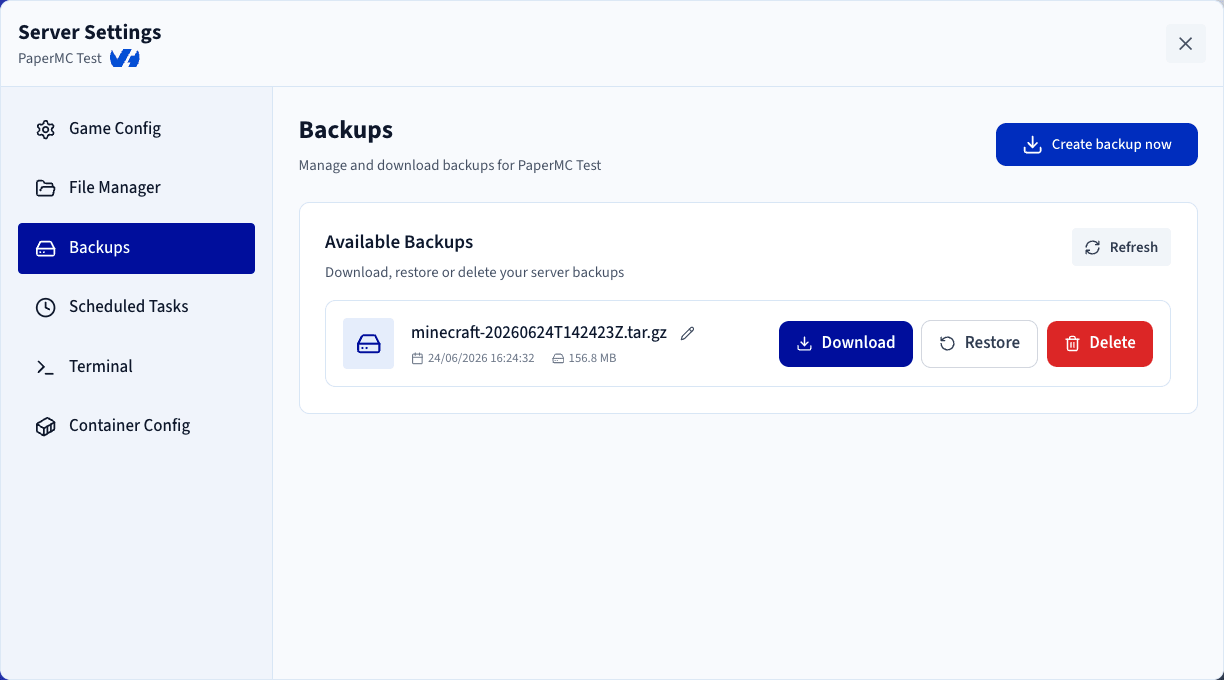
A partir do separador Backups, clique em Create Backup. Após alguns instantes, o backup aparece na lista abaixo.
Gerir os backups
Para cada backup da lista, pode:
- Transferir o arquivo do backup.
- Eliminar o backup.
- Restaurar o backup.
- Renomear o backup.
Fornecedor LinuxGSM
O LinuxGSM integra o seu próprio sistema de gestão de backups. Por conseguinte, a funcionalidade de backup funciona da mesma forma para todas as imagens de servidor de jogo fornecidas pelo LinuxGSM.
Criar um backup
A partir do separador Backups, clique em Create Backup. Quando o processo de backup terminar, este aparece na lista de backups.
Gerir os backups
Para cada backup da lista, pode:
- Transferir o arquivo do backup.
- Eliminar o backup.
- Renomear o backup.
A restauração automática não está disponível e deve ser efetuada manualmente. Consulte a secção Restaurar um backup abaixo.
Opções de backup
O LinuxGSM oferece várias opções de configuração dos backups:
- Keep the last X backups: define o número de backups a conservar. Quando o limite é atingido, o backup mais antigo é automaticamente eliminado ao criar um novo backup.
- Keep backups for X days: define a duração de conservação dos backups. Os backups com mais dias do que o número configurado são automaticamente eliminados.
- Stop server before backup: para o servidor de jogo antes de criar um backup. Isto permite garantir a integridade e a coerência do backup, mas implica uma interrupção temporária do serviço durante a criação do backup.
Restaurar um backup
Fornecedor OVHcloud
Para restaurar um backup:
- Abra o separador
Backups. - Localize o backup que pretende restaurar.
- Clique em
Restore.
O servidor reinicia automaticamente durante o processo de restauração.
Se a versão local do jogo for diferente da versão contida no backup, podem ocorrer comportamentos inesperados ou problemas de jogo após a restauração.
Fornecedor LinuxGSM
O LinuxGSM não suporta a restauração automática dos backups através do Game Panel. Para restaurar um backup manualmente:
- Transfira o arquivo do backup.
- Extraia o arquivo no seu computador.
- Abra os ficheiros extraídos.
- Localize o diretório
serverfiles(presente na maioria dos backups LinuxGSM).
Preparar o servidor
- Pare o servidor de jogo.
- Vá a
Settings>File Manager. - Localize o diretório
serverfilesexistente.
Antes de o substituir, pode eliminá-lo, renomeá-lo ou transferi-lo se pretender conservar uma cópia.
Carregar os ficheiros do backup
- Elimine ou renomeie o diretório
serverfilesatual. - Arraste e largue o diretório
serverfilesdo backup no File Manager. - Aguarde até o carregamento estar totalmente concluído.
Iniciar o servidor
- Inicie novamente o servidor de jogo.
- Consulte os registos do servidor para verificar se este arranca corretamente e se a restauração foi bem-sucedida.
A monitorização dos registos do servidor após uma restauração é fortemente recomendada, uma vez que permite identificar rapidamente qualquer problema relacionado com ficheiros em falta, alterações de configuração ou diferenças de versão do jogo.
Quer saber mais?
Fale com a nossa comunidade de utilizadores.