
Primeiros passos com as aplicações pré-instaladas
Saiba como implementar aplicações pré-instaladas nas suas instâncias Public Cloud
Esta tradução foi automaticamente gerada pelo nosso parceiro SYSTRAN. Em certos casos, poderão ocorrer formulações imprecisas, como por exemplo nomes de botões ou detalhes técnicos. Recomendamos que consulte a versão inglesa ou francesa do manual, caso tenha alguma dúvida. Se nos quiser ajudar a melhorar esta tradução, clique em "Contribuir" nesta página.
Objetivo
A OVHcloud oferece aos clientes Public Cloud imagens de aplicações pré-instaladas para uma implementação rápida e fácil em apenas alguns cliques.
Saiba como implementar aplicações pré-instaladas nas suas instâncias Public Cloud.
Requisitos
- Uma instância Public Cloud na sua conta OVHcloud.
Acesso à Área de Cliente OVHcloud
- Ligação direta:
- Caminho de navegação:
Public Cloud> Selecione o seu projeto
Instruções
Etapas comuns a todas as aplicações
Instale a aplicação pré-instalada à sua escolha
Utilizando a / API ou a API do OpenStack Horizon, instale a aplicação que escolheu na sua instância Public Cloud.
Detalhes de ligação à aplicação
Depois de escolher a instância criada e uma aplicação pré-instalada, pode recuperar as suas informações de ligação unicamente através da API OVHcloud.
- Aceda à
- A seguir, utilize
Chamada API
Parâmetros
Let's Encrypt SSL
Esta secção aplica-se apenas às instalações WordPress, Drupal, Joomla! e PrestaShop. A presente diretiva não é aplicável às outras instalações.
-
Deve criar ou alterar, na Área de Cliente OVHcloud, dois registos
Aque apontam para o endereço IP do seu servidor. Por exemplo, se o seu nome de domínio for "personaldomain.ovh", deve criar registosApara:personaldomain.ovh
www.personaldomain.ov
Se o seu domínio estiver registado na OVHcloud, pode seguir este guia.
Se o seu domínio estiver registado numa outra empresa, deverá contactá-la para obter ajuda na configuração dos seus registos A.
- Talvez tenha de esperar 24 horas até que os dois registos se propaguem completamente. Pode sempre verificá-lo com mxtoolbox
- Ligue-se ao seu servidor com o utilizador CentOS em SSH e execute os seguintes comandos para instalar Certbot:
Substitua o personaldomain.ovh pelo seu próprio nome de domínio nos seguintes comandos.
- Gere o seu certificado SSL utilizando Certbot (siga as instruções do ecrã).
Quando for convidado a introduzir "Input the webroot", deve introduzir uma variável do tipo "/var/www/wordpress". Se instalar o Joomla!, deverá substituir "wordpress" por "joomla".
Agora, certifique-se de que Certbot também coloca esta variável no ficheiro ssl.conf. Para isso, introduza:
Quando for convidado a fazê-lo, responda à primeira pergunta com "1" e à segunda com "1".
Se o certificado SSL tiver sido gerado, deverá obter o seguinte resultado:
cPanel
Encontrará abaixo as primeiras etapas relativas à implementação da imagem pré-instalada do cPanel. Os passos assinalados com "*" serão seguidos de uma FAQ.
- Obtenha o URL de utilização única seguindo estas etapas.
- Clique no URL reenviado pela API.
Se o link já expirou, ligue-se em SSH à instância com a ajuda do utilizador CentOS e execute o comando "whmlogin" para gerar um novo ou reinstalar a instância.
- Leia e aceite as condições particulares do cPanel.
- Introduza os seus servidores de mensagens e servidores DNS *.
- Defina a palavra-passe root que irá utilizar na próxima vez que aceder à WHM *.
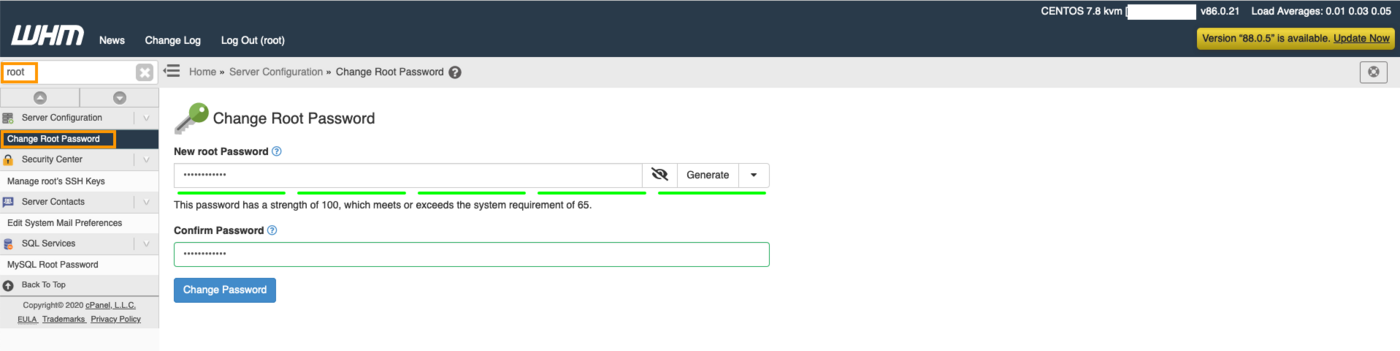
Não é necessário mais nenhuma etapa para terminar a primeira configuração desta aplicação.
Posso utilizar os meus próprios servidores DNS?
Sim, podem. Certifique-se de que criou os registos "GLUE" com o seu agente de registo de domínio. Por exemplo, se deseja "ns1.mydomain.com" e "ns2.mydomain.com", deve configurar os registos "GLUE" para que ambos apontem para o endereço IP do seu servidor. Se o seu domínio estiver registado com a OVHcloud, pode seguir este guia.. Note que a criação pode levar 24 horas.
Porquê definir a password root?
O WHM utiliza de forma padrão o utilizador root para a autenticação. O URL de utilização única permite aceder à primeira configuração e modificar a palavra-passe root. Na próxima vez que aceder ao WHM, deverá utilizar o utilizador root e a palavra-passe que definiu.
Onde está a minha licença para o cPanel?
A OVHcloud não fornece atualmente nenhuma licença para os servidores Public Cloud que não as licenças Windows. Deve adquirir uma licença junto de um fornecedor terceiro para o cPanel. Para isso, recomendamos que contacte diretamente o editor do cPanel.
Plesk
Encontrará abaixo os primeiros passos para a implementação da imagem pré-instalada do Plesk. Os passos assinalados com "*" serão seguidos de uma FAQ.
- Obtenha o URL de acesso à sua aplicação seguindo estas etapas.
- Clique no URL reenviado pela API.
- Ligue-se com o nome de utilizador e a palavra-passe retornada pela API.
- Uma vez ligado, o Plesk irá pedir-lhe:
a) Os seus dados.
b) Uma nova palavra-passe para o utilizador "admin" que irá utilizar para se ligar à interface do Plesk.
c) Informações sobre a licença.*
d) Ler e aceitar os contratos de licença do utilizador.
Não é necessário mais nenhuma etapa para terminar a primeira configuração desta aplicação.
Onde está a minha licença Plesk?
A OVHcloud não fornece atualmente nenhuma licença para os servidores Public Cloud que não as licenças Windows. Os clientes devem adquirir uma licença junto de um fornecedor terceiro para o Plesk. Para isso, recomendamos que contacte diretamente o editor do Plesk.
Virtualmin
Encontrará abaixo os primeiros passos para a implementação da imagem pré-instalada de Virtualmin.
- Obtenha o URL de acesso à sua aplicação seguindo estas etapas.
- Clique no URL reenviado pela API.
- Ligue-se com o nome de utilizador e a palavra-passe retornada pela API.
- Depois de se conectar, para responder às suas necessidades e ajudar o Virtualmin a configurar-se, complete o questionário de otimização.
Não é necessário mais nenhuma etapa para terminar a primeira configuração desta aplicação.
Vestacp
Encontrará abaixo as primeiras etapas relativas à implementação da imagem pré-instalada do Vestacp.
- Obtenha o URL de acesso à sua aplicação seguindo estas etapas.
- Clique no URL reenviado pela API.
- Ligue-se com o nome de utilizador e a palavra-passe retornada pela API.
Não é necessário mais nenhuma etapa para terminar a primeira configuração desta aplicação.
Docker
Encontrará abaixo os primeiros passos para a implementação da imagem pré-instalada do Docker.
- Aceda ao servidor com o protocolo SSH (CentOS).
- Verifique que o Docker funciona com o comando "docker run hello-world".
Não é necessário mais nenhuma etapa para terminar a primeira configuração desta aplicação.
Quer saber mais?
Para obter formação ou assistência técnica na implementação das nossas soluções, contacte o seu representante comercial ou consulte a página Professional Services para solicitar um orçamento e uma análise personalizada do seu projeto pelos nossos especialistas.
Fale com nossa comunidade de utilizadores.