
Configurar o IPv6 numa instância Public Cloud
Esta tradução foi automaticamente gerada pelo nosso parceiro SYSTRAN. Em certos casos, poderão ocorrer formulações imprecisas, como por exemplo nomes de botões ou detalhes técnicos. Recomendamos que consulte a versão inglesa ou francesa do manual, caso tenha alguma dúvida. Se nos quiser ajudar a melhorar esta tradução, clique em "Contribuir" nesta página.
Objetivo
“Internet Protocol version 6” (IPv6) é a última versão do Internet Protocol (IP). Foi concebido para resolver o esgotamento antecipado dos endereços IPv4 utilizando os endereços compostos por 128 bits em vez dos tradicionais 32 bits do IPv4.
Todas as instâncias Public Cloud são entregues com um endereço IPv4 e um endereço IPv6.
Por predefinição, apenas o endereço IPv4 é configurado.
Neste tutorial, iremos explicar como configurar um endereço IPv6 numa instância Public Cloud.
Atualmente, as ofertas Floating IP e Gateway não tomam a cargo o IPv6. O IPv6 só pode ser utilizado com as instâncias em modo público.
Requisitos
- Uma instância Public Cloud (qualquer modelo).
- Dispor de um acesso administrativo (sudo) via SSH ou ambiente de trabalho remoto (Windows) ao seu servidor.
- Ter conhecimentos básicos de rede.
Acesso à Área de Cliente OVHcloud
- Ligação direta: Public Cloud Projects
- Caminho de navegação:
Public Cloud> Selecione o seu projeto
Instruções
As secções seguintes contêm as configurações das distribuições que disponibilizamos atualmente, bem como as distribuições/sistemas operativos mais utilizados. O primeiro passo consiste sempre em estabelecer a ligação ao servidor em SSH ou através de uma sessão de ligação GUI (RDP para uma instância Windows).
Tenha em atenção que o endereço IPv6 está configurado por predefinição nas nossas instâncias Public Cloud. Certifique-se de verificar o ficheiro de configuração do sistema operativo antes de efetuar qualquer alteração.
Léxico
Aqui tem um breve léxico dos termos utilizados neste tutorial:
Obter as informações de rede
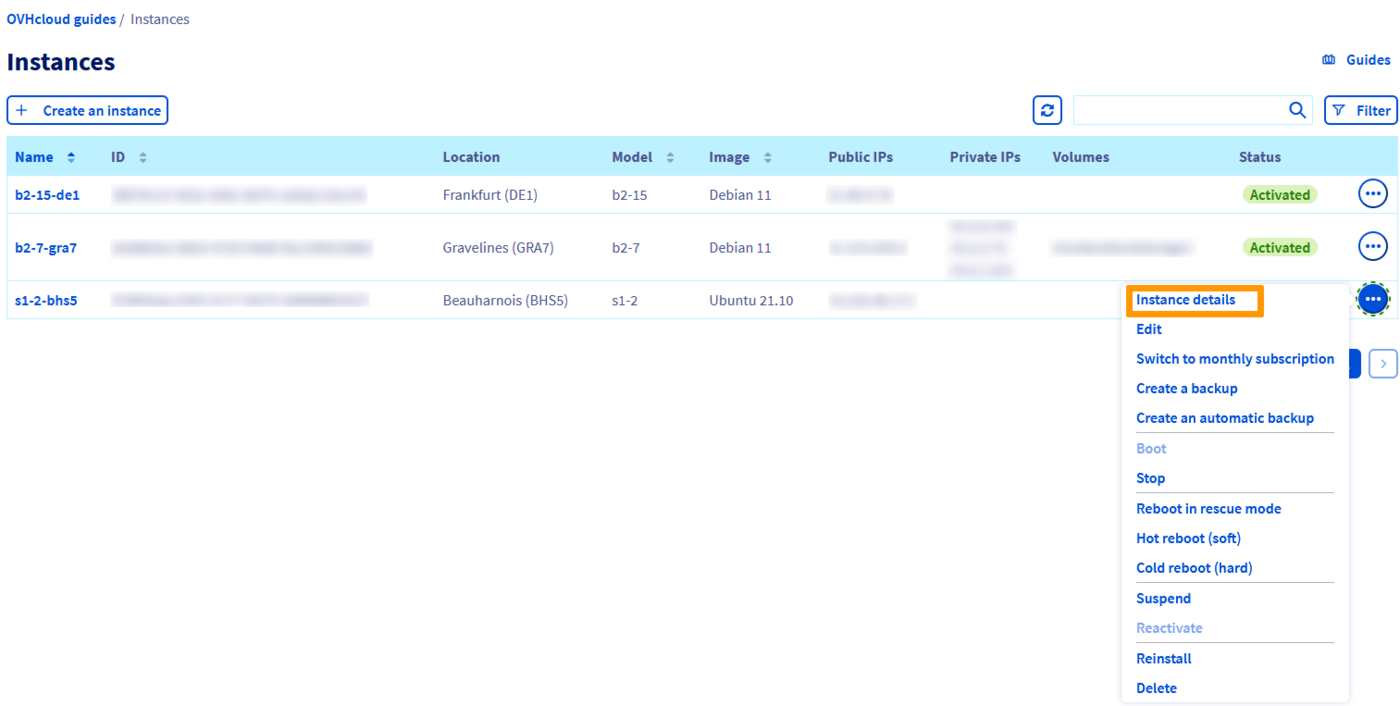
No seu projeto Public Cloud, clique em Instâncias no menu à esquerda. Depois clique no ... ao lado da instância correspondente e clique em Detalhes da instância.
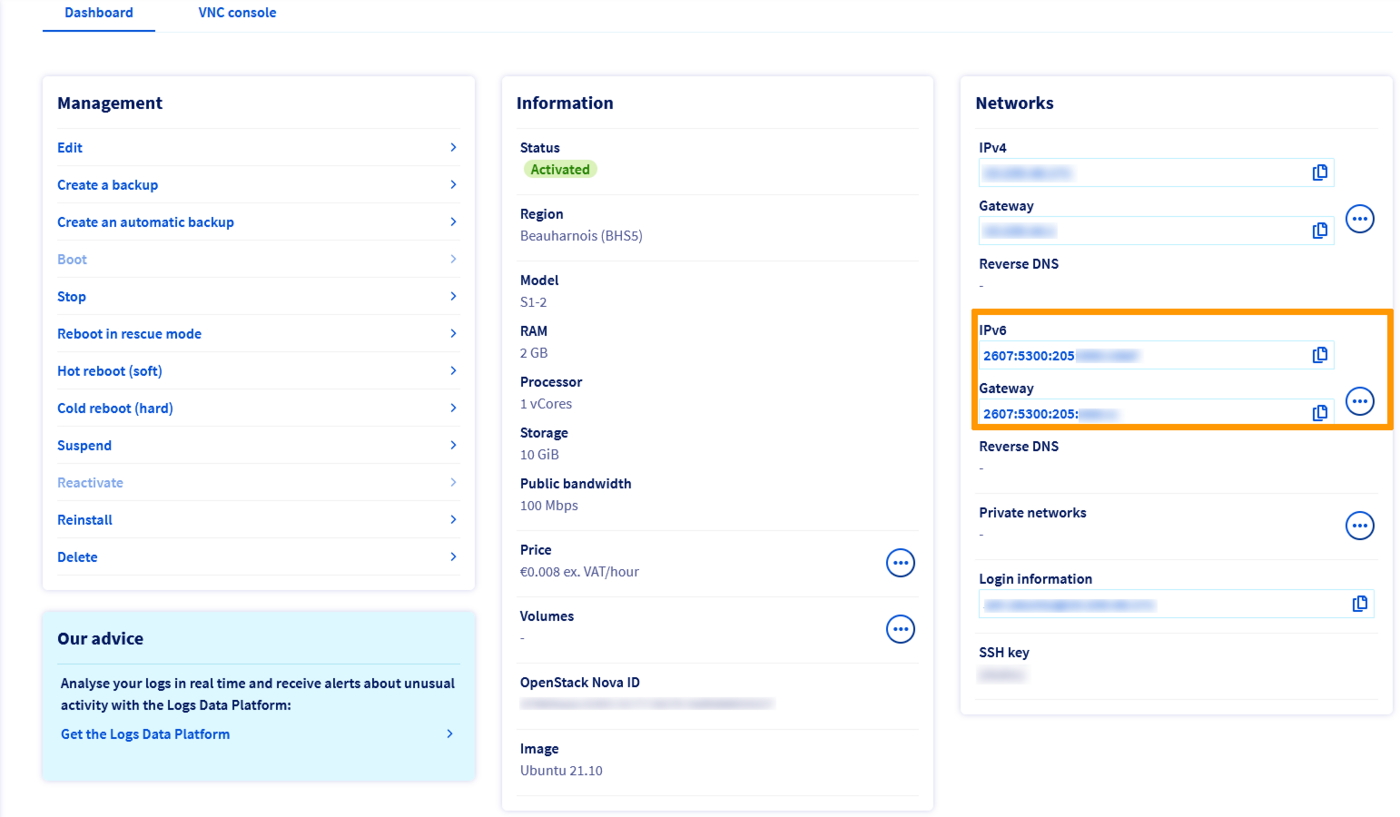
Todas as informações necessárias serão visíveis na secção Redes.
Exemplos de configurações persistentes
Exemplos
As informações fornecidas abaixo são exemplos.
Enquanto administrador dos seus serviços, é responsável por adaptá-los à sua distribuição.
Antes de alterar um ficheiro de configuração, crie sempre uma cópia de segurança do original em caso de problema.
Em primeiro lugar, aceda à sua instância em SSH.
Selecione o separador correspondente ao seu sistema operativo.
Por predefinição, os ficheiros de configuração estão localizados no diretório /etc/network/interfaces.d/.
A melhor prática é criar um ficheiro de configuração separado no diretório /etc/network/interfaces.d/ para configurar o IPV6. No nosso exemplo, o nosso ficheiro chama-se 51-cloud-init-ipv6:
Isto permite-lhe separar a configuração IPv6 e voltar facilmente às alterações em caso de erro.
Adicione as seguintes linhas ao ficheiro. Substitua os elementos genéricos (YOUR_IPV6, IPV6_PREFIX e IPV6_GATEWAY) bem como a interface de rede (se o seu servidor não utilizar eth0) pelos seus valores específicos:
Exemplo de configuração
A seguir, reinicie o serviço de rede com um dos seguintes comandos:
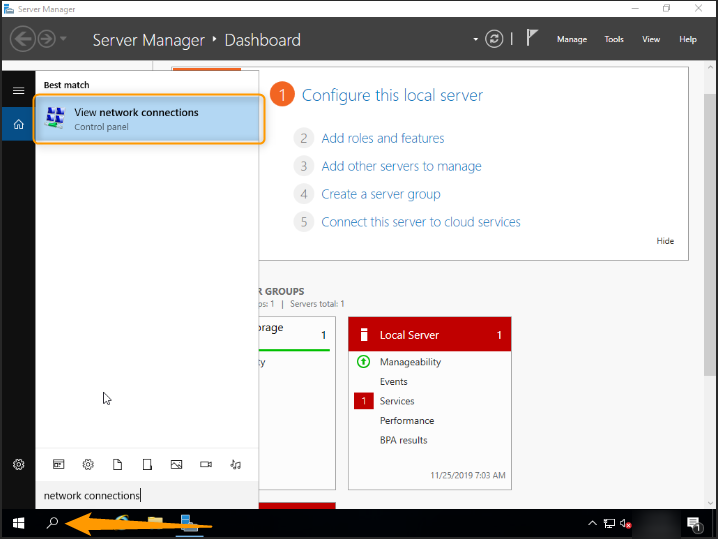
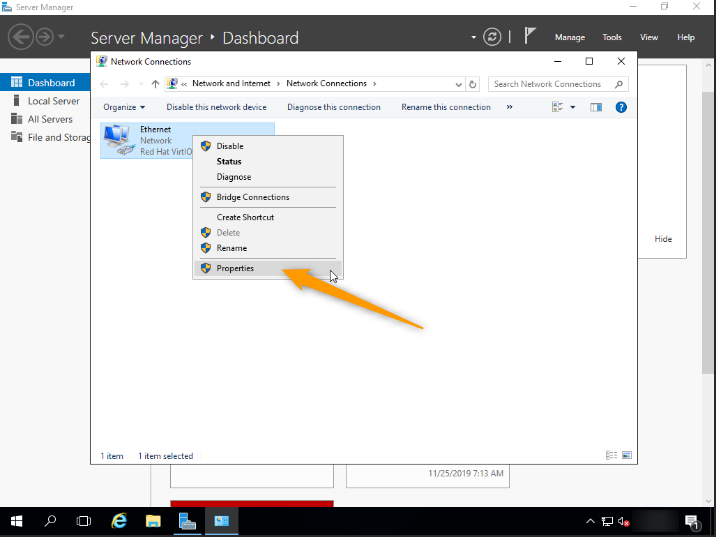
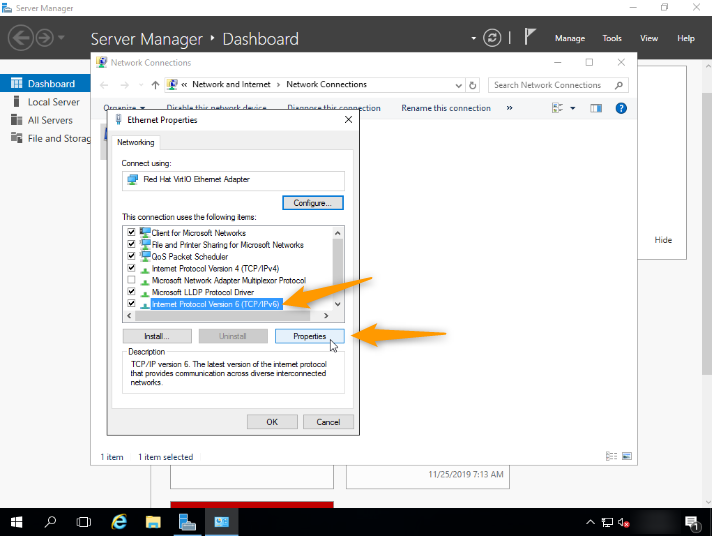
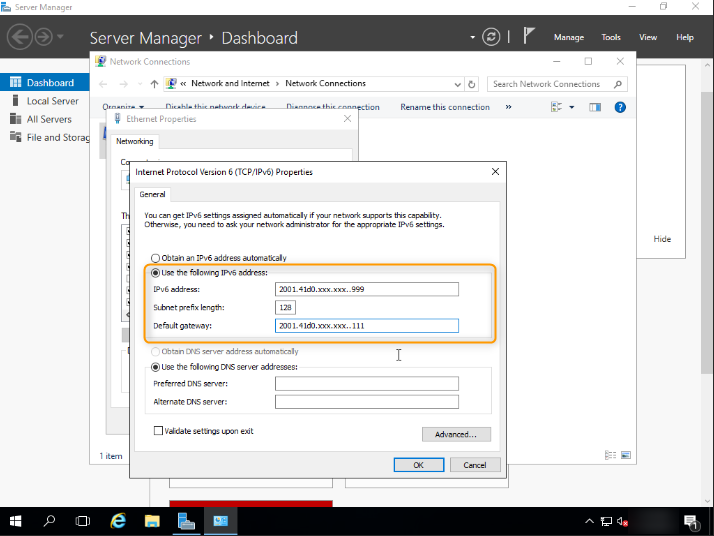
Diagnóstico
Configurou o IPv6 mas nada mudou?
Existe uma operação simples para determinar se a falha está relacionada com a configuração realizada ou a rede da OVHcloud.
Primeiro, passe a sua instância para o modo Rescue.
De seguida, utilize os comandos abaixo para configurar o seu IP de forma não persistente:
Teste novamente a sua rede através de um ping6, por exemplo:
Se a sua instância responder, é provável que uma das etapas da sua configuração inicial não tenha sido realizada corretamente.
De qualquer forma, não hesite em contactar o suporte com os elementos testados acima para receber uma análise da nossa parte.
Quer saber mais?
Se precisar de formação ou de assistência técnica para implementar as nossas soluções, contacte o seu representante comercial ou clique em esta ligação para obter um orçamento e solicitar uma análise personalizada do seu projeto aos nossos especialistas da equipa de Serviços Profissionais.
Fale com nossa comunidade de utilizadores.